Usar Ayuda y las páginas de contenido
Website puede presentar información de soporte de dos maneras: los clientes con sesión iniciada pueden usar Ayuda, mientras que las páginas de contenido publicadas para el proyecto pueden aparecer en el Mapa del sitio público y en el pie de página. El texto exacto y la disponibilidad dependen de la configuración y el idioma de Website.
Ayuda requiere una sesión autenticada activa de Website. Es posible que primero se solicite completar el perfil o verificar la cuenta y que el menú de la cuenta oculte la opción Ayuda. Las páginas de contenido públicas y el contenido del pie de página tienen opciones de publicación y visibilidad independientes; no requieren que Ayuda esté disponible.
Abrir Ayuda
- Inicia sesión en Website.
- Abre la navegación de la cuenta.
- Cuando aparezca, selecciona Ayuda.
La página principal de Ayuda ofrece tres temas:
- Ayuda con un pedido
- Cuenta y opciones de pago
- Guía para hacer pedidos
También puede mostrar en Último pedido uno de los pedidos devueltos. Usa esa tarjeta solo como contexto mientras consultas Ayuda. Al seleccionarla, sales de Ayuda y abres un flujo independiente con los detalles del pedido.
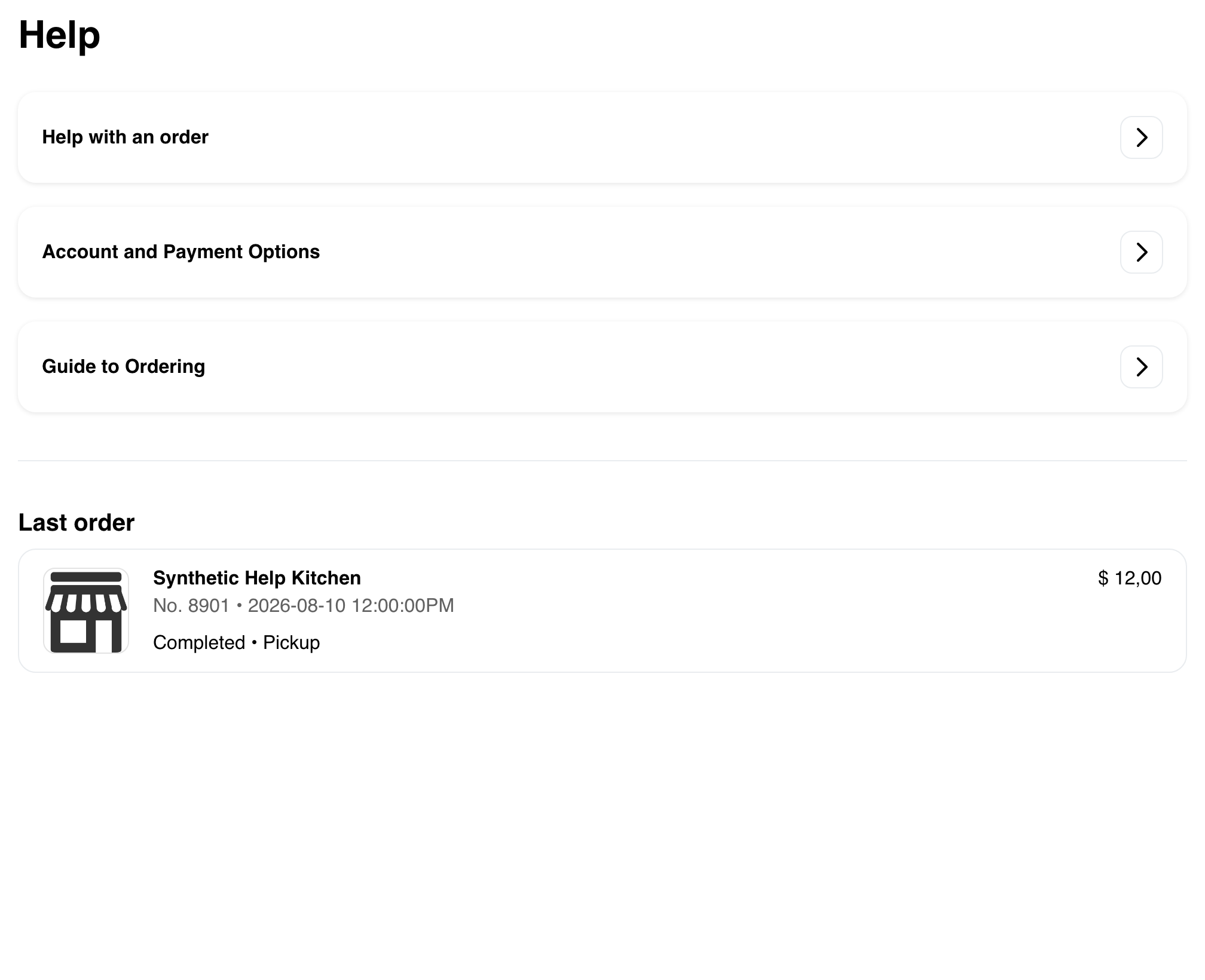
La etiqueta de la tarjeta no garantiza que sea el pedido más reciente según todas las fechas o reglas de orden posibles. Usa la referencia, el estado y la información de entrega visibles del pedido.
Leer un tema de Ayuda
Selecciona el tema que mejor corresponda a la pregunta. Website muestra debajo del encabezado el contenido proporcionado por el proyecto. Usa la ruta de navegación Ayuda para volver a la página principal con los tres temas.
Ayuda con un pedido
Este tema puede ofrecer instrucciones específicas del proyecto para revisar un pedido y elegir una opción de soporte disponible.
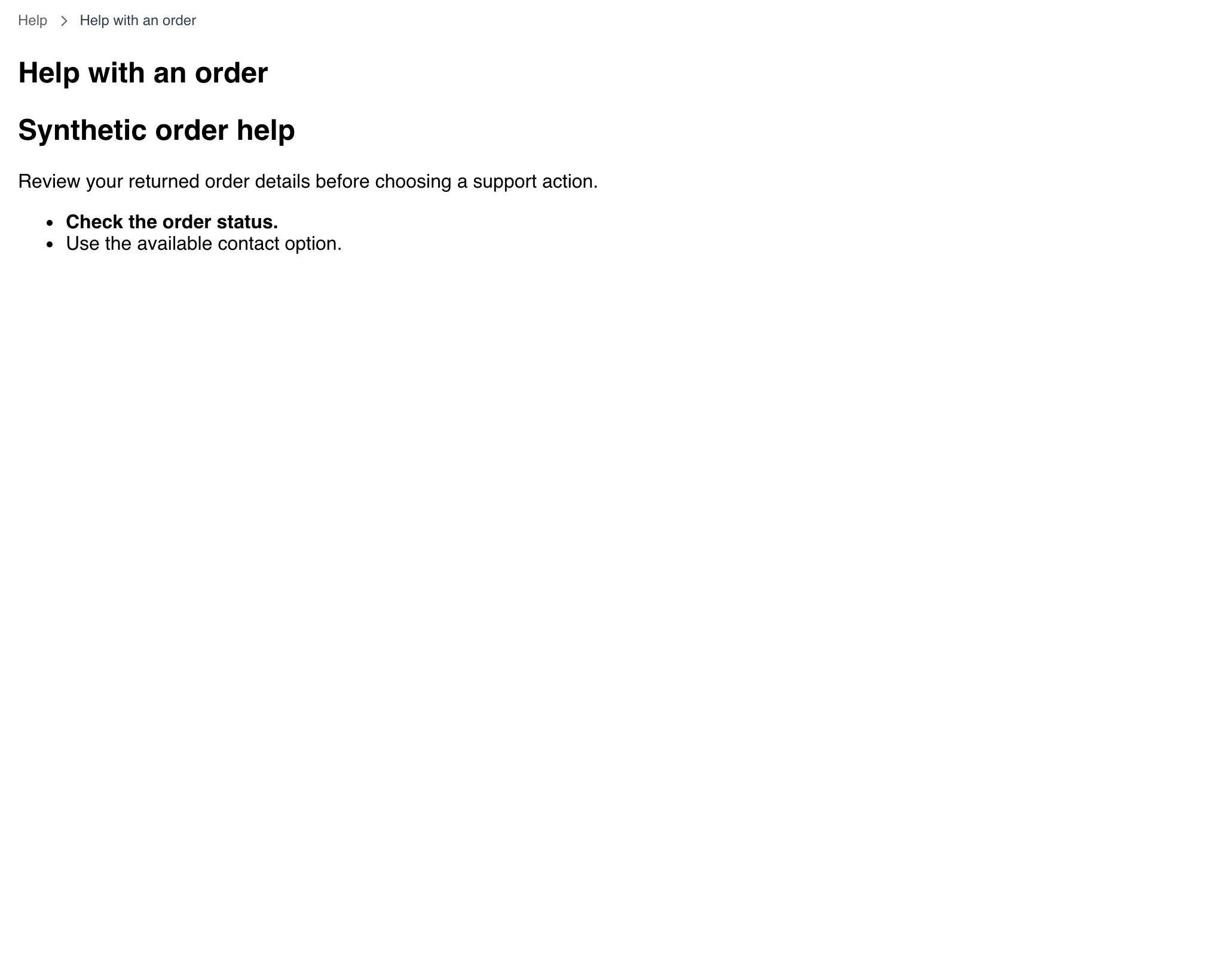
Para consultar el resumen, el estado y las acciones disponibles de un pedido actual, revisa el pedido en sí en vez de interpretar el texto general de Ayuda como una actualización activa. Consulta Revisar los detalles y el seguimiento del pedido.
Cuenta y opciones de pago
Este tema puede explicar las opciones de cuenta y pago configuradas para Website. Las opciones disponibles durante el pago siguen dependiendo del negocio, el pedido, la sesión, el dispositivo y el importe pendiente.
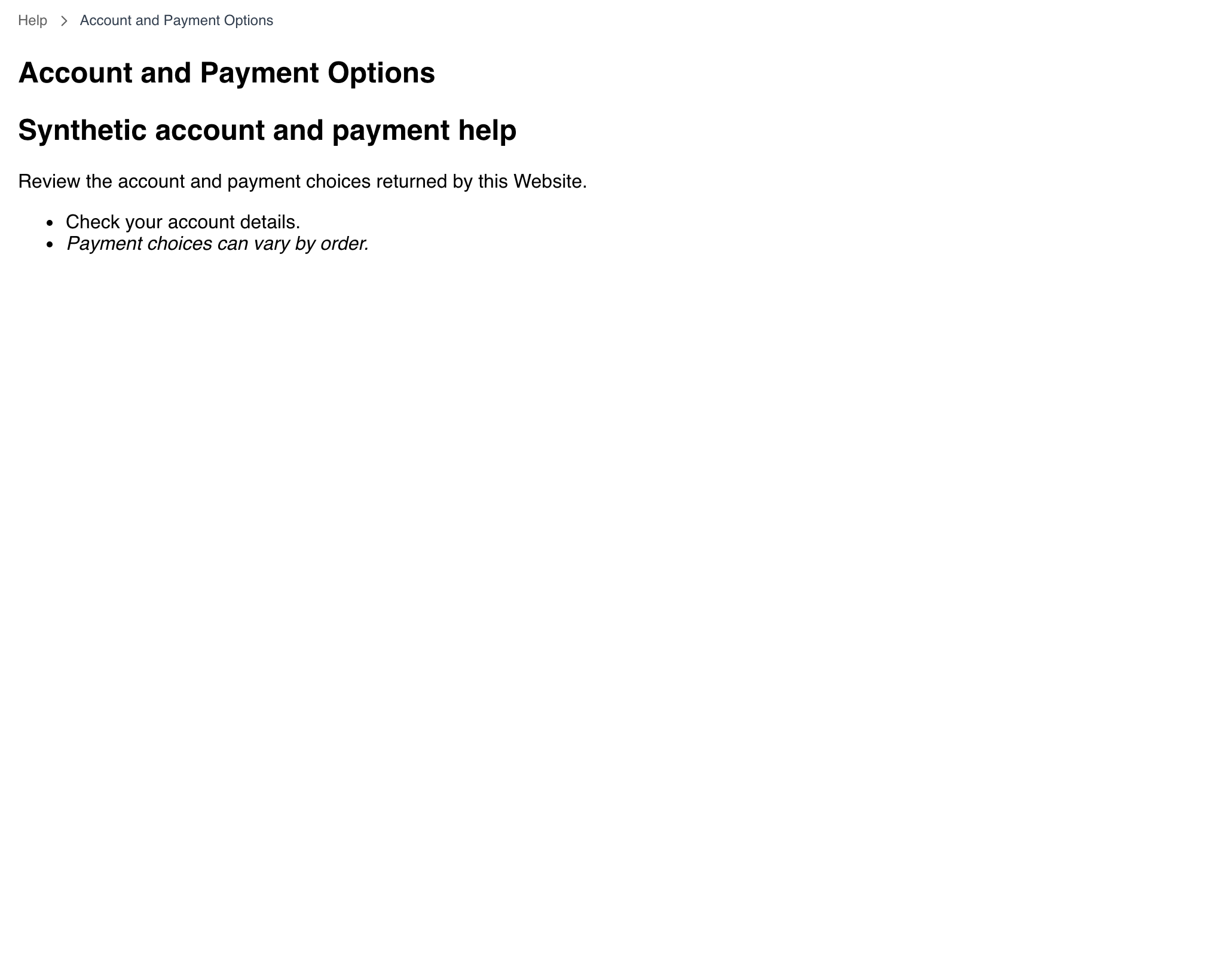
Para un pedido específico, considera como referencia la sección actual Método de pago del proceso de pago. Consulta Elegir un método de pago.
Guía para hacer pedidos
Este tema puede resumir el recorrido general de pedidos del proyecto, por ejemplo, elegir una ubicación, explorar un negocio, revisar el carrito y continuar al pago.
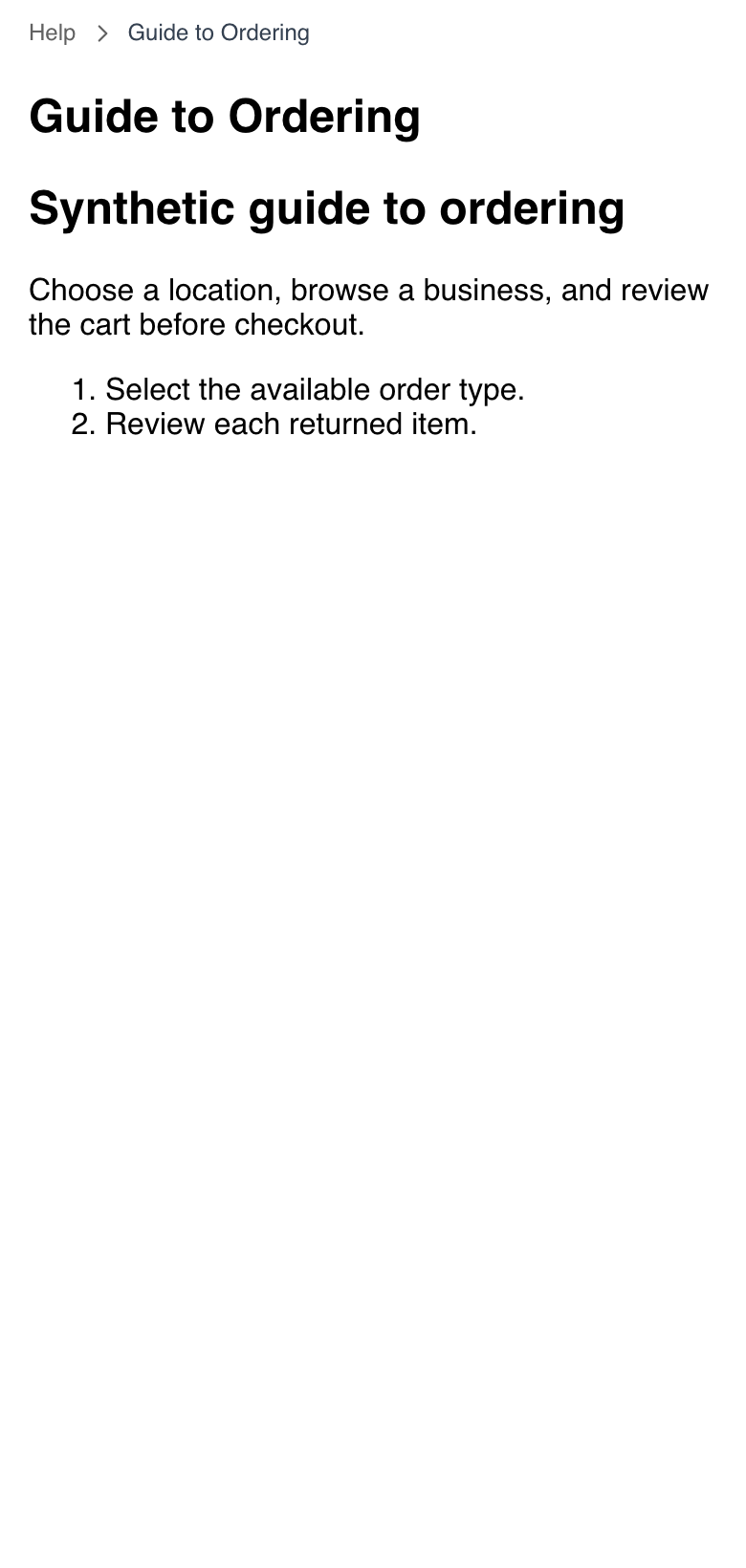
Las instrucciones del proyecto pueden diferir de los controles que aparecen actualmente para un negocio o tipo de pedido específico. Si difieren, sigue las pantallas actuales de Website.
Usar Ayuda en dispositivos móviles
En dispositivos móviles, se mantiene el propósito de los tres temas, pero aparecen en un diseño vertical. Desplázate más allá de los temas para revisar la tarjeta Último pedido devuelta, si la hay.
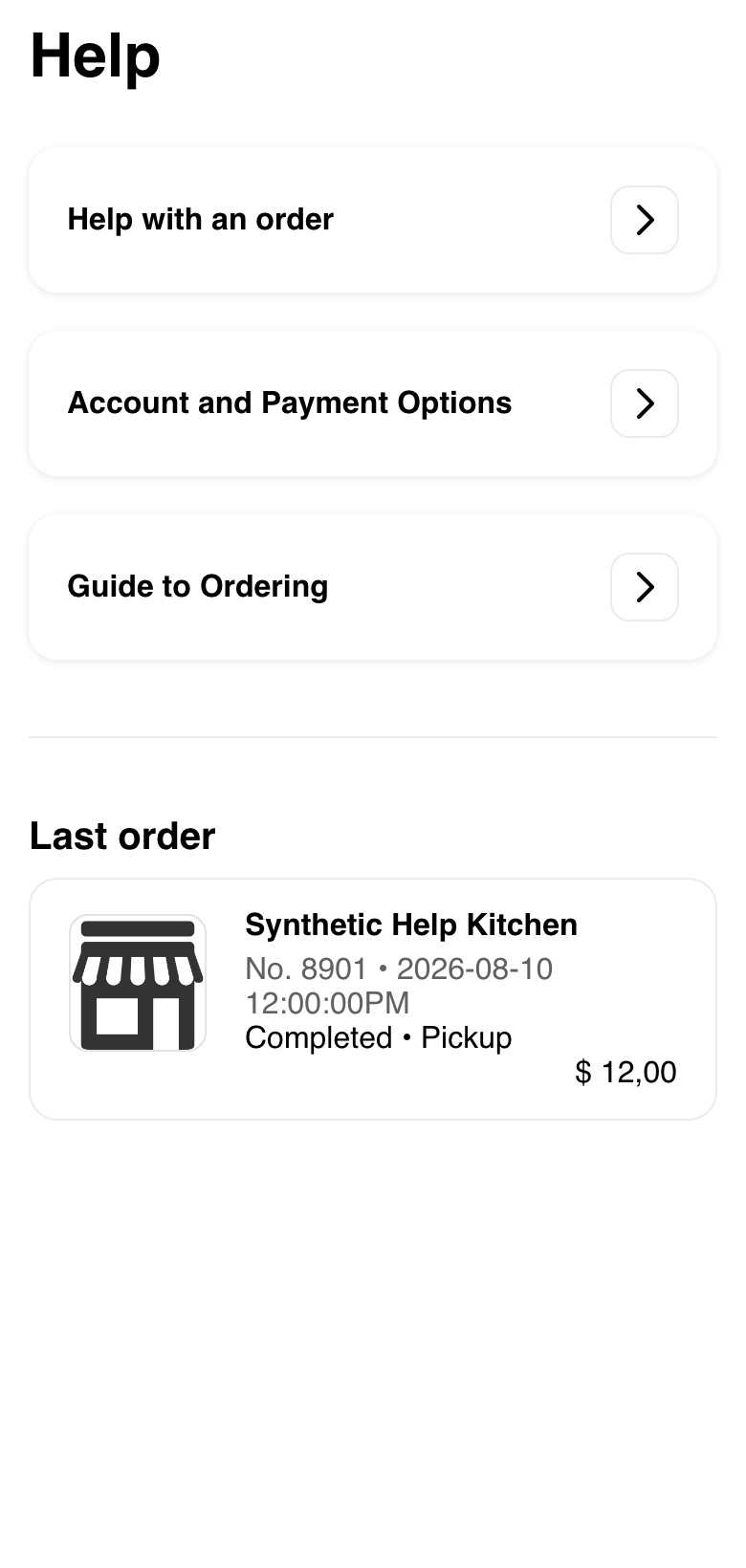
Al seleccionar un tema, la página principal se reemplaza por las instrucciones. Usa la ruta de navegación situada en la parte superior del tema para volver.
Explorar el Mapa del sitio
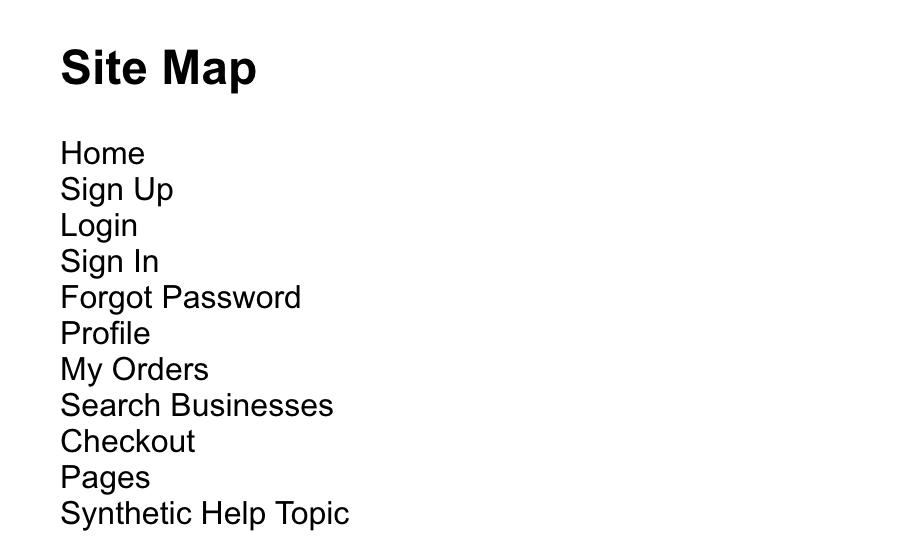
El Mapa del sitio público enumera los destinos estándar de Website y puede agregar páginas de contenido públicas configuradas. La lista estándar puede incluir Inicio, acceso a la cuenta, Perfil, Mis pedidos, Buscar negocios, Pago y Páginas.

Selecciona el nombre de una página configurada para abrir su contenido actual en Website. Una entrada del Mapa del sitio es una acción de navegación: sales de la lista y abres el destino seleccionado.
Leer una página pública configurada
Una página configurada puede mostrar instrucciones del proyecto sin requerir inicio de sesión si se publica para el acceso público.

La estructura del contenido varía según el proyecto. Una página puede incluir encabezados, párrafos, listas, enlaces u otros materiales configurados. Antes de seguir un enlace que salga de Website, comprueba el destino mostrado y usa los controles de seguridad habituales del navegador.
Si no se puede cargar la página seleccionada, Website puede mostrar Lo sentimos, no se encontró la página seleccionada y Ir a la lista de páginas.

Selecciona Ir a la lista de páginas solo si el cliente quiere salir de la página faltante y volver al Mapa del sitio.
Usar páginas públicas en dispositivos móviles
En dispositivos móviles, el Mapa del sitio apila en una lista vertical los destinos estándar y las páginas públicas configuradas.
El contenido de la página configurada también se adapta al ancho de pantalla reducido.
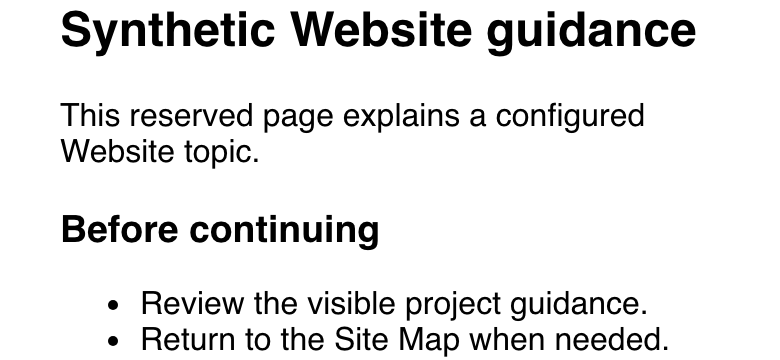
Antes de decidir que falta una instrucción, desplázate por toda la página. El contenido largo del proyecto puede extenderse más allá de la primera pantalla móvil.
Reconocer las indicaciones traducidas del pie de página
Una página habitual de Website puede mostrar contenido proporcionado por el proyecto debajo del contenido principal. Si se publica un pie de página traducido, su texto puede seguir el idioma seleccionado en Website.
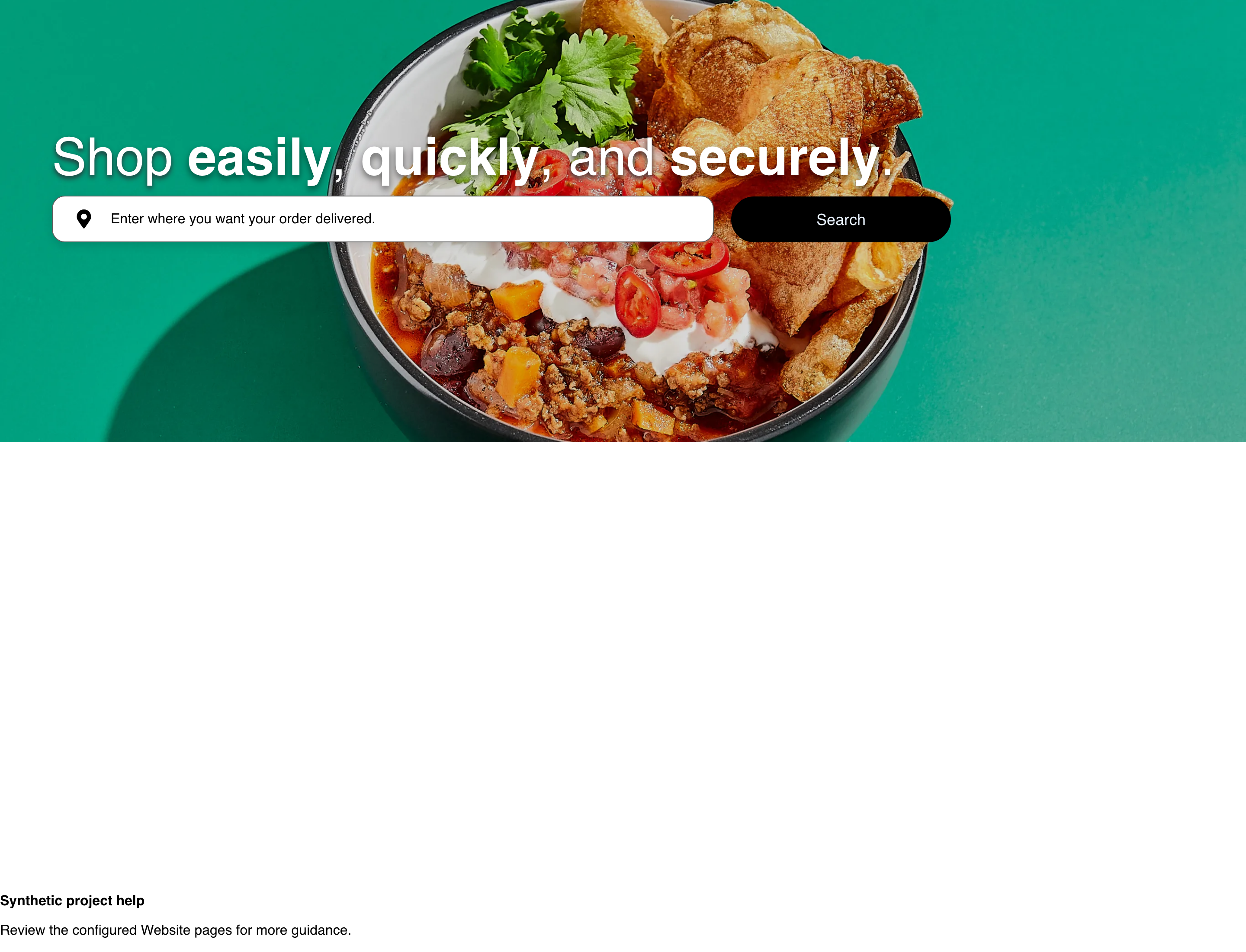
El contenido puede no aparecer en una ruta dedicada al pie de página, en una experiencia de quiosco o en un tema que lo oculte. Un pie de página específico del idioma, del tema o predeterminado también puede mostrar contenido distinto. Que el pie de página sea visible no demuestra que el mismo texto de soporte esté disponible en todas las páginas.
Solución de problemas
No aparece Ayuda en el menú de la cuenta
Confirma que el cliente haya iniciado sesión y completado los pasos del perfil o verificación que muestre Website. El tema o la modalidad del sitio pueden ocultar Ayuda aunque sigan apareciendo otras opciones de la cuenta. Si no se ofrece Ayuda, usa otro canal de soporte proporcionado por el negocio.
Un tema de Ayuda se abre sin instrucciones
Vuelve a la página principal de Ayuda e intenta abrir el tema una vez más. Si aparece el encabezado, pero el cuerpo sigue vacío, es posible que el tema del proyecto no esté disponible. No interpretes un tema vacío como una actualización del estado del pedido ni del resultado del pago.
No aparece una página configurada en la lista
El Mapa del sitio muestra solo los destinos estándar y las páginas configuradas que Website devuelve para el sitio y visitante actuales. Confirma el Website y el idioma seleccionados y vuelve a cargar el mapa una vez. Si sigue sin estar disponible una página pública esperada, comunícate con el negocio.
Una página de contenido indica que no se encontró
Usa Ir a la lista de páginas para volver al Mapa del sitio y elegir una página disponible. No adivines ni modifiques repetidamente la dirección.
Faltan las instrucciones del pie de página o el texto es diferente
Comprueba el idioma actual de Website y otra página habitual. La visibilidad y el contenido del pie pueden variar según el idioma, la página, el tema y la modalidad especializada de Website.
Guías relacionadas: Entender los estados globales de Website · Iniciar sesión o crear una cuenta · Revisar los detalles y el seguimiento del pedido · Elegir un método de pago · Explorar un negocio y su menú