Entender los estados globales de Website
Website puede reemplazar o cubrir temporalmente el recorrido actual mientras se inicia, el navegador está sin conexión, no se reconoce la dirección de una página, se necesita elegir una preferencia de cookies o todo Website no está disponible. El encabezado y los controles visibles indican qué puede hacer el cliente a continuación.
Estas presentaciones dependen de la configuración de Website, la página, la modalidad, el estado del navegador y el tamaño de pantalla. Un estado vacío o no disponible de una página específica puede diferir de los estados generales de Website descritos en esta guía.
Esperar a que se inicie Website
Mientras se cargan los datos iniciales, Website puede mostrar una animación de carga que ocupa toda la página.

En cargas rápidas, la animación puede terminar antes de aparecer. En dispositivos móviles, el estado de carga también cubre toda la pantalla disponible.

Si la carga tarda demasiado, espera a que termine la solicitud actual y vuelve a cargar la página una vez. Durante el pago u otra transacción, evita actualizarla repetidamente porque es posible que el proceso ya esté en curso.
Responder a un aviso de desconexión
Cuando el navegador indica que no hay conexión, Website reemplaza la página de la ruta con Sin conexión a Internet, instrucciones y Actualizar.
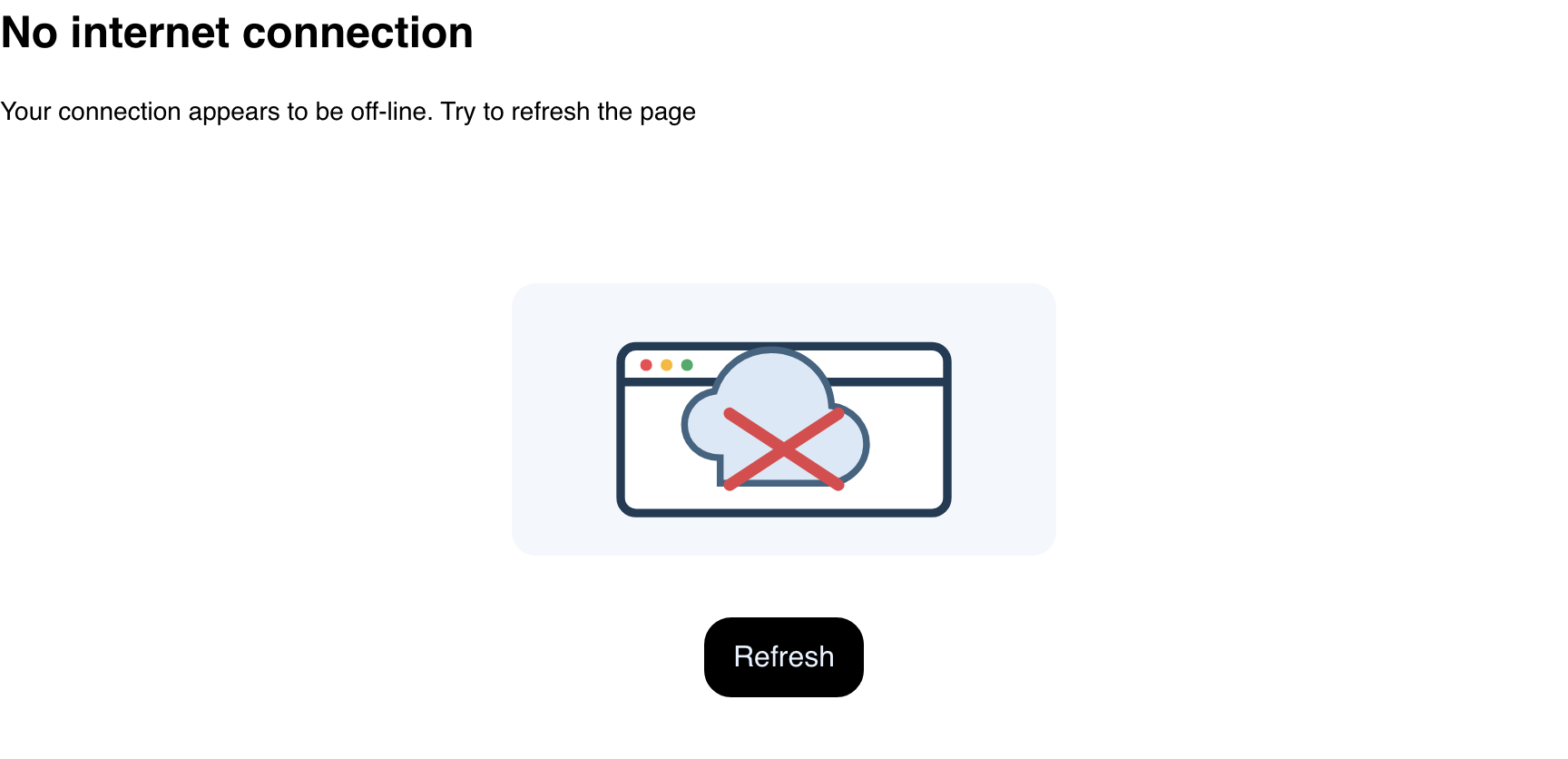
- Restablece la conexión a Internet del dispositivo.
- Espera hasta que el navegador indique que volvió a estar conectado.
- Selecciona Actualizar una vez.
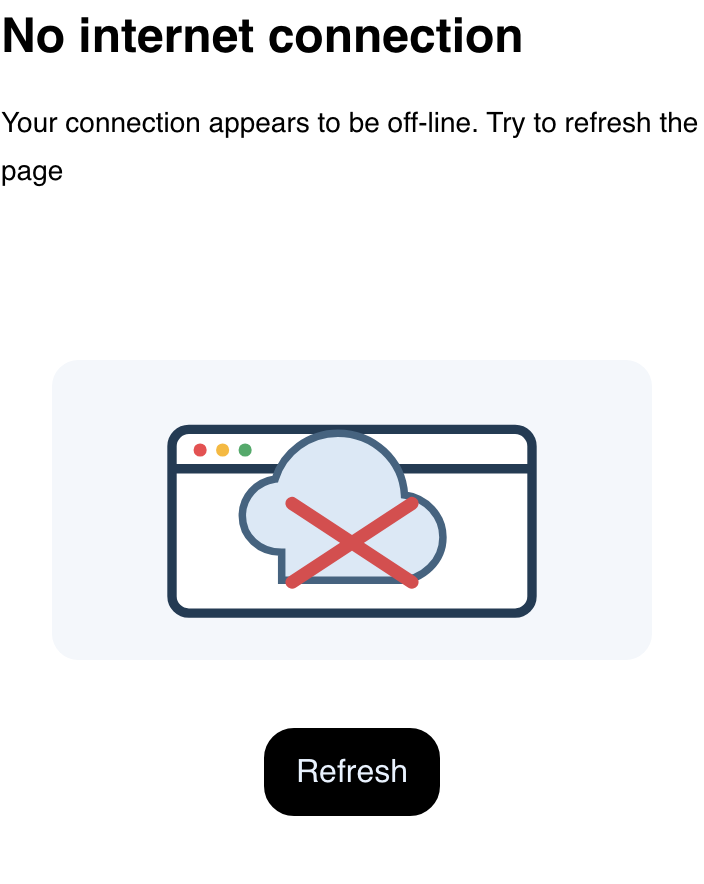
El estado sin conexión refleja la señal de conexión del navegador. Volver a conectarse o actualizar la página no garantiza que un negocio, una página o un servicio estén disponibles.
Reconocer el estado global Página no encontrada
PÁGINA NO ENCONTRADA significa que la dirección actual llegó a la ruta alternativa general de Website. Esta presentación no incluye una acción.

Vuelve mediante la navegación de Website o usa un enlace proporcionado por el negocio, en vez de editar o adivinar la dirección.

La falta de un pedido, carrito, negocio, producto o página de contenido configurada puede mostrar otro mensaje y acción. PÁGINA NO ENCONTRADA también describe la presentación visible de Website; por sí sola, no establece el código de respuesta HTTP del documento.
Elegir una preferencia de cookies
Cuando está habilitado y todavía no se ha resuelto, el cuadro de cookies muestra enlaces a las políticas y dos opciones:
- Entendido registra la aceptación y permite que se inicien las experiencias de Website que requieren consentimiento.
- Rechazar registra la preferencia de exclusión y aplica la limpieza que Website admite para esa opción.
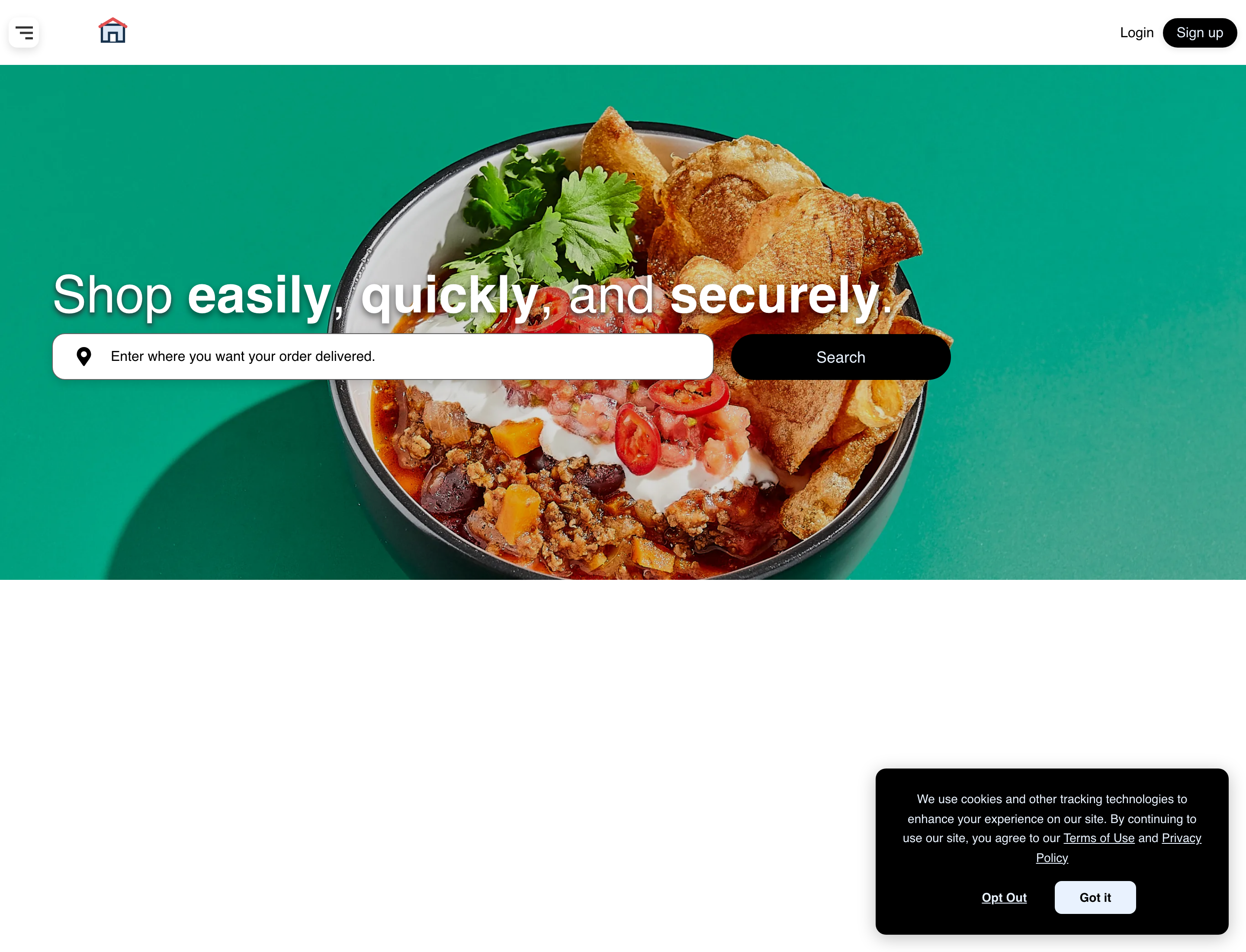
Antes de elegir, lee las Condiciones de uso y la Política de privacidad si el cliente necesita más información. En dispositivos móviles, el cuadro aparece sobre la página y la navegación.
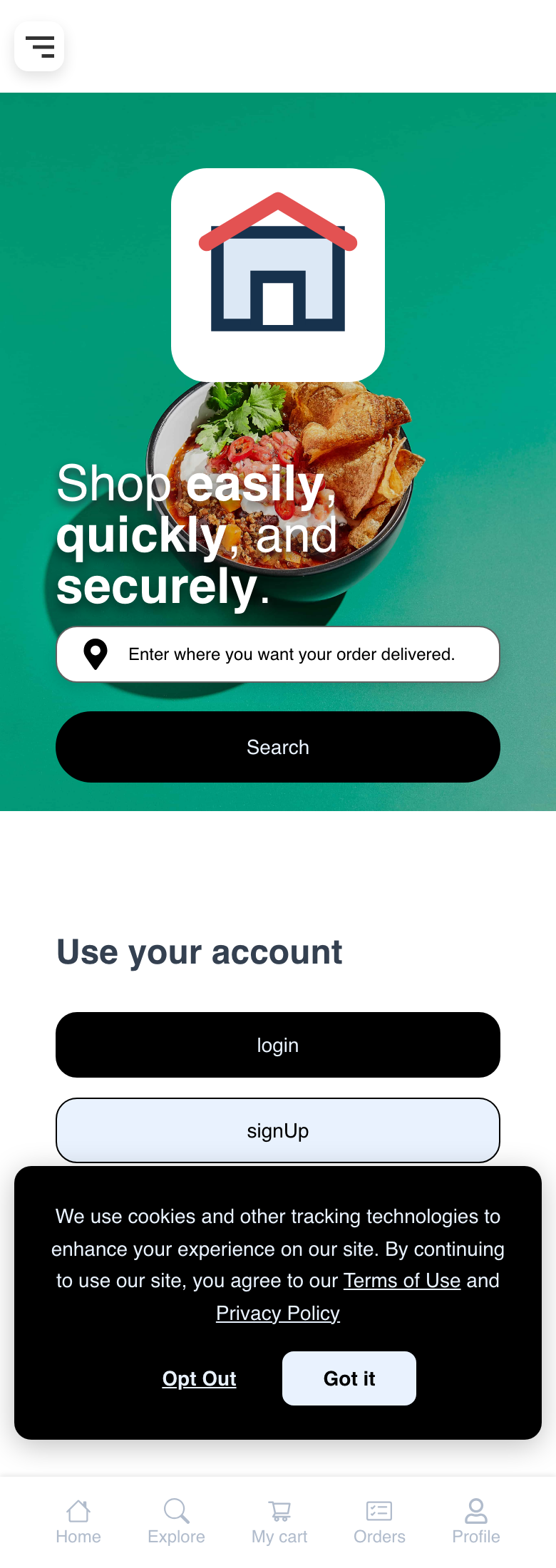
La preferencia controla las integraciones que admite este mecanismo de Website. No garantiza que controle o elimine todas las cookies o servicios externos no relacionados, y no revierte la información que ya se envió antes de elegir.
Entender SITIO FUERA DE SERVICIO
Un Website configurado como no disponible puede reemplazar todas las rutas de pedidos habituales con SITIO FUERA DE SERVICIO e instrucciones sobre el sitio archivado o suspendido.
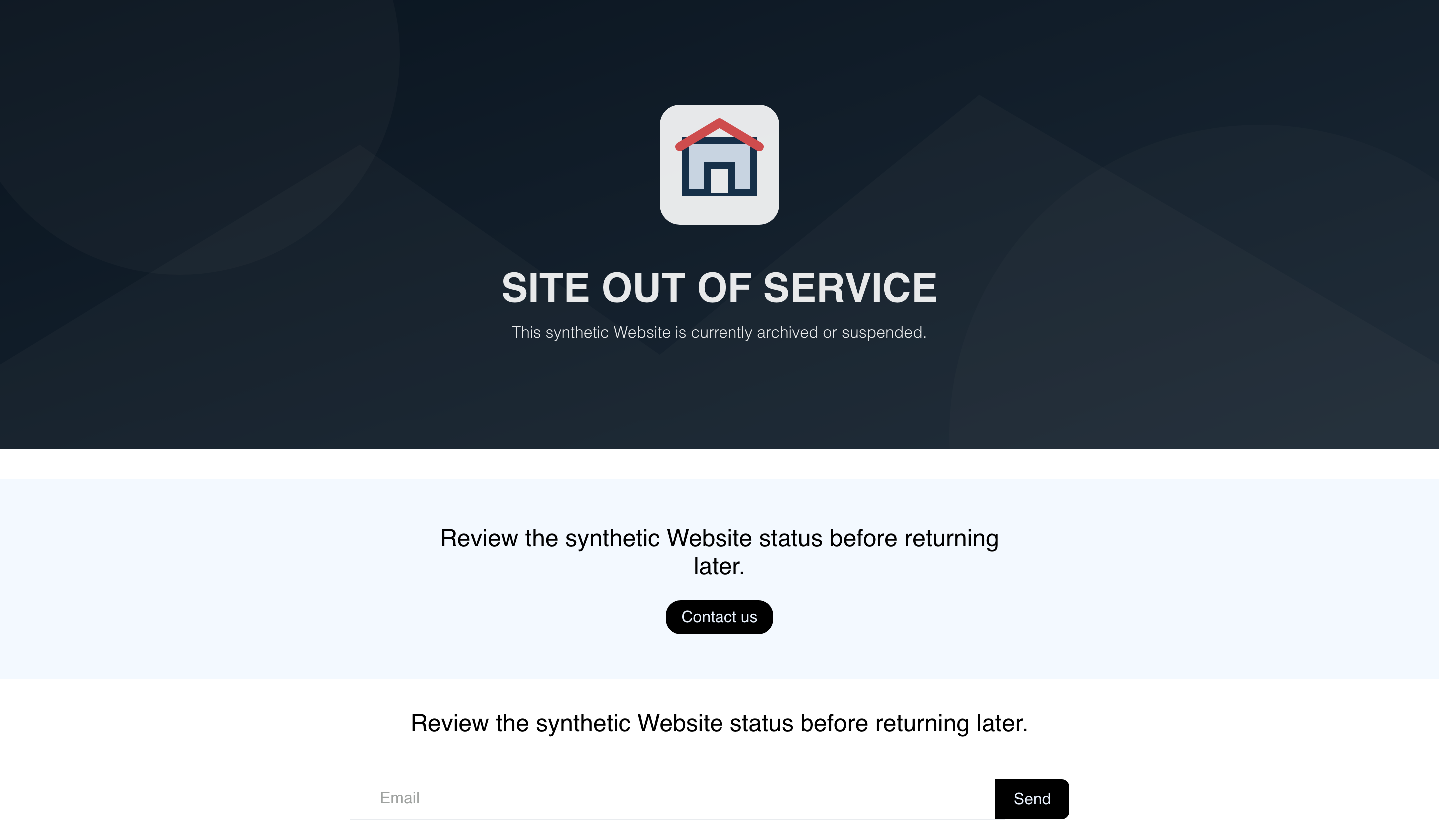
Este es un estado de disponibilidad de todo Website. No es un estado de cancelación de pedido ni significa que se haya cancelado un pedido existente.
La presentación puede incluir Contáctanos, un campo Correo electrónico y Enviar. Su presencia no confirma que se vaya a entregar una solicitud de soporte. Si los controles no muestran una confirmación, usa un canal de soporte que el negocio ya haya proporcionado y conserva la referencia del pedido visible para el cliente cuando la consulta sea sobre un pedido existente.
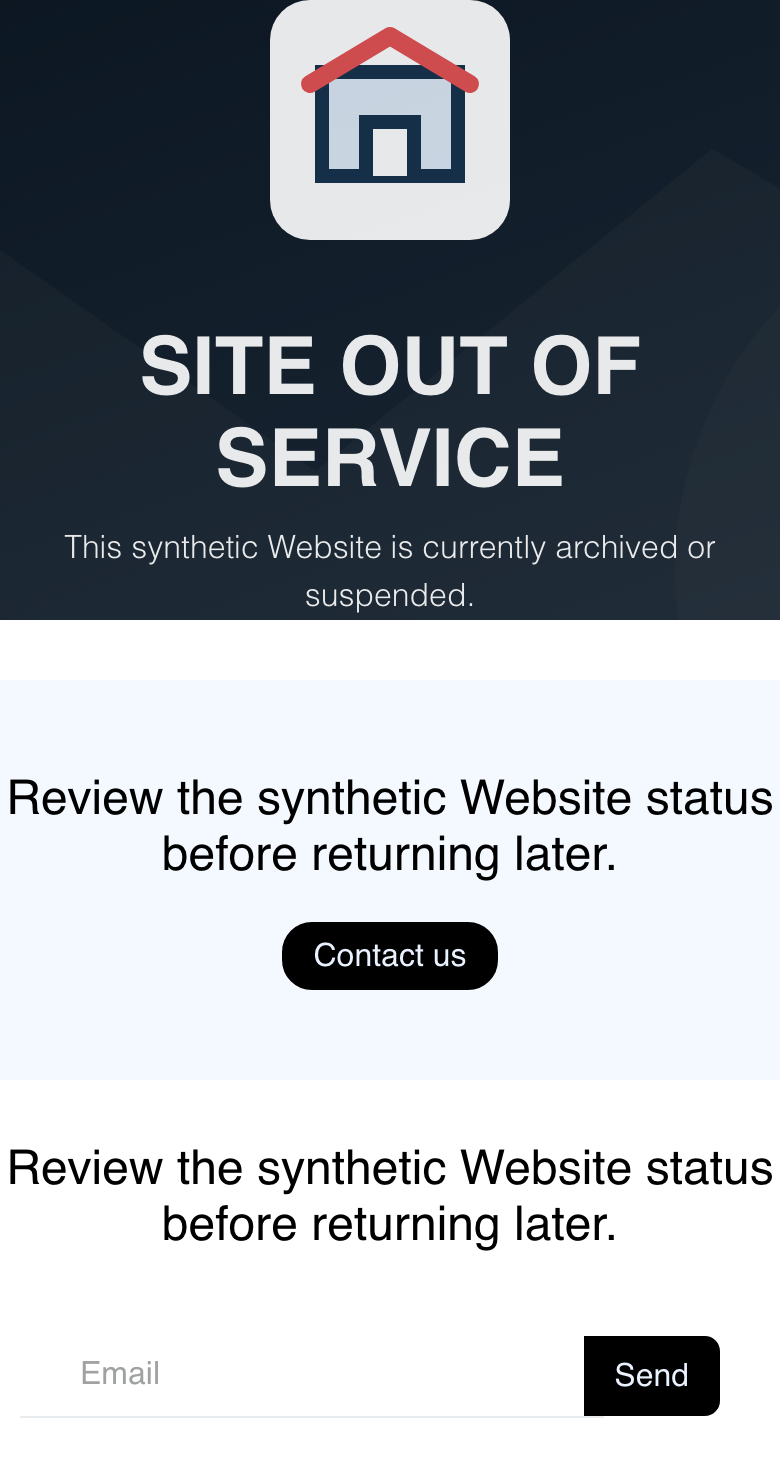
Mientras esté activo este reemplazo, los clientes no pueden continuar con el proceso de compra habitual. Vuelve más tarde o sigue las instrucciones confirmadas del negocio o de quien administra Website.
Distinguir los estados propios de cada página
No todos los estados vacío, no disponible, error o recurso faltante son globales:
- Un estado vacío correcto significa que la página actual no devolvió artículos aplicables para ese contexto.
- Un estado no disponible puede depender de la configuración, la disponibilidad del negocio, el tipo de pedido, el horario, el estado de la cuenta o una solicitud fallida.
- Un recurso faltante puede tener su propia acción para volver, aunque el estado global Página no encontrada no la incluya.
Usa el encabezado exacto y la guía correspondiente a la página actual. No infieras la causa a partir de la ilustración solamente.
Solución de problemas
La carga no termina
Espera un momento y luego actualiza la página una vez, siempre que no haya una transacción activa. Confirma la dirección de Website e inténtalo desde otra red si vuelve a aparecer el mismo estado. Al informar el problema, conserva la hora aproximada y la página visible.
Al actualizar, vuelve a aparecer el aviso sin conexión
Confirma que el dispositivo pueda cargar otro sitio de confianza. El navegador puede indicar que está en línea aunque el servicio de Website solicitado siga sin responder. Vuelve a intentarlo más tarde o usa un canal de soporte confirmado del negocio.
Un enlace que parece válido muestra PÁGINA NO ENCONTRADA
Vuelve a la navegación de Website y abre el destino desde allí. Los enlaces pueden cambiar según la configuración de Website. Evita modificar la dirección repetidamente.
Vuelve a aparecer el cuadro de cookies
Confirma que el navegador permita almacenamiento para Website y que el cliente use el mismo perfil del navegador. El modo privado, borrar los datos del sitio o usar otro dispositivo pueden exigir elegir otra vez.
Sigue apareciendo SITIO FUERA DE SERVICIO
Este estado afecta a Website, no a una sola página. Espera las instrucciones de disponibilidad confirmadas por el negocio o quien administra Website. Si se trata de un pedido existente, usa su referencia y otro canal de soporte confirmado en vez de interpretar esta pantalla como un aviso de cancelación.
Guías relacionadas: Descripción general de Website · Usar Ayuda y las páginas de contenido · Revisar los detalles y el seguimiento del pedido