Revisar el historial de pedidos
Mis pedidos organiza los pedidos devueltos para un cliente en las secciones Próximos, Activos y Pedidos anteriores. Antes de abrir por separado los detalles de un pedido o iniciar otra acción, los clientes pueden comparar el estado visible, los datos de entrega y la información del resumen.
El historial de pedidos requiere una sesión autenticada activa de Website. Es posible que primero se solicite completar el perfil o verificar la cuenta. La opción Pedidos y la información mostrada en cada tarjeta dependen de la navegación, el tema, la configuración y los datos devueltos por Website.
Abrir Mis pedidos
- Abre la navegación de la cuenta.
- Cuando Website lo muestre, selecciona Pedidos.
- Revisa las secciones que contienen pedidos devueltos.
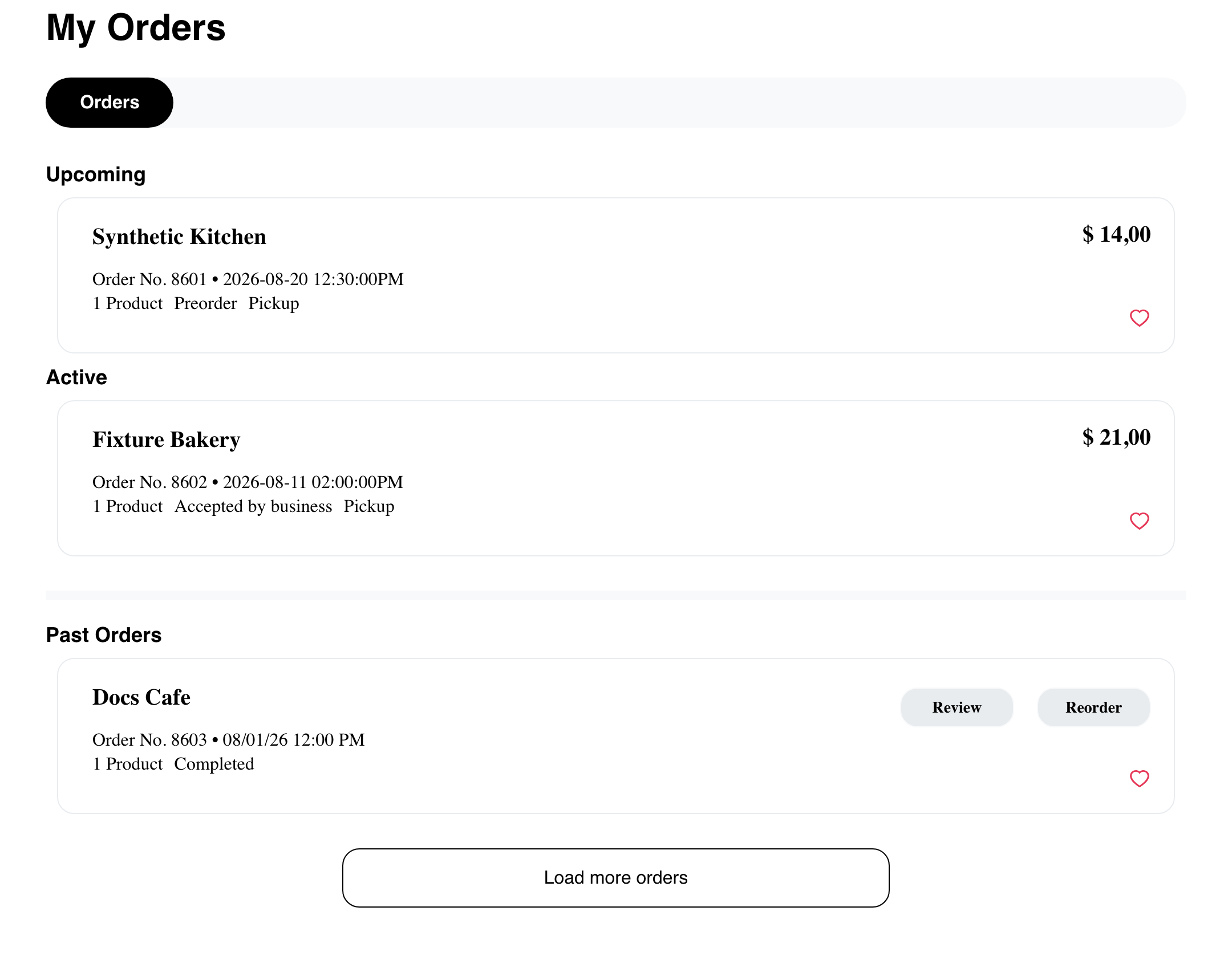
Las secciones tienen distintos propósitos:
- Próximos puede contener pedidos programados o anticipados que aún no han entrado en la secuencia activa habitual.
- Activos muestra pedidos que avanzan actualmente por los estados de entrega devueltos.
- Pedidos anteriores muestra resultados finalizados, incluido el estado devuelto para cada pedido.
Se omite una sección si no tiene tarjetas devueltas. Las etiquetas y la pertenencia a las secciones pueden cambiar según el comportamiento de Website; usa los encabezados y el texto de estado visibles para el cliente en vez de confiar en un número de estado interno.
Leer una tarjeta de pedido
Según el pedido y el tema de Website, una tarjeta puede mostrar:
- el nombre del negocio;
- el número del pedido u otra referencia configurada;
- la fecha de entrega o la hora estimada;
- la cantidad de productos;
- el estado actual y el tipo de entrega; y
- el total mostrado.
El formato de fechas, horas, estados y precios sigue la configuración regional y la configuración de Website. Una tarjeta resume los datos devueltos del pedido; no garantiza que los productos, las opciones, los precios, la disponibilidad del negocio ni los requisitos de entrega sigan iguales hoy.
Al seleccionar una tarjeta, se puede abrir una experiencia independiente con los detalles del pedido. Esa es una acción de navegación, no parte de la lectura pasiva de esta página. Consulta Revisar los detalles y el seguimiento del pedido para ver las vistas actuales de detalles.
Tratar los controles de pedidos anteriores como acciones independientes
Un pedido anterior puede mostrar controles como Reseña, Volver a pedir y un corazón de favoritos. Si el objetivo es solo revisar el historial, no los selecciones:
- Reseña inicia un flujo de comentarios.
- Volver a pedir intenta crear un carrito actual a partir de información histórica. Puede requerir cambios en el carrito y no garantiza que se pueda volver a crear el pedido anterior sin modificaciones.
- El corazón cambia el estado de favorito guardado del pedido.
Que un control aparezca no demuestra que la acción vaya a completarse correctamente. El flujo correspondiente evalúa los productos, precios, opciones, disponibilidad y requisitos del carrito actuales.
Antes de usar cualquiera de las dos acciones, consulta Volver a pedir y dejar reseñas.
Cargar más pedidos
Cargar más pedidos puede aparecer debajo de una sección si hay más páginas disponibles. Selecciónala una vez, espera a que aparezcan las tarjetas adicionales y luego continúa revisando la lista.
Cargar más pedidos agrega a la sección las tarjetas devueltas. No realiza, actualiza, reseña ni repite un pedido.
Usar el historial de pedidos en dispositivos móviles
En dispositivos móviles, el historial tiene el mismo propósito y aparece en un diseño vertical. Desplázate por la página para revisar cada sección disponible y cualquier acción situada debajo de la lista de pedidos anteriores.
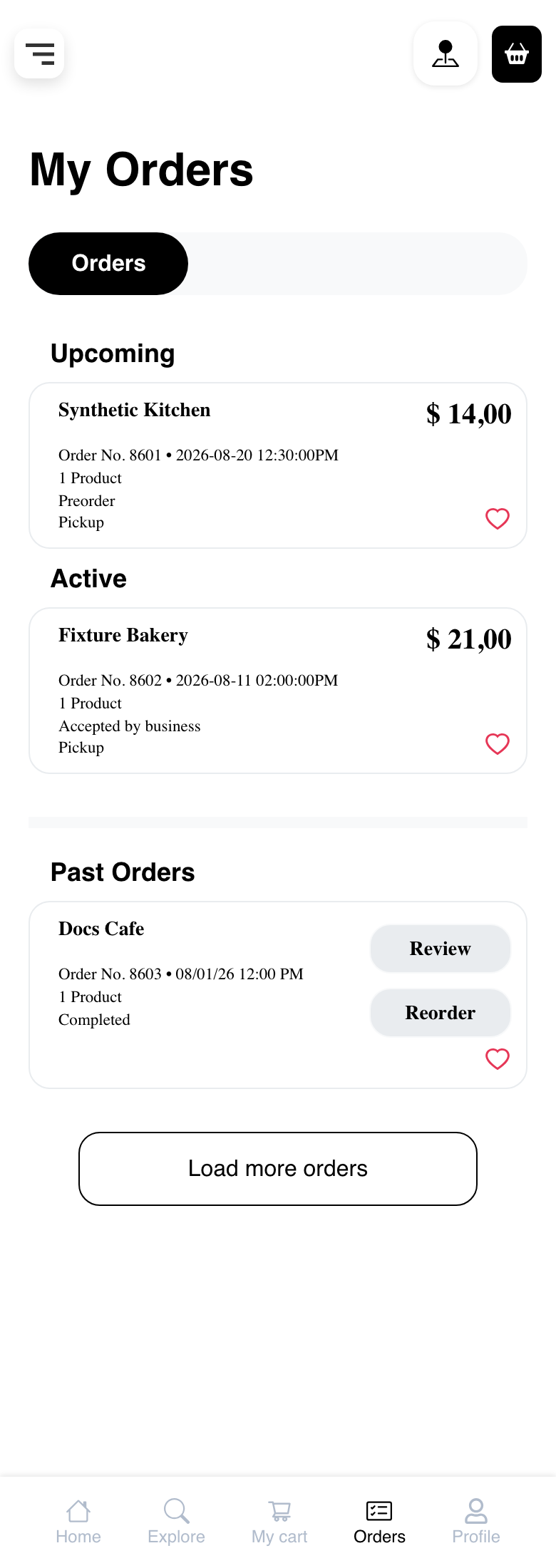
La navegación móvil y el espaciado de las tarjetas difieren de los de escritorio, pero los encabezados visibles y la información devuelta en las tarjetas tienen el mismo significado.
Entender el estado vacío correcto
Cuando las tres búsquedas de pedidos se completan correctamente y no devuelven pedidos, Website muestra Todavía no tienes pedidos y la acción Pedir ahora.
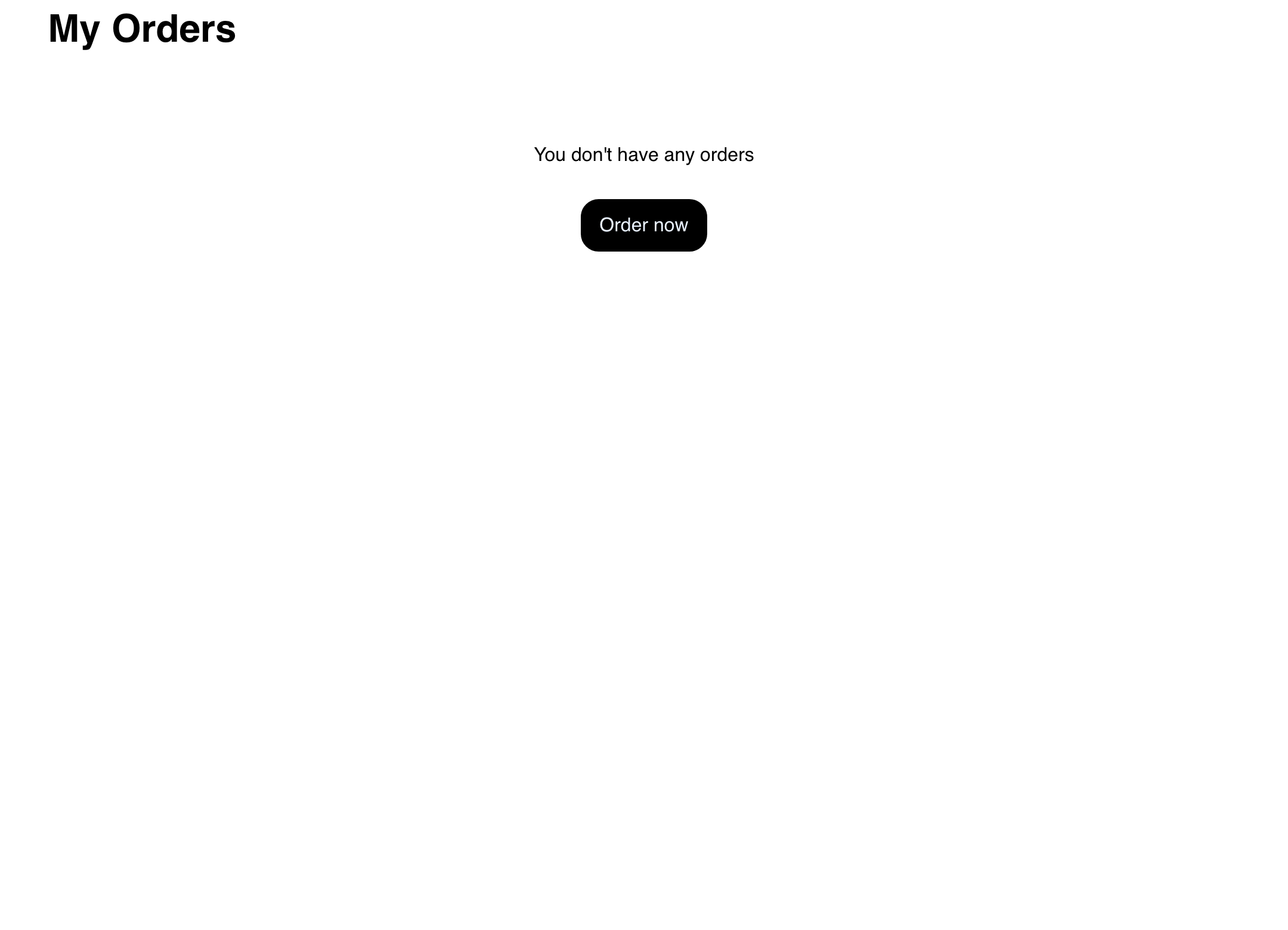
Pedir ahora sale del historial de la cuenta e inicia otra experiencia de navegación. Selecciónala solo si el cliente quiere comprar y no seguir investigando el historial.
Solución de problemas
Falta una sección esperada
Se omiten las secciones sin tarjetas devueltas. Revisa los otros encabezados y vuelve a cargar la página una vez. Los cambios de estado pueden mover un pedido entre las secciones visibles.
Falta un pedido esperado
Confirma que el cliente esté usando la misma cuenta de Website con la que realizó el pedido. Vuelve a cargar la página una vez y compara los resultados visibles. Si sigue sin aparecer, comunícate con soporte de Website y proporciona la referencia del pedido visible para el cliente; no selecciones repetidamente Volver a pedir ni otras acciones de las tarjetas.
La página sigue cargando
Comprueba la conexión y vuelve a cargar la página una vez. Si no termina de cargar, vuelve a la navegación de la cuenta e intenta abrir Pedidos otra vez. No interpretes una vista que sigue cargando como prueba de que la cuenta no tiene pedidos.
Volver a pedir no está disponible o no se completa
Que un pedido anterior esté visible y que se pueda volver a pedir actualmente son cosas distintas. Revisa el carrito actual y los requisitos del menú del negocio o haz un pedido nuevo desde el menú actual.
Guías relacionadas: Revisar los detalles y el seguimiento del pedido · Volver a pedir y dejar reseñas · Explorar favoritos guardados · Administrar un carrito