Ver y enviar mensajes sobre pedidos
Mensajes reúne en Website las conversaciones disponibles de los pedidos. Los clientes pueden seleccionar un pedido, revisar la conversación devuelta y usar el campo para redactar cuando se puedan enviar mensajes para ese pedido.
Mensajes requiere una sesión autenticada activa de Website. Es posible que primero se solicite completar el perfil o verificar la cuenta. La opción de cuenta, los pedidos, los participantes, el historial y el campo para redactar dependen de la presentación de Website y los datos devueltos del pedido.
Abrir la bandeja de entrada Mensajes
- Abre la navegación de la cuenta.
- Cuando Website la muestre, selecciona Mensajes.
- Selecciona un pedido de la lista para revisar la conversación con el negocio.
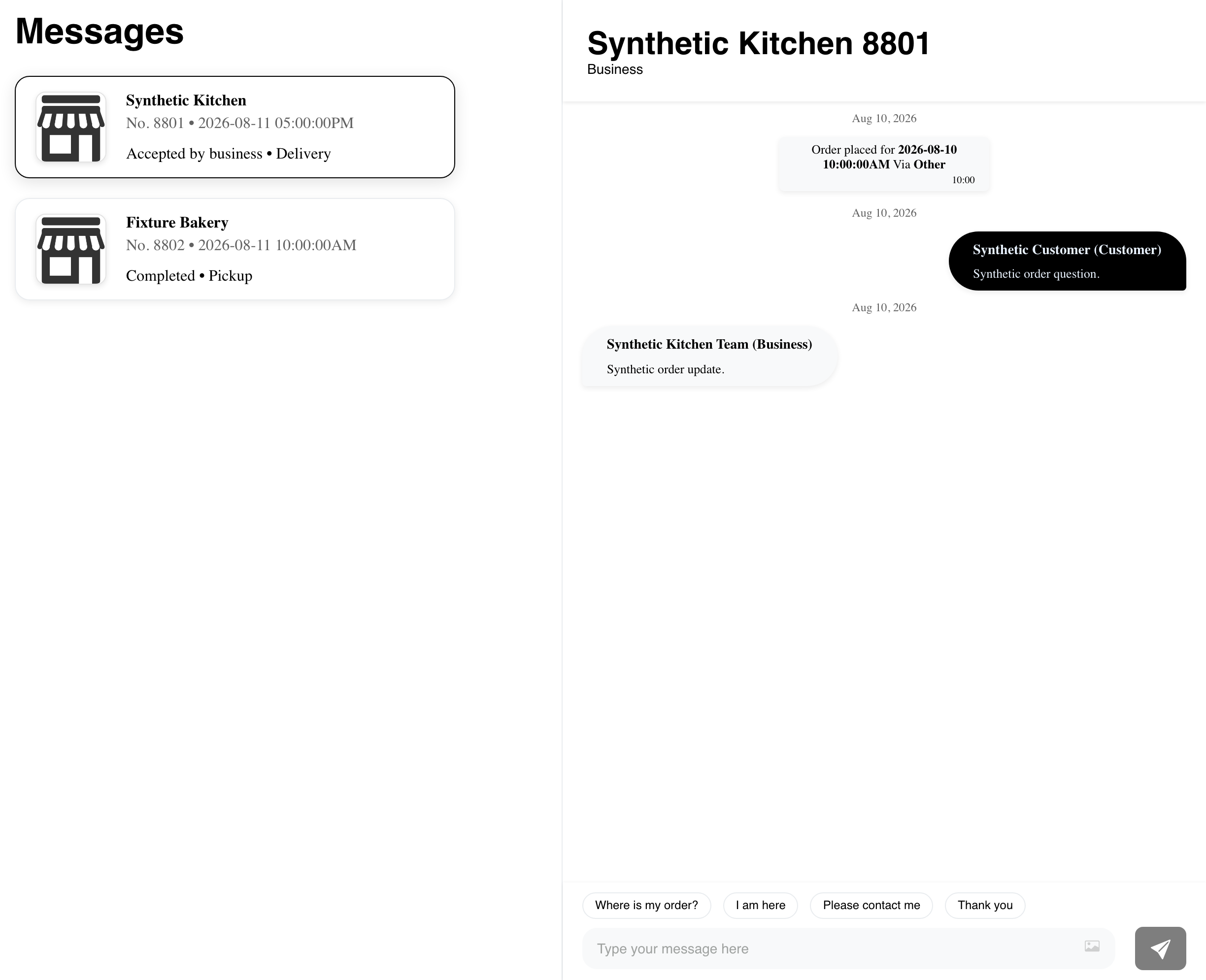
La bandeja puede mostrar el negocio, la referencia del pedido, los datos de entrega, el estado, la fecha y la cantidad de mensajes no leídos devueltos para cada fila. Cuando se carga la bandeja, Website selecciona un pedido devuelto. No supongas que la primera fila es el pedido más reciente; usa la fecha y la información del pedido visibles.
Al abrir una conversación con mensajes, se pueden marcar como leídos los mensajes devueltos. Que desaparezca el indicador de no leídos no garantiza que otro participante haya visto un mensaje ni que todos los dispositivos se hayan sincronizado inmediatamente.
Leer una conversación
Una conversación puede incluir eventos del pedido y texto del cliente, el negocio u otro participante disponible para ese pedido. Antes de responder, revisa el encabezado del participante.
En un pedido activo, el campo para redactar puede mostrar:
- mensajes rápidos sugeridos;
- un campo de texto;
- una opción de imagen; y
- el control Enviar.
Seleccionar una sugerencia prepara un mensaje; enviarlo es una acción independiente. Antes de seleccionar Enviar, revisa el destinatario y el contenido. La entrega de mensajes y las actualizaciones en tiempo real no están garantizadas, así que evita enviar el mismo mensaje repetidamente mientras no esté claro el resultado.
Cuando esté disponible el control de imagen, sigue las indicaciones de validación de tipo y tamaño de archivo que muestra Website. No incluyas datos de pago, contraseñas, códigos de verificación ni otra información confidencial en el texto o las imágenes.
Usar Mensajes en dispositivos móviles
En dispositivos móviles, la conversación seleccionada y las opciones de pedido aparecen en un diseño vertical. Desplázate por la página para llegar a ambas áreas y confirma qué pedido está seleccionado antes de responder.
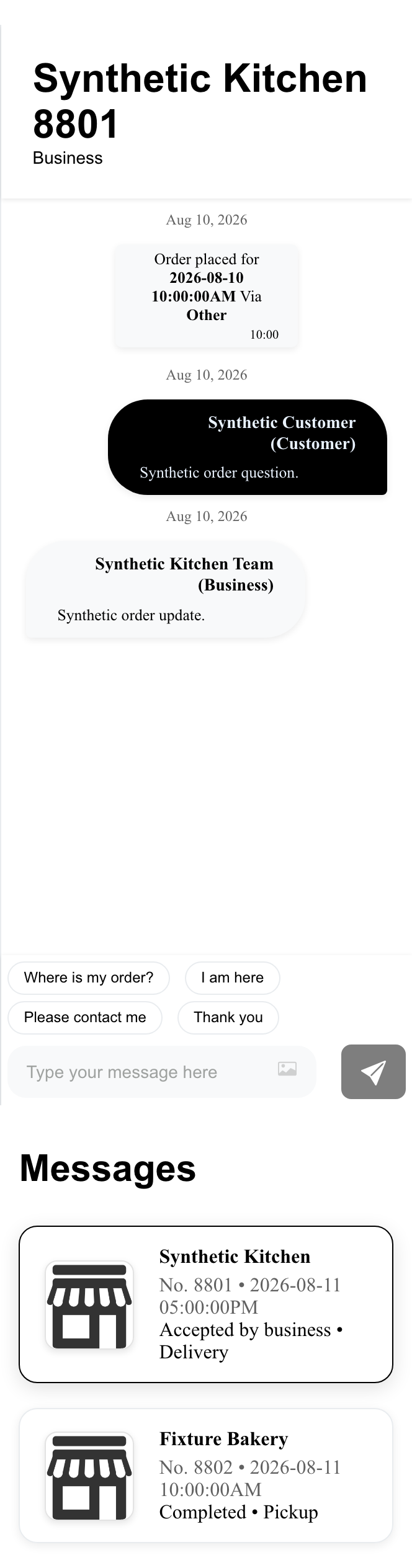
El diseño móvil tiene el mismo propósito de mensajería que el de escritorio, pero puede que la conversación y la lista de pedidos no estén visibles al mismo tiempo.
Entender las conversaciones de pedidos finalizados
Website puede mantener visible el historial devuelto después de finalizar un pedido y reemplazar el campo para redactar con un aviso que indique que ya no se pueden enviar mensajes.
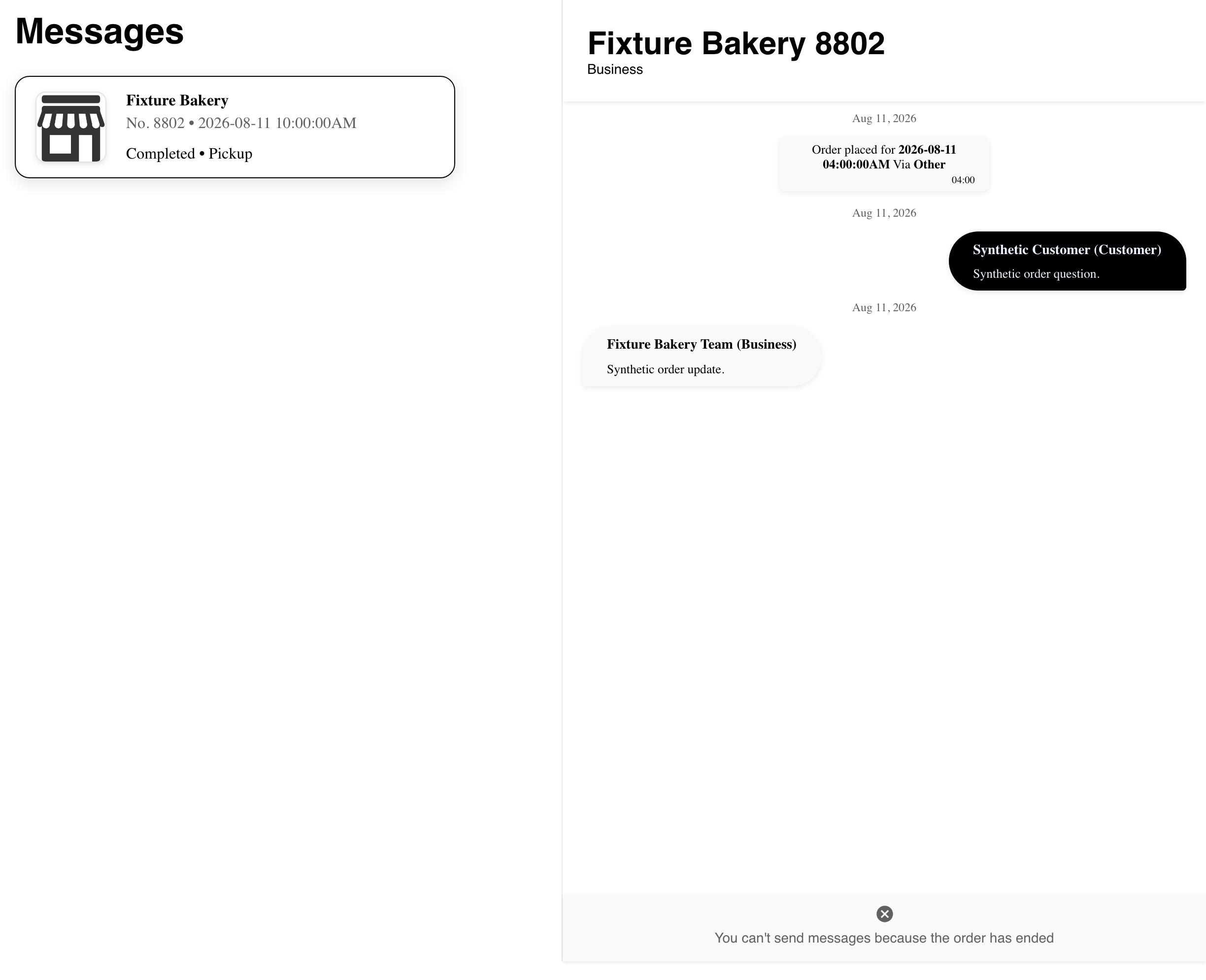
La disponibilidad del campo para redactar depende del estado devuelto del pedido. Que el historial esté visible no garantiza que todavía se puedan enviar mensajes en la conversación.
Abrir una conversación desde los detalles del pedido
La página de detalles de un pedido activo puede ofrecer una acción independiente para enviar mensajes al negocio.
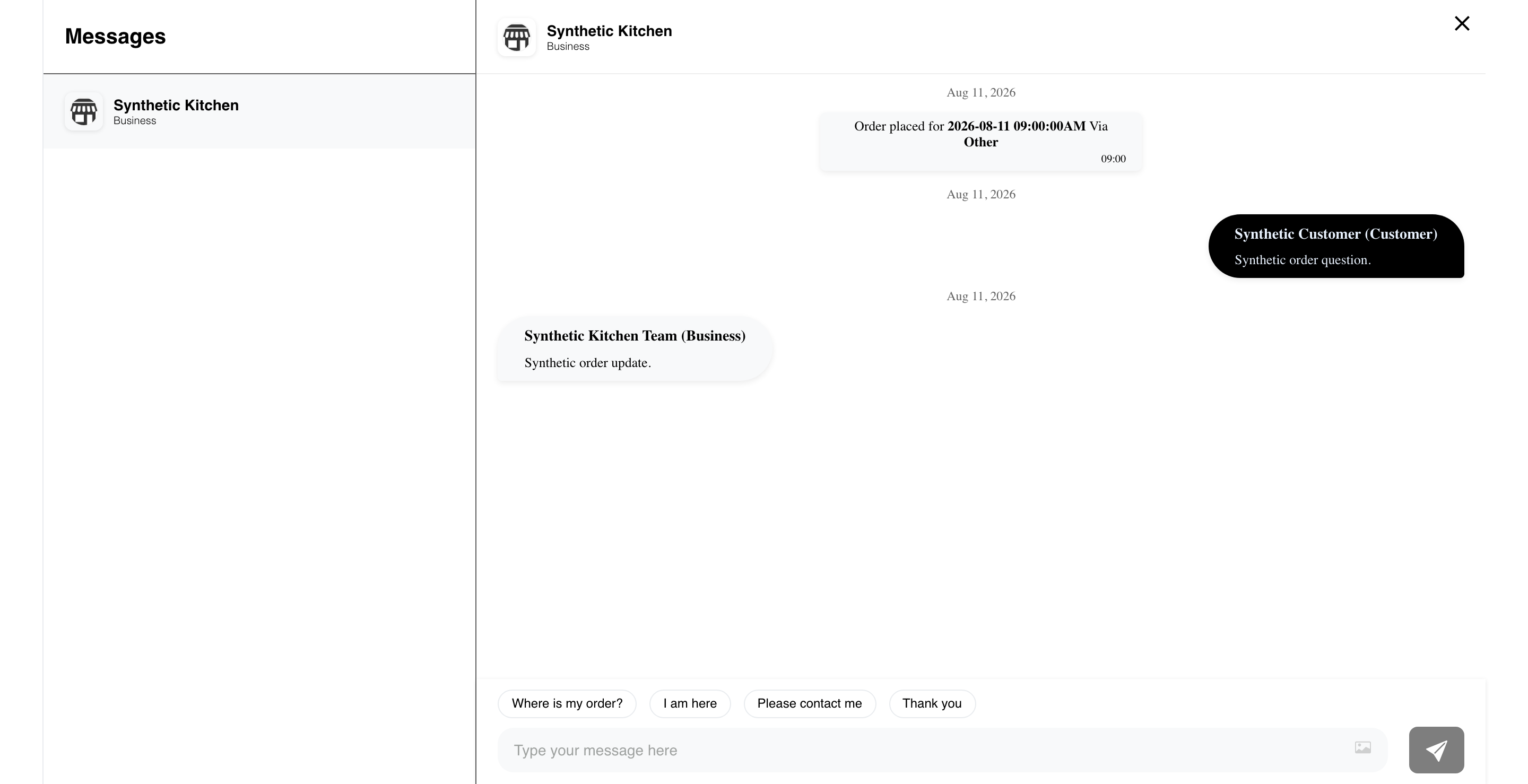
Si se asigna un conductor interno apto, los detalles del pedido también pueden ofrecer una conversación con el conductor.
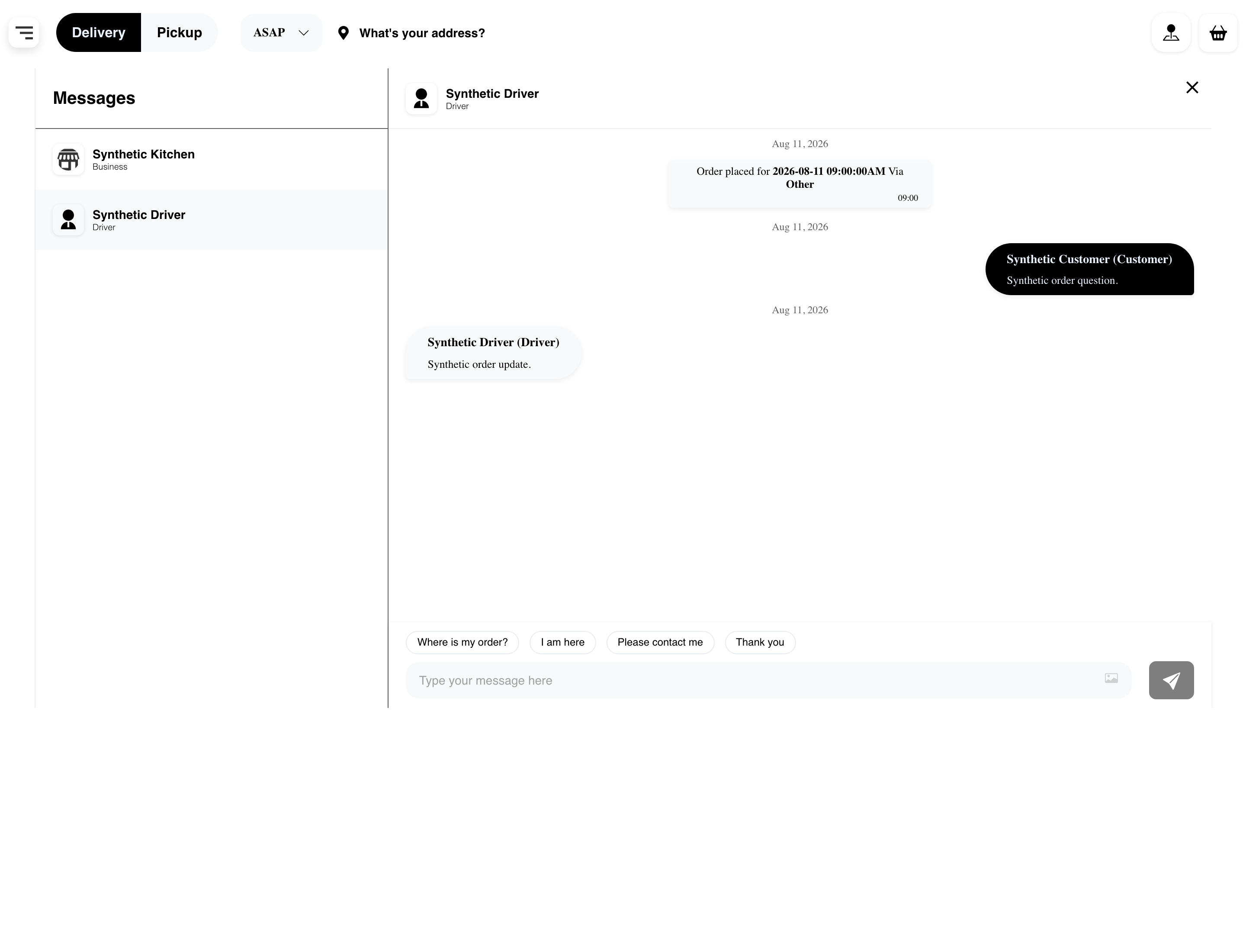
No todos los pedidos ni todos los conductores admiten mensajería. La información sobre un conductor externo puede mostrarse de otra manera y la bandeja Mensajes no ofrece un selector universal para cambiar entre el negocio y el conductor.
Entender el estado sin pedidos
Cuando la bandeja se carga correctamente y no devuelve pedidos, Website muestra Aún no tienes pedidos y Ir al inicio.
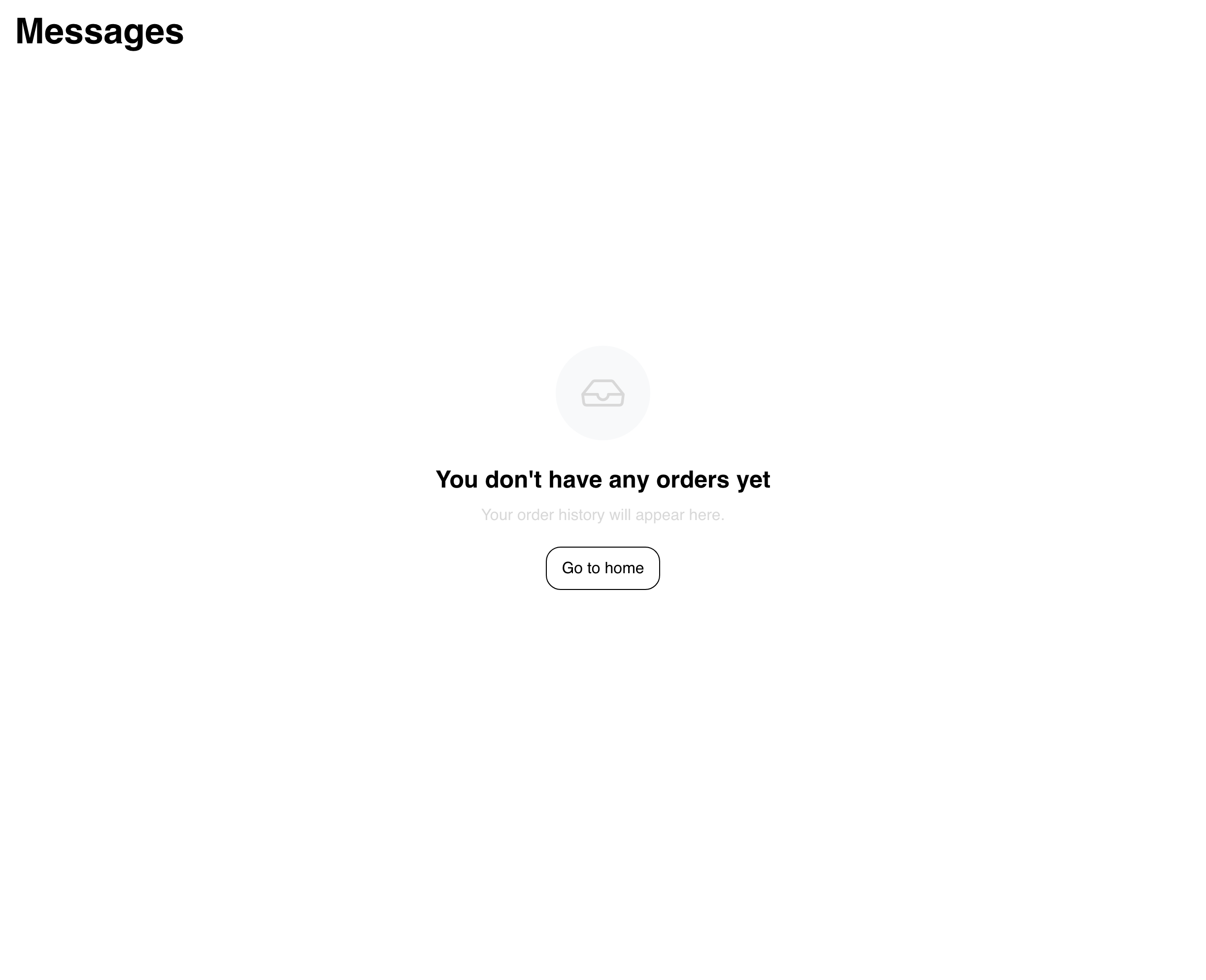
Ir al inicio comienza otra experiencia de navegación. Úsala si el cliente quiere explorar, no si todavía debe investigar por qué falta una conversación.
Solución de problemas
No aparece Mensajes en la navegación de la cuenta
El tema o la presentación de la cuenta de Website pueden ocultar esta opción. Confirma que el cliente tenga una sesión activa de Website y haya completado los pasos obligatorios del perfil o la verificación. Si Website lo ofrece, usa una acción de mensajes disponible en los detalles del pedido.
Falta un pedido o una conversación esperados
Confirma que el cliente esté usando la misma cuenta de Website asociada al pedido. Vuelve a cargar la página una vez y compara la referencia y el estado del pedido en el historial de pedidos o los detalles del pedido. No todos los pedidos devueltos tienen una conversación disponible.
El campo para redactar no está disponible
Revisa el estado del pedido y el participante. Los pedidos finalizados pueden mantener visible el historial sin aceptar mensajes nuevos; la disponibilidad de mensajería también puede diferir entre el negocio y el conductor.
No aparece un mensaje enviado
Espera a que termine la solicitud actual y luego vuelve a cargar la conversación una vez. No envíes repetidamente el mismo texto o imagen. Si el resultado sigue sin estar claro, conserva la referencia del pedido visible para el cliente y usa la opción de soporte de Website.
La bandeja muestra inesperadamente que no hay pedidos
Vuelve a cargar la página una vez y revisa el historial de pedidos. El estado correcto sin pedidos y una solicitud fallida de la lista de pedidos no siempre tienen presentaciones distintas para el cliente; por eso, la vista vacía por sí sola no demuestra que la cuenta no tenga pedidos.
Guías relacionadas: Revisar el historial de pedidos · Revisar los detalles y el seguimiento del pedido · Volver a pedir y dejar reseñas