Explorar promociones
La página Promotions ayuda a los clientes a revisar las ofertas disponibles para su ubicación y tipo de pedido actuales. Pueden buscar entre las ofertas recibidas, abrir una para consultar sus condiciones y continuar a uno de los comercios indicados.
La página Promotions requiere una ubicación de pedido válida y no está disponible en el modo kiosco. El elemento de navegación Offers aparece solo cuando las promociones están habilitadas y el tema de Website no lo oculta.
Revisar las ofertas disponibles
Cada oferta recibida aparece en una tarjeta. Según los datos de la oferta, la tarjeta puede mostrar:
- Una fecha de vencimiento.
- El nombre de la oferta.
- Una imagen y una descripción.
- La acción Use coupon, que abre los detalles de la oferta.
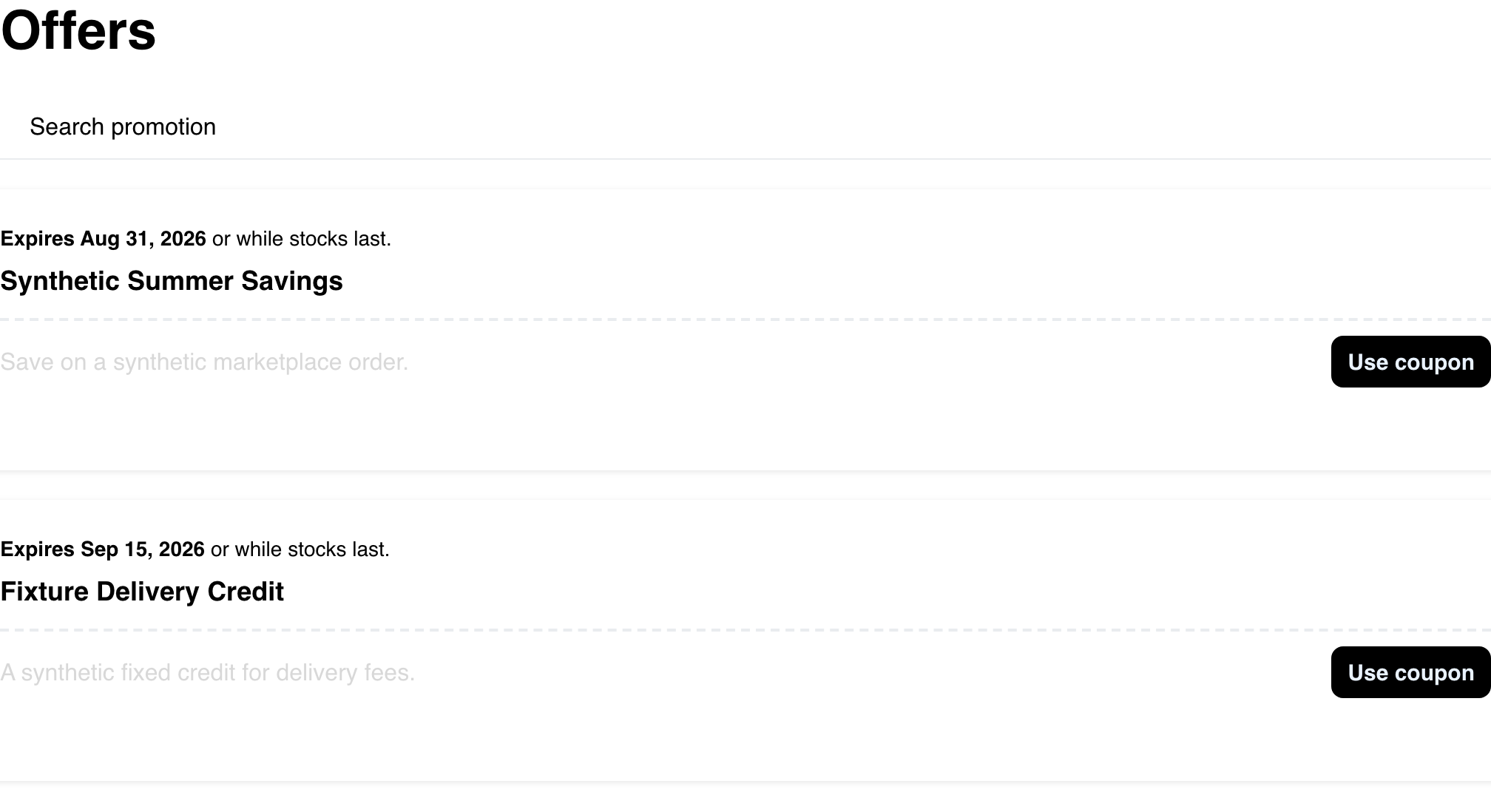
Website solicita las ofertas usando el contexto actual de pedidos del cliente. Por eso, cambiar la ubicación o el tipo de pedido puede cambiar las ofertas recibidas. La configuración del proyecto y de Website también puede limitar la experiencia.
La lista no identifica de forma visible los comercios asociados a cada oferta. El cliente puede consultar esos destinos después de abrir los detalles de la oferta.
Buscar ofertas
Cuando hay al menos una oferta disponible, los clientes pueden usar Search promotion para reducir la lista. La búsqueda coincide con el nombre de la oferta y no distingue entre mayúsculas y minúsculas. No busca en la descripción, el código del cupón ni el nombre del comercio, y tampoco solicita otro conjunto de ofertas.
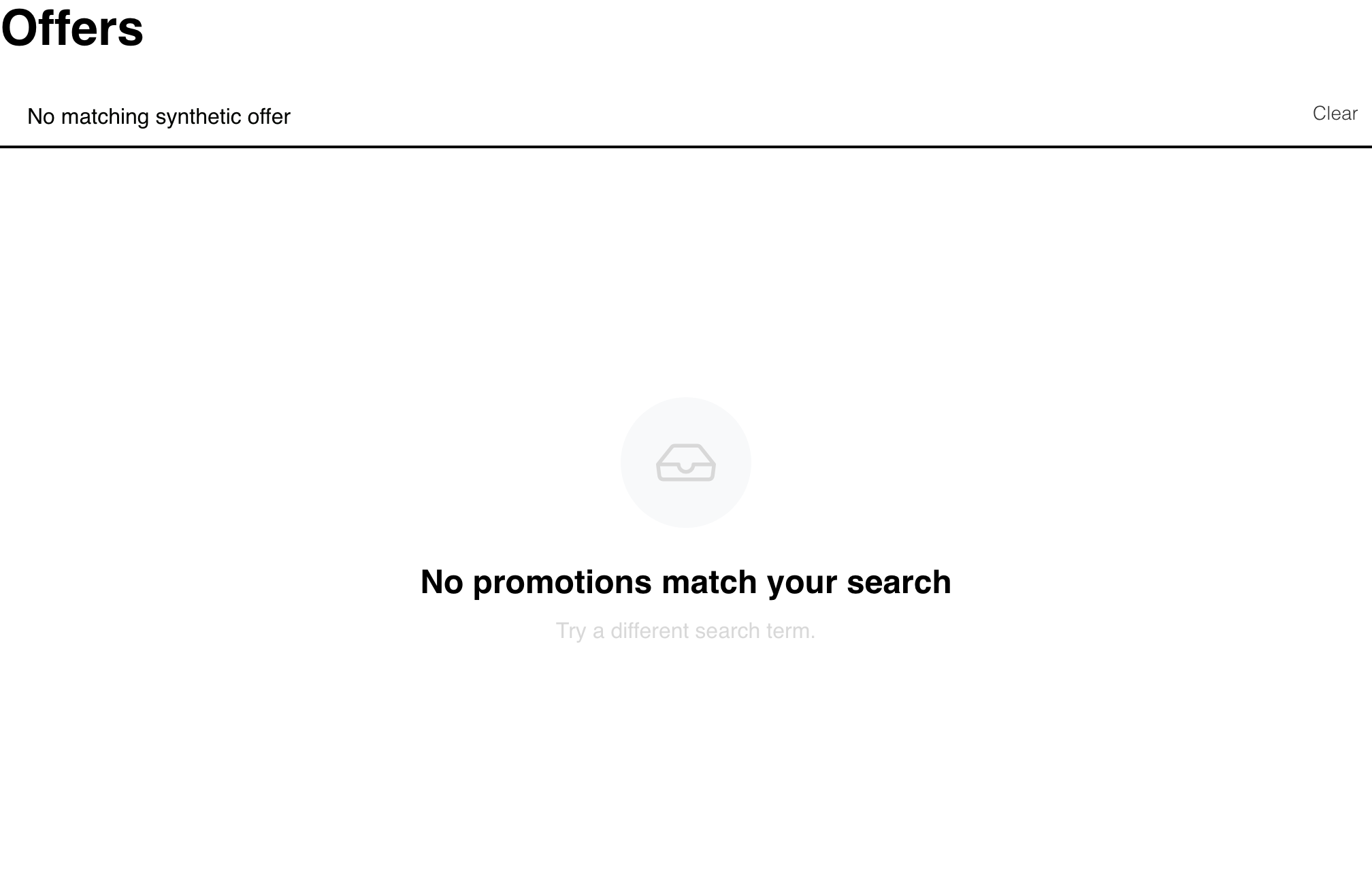
Si ningún nombre coincide, Website mantiene visible el término de búsqueda y muestra un mensaje sin resultados. El cliente puede borrar la búsqueda o escribir otro nombre de oferta.
Revisar los detalles de una oferta y continuar a un comercio
- Selecciona Use coupon en una tarjeta de oferta.
- Revisa la información disponible. Los detalles pueden incluir el vencimiento, la descripción, el código del cupón, el valor del descuento, los artículos a los que se aplica, la compra mínima, el descuento máximo y si se aplica automáticamente.
- En Available businesses for this offer, selecciona Use coupon junto al comercio al que el cliente quiere continuar.
- Website lleva al cliente a ese comercio para que explore el menú y continúe con el proceso de pedido.
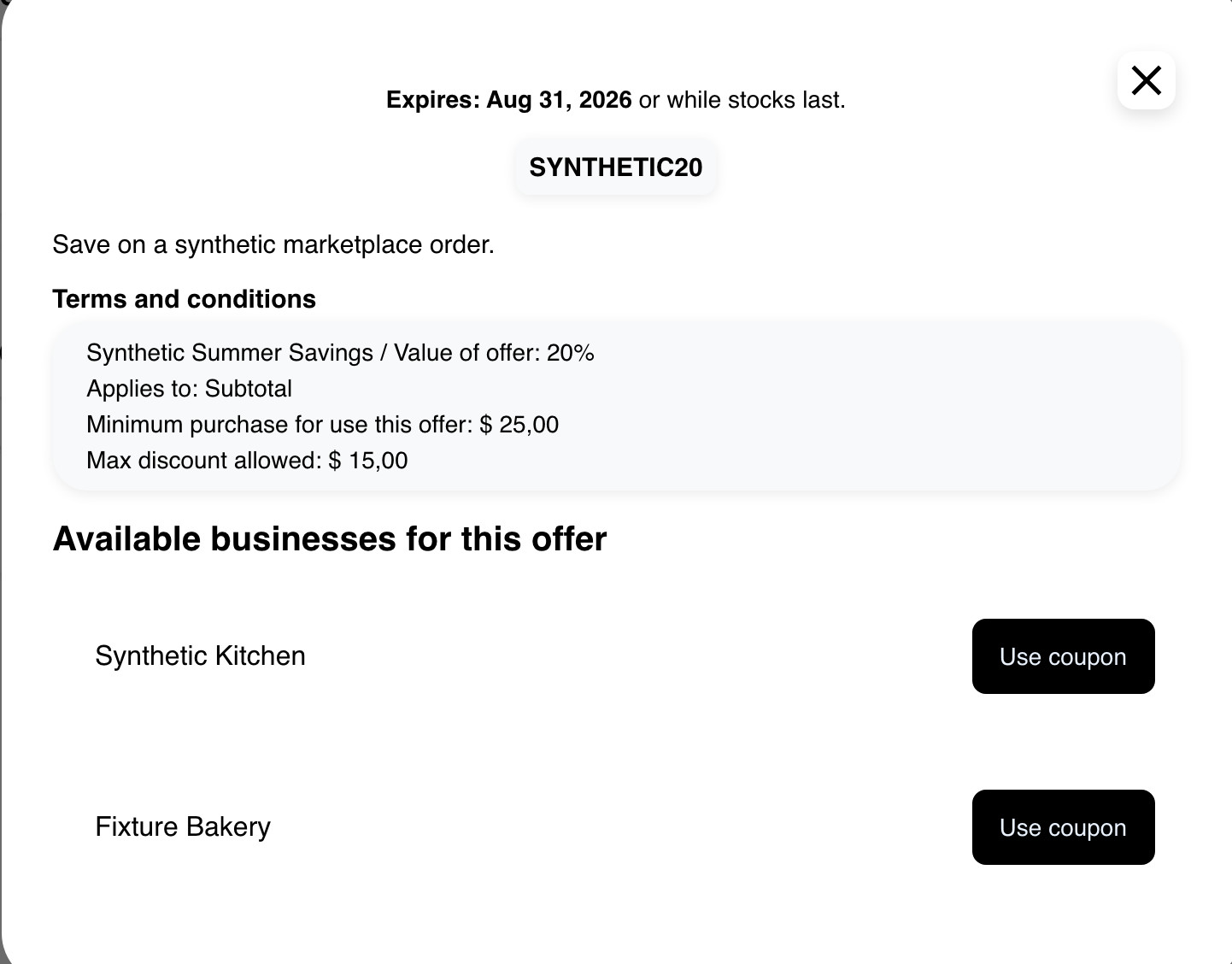
El código solo aparece en las ofertas que lo usan. Según las condiciones de la oferta, su valor puede aplicarse al subtotal, al cargo de entrega o al cargo por servicio.
En la tarjeta, Use coupon abre los detalles. En los detalles, Use coupon lleva al cliente al comercio seleccionado. Ninguna de las dos acciones aplica ni valida el cupón. La aplicación definitiva se comprueba más adelante en el carrito o durante el pago, según el pedido activo y las condiciones de la oferta.
El paso al comercio disponible aparece solo cuando la oferta recibida incluye un destino. Si no se muestra ninguno, el cliente debe elegir otra oferta o volver a explorar comercios.
Experiencia móvil
En móviles, las mismas ofertas y el mismo comportamiento de búsqueda se adaptan al ancho disponible. Las tarjetas se apilan verticalmente, las descripciones pueden acortarse para caber y la acción Use coupon permanece junto al resumen de la oferta.
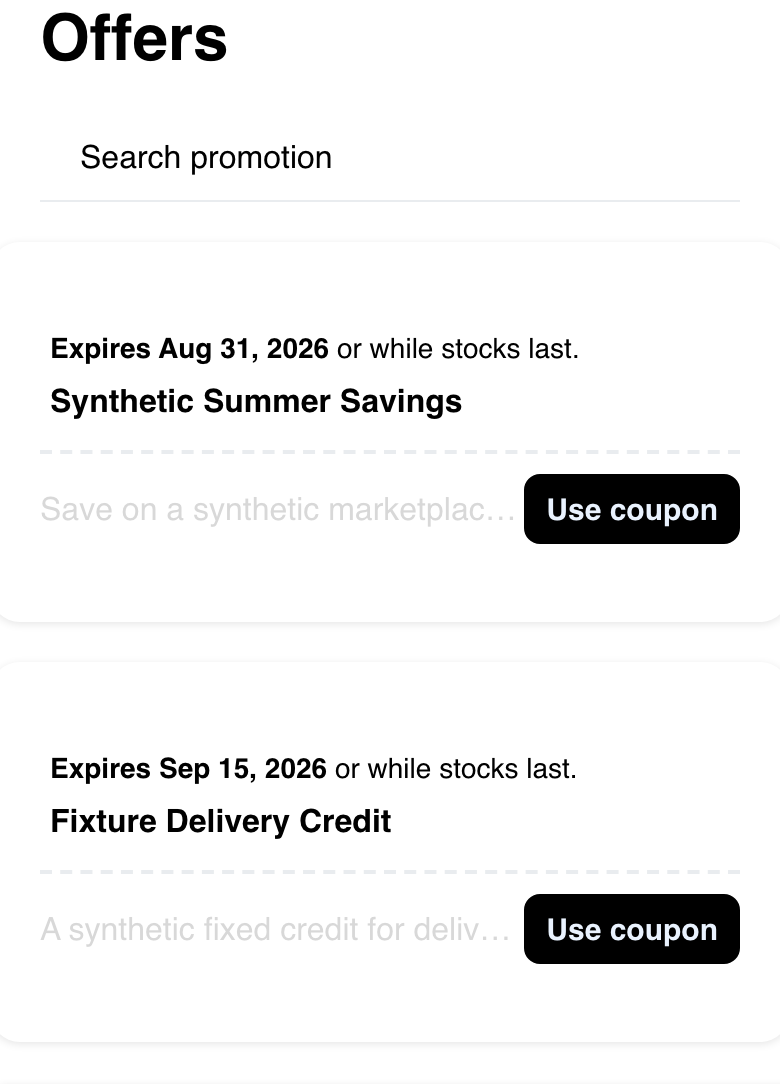
La vista de detalles también adapta las condiciones y las filas de comercios a la pantalla más pequeña. Las reglas de la oferta y la validación posterior en el carrito o durante el pago son iguales en escritorio y móvil.
Estados vacíos y errores
Si Website recibe una respuesta correcta sin ofertas, muestra un estado genérico sin promociones. Esto significa que no hay ofertas para la solicitud actual; no indica cuál regla de elegibilidad produjo el resultado.
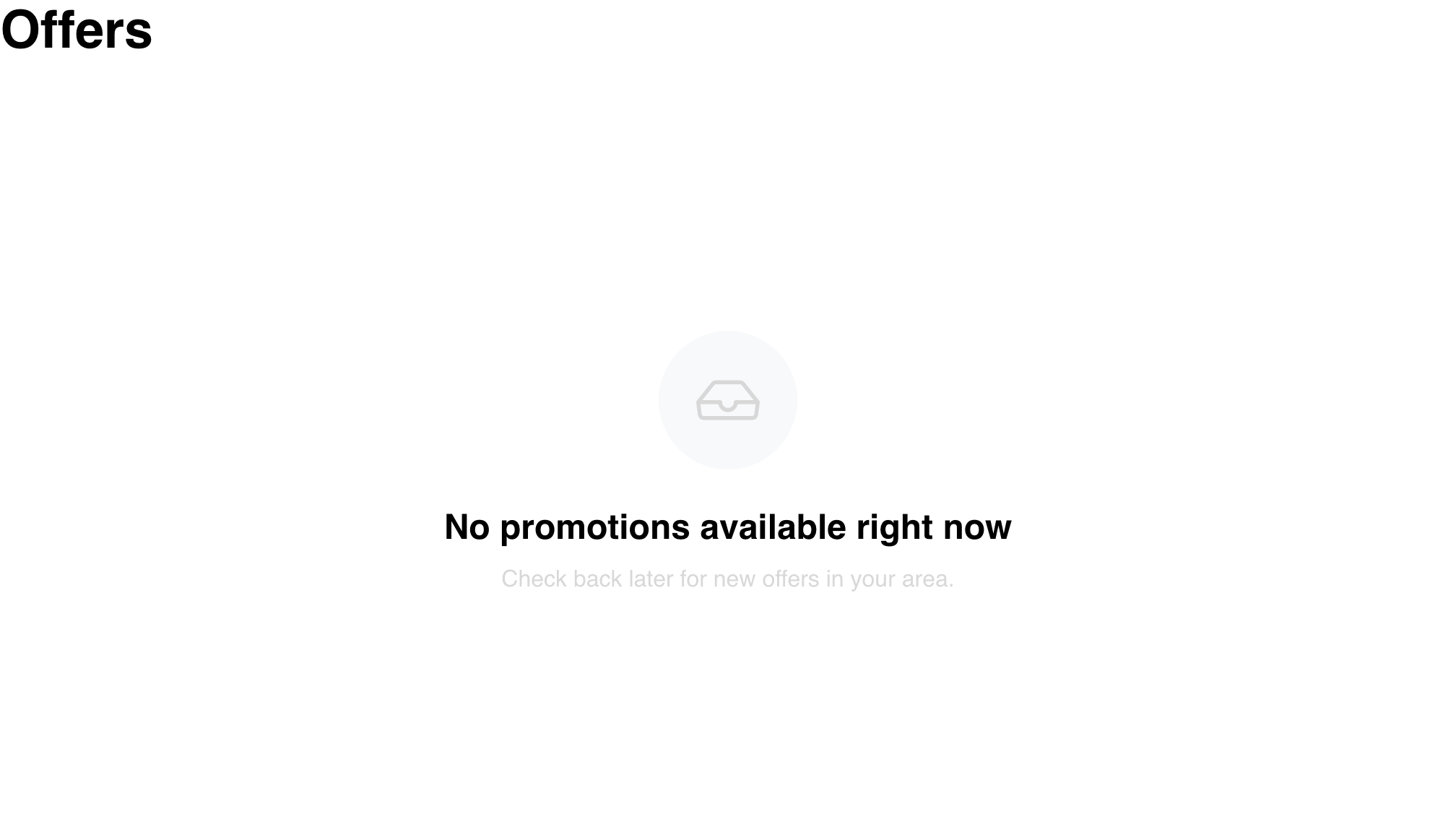
El cliente puede volver a intentarlo más tarde o cambiar la ubicación o el tipo de pedido antes de abrir Promotions de nuevo.
Si Website no puede cargar las ofertas, muestra un estado de error genérico en vez de las tarjetas.
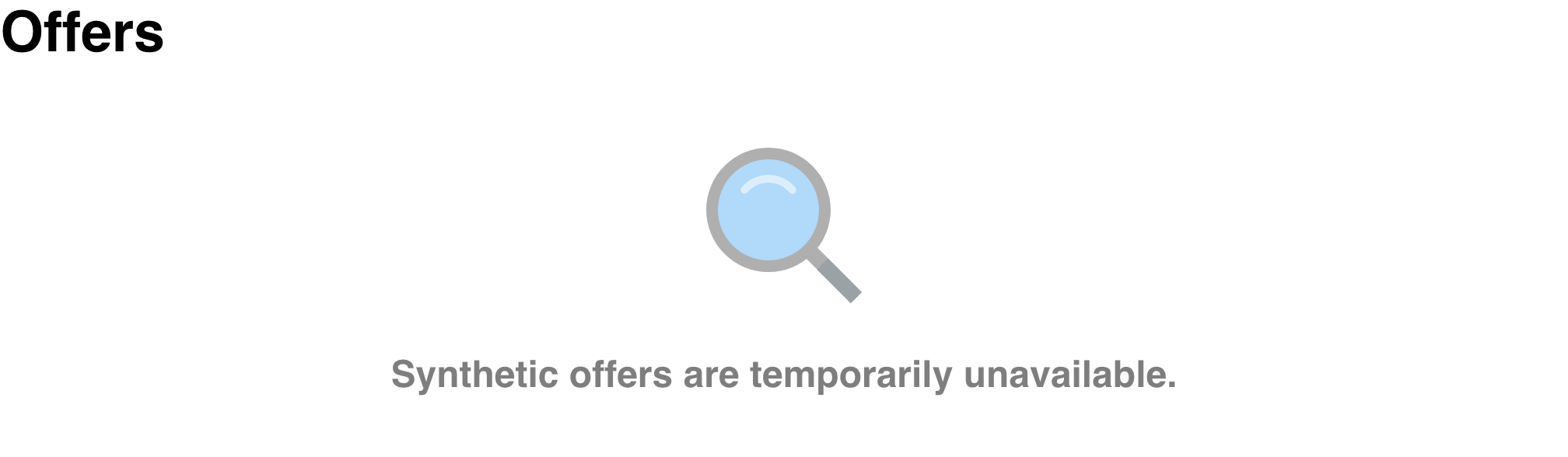
Pide al cliente que vuelva a intentar cargar la página después de comprobar su conexión y el contexto del pedido. Si el error continúa, contacta a soporte e indica Website, la hora aproximada, la ubicación seleccionada y el tipo de pedido seleccionado; no incluyas información de pago ni otros datos sensibles del cliente.
Preguntas frecuentes
¿Por qué no aparece el elemento de navegación Offers?
Es posible que la función de promociones no esté habilitada para el proyecto o que el tema de Website oculte el elemento de navegación. La página tampoco está disponible en el modo kiosco. Confirma la configuración de Website y que el cliente haya seleccionado una ubicación válida.
¿Por qué desapareció una oferta después de que el cliente cambiara la dirección o el tipo de pedido?
Website vuelve a cargar las ofertas cuando cambia la ubicación o el tipo de pedido. Por eso, el conjunto recibido puede ser distinto para el nuevo contexto. La disponibilidad también se evalúa al cargar la página.
¿Seleccionar Use coupon añade el descuento al carrito?
No. Desde la lista, abre los detalles de la oferta. Desde los detalles, lleva al cliente a un comercio indicado. El carrito o el pago determinarán después si la oferta puede aplicarse al pedido activo.
¿Por qué el cliente no encuentra una oferta por su descripción o por el nombre del comercio?
La búsqueda de esta página solo coincide con los nombres de las ofertas. Borra la búsqueda y escribe parte del nombre, o explora la lista completa recibida.
¿Por qué una oferta no tiene una acción para abrir un comercio?
Los detalles muestran el paso a un comercio solo cuando la oferta recibida incluye un destino. Esta página no garantiza un destino para todas las ofertas. Pide al cliente que elija otra oferta o explore los comercios disponibles directamente.
Guías relacionadas: Elegir una ubicación y un tipo de pedido · Explorar los comercios disponibles