Administrar estudiantes para pedidos escolares
Cuando Website ofrece Mis estudiantes como parte de la experiencia de pedidos escolares, un cliente con sesión iniciada puede administrar allí a los estudiantes vinculados. Los datos guardados pueden incluir la escuela, el salón de clase, el grado, las alergias y las etiquetas dietéticas del estudiante.
Los pedidos escolares y Mis estudiantes solo están disponibles en sitios Website compatibles. Es posible que primero se solicite completar el perfil o verificar la cuenta; las escuelas, los salones de clase, los grados y las opciones de pedido disponibles dependen de Website.
Abrir Mis estudiantes
Abre el perfil de tu cuenta y selecciona Mis estudiantes. La página puede mostrar a cada estudiante vinculado junto con la escuela, el salón de clase y el grado que devuelve Website.
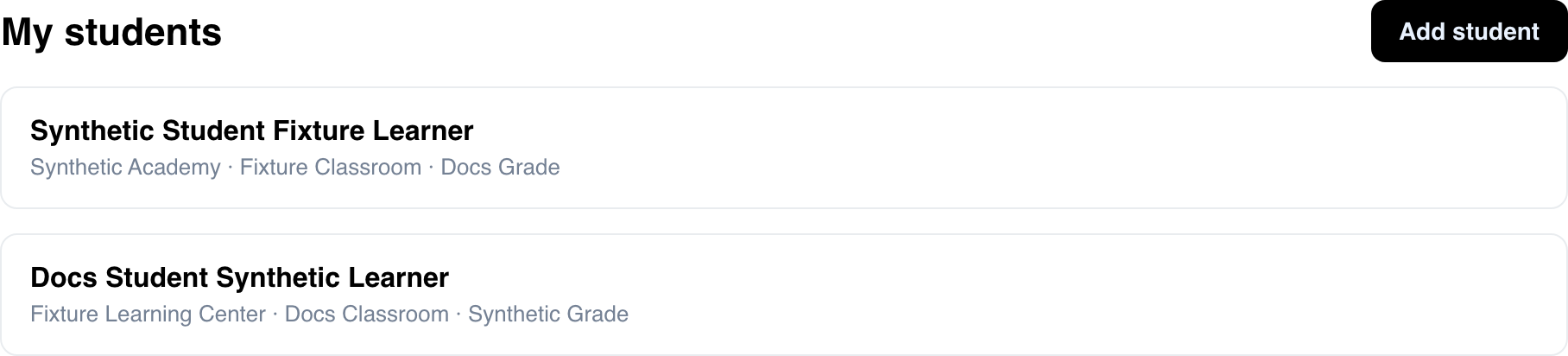
Selecciona Agregar estudiante para abrir un formulario en blanco. Selecciona la tarjeta de un estudiante existente para revisar o editar sus datos.
Entender una lista vacía
Cuando no se devuelven registros de estudiantes, Mis estudiantes puede mostrar un mensaje para invitarte a agregar uno.

Que la página parezca vacía no siempre demuestra que no haya estudiantes vinculados. Si faltan registros que esperabas ver, vuelve a cargar la página una vez; si la lista sigue vacía, comunícate con soporte de Website.
Agregar un estudiante
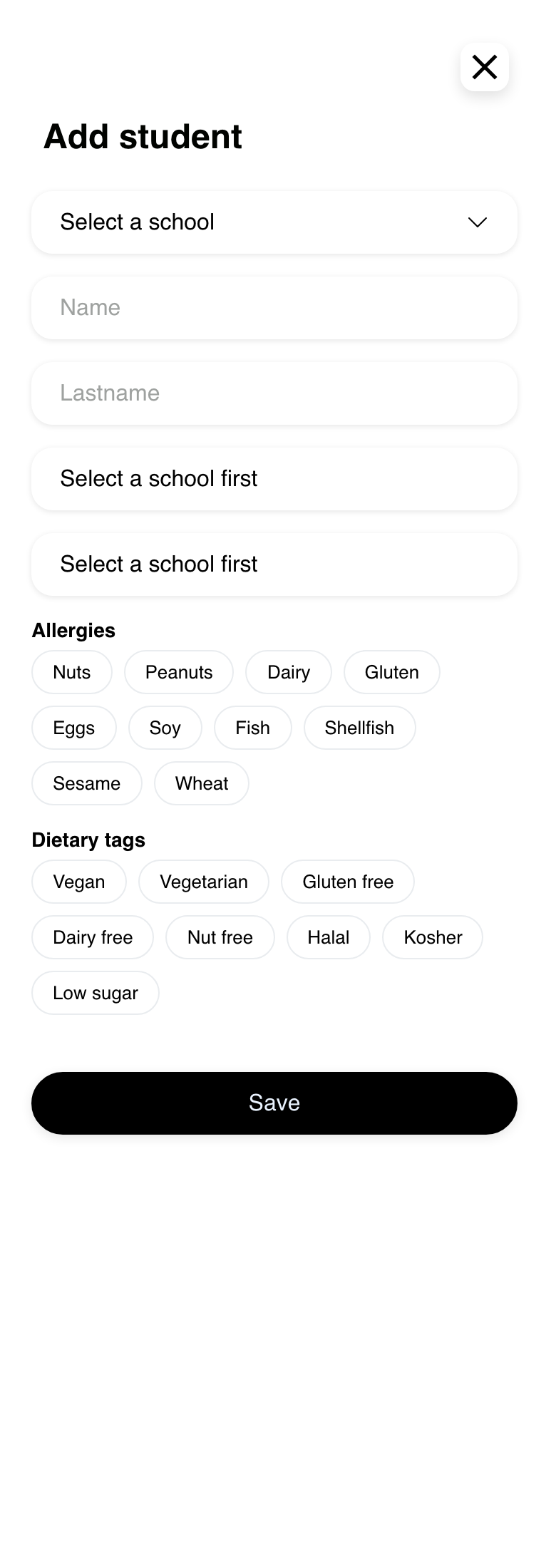
Selecciona Agregar estudiante. El formulario puede incluir:
- Escuela
- Nombre y Apellido
- Salón de clase
- Grado opcional
- Alergias
- Etiquetas dietéticas
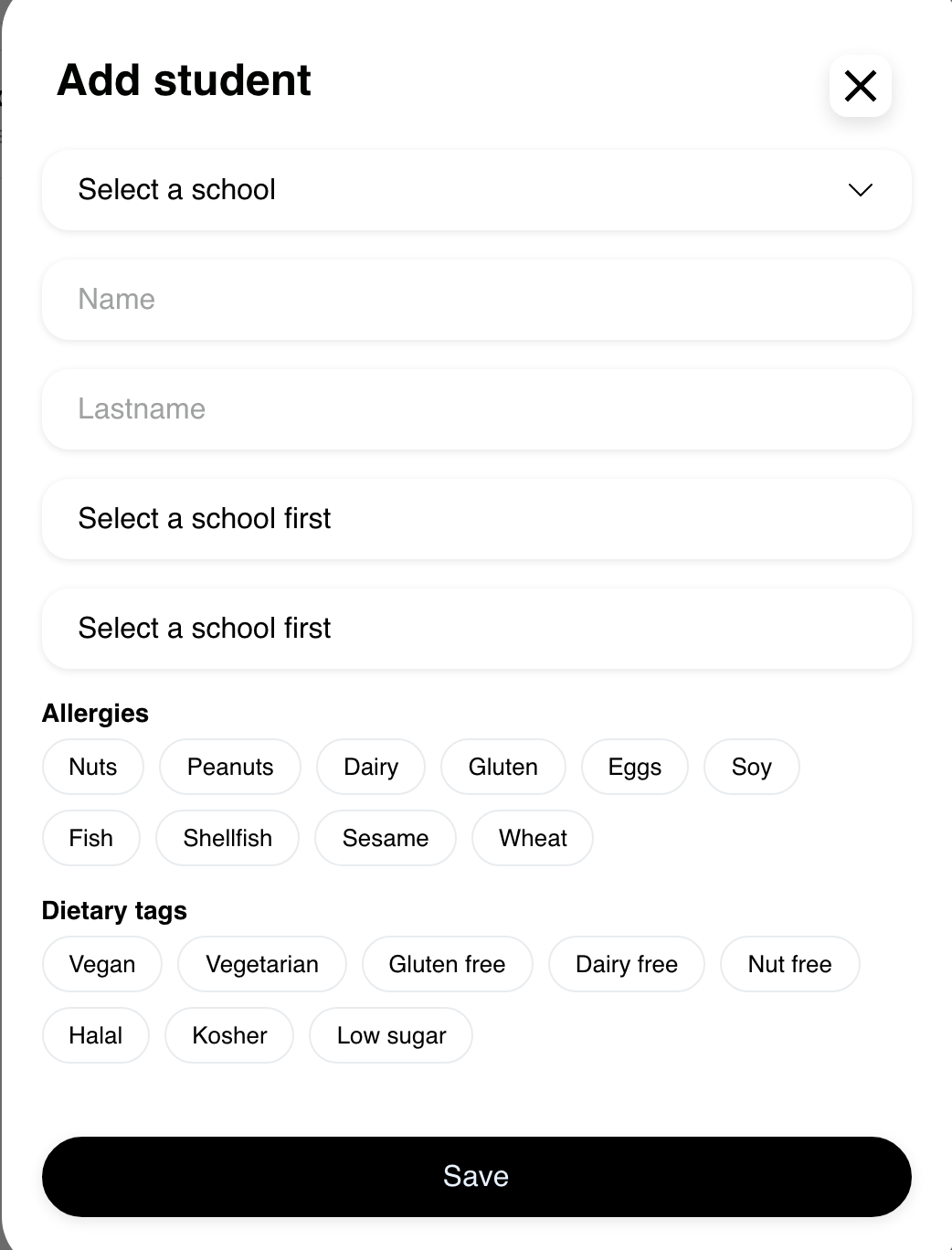
Primero elige una escuela para que Website pueda mostrar las opciones disponibles de salón de clase y grado. Completa el nombre y los datos obligatorios del salón, y revisa cada selección antes de usar Guardar.
La información sobre alergias y preferencias dietéticas sirve de orientación para los pedidos. No garantiza la seguridad médica y es posible que las etiquetas disponibles no cubran todas las necesidades. Si es necesario confirmar un requisito dietético, comunícate con la escuela o el negocio.
Editar un estudiante
Selecciona una tarjeta de estudiante en Mis estudiantes. El formulario de edición muestra los datos guardados del estudiante y la escuela que devuelve Website.
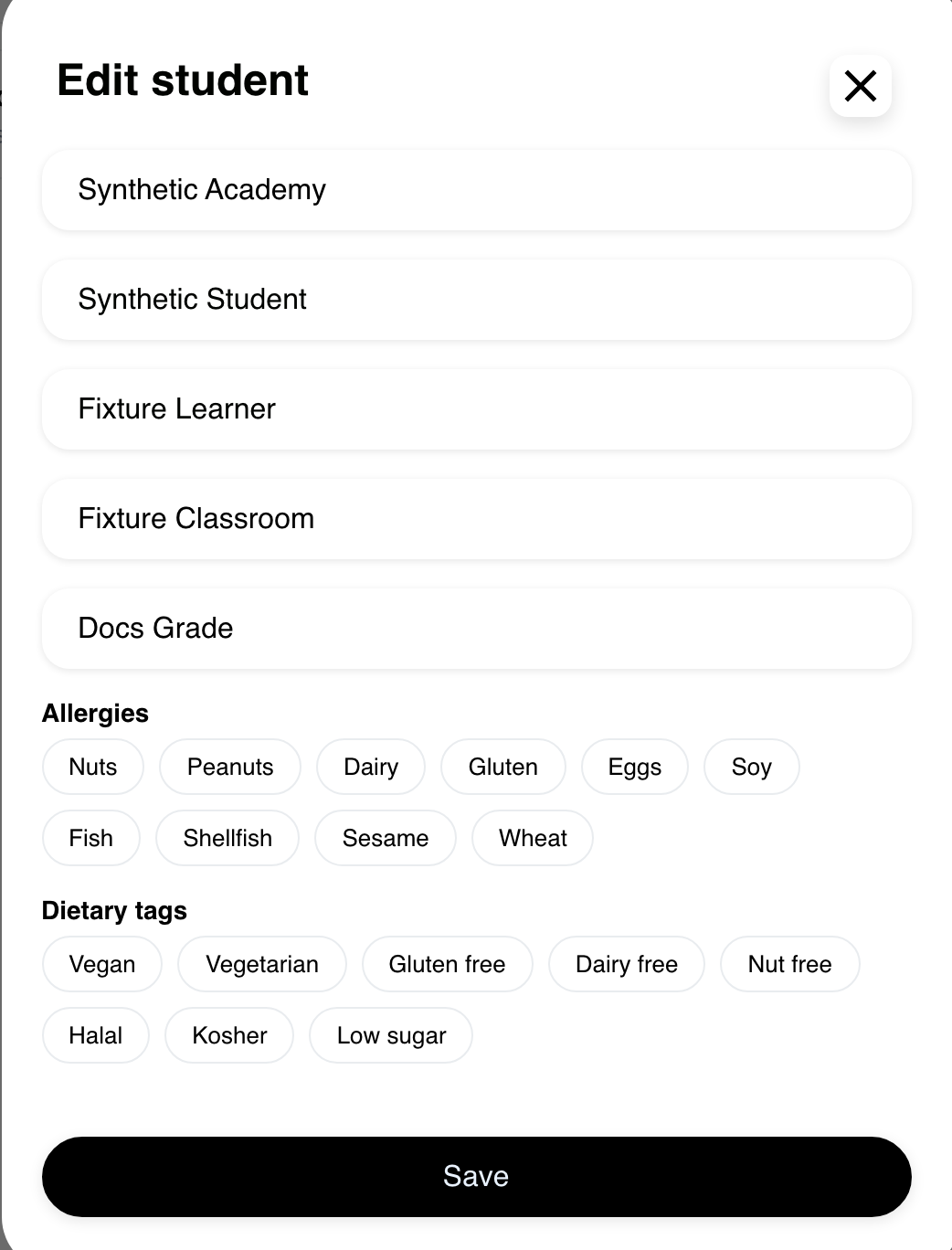
Es posible que no se pueda cambiar la escuela de un estudiante existente, pero sí revisar los demás campos disponibles. Antes de seleccionar Guardar, confirma el nombre, el salón de clase, el grado opcional, las alergias y las etiquetas dietéticas. Guardar envía un cambio real al perfil; que la acción Guardar esté visible no confirma por sí solo que el cambio se haya completado.
El perfil actual del cliente no ofrece una acción para eliminar estudiantes. Si es necesario quitar un registro vinculado, usa la opción de soporte que proporciona Website.
Usar un estudiante en un pedido escolar
En un menú escolar o durante el pago compatible, Website puede preguntar para cuál estudiante es el pedido. Puede restaurar una selección anterior para ese negocio o pedirte que vuelvas a elegir.
La información guardada sobre alergias y preferencias dietéticas del estudiante puede afectar los productos que muestra un menú compatible. Revisa detenidamente el menú y cualquier advertencia del carrito. Una advertencia puede ofrecer opciones para conservar o quitar artículos que no sean compatibles, pero no reemplaza la confirmación con la escuela o el negocio.
Website puede mantener deshabilitada la acción Realizar pedido del pago hasta que se seleccione un estudiante visible. Esta comprobación de Website no garantiza que más adelante se complete correctamente el carrito, el pago o la solicitud del pedido.
Usar Mis estudiantes en dispositivos móviles
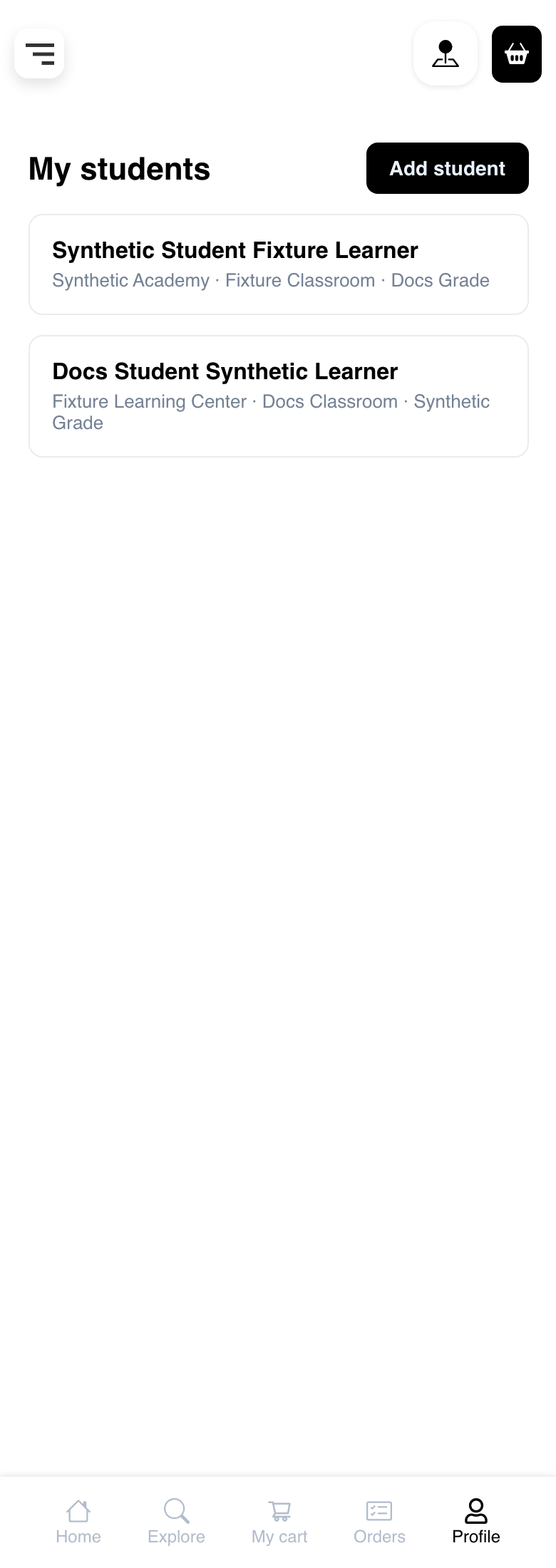
En dispositivos móviles, Mis estudiantes muestra la lista y la acción Agregar estudiante en el diseño del perfil.
En el formulario Agregar estudiante, los campos, las opciones de alergias, las etiquetas dietéticas y la acción Guardar aparecen apilados verticalmente. Desplázate por todo el formulario antes de guardarlo.
Solución de problemas
No aparece Mis estudiantes
Confirma que hayas iniciado sesión y completa los pasos de perfil o verificación que muestre Website. Si Mis estudiantes sigue sin aparecer, es posible que la configuración actual de pedidos escolares de Website no ofrezca esa función.
No están disponibles las opciones de salón de clase o grado
Primero elige la escuela y espera a que se carguen sus opciones. El grado puede ser opcional, pero el formulario visible exige un salón de clase. Si siguen faltando opciones esperadas, comunícate con soporte de Website en vez de elegir una opción que no corresponda.
Guardar muestra un error o el estudiante no aparece
Revisa los campos obligatorios de escuela, nombre, apellido y salón de clase. Evita seleccionar Guardar repetidamente. Vuelve a cargar Mis estudiantes una vez; si el resultado sigue sin estar claro, comunícate con soporte de Website antes de crear otro registro.
El pago sigue solicitando un estudiante
Elige entre los estudiantes que se ofrecen para la escuela actual y confirma que la selección aparezca antes de continuar. Si falta una selección anterior o ya no es válida, vuelve a elegir de la lista actual en vez de confiar en una selección previa.
Guías relacionadas: Administrar el perfil · Completar el perfil y verificar los datos de contacto · Revisar y completar el pago · Entender las modalidades de presentación de Website