Hacer un pedido personalizado
Cuando Website ofrece Pedido personalizado, los clientes con sesión iniciada pueden describir un artículo para recoger o comprar, elegir las ubicaciones de recogida y entrega y revisar la solicitud antes de enviarla.
Pedido personalizado solo está disponible en presentaciones compatibles de Website. Es posible que primero se solicite completar la cuenta o verificar los datos de contacto, y que el banner no esté disponible en todas las experiencias de Inicio, lista de negocios, tienda, franquicia o quiosco.
Abrir Pedido personalizado
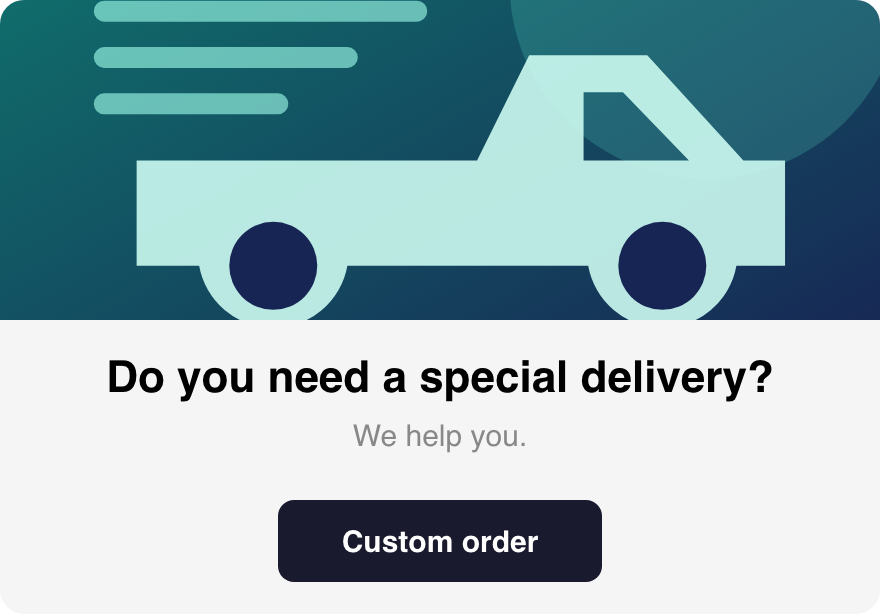
Busca el banner ¿Necesitas una entrega especial? y selecciona Pedido personalizado.
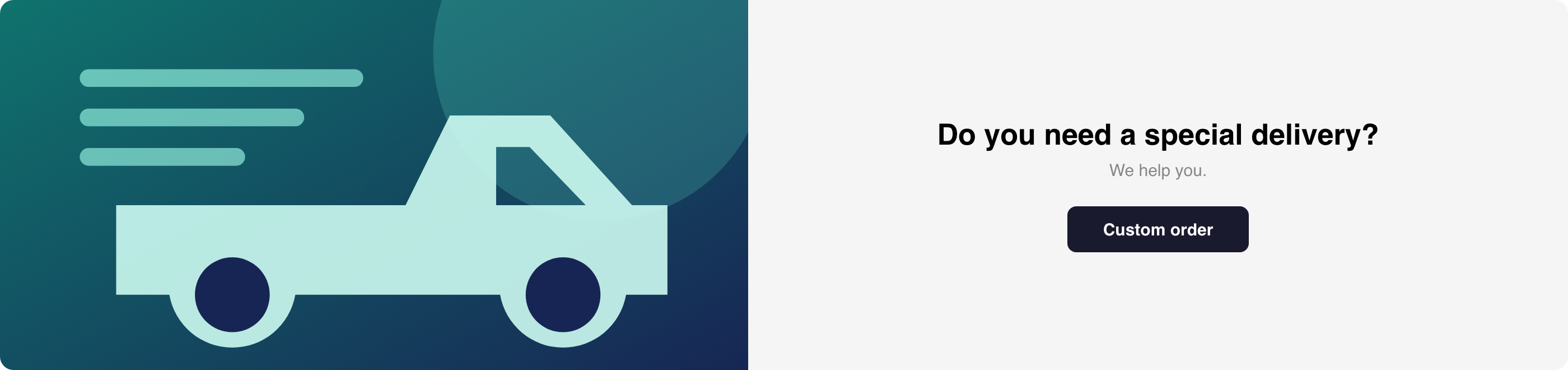
Al abrir el banner, comienza el paso de recogida y entrega. Si no aparece, usa una opción de Pedido personalizado proporcionada por Website; no adivines un enlace.
Elegir las ubicaciones de recogida y entrega
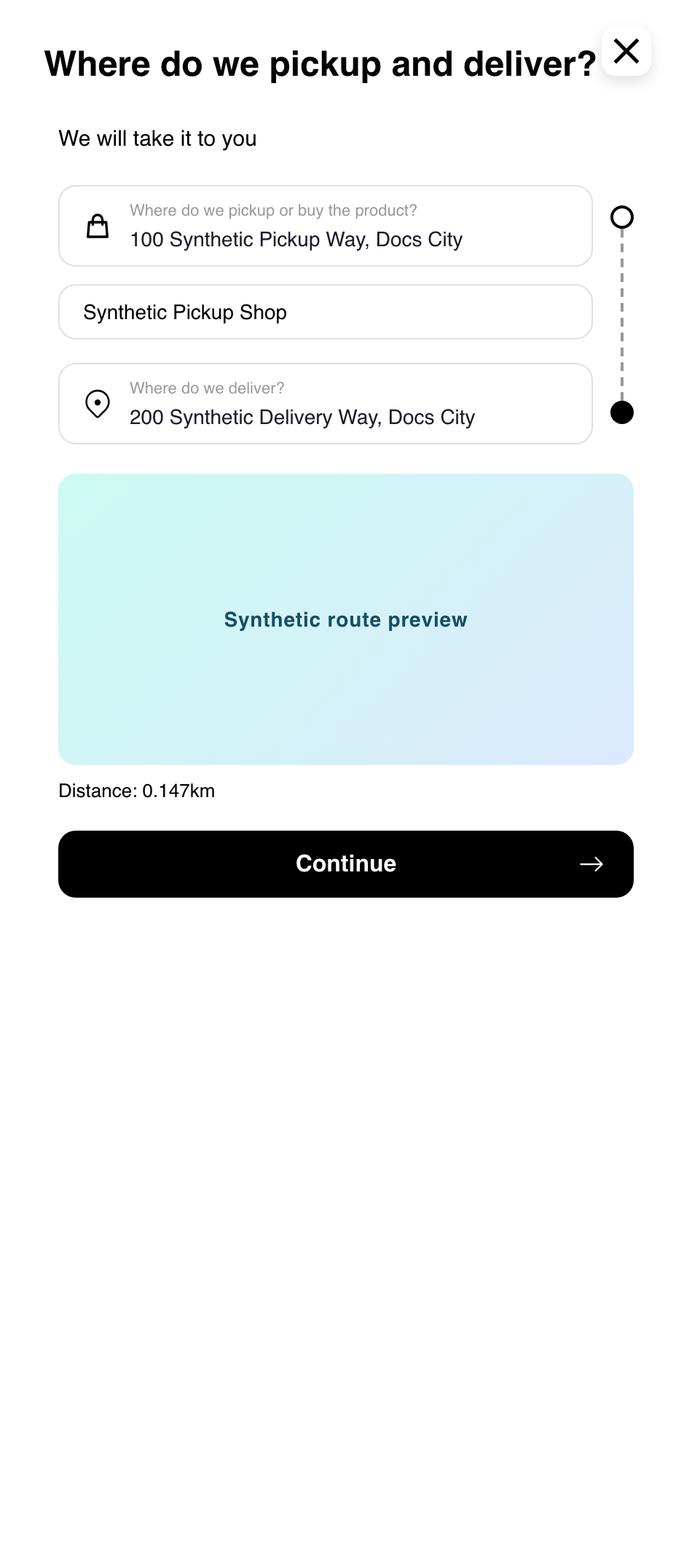
El paso 1 puede mostrar la dirección de entrega guardada actual y dejar vacía la ubicación de recogida.
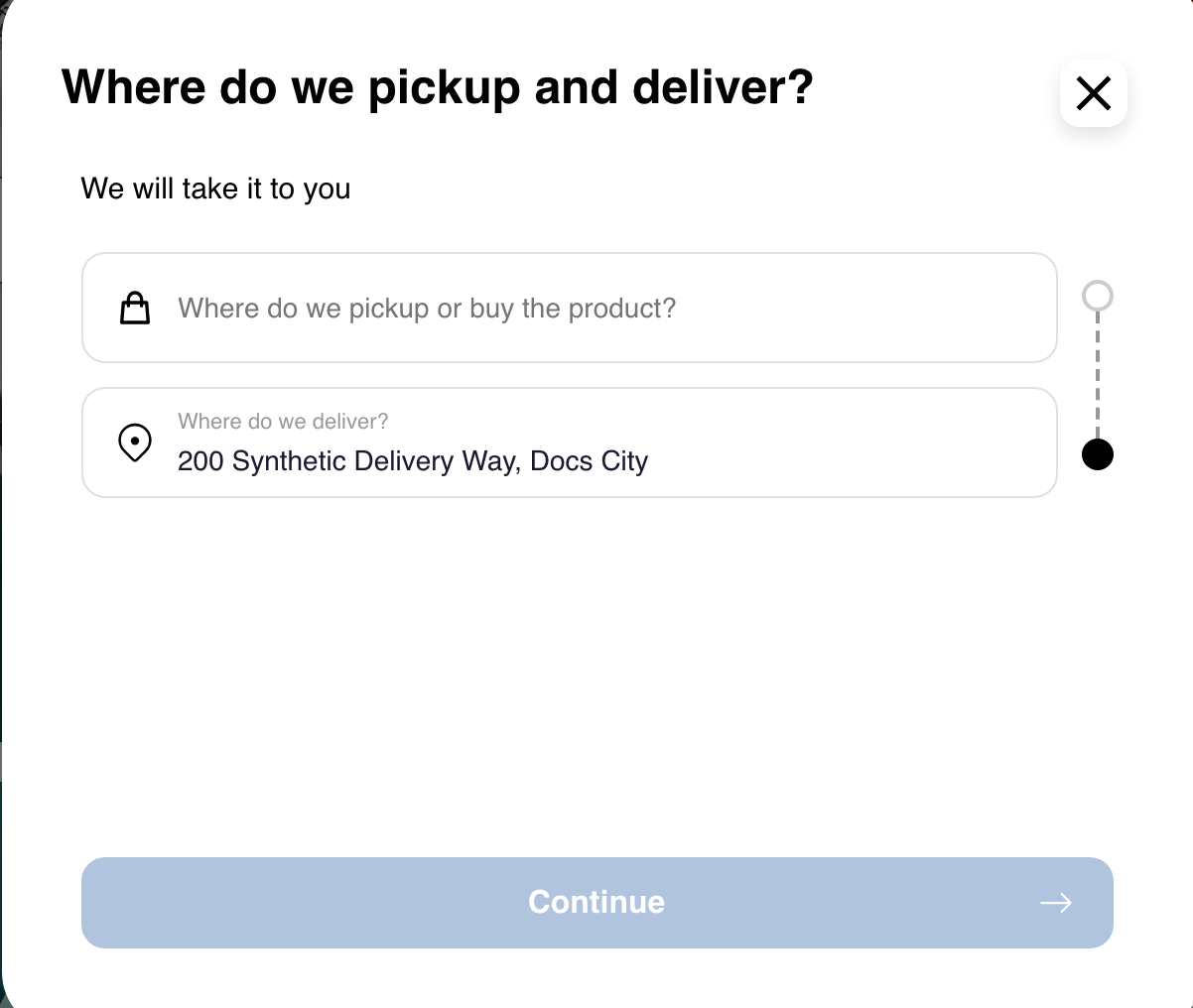
Para preparar la solicitud:
- Selecciona el lugar de recogida.
- Agrega los detalles o un nombre para la recogida cuando aparezca el campo.
- Revisa o selecciona el lugar de entrega.
- Cuando estén disponibles, revisa la vista previa de la ruta y la distancia mostradas.
Continuar estará disponible cuando se hayan ingresado los datos obligatorios de recogida y ambas ubicaciones, y se haya aprobado la comprobación de distancia mostrada.
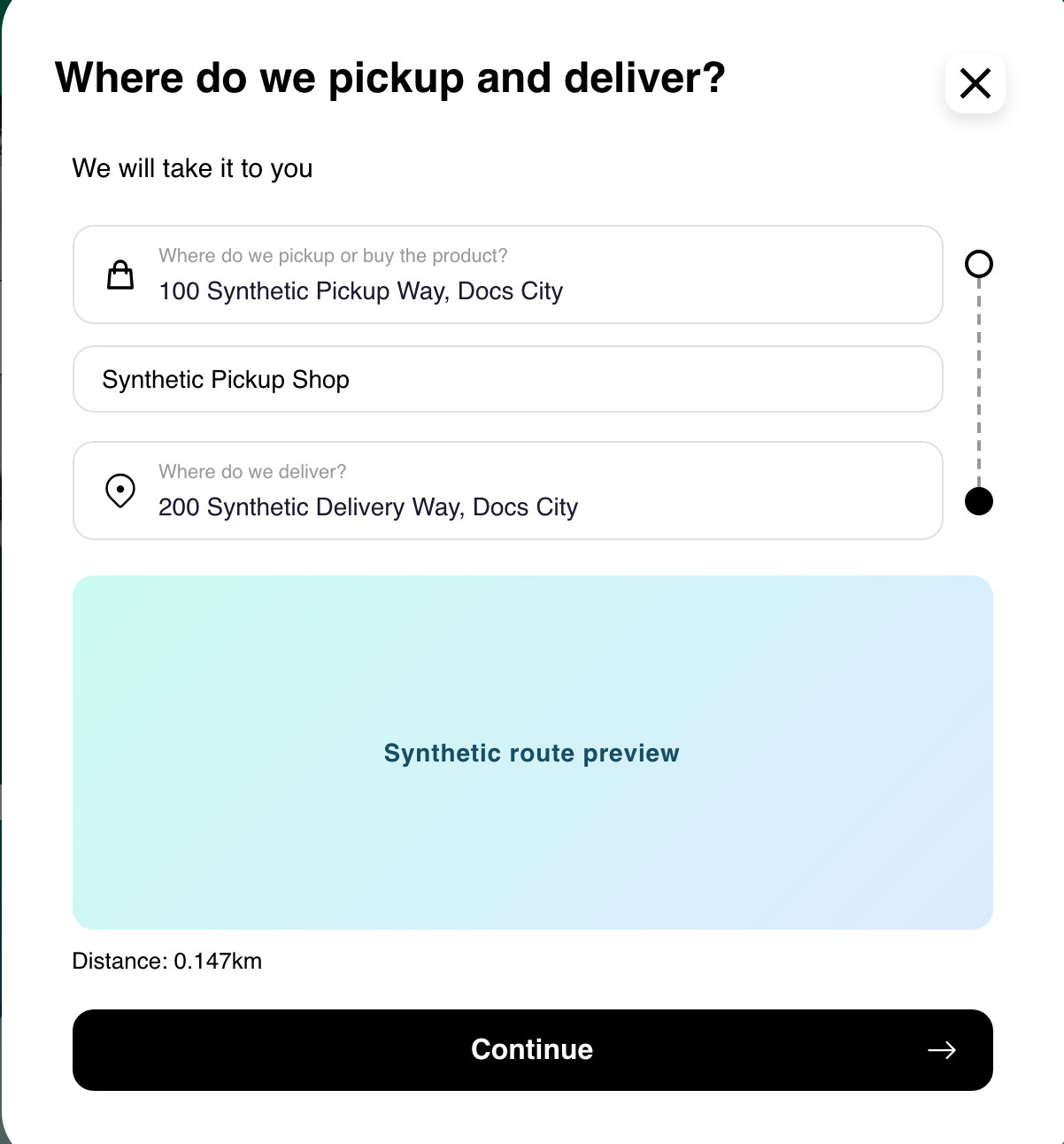
La vista previa de la ruta y la distancia orientan sobre la solicitud actual. No garantizan que se acepte la recogida, la entrega, el precio ni el pedido final.
Resolver una advertencia de distancia
Si las ubicaciones seleccionadas superan la distancia configurada, Website puede mostrar Se superó la distancia y mantener Continuar deshabilitado.
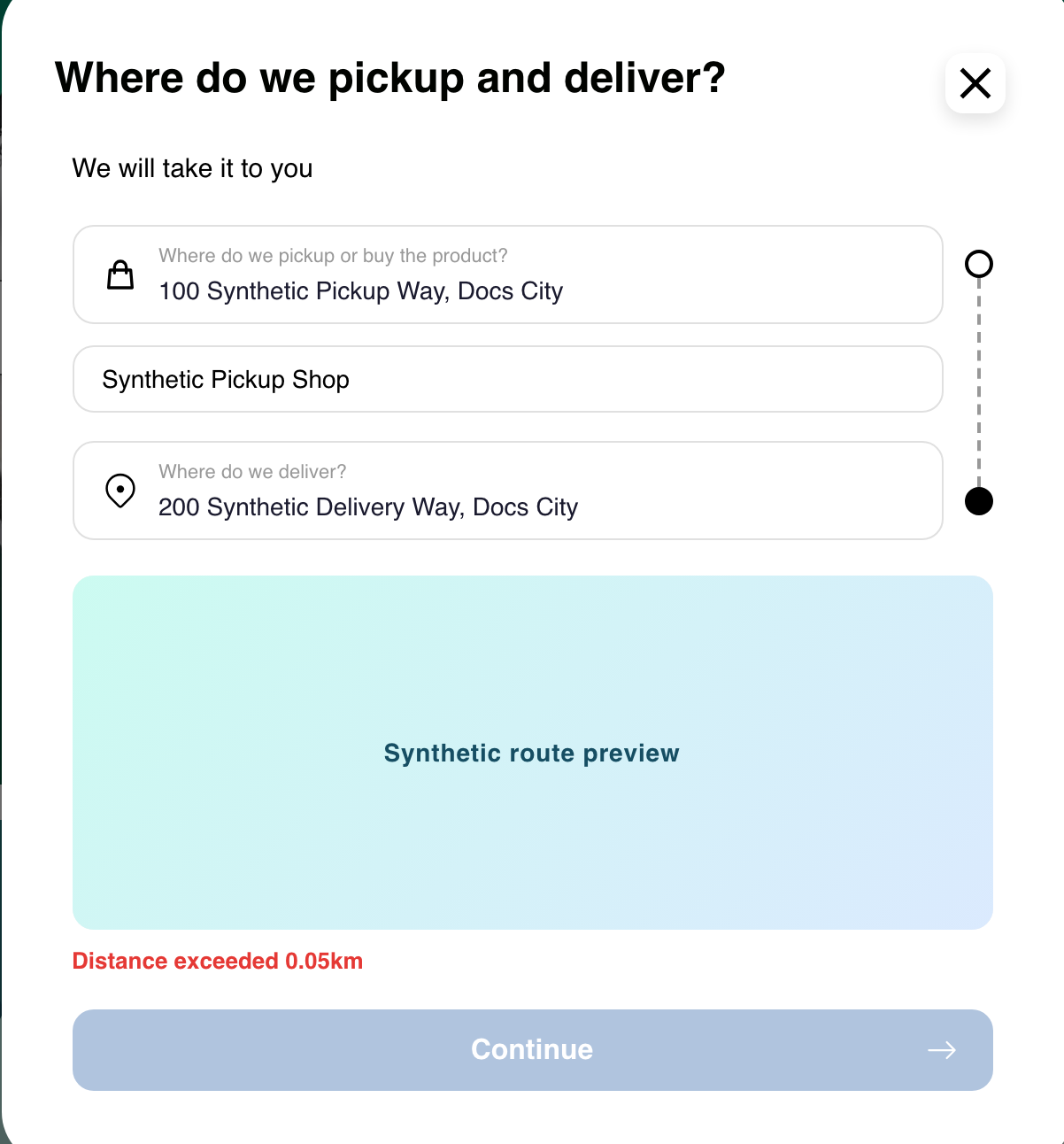
Elige una ubicación de recogida o entrega más cercana y revisa la distancia actualizada. Si la advertencia sigue apareciendo, comunícate con el negocio o con soporte de Website para consultar el área disponible para pedidos personalizados.
Describir los artículos
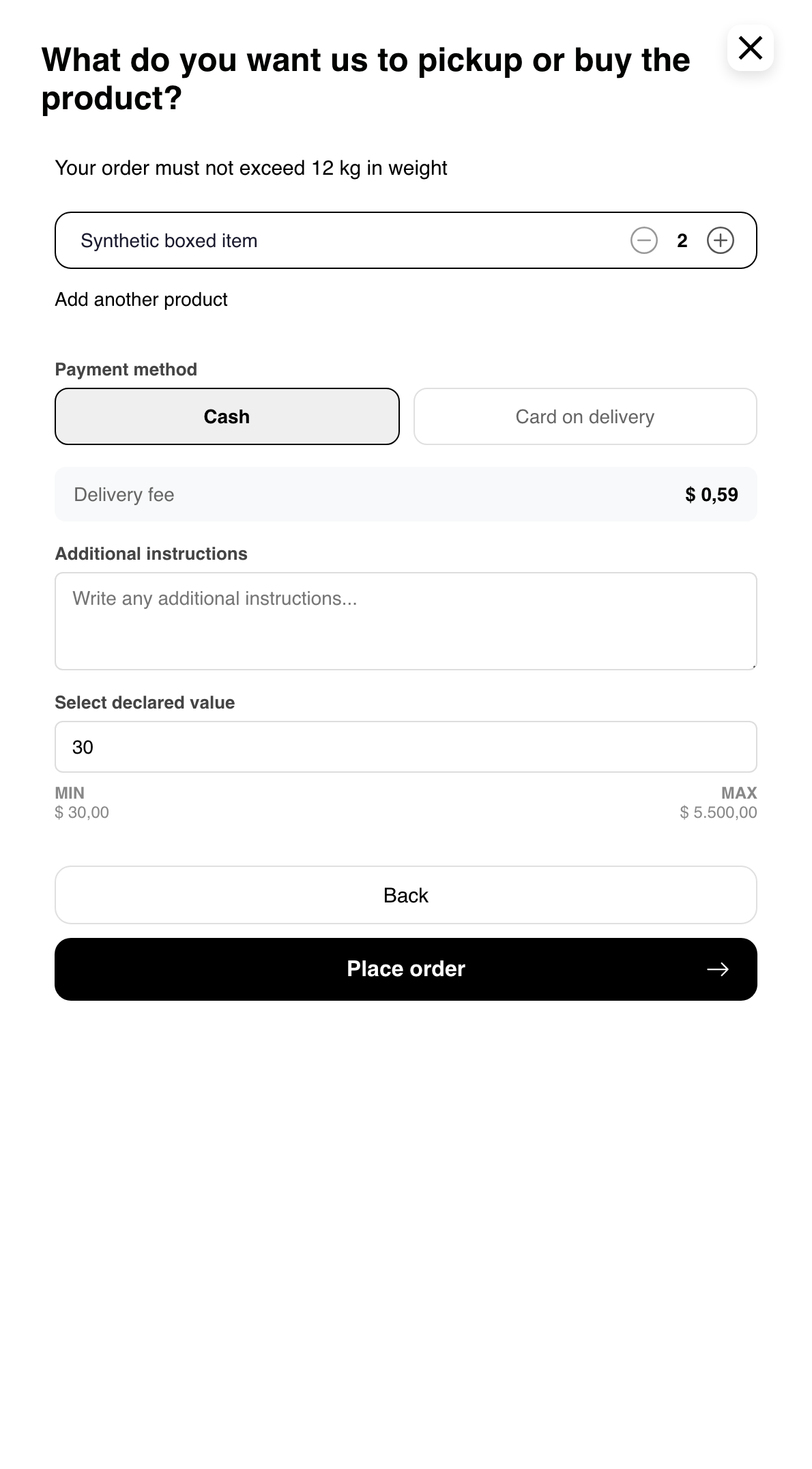
El paso 2 comienza con una fila de producto vacía. Ingresa una descripción clara y ajusta la cantidad. Si la solicitud incluye más de un artículo, usa Agregar otro producto.
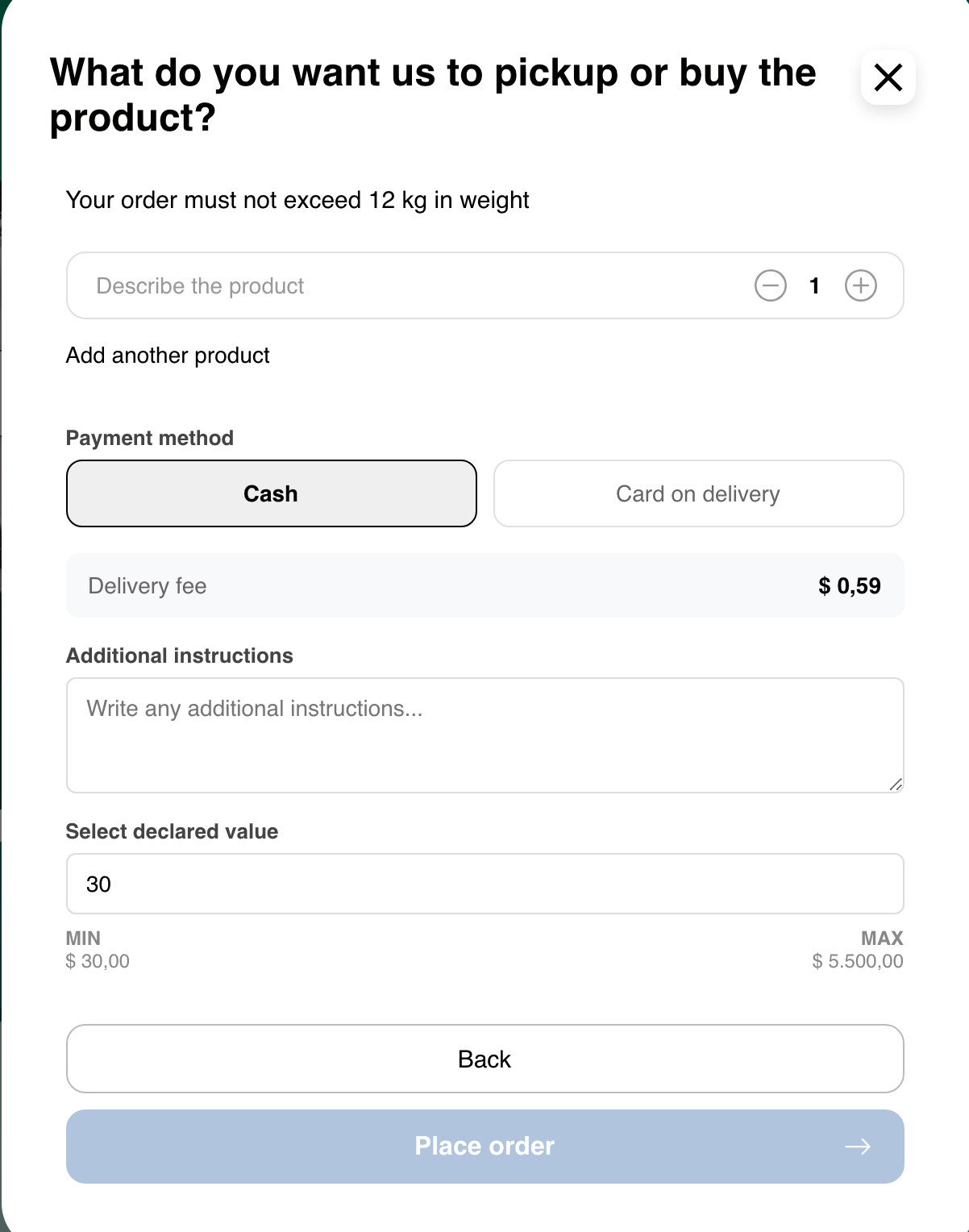
Las filas de productos vacías no hacen que la solicitud esté lista para enviar. El peso máximo mostrado es una orientación para la solicitud; el formulario visible no demuestra que se acepten los artículos ni el peso finales.
Revisar el pago, la tarifa, las instrucciones y el valor
Según el Website, el paso 2 puede mostrar:
- Las opciones Efectivo y Tarjeta contra entrega.
- Un cálculo de la tarifa de entrega.
- Instrucciones adicionales opcionales.
- Un campo de valor declarado y orientación sobre los mínimos o máximos mostrados.
La opción de pago, la tarifa, el peso y la orientación del valor que se muestran no garantizan el precio final, la finalización del pago, la disponibilidad ni la entrega.
Después de describir al menos un producto, puede habilitarse Hacer pedido.
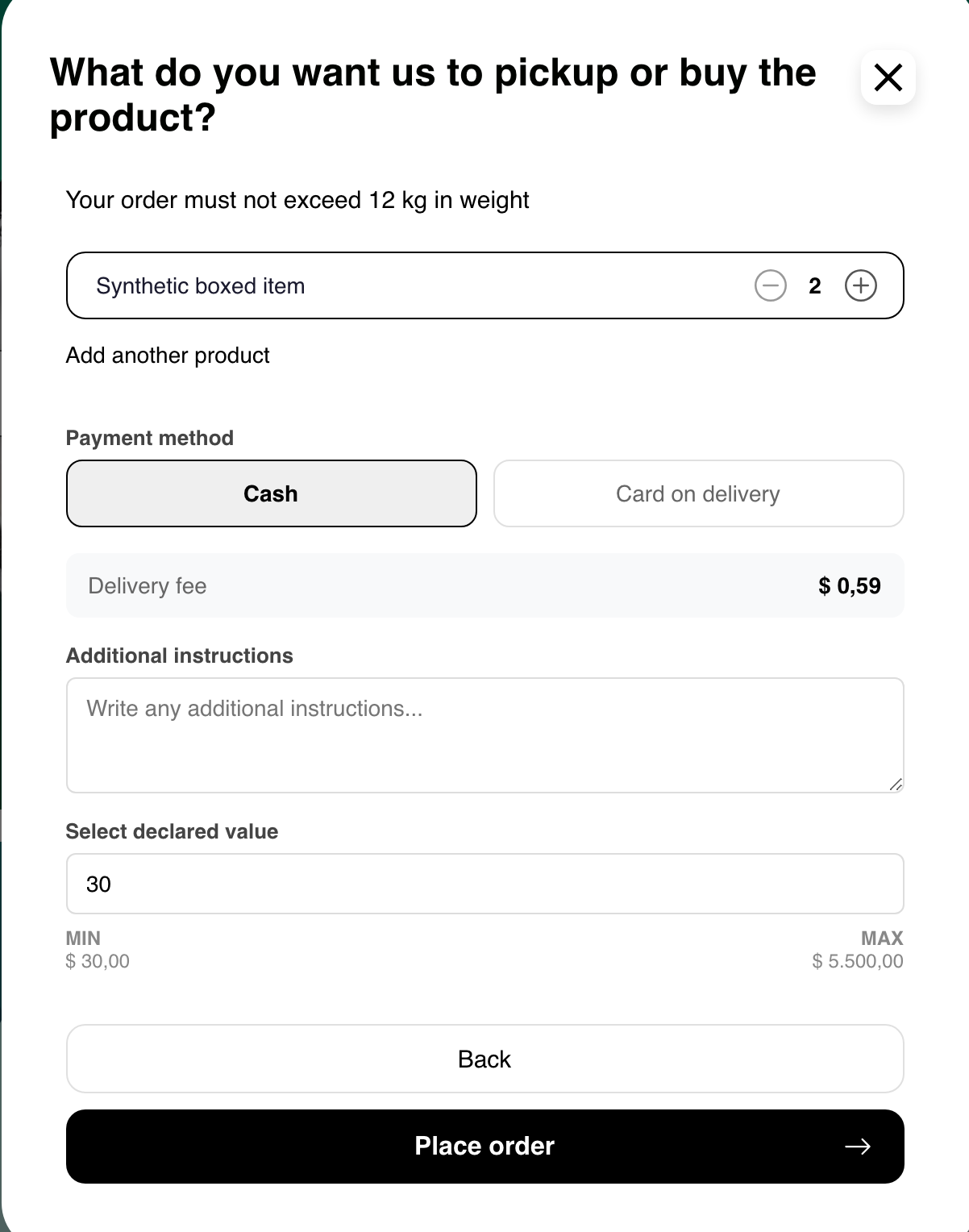
Antes de seleccionar Hacer pedido, revisa todos los artículos, las cantidades, las ubicaciones, las instrucciones, el método de pago y los importes mostrados. Esa acción envía una solicitud real de pedido personalizado; que el botón esté habilitado no confirma por sí solo que se haya aceptado ni que el pago se haya completado.
Volver o cerrar el flujo
Usa Atrás para revisar el paso de recogida y entrega. Mientras el cuadro modal siga abierto, los detalles no vacíos de los artículos y un valor declarado no vacío pueden permanecer. Si se vacía la lista, vuelve a aparecer una fila de producto vacía; si se borra el valor declarado, al abrir de nuevo el paso 2 vuelve al valor predeterminado.
Al cerrar Pedido personalizado, el flujo se reinicia. Después de volver a abrirlo, revisa otra vez las ubicaciones y toda la información del paso 2.
Usar Pedido personalizado en dispositivos móviles
En dispositivos móviles, el banner apila verticalmente la imagen, el mensaje y la acción.
La recogida, la entrega, la vista previa de la ruta, la distancia y la acción Continuar aparecen en un solo flujo desplazable.
En el paso 2 también se apilan los controles de artículo, pago, tarifa, instrucciones, valor declarado, Atrás y Hacer pedido. Antes de enviar la solicitud, desplázate por todo el formulario.
Solución de problemas
No aparece Pedido personalizado
Confirma que hayas iniciado sesión y completa los pasos de cuenta o verificación solicitados. Vuelve a Inicio o a la lista de varios negocios proporcionados por Website. Pedido personalizado puede no estar disponible para otras presentaciones o para el Website actual.
No está disponible un campo de ubicación o no acepta un lugar
Espera a que el paso 1 termine de cargar y luego selecciona una ubicación entre las opciones que ofrece Website. Si el control de ubicación sigue sin estar disponible, vuelve a cargar la página una vez. No continúes con una ubicación que el formulario no haya reconocido.
Continuar sigue sin estar disponible
Revisa la dirección de recogida, los detalles de recogida, la ubicación de entrega y cualquier advertencia de distancia. Antes de continuar, deben estar presentes todos los datos obligatorios.
Hacer pedido sigue sin estar disponible
Ingresa una descripción de producto que no esté vacía y revisa los campos mostrados. Si la acción sigue sin estar disponible, vuelve al paso 1 y confirma ambas ubicaciones; luego, vuelve a abrir el paso 2.
Aparece un error en la solicitud
Mantén abierto el cuadro modal y revisa el mensaje sin seleccionar repetidamente Hacer pedido. Confirma las ubicaciones, los productos, las cantidades, el método de pago, las instrucciones y el valor declarado antes de volver a intentarlo una sola vez. Una solicitud fallida no demuestra que no haya ocurrido ninguna acción posterior; si el estado no está claro, comunícate con el negocio o con soporte de Website.
Guías relacionadas: Elegir una ubicación y un tipo de pedido · Administrar direcciones guardadas · Entender los métodos de pago · Revisar el historial de pedidos