Postularse como propietario de un negocio o conductor
Website puede ofrecer páginas de solicitud independientes para posibles propietarios de negocios y conductores. Cada página recopila la información de cuenta necesaria para su propio flujo de solicitud; completar un formulario no crea por sí solo una tienda, activa a un conductor ni garantiza acceso al trabajo.
Usa únicamente un enlace de solicitud publicado por Website o quien lo administra. Las solicitudes para negocios y conductores se habilitan por separado, por lo que una puede estar disponible y la otra no. Las páginas están destinadas a visitantes que no han iniciado sesión y no se muestran en la presentación de quiosco.
Configurar el registro público de negocios
Esta sección está dirigida a quien administra la configuración del proyecto. Cuando el Dashboard actual ofrezca controles de registro de negocios, abre el área de configuración correspondiente y revisa si está habilitado el registro público antes de compartir un enlace de solicitud. En ejemplos antiguos de Dashboard, esta configuración aparece en Configuración, pero las etiquetas, categorías y opciones de navegación pueden variar según el proyecto y la versión actual del producto.
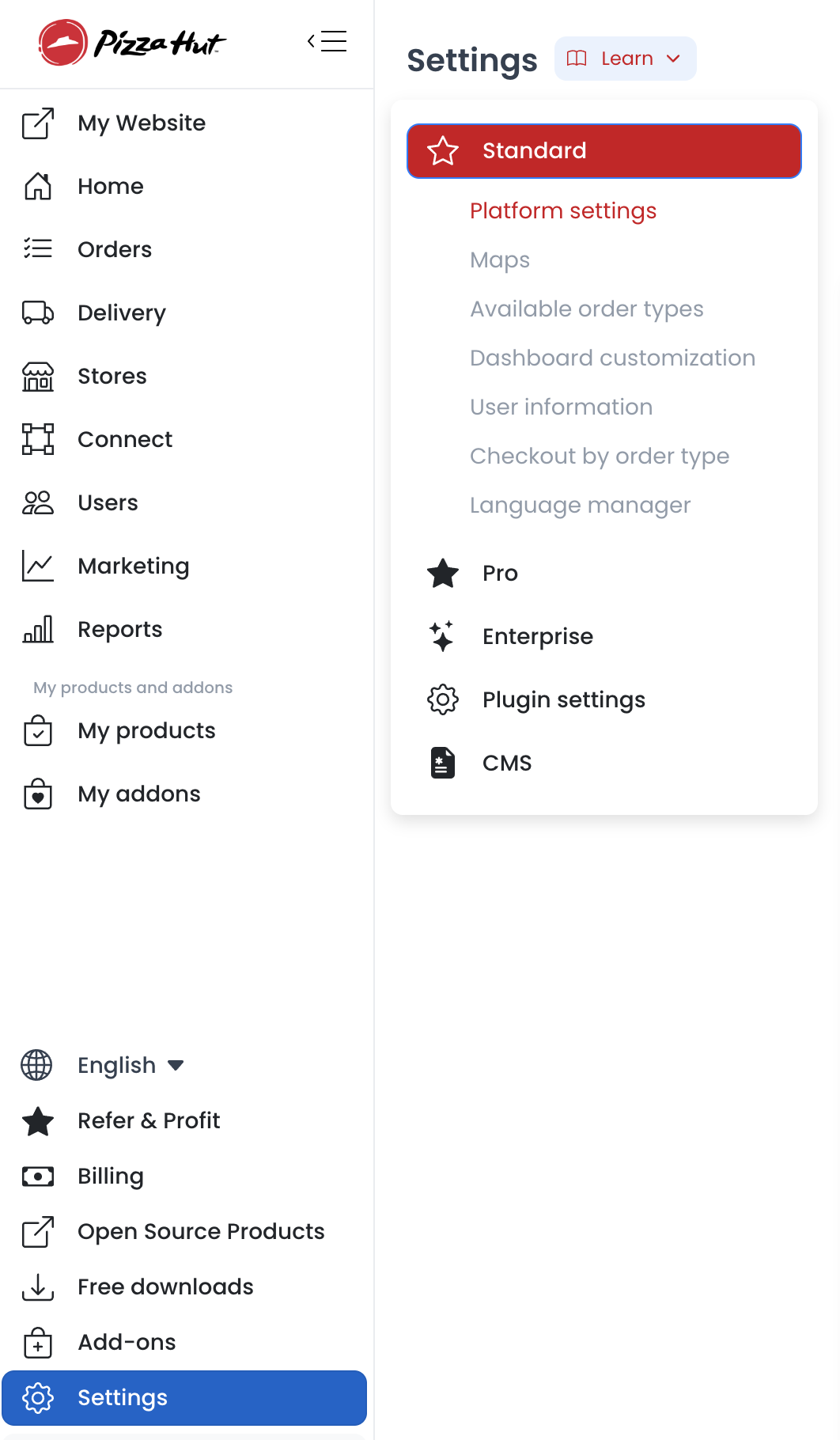
La configuración disponible puede incluir un control que permita a los propietarios registrarse desde Website y otro control independiente que requiera la aprobación del administrador antes de que el solicitante pueda iniciar sesión. Habilita el registro público solo cuando la organización tenga un proceso aprobado para recibir y dar seguimiento a las solicitudes.
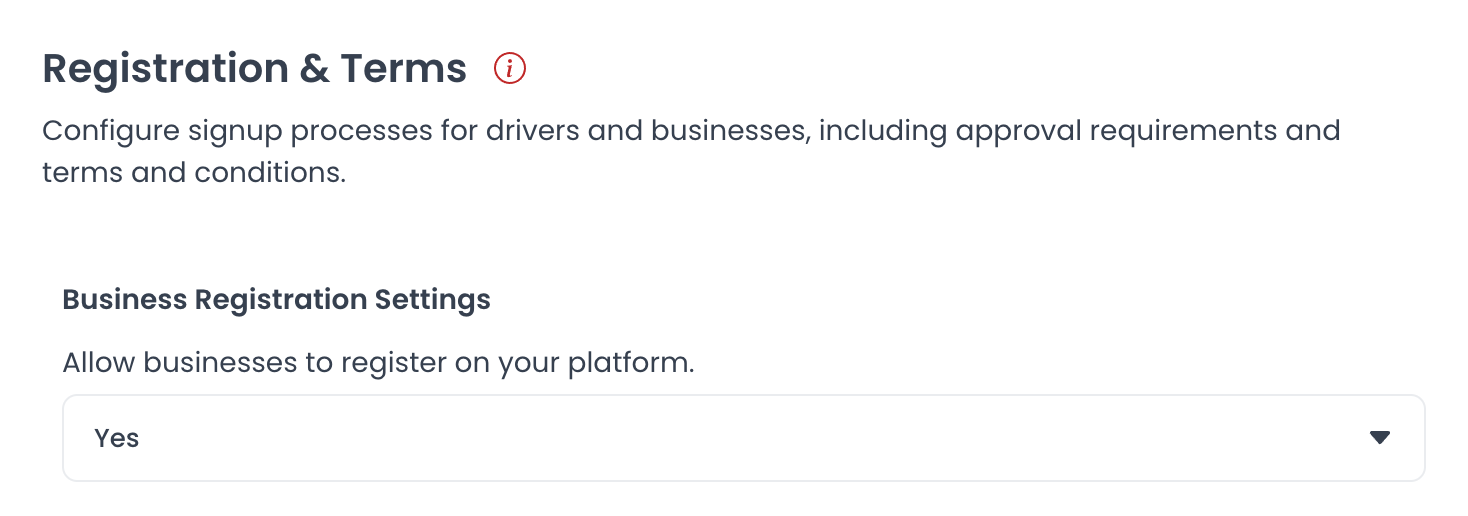
Para consultar la sección de configuración actual del Dashboard, visita Configuración de la plataforma. La documentación local no establece una lista fija de etiquetas del Dashboard que se aplique en todas partes; antes de cambiarlas, confirma qué controles devuelve el proyecto actualmente.
Elegir si se requiere aprobación
Cuando se requiere aprobación, la solicitud enviada para un negocio espera a que un administrador autorizado la habilite antes de que el solicitante pueda usar la cuenta relacionada. Si la configuración actual no exige aprobación, la solicitud puede continuar al siguiente paso que muestre Website. Ninguna de las dos opciones demuestra que la tienda, el área de entrega, el menú, la configuración de pagos o el acceso al negocio estén listos.

Encontrar la solicitud para negocios
Cuando está habilitado el registro público de negocios, un visitante sin sesión puede abrir Registrarse y luego seleccionar la opción de registro de negocios, si Website la muestra.
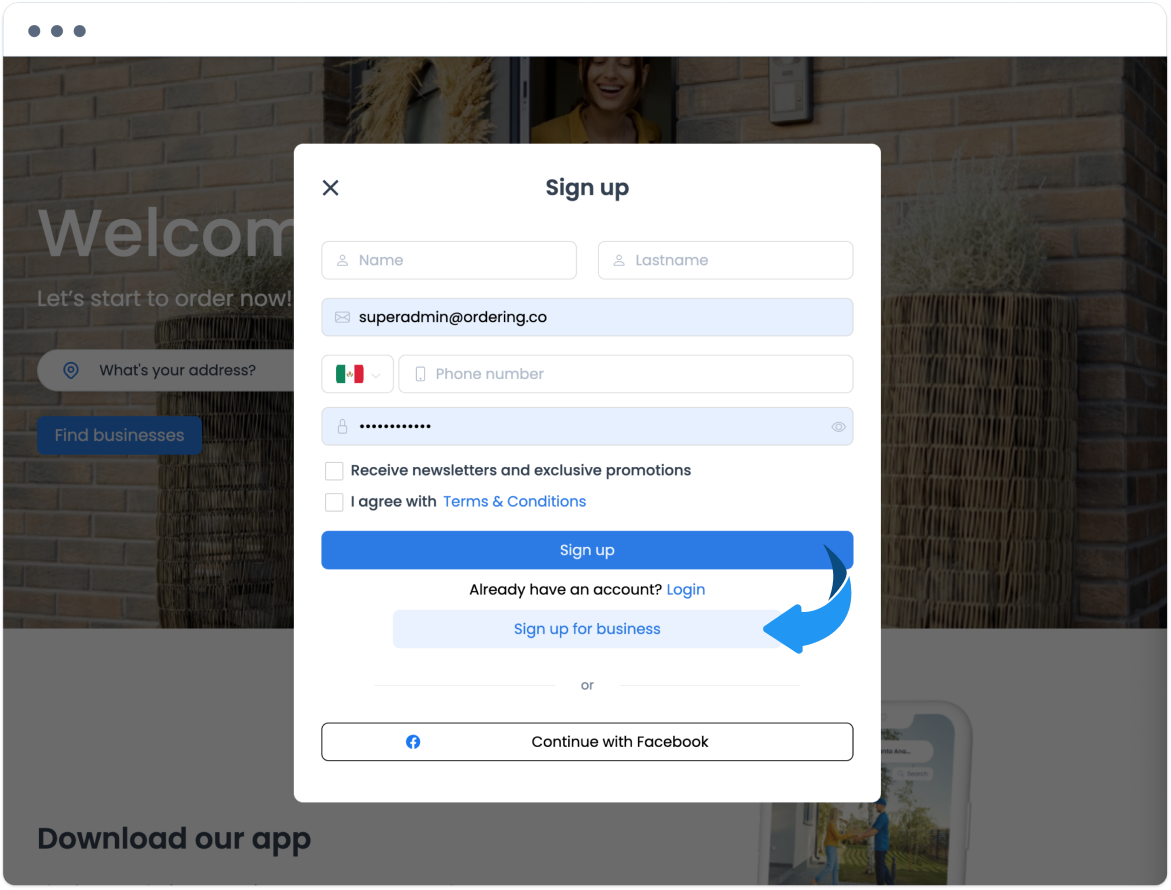
No construyas la URL de solicitud a partir del nombre de un negocio ni envíes a los solicitantes un enlace copiado. Usa la navegación o el enlace publicado actualmente por Website.
Completar la solicitud para el negocio
El formulario nativo puede solicitar Nombre, Apellido, Correo electrónico y Contraseña. Los campos exactos de identidad dependen de la configuración de Website. Si están configurados, puede aparecer un campo de teléfono o campos adicionales para el nombre. Este formulario nativo no incluye un mapa para la dirección de la tienda, un editor de zonas de entrega u horarios ni la carga de documentos del negocio.
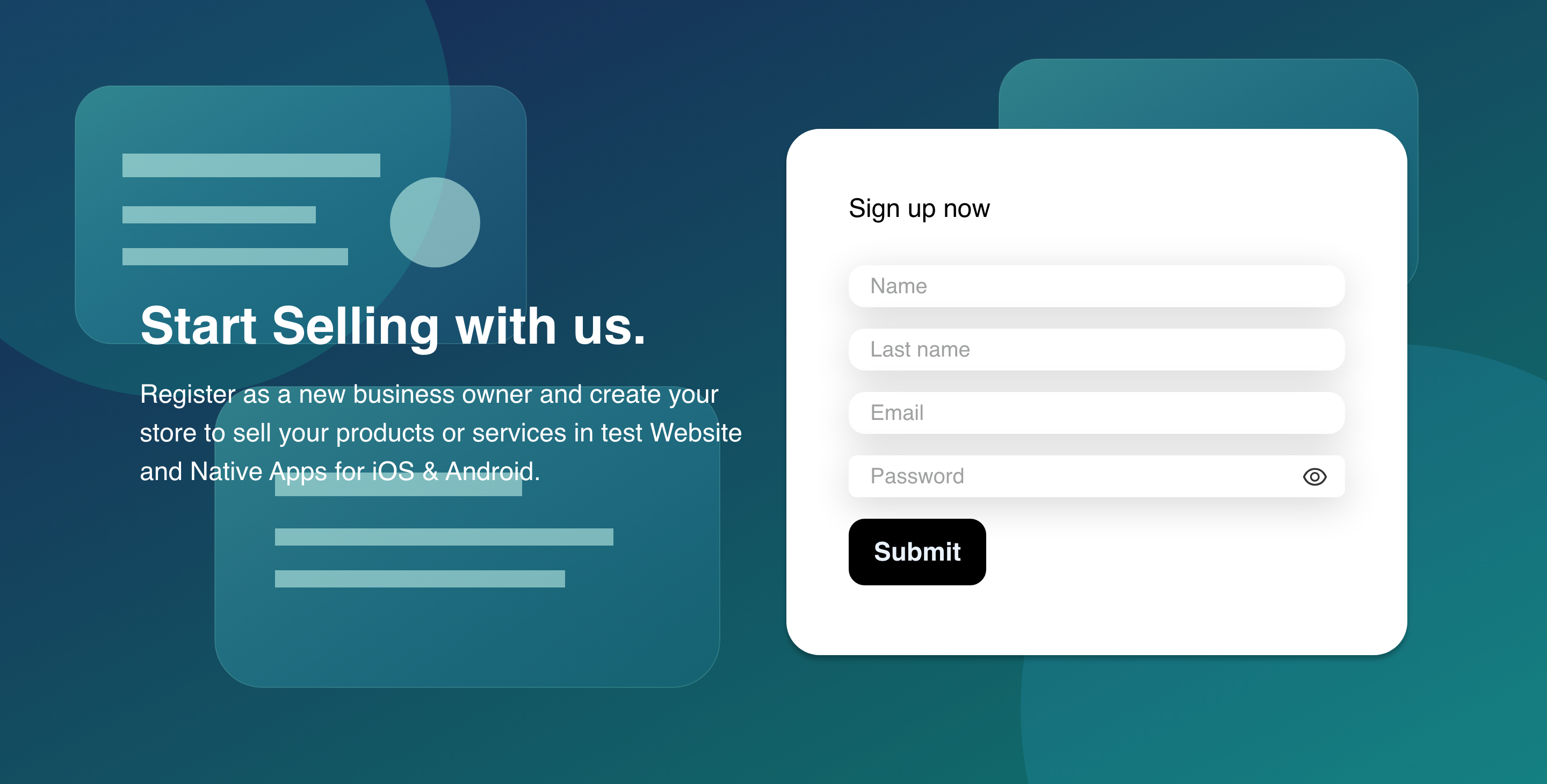
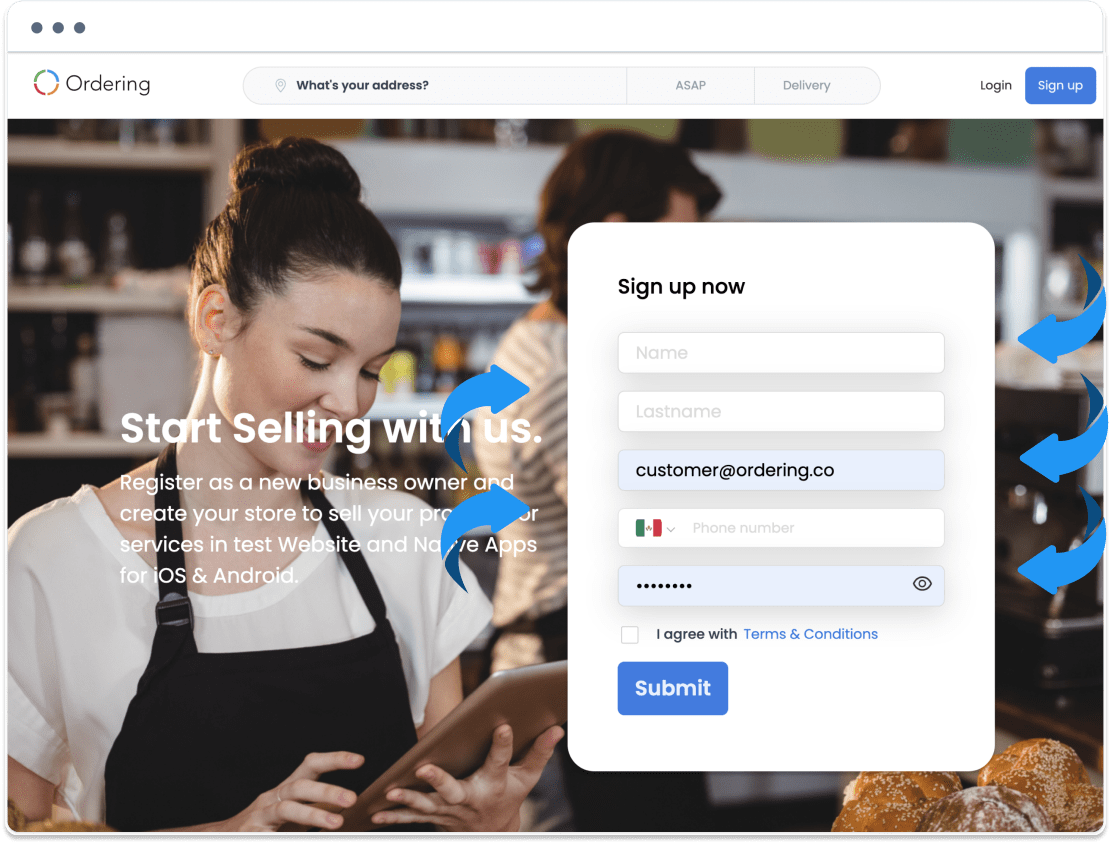
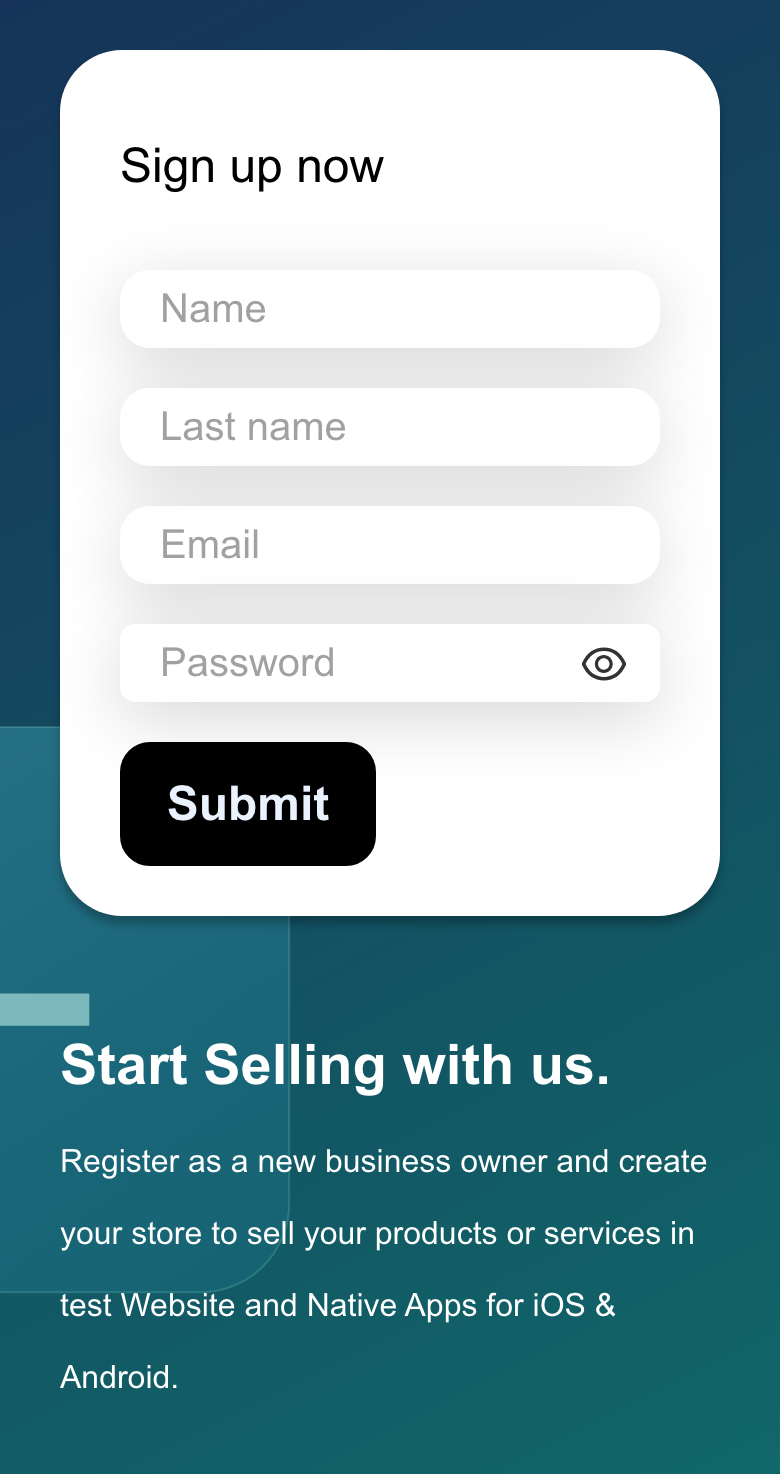
En una pantalla pequeña, los mismos campos habilitados se apilan en el diseño móvil.
Es posible que un Website que abre directamente una tienda configurada no ofrezca una solicitud para negocios. Vuelve a la navegación publicada de Website o comunícate con quien lo administra, en vez de crear un enlace de solicitud.
Enviar la solicitud y seguir el resultado configurado
Enviar presenta una solicitud de cuenta real. No es una vista previa ni una comprobación inocua de los campos. Antes de seleccionar esta acción, confirma el correo electrónico, el código de país y el número de teléfono, los campos obligatorios, la contraseña y las condiciones mostradas.
Si el proyecto requiere aprobación, Website puede mostrar un estado de confirmación de la solicitud. Sigue las indicaciones actuales de confirmación y soporte; el mensaje no garantiza un correo electrónico, una notificación, un plazo de activación ni un resultado específico para el negocio.
Después, un administrador autorizado puede revisar al solicitante en el Dashboard y habilitar la cuenta cuando corresponda. La aprobación solo cambia el acceso a la cuenta; no completa automáticamente la configuración del negocio.
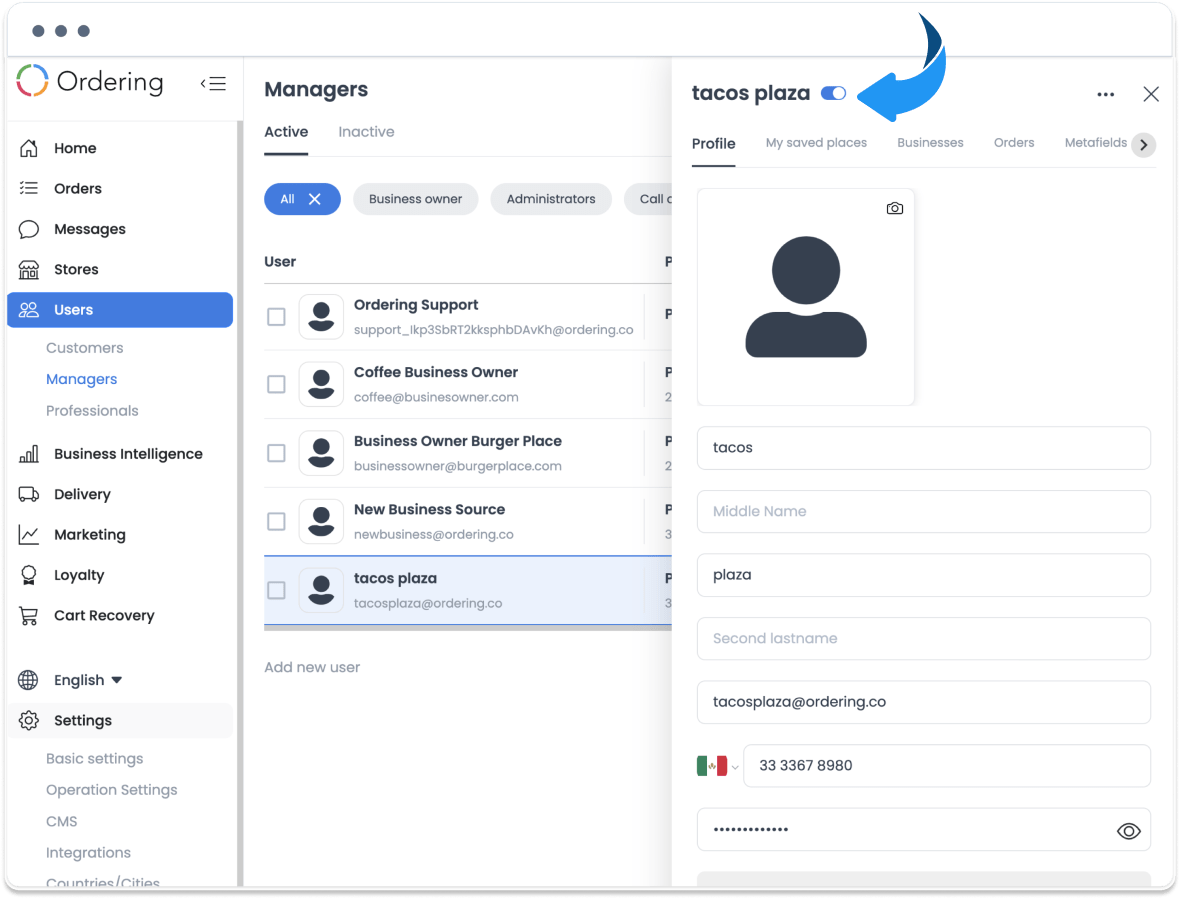
Continuar después de un paso automático disponible
Cuando la configuración actual permita continuar una solicitud sin aprobación manual, la confirmación puede ofrecer un paso al proyecto o al Dashboard. Usa únicamente el enlace que muestra la solicitud y completa los campos que el destino requiera actualmente.
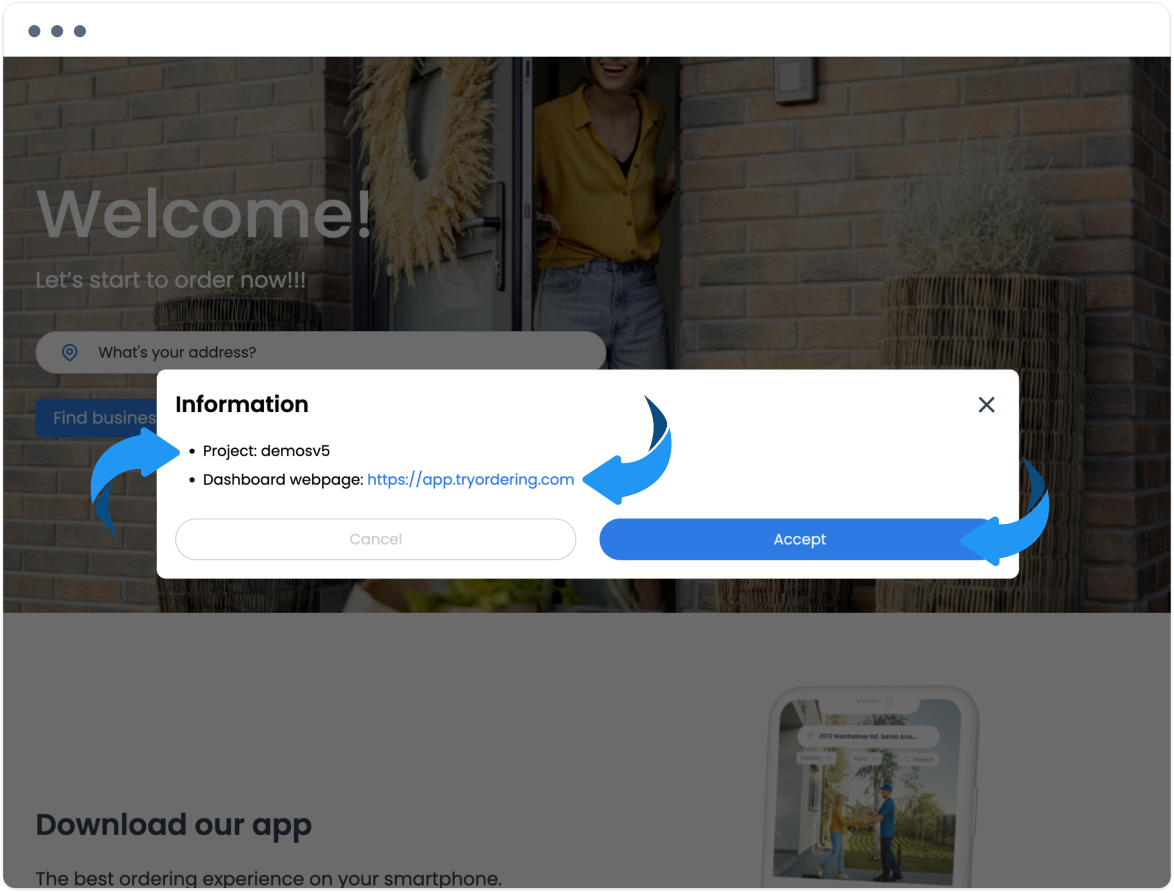
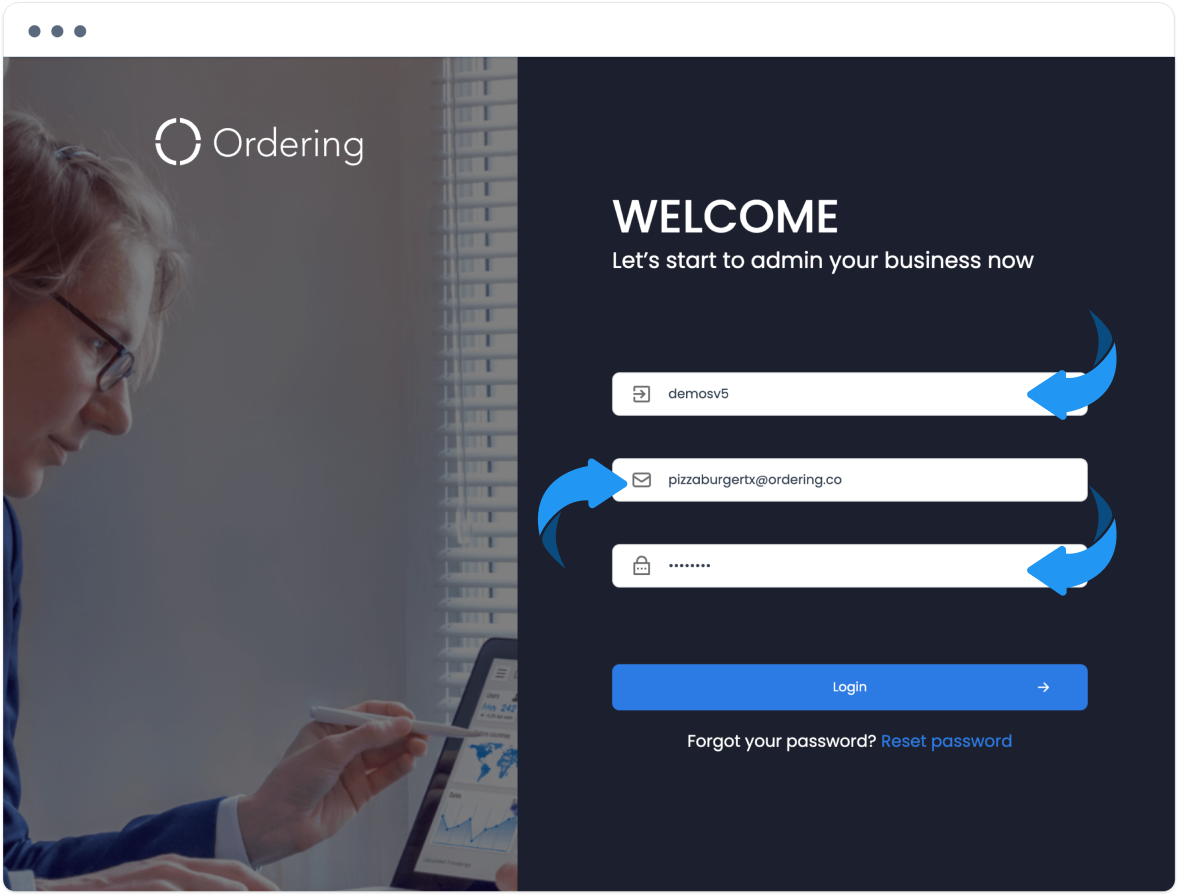
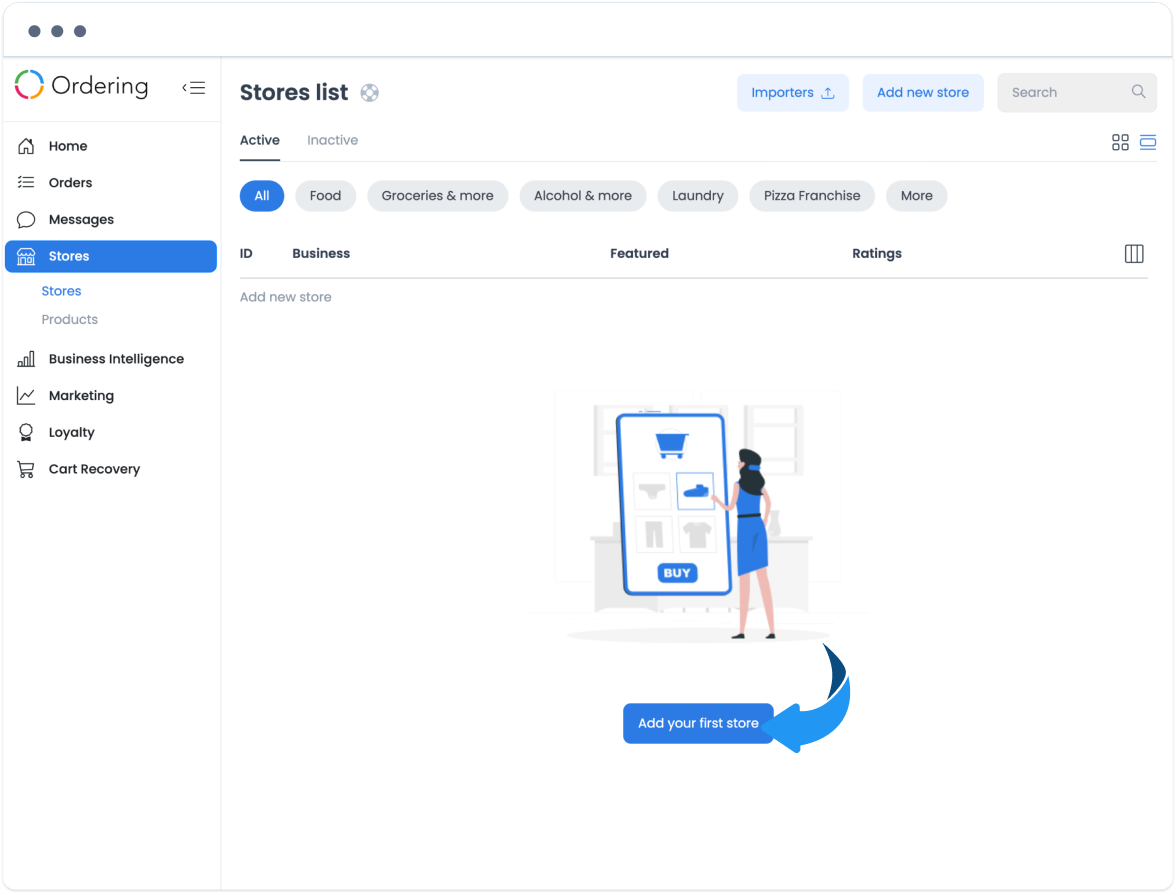
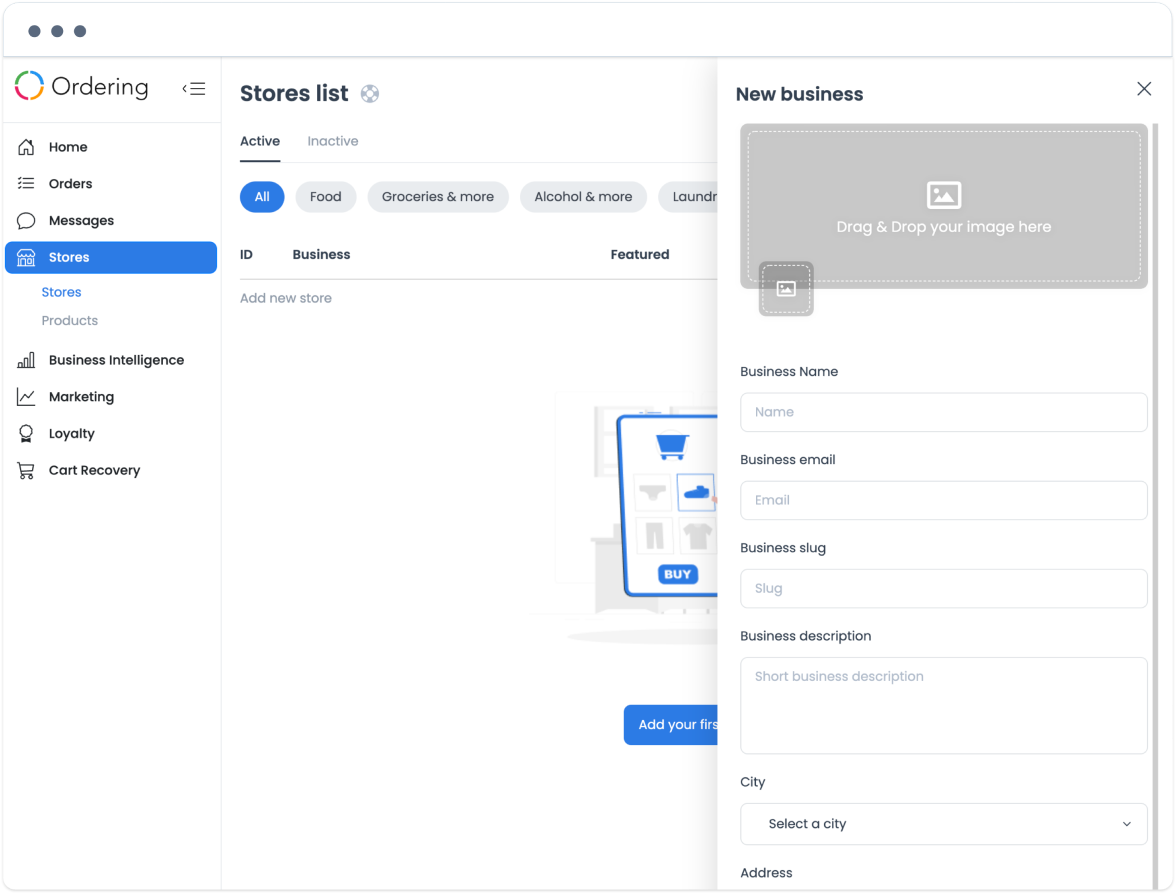
Después de aceptar el acceso, es posible que la cuenta del negocio requiera configuración adicional antes de operar. Crea o completa un negocio únicamente con los controles disponibles actualmente en el Dashboard.
Abrir la solicitud para conductores
La solicitud para conductores es un flujo independiente. Cuando esté disponible el enlace publicado, ábrelo sin iniciar sesión y completa los campos que muestre Website.
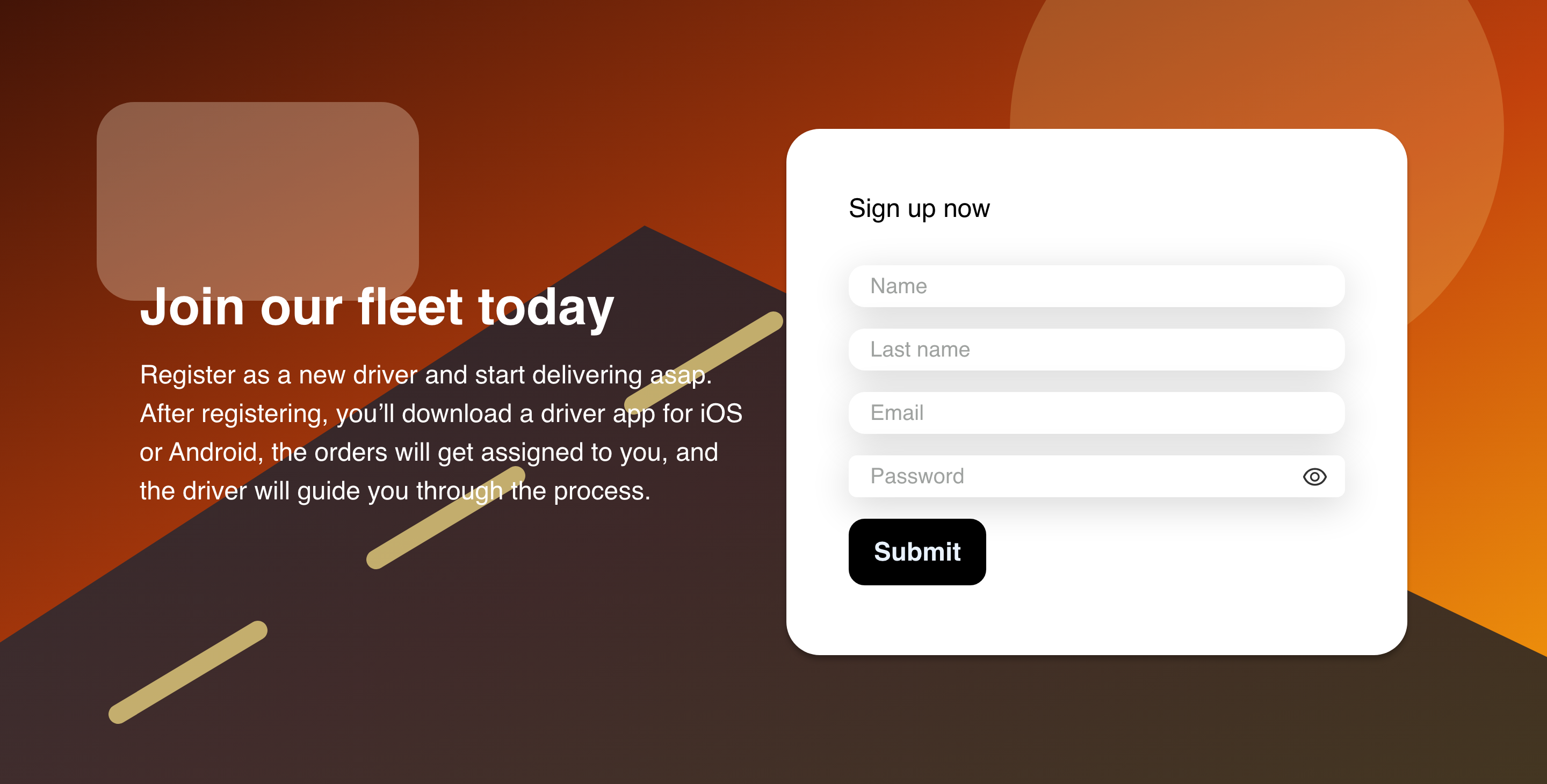
El formulario nativo para conductores puede usar los mismos campos configurados de identidad, correo electrónico, teléfono opcional y contraseña que el formulario para negocios. Este paso de Website no recopila la ubicación del vehículo, el área de servicio, el horario ni documentos del conductor.
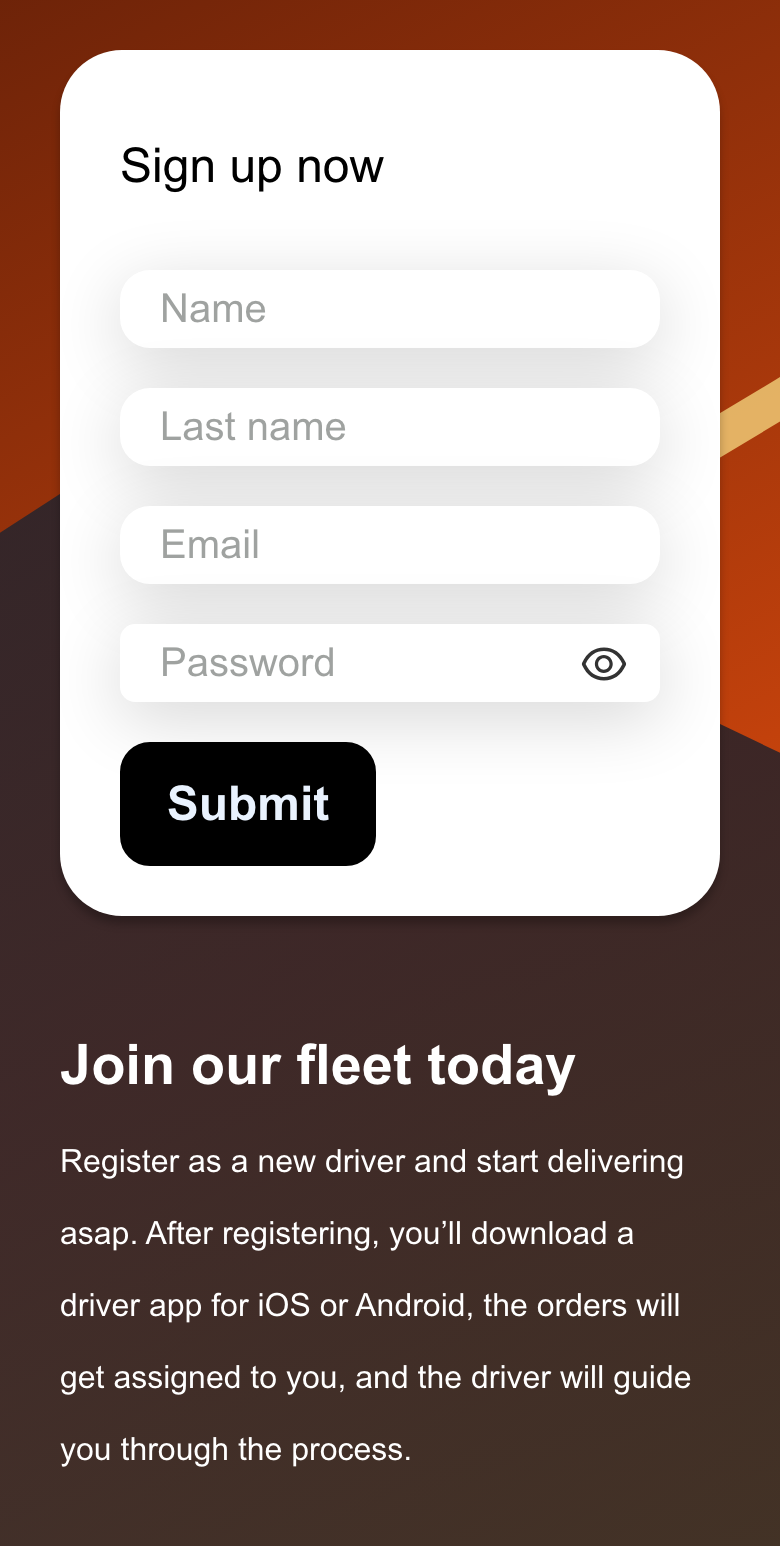
La disponibilidad para conductores y negocios no siempre sigue las mismas reglas de presentación de Website. Por ejemplo, un Website con una tienda directa puede omitir la solicitud para negocios y ofrecer aun así la solicitud para conductores.
Completar los campos visibles
Ingresa únicamente la información solicitada en la página actual. En el formulario nativo:
- Website determina los campos de identidad obligatorios.
- El correo electrónico se usa como identificador de la cuenta.
- El teléfono aparece solo si está habilitado o es obligatorio.
- La contraseña debe tener al menos ocho caracteres.
- Pueden aparecer condiciones o un paso de verificación adicional si están configurados.
Antes de continuar, revisa la información de privacidad y las condiciones mostradas. No ingreses información de la solicitud en un enlace que no haya proporcionado Website o quien lo administra.
Seguir una solicitud para conductor después de enviarla
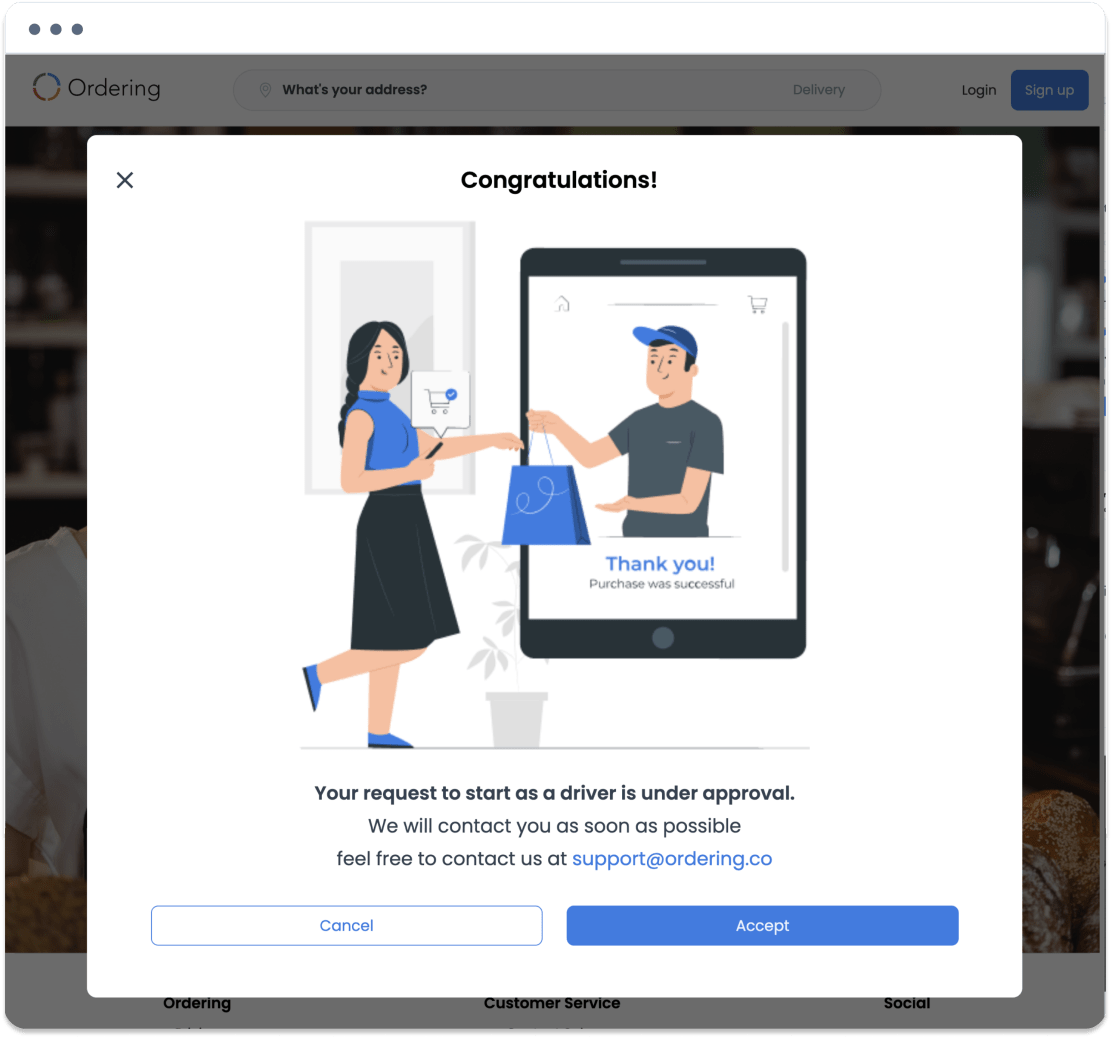
Después de que el solicitante de conductor selecciona Enviar, Website puede mostrar una confirmación que indique que la solicitud está pendiente de aprobación. Ese estado no establece que el conductor esté activado o disponible ni que se le haya asignado un pedido.
Comportamiento en dispositivos móviles
Los formularios móviles conservan las mismas reglas de campos configurados, pero organizan el contenido verticalmente. Desplázate para revisar todos los campos obligatorios y la acción Enviar. Si el teclado tapa un campo o una acción, ocúltalo y sigue desplazándote en vez de enviar un formulario incompleto.
Solución de problemas
Falta un enlace de solicitud
Las solicitudes para negocios y conductores se configuran por separado y es posible que no estén disponibles en todos los sitios Website. Cierra la sesión, vuelve a la navegación publicada de Website y comprueba otra vez. Si quien administra el sitio no proporcionó la solicitud, pregúntale cuál es el proceso compatible.
La solicitud redirige a otro lugar
Estas páginas son para visitantes sin sesión y que no usan quioscos. Una sesión activa de Website, la presentación de quiosco o la configuración de tiendas del sitio pueden llevar a otra página. Cierra la sesión solo si quieres postularte con una cuenta nueva o independiente; luego, usa de nuevo el enlace publicado de la solicitud.
El formulario muestra campos diferentes
Los requisitos de los campos y el contenido de la página pueden variar según Website. Completa todos los campos obligatorios visibles. No esperes que aparezcan campos para la ubicación del negocio, el horario, el área de servicio, la ubicación del vehículo o la carga de documentos a menos que Website los muestre.
Enviar no continúa
Comprueba si el identificador tiene un formato incorrecto, falta un campo obligatorio, el teléfono no es válido, la contraseña tiene menos de ocho caracteres, falta aceptar una condición mostrada o no se completó un desafío de verificación. Mientras se procesa la página, evita volver a enviar el formulario. Si el problema persiste, comunícate con quien administra Website sin compartir tu contraseña.
Se envió la solicitud, pero el acceso no está disponible
El envío y la aprobación son pasos independientes. Sigue las indicaciones de estado o soporte que muestra Website. No supongas que enviar el formulario activó una tienda, una cuenta de conductor ni una asignación de trabajo.
Guías relacionadas: Entender las modalidades de presentación de Website · Iniciar sesión o crear una cuenta · Verificar y completar el perfil de un cliente