Administrar un carrito
El carrito de Ordering.co Website permite al cliente revisar los productos seleccionados de un negocio antes de continuar al pago. Los clientes pueden inspeccionar las opciones de los productos, cambiar las cantidades permitidas, quitar artículos, volver a abrir un producto editable y revisar el cálculo actual del carrito.
El carrito del encabezado está disponible cuando el cliente tiene una sesión activa, ya sea con inicio de sesión o para pagar como invitado. Las acciones y la información que se muestran pueden variar según el negocio, el producto, el tipo de pedido, el estado del carrito y la configuración de Website.
Abrir el carrito
Selecciona el control del carrito en el encabezado de Website. En escritorio, Mi carrito se abre como un panel desde el lado derecho de la página. Selecciona Cerrar para volver al negocio sin cambiar el carrito.
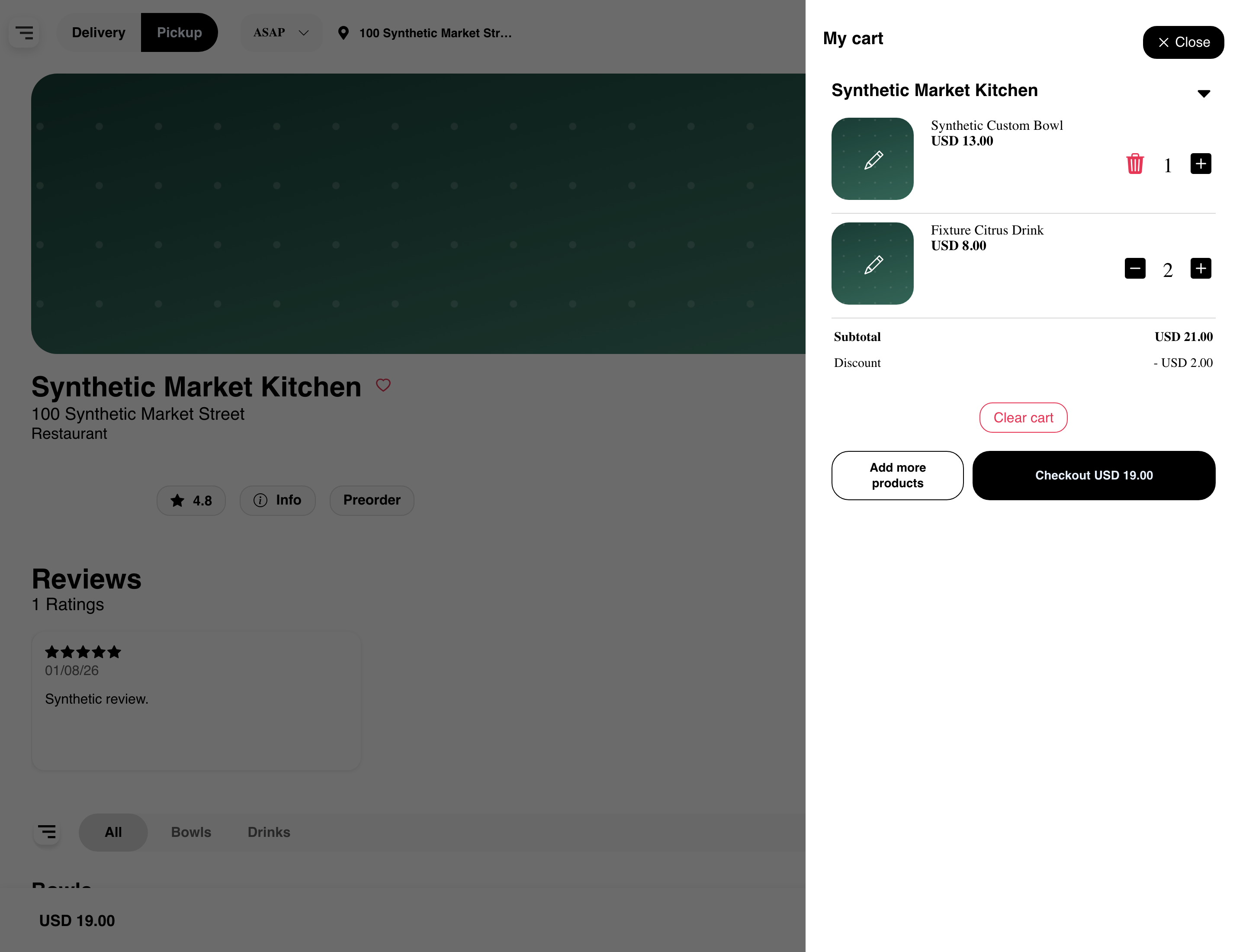
El carrito agrupa los productos actuales por negocio. Cada línea puede mostrar el nombre del producto, el precio actual de la línea, la cantidad, una imagen y las acciones disponibles para ese producto. El ejemplo anterior contiene dos líneas de productos, un subtotal, un descuento aplicado y el total actual.
Usar un carrito en más de un dispositivo
Los clientes pueden usar la misma cuenta apta en Website y en una experiencia móvil para clientes. No supongas que un cambio al carrito en una superficie aparecerá automáticamente en la otra: una cuenta con sesión iniciada, un carrito visible o una pantalla similar no establecen un contrato vigente de sincronización entre dispositivos.
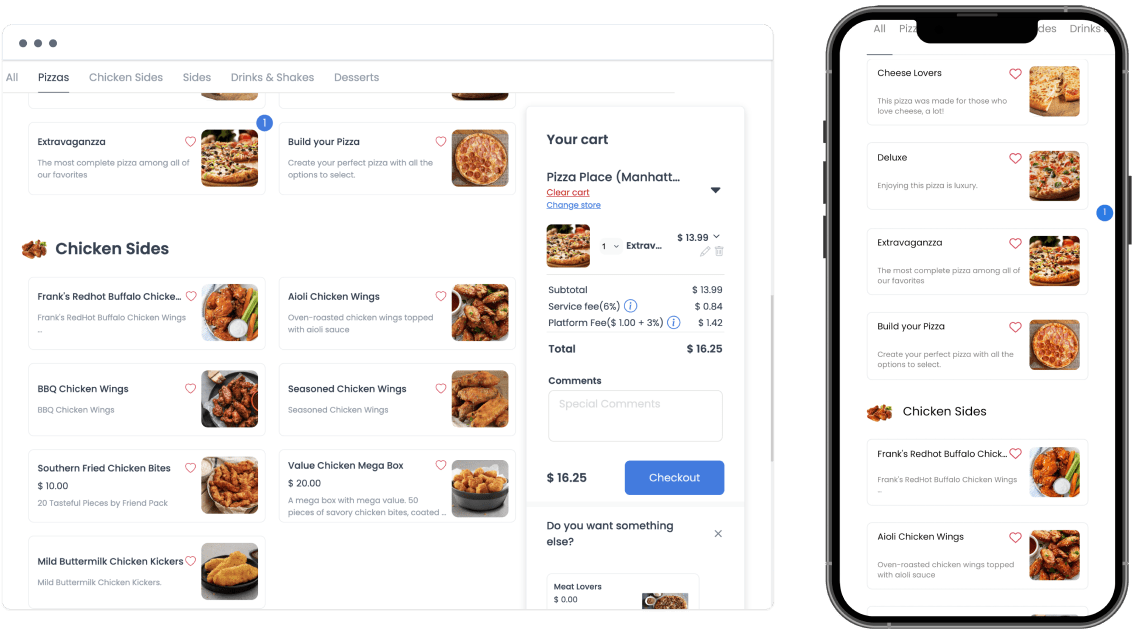
Antes de continuar en otro dispositivo, abre el carrito que muestra actualmente esa superficie y vuelve a comprobar el negocio, los productos, las cantidades, los precios actuales, los descuentos y el total. El cliente no debe confiar en el carrito de otro dispositivo si el actual está vacío, es distinto o todavía se está actualizando.
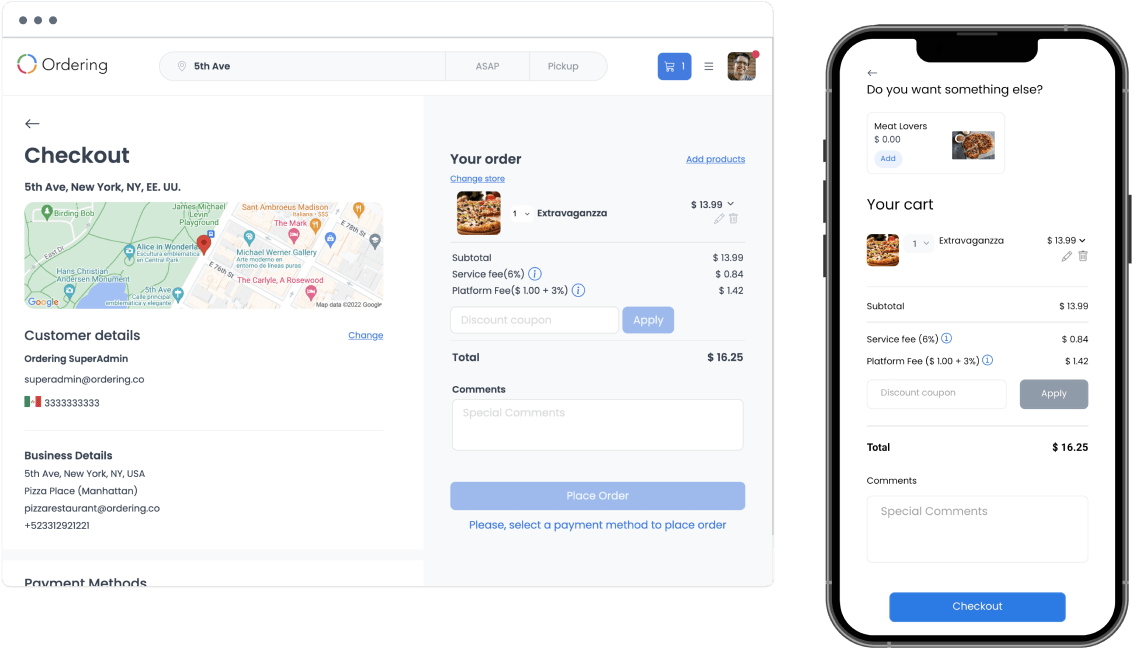
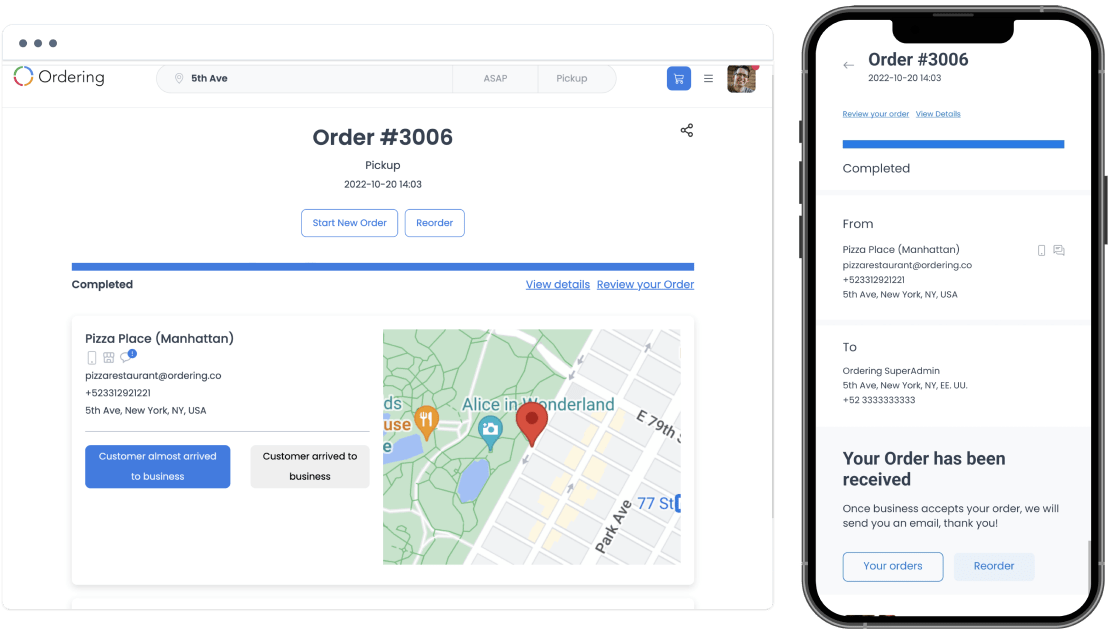
Una vista de confirmación o de detalles del pedido tampoco demuestra que se compartirá un carrito futuro entre dispositivos. Para el pedido completado, usa los detalles que devolvió el pedido; para un intento nuevo de pago, usa el carrito actual.
Revisar opciones e instrucciones de productos
Selecciona el nombre de un producto para expandir los detalles guardados en esa línea del carrito. Según el producto, la vista expandida puede mostrar:
- Ingredientes quitados, indicados con No seguido del nombre del ingrediente.
- Opciones seleccionadas y sus cantidades o precios adicionales.
- Instrucciones especiales guardadas para el producto.
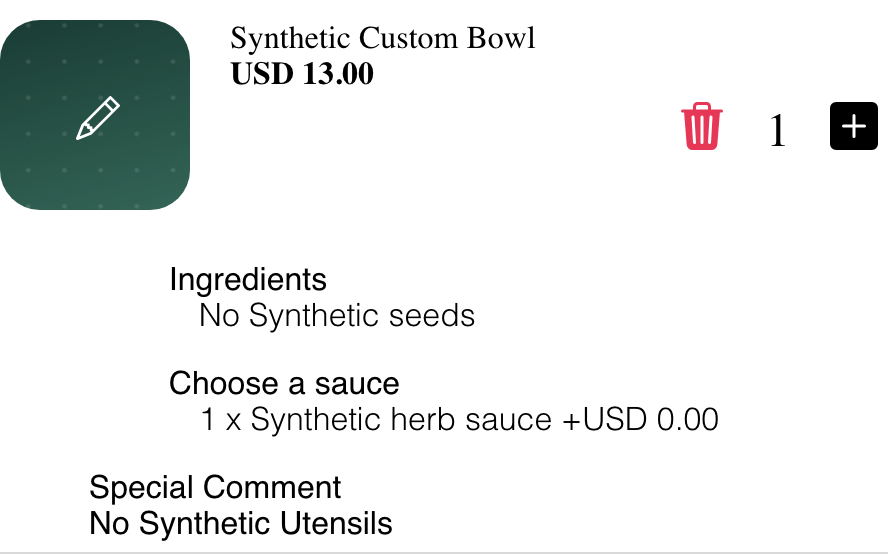
Los productos sin opciones personalizadas ni instrucciones muestran menos detalles. Expandir una línea no cambia el carrito.
Cambiar una cantidad
Usa los controles de más o menos junto a un producto apto:
- Selecciona + para solicitar una unidad más.
- Selecciona − para solicitar una unidad menos cuando la cantidad sea mayor que uno.
- Espera a que se actualice el carrito antes de tomar otra decisión.
Después de la actualización, Website muestra la cantidad aceptada y los totales actuales. Es posible que no se permita cambiar la cantidad o que se rechace el cambio si el producto, el inventario, el menú o el contexto del pedido ya no lo permiten. La cantidad que aparece en el carrito no garantiza que haya inventario adicional.
Cuando una línea tiene cantidad uno, el carrito muestra una acción de papelera en vez de permitir reducir directamente la cantidad a cero.
Editar un producto
Cuando haya disponible una opción para editar, selecciona la imagen del producto o el icono de lápiz para volver a abrir el formulario con las opciones actuales. Revisa los ingredientes, las opciones, las instrucciones y la cantidad; luego, selecciona Actualizar.
El carrito se actualiza cuando se acepta el cambio. Es posible que algunos tipos de producto o contextos no permitan editar. Para obtener detalles sobre el formulario habitual de productos, consulta Personalizar y agregar un producto.
Quitar un artículo o vaciar el carrito
Para quitar un producto:
- Selecciona su acción de papelera.
- Revisa la confirmación.
- Acepta la confirmación para quitar la línea.
Cancela la confirmación para conservar el producto sin cambios.
Para quitar todo el contenido del negocio que aparece, selecciona Vaciar carrito y acepta la confirmación. Al vaciar el carrito, también se quitan los ajustes asociados con ese contenido. Es una acción distinta de cerrar el panel del carrito, que lo deja sin cambios.
Revisar los totales actuales
El carrito del encabezado puede mostrar el subtotal actual, un descuento aplicable y el total actual. Los valores se actualizan después de que se acepte un cambio de cantidad, edición, eliminación u otro cambio en el carrito.
Los precios y ajustes adicionales dependen del pedido y de la configuración de Website. El importe que aparece en el carrito es el cálculo actual; no garantiza que todos los ajustes o el importe final del pago se mantengan sin cambios.
Seguir comprando o ir al pago
- Selecciona Agregar más productos para volver al negocio y seguir explorando.
- Selecciona Pagar para completar el pago del carrito actual.
Seleccionar Pagar no realiza el pedido. El cliente todavía debe revisar y completar los pasos del pago antes de enviarlo. Es posible que no se pueda continuar al pago si el carrito mostrado no cumple un requisito aplicable de mínimo, máximo, cobertura o reserva.
Cuando aparezcan juntos los carritos admitidos de varios negocios, consulta Preparar carritos de varios negocios para conocer el paso al pago agrupado.
Usar el carrito en dispositivos móviles
En pantallas pequeñas, el carrito se abre como un cuadro modal de ancho completo. Las líneas de productos, las acciones para cambiar cantidades y quitar artículos, los totales actuales, Vaciar carrito, Agregar más productos y Pagar permanecen en el mismo flujo. Si el carrito contiene más productos o controles, es posible que el cliente tenga que desplazarse.
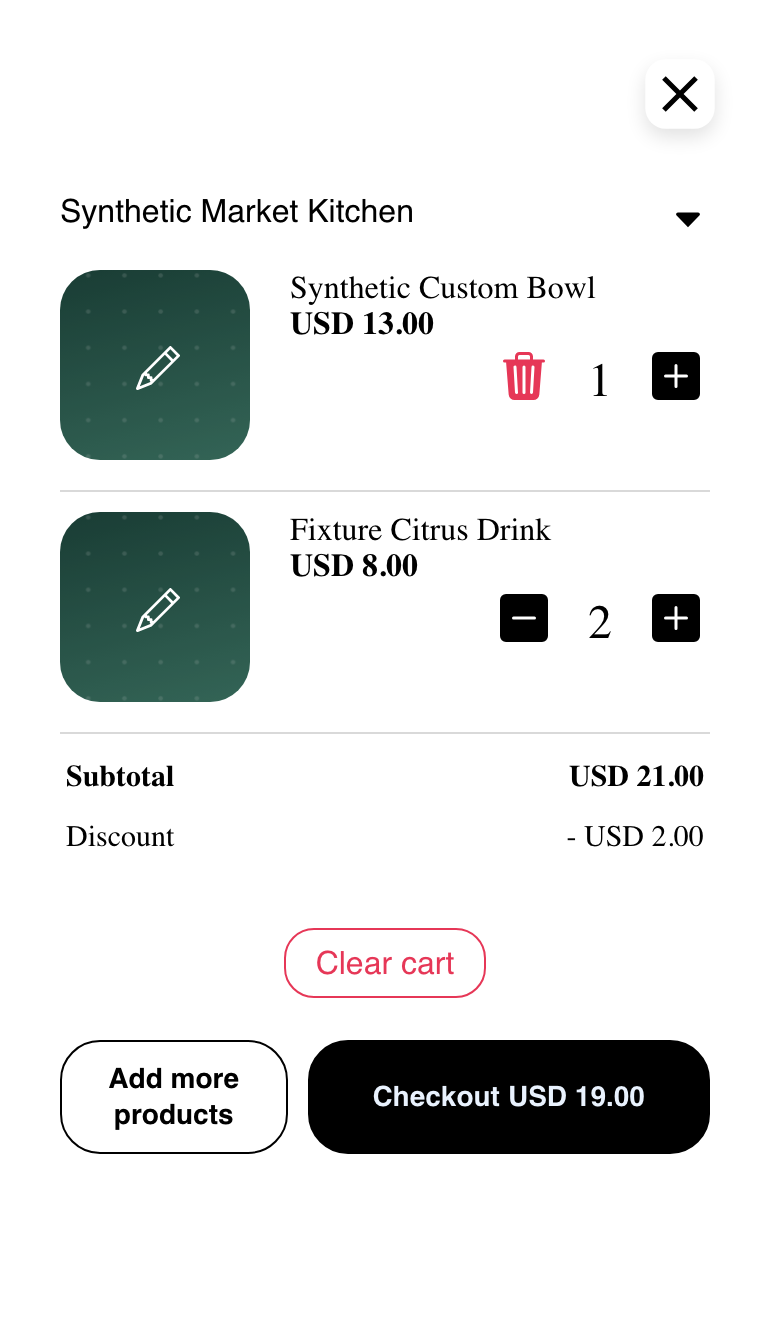
Selecciona el control de cerrar en la parte superior del cuadro modal para volver a Website sin cambiar el carrito.
Entender un carrito vacío
Cuando el carrito del encabezado no tiene productos disponibles para mostrar, aparece No has agregado productos al carrito.
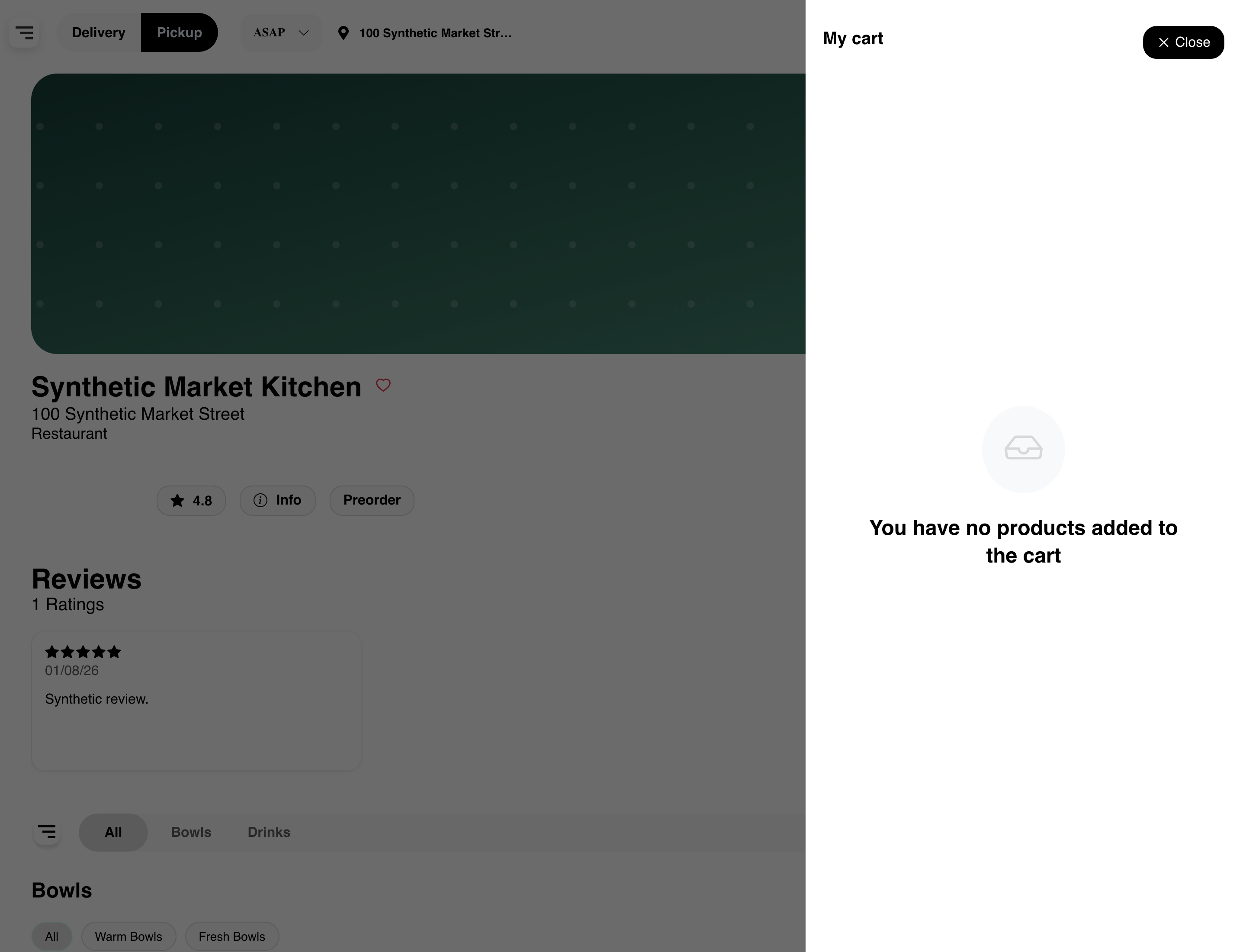
Vuelve al menú de un negocio y selecciona un producto para seguir comprando. Consulta Explorar un negocio y su menú para obtener más información sobre el menú.
Experiencias condicionales del carrito
Algunos sitios Website pueden mostrar controles o información adicionales del carrito. Estas experiencias no están disponibles para todos los pedidos:
- Los cupones y ofertas pueden aparecer cuando Website y el carrito actual lo permiten. La aceptación y los importes de los descuentos dependen de las reglas aplicables.
- Las propinas para el conductor pueden aparecer para los tipos de pedido y las configuraciones compatibles.
- Los comentarios del carrito son independientes de las instrucciones guardadas en un producto específico.
- Las estimaciones de recompensas pueden aparecer para clientes con sesión iniciada que cumplan los requisitos. Una estimación no garantiza la recompensa final.
- Los controles de programación pueden aparecer en contextos compatibles con pedidos de catering o programados.
Los clientes deben usar únicamente los controles que aparecen en su carrito actual. Si cambia el tipo de pedido, la ubicación, el negocio o la hora programada, pueden actualizarse la disponibilidad de productos y los totales.
Preguntas frecuentes
¿Por qué cambió el total del carrito después de una actualización?
Website vuelve a calcular el carrito después de aceptar un cambio de cantidad, edición, eliminación, cupón, propina o contexto del pedido. La disponibilidad de productos y los precios aplicables también pueden cambiar antes del pago.
¿Por qué el cliente no puede aumentar la cantidad?
Es posible que el producto o el contexto actual del pedido hayan alcanzado un límite aplicable al producto, al inventario, al menú o al carrito. Vuelve al producto o al menú para revisar la disponibilidad actual.
¿Cómo quita el cliente la última unidad de un producto?
Cuando la cantidad es uno, selecciona la acción de papelera y acepta la confirmación. Al seleccionar Vaciar carrito, se quita todo el contenido mostrado para ese negocio después de confirmar.
¿Seleccionar Pagar realiza el pedido?
No. Continúa a la experiencia de pago correspondiente. El cliente aún debe completar los pasos obligatorios del pago y enviar el pedido.
¿Por qué no aparecen los controles de cupón, propina, comentario, recompensa o programación?
Cada control tiene sus propios requisitos de disponibilidad. La configuración de Website, el negocio, el tipo de pedido, la sesión del cliente y el carrito actual determinan qué controles aparecen.
Guías relacionadas: Personalizar y agregar un producto · Elegir un método de pago · Explorar un negocio y su menú · Buscar productos de un negocio