Completar el pago
El pago reúne los datos actuales del cliente y de la entrega, el resumen de productos, el requisito de pago y el total del pedido antes de enviarlo. Antes de usar Realizar pedido, los clientes deben revisar todas las secciones que aparecen para su pedido y resolver cualquier advertencia.
Las secciones y la información obligatoria pueden variar según el negocio, el tipo de pedido, la sesión del cliente, la configuración de Website y el carrito actual. Los clientes deben seguir los campos, las advertencias y las opciones que aparecen en su pago.
Revisar la página de pago
En escritorio, el pago tiene dos columnas. Los datos del cliente y del pedido aparecen a la izquierda; el pago, los totales y la acción final aparecen a la derecha.
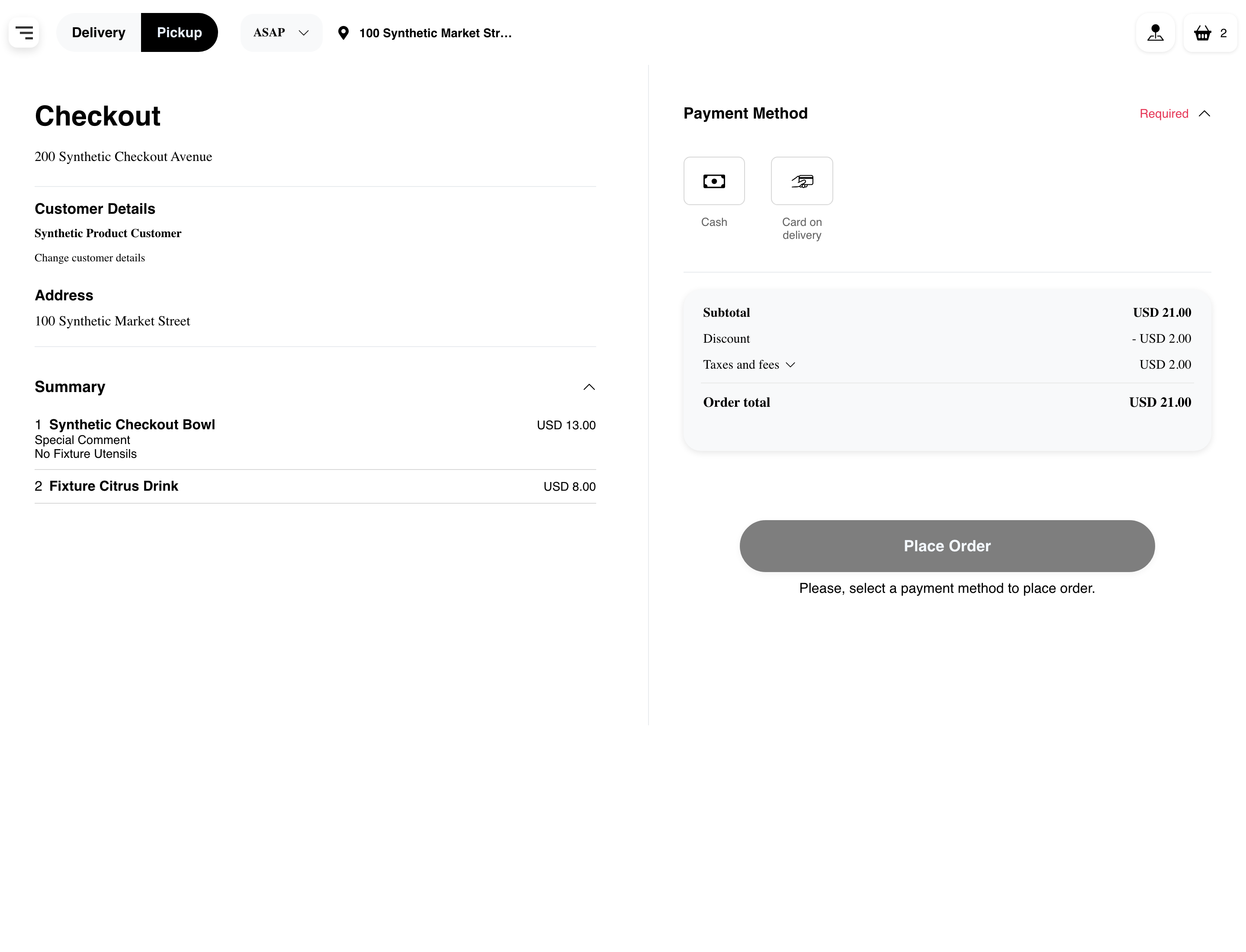
Antes de continuar, confirma que la página refleje el contexto de pedido deseado que aparece en el encabezado de Website, incluida la ubicación, el tipo de pedido y la hora del pedido cuando estén disponibles. Si cambias el contexto, pueden actualizarse los productos, la disponibilidad, las tarifas y los totales.
Comprobar los datos del cliente y de la entrega
El lado izquierdo puede mostrar la dirección del negocio, Datos del cliente, la Dirección actual del cliente y un Resumen expandible. Selecciona Cambiar datos del cliente cuando sea necesario actualizar los datos mostrados.
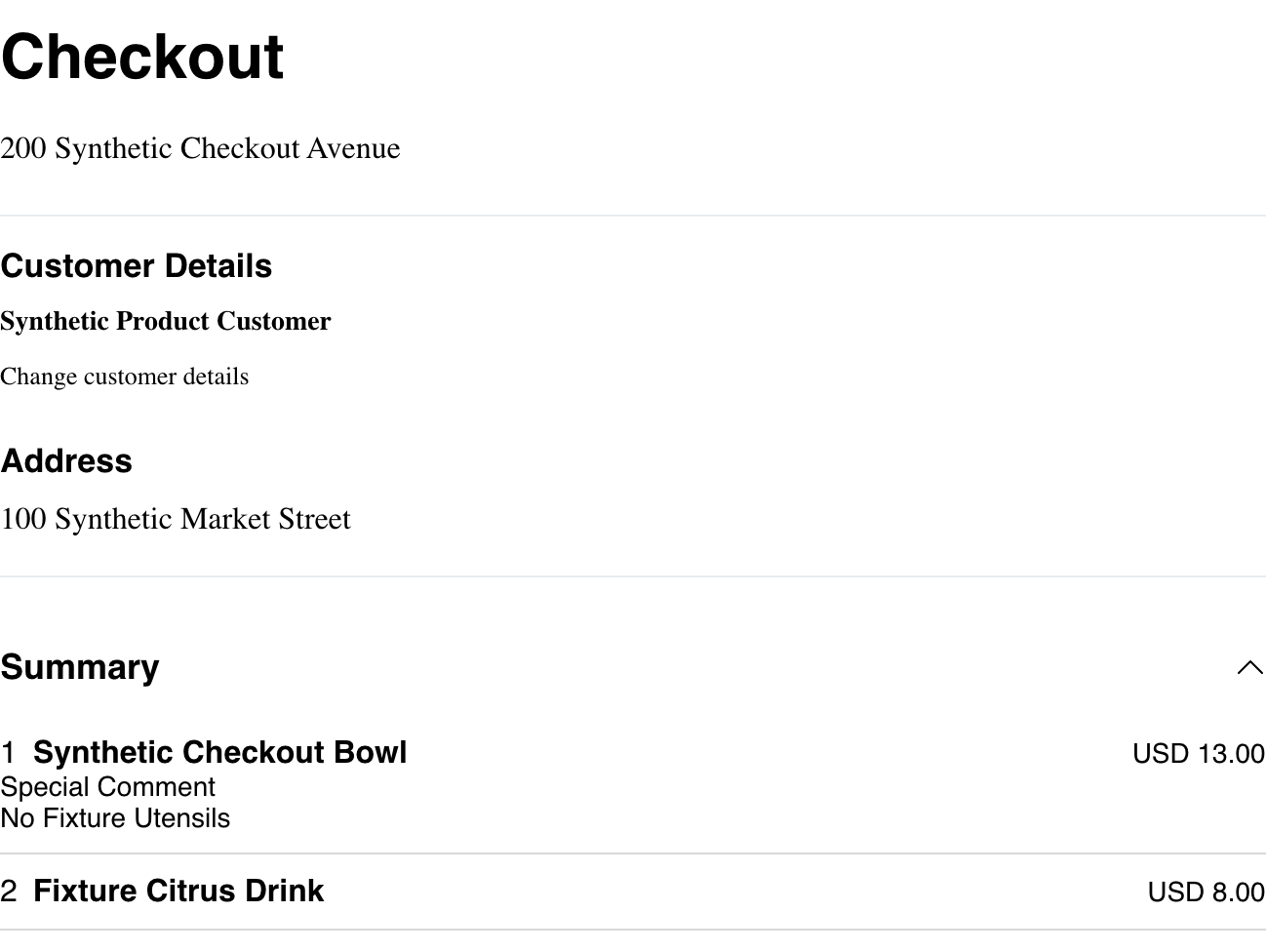
Revisa la dirección según el tipo de pedido seleccionado. La entrega y otros pedidos que requieren una dirección pueden exigir que esta sea válida para el servicio; los pedidos para recoger pueden seguir mostrando la ubicación actual del cliente para hacer pedidos. Si Website indica que la dirección no es válida, vuelve al control de ubicación y elige una dirección válida antes de reintentar el pago.
El resumen muestra los productos incluidos actualmente en el pedido. Según el carrito, una línea también puede mostrar instrucciones o elecciones del producto. Expande o contrae Resumen para revisar las líneas y vuelve a Administrar un carrito si debes cambiar un artículo, una cantidad o las instrucciones de un producto.
Seleccionar un método de pago cuando sea necesario
Si queda un importe pendiente, en la sección de pago aparece Método de pago con el estado Obligatorio hasta que el cliente elija una opción disponible. Los métodos disponibles dependen del negocio y del contexto del pago actuales.
Seleccionar un método no equivale a enviar el pedido. Consulta Elegir un método de pago para conocer la experiencia de selección.
Si el saldo pendiente es cero, Website puede indicar que no se necesita un método de pago. El cliente aún debe cumplir los demás requisitos del pago y usar la acción final para enviarlo.
Revisar los totales, impuestos y tarifas
La cuenta del pedido muestra el cálculo actual. Según el pedido, puede incluir:
- Subtotal.
- Descuentos u ofertas.
- Una fila Impuestos y tarifas.
- Cargos de entrega o propina para el conductor.
- Total del pedido.
Cuando la fila Impuestos y tarifas se pueda expandir, selecciónala para revisar los detalles aplicables. Algunos pedidos tienen menos filas porque no se aplican todos los ajustes.
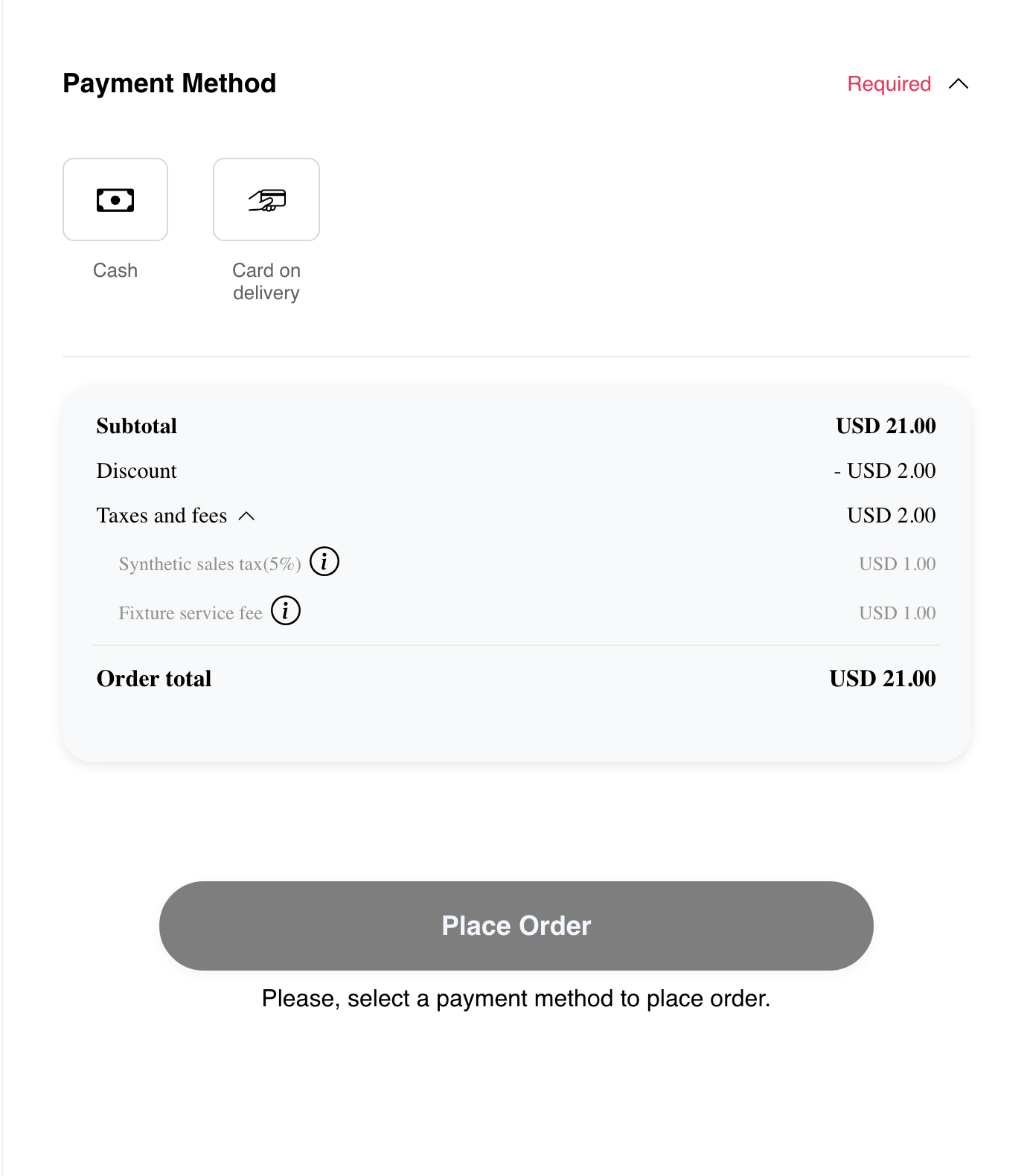
El ejemplo muestra un subtotal de USD 21.00, un descuento de USD 2.00, USD 2.00 en impuestos y tarifas y un total del pedido de USD 21.00. Son valores sintéticos. Los clientes deben usar los importes que aparecen en su propio pago.
Website vuelve a comprobar el carrito actual al enviar el pedido. Por eso, la disponibilidad de productos, el horario, la cobertura de direcciones, las ofertas, los impuestos, las tarifas y el importe final pueden cambiar antes de que se acepte el pedido.
Resolver los requisitos antes de realizar el pedido
Realizar pedido permanece deshabilitado mientras falte información obligatoria en el pago actual o el carrito no esté listo. Website puede mostrar cerca una advertencia que indique qué requiere atención, por ejemplo:
- Un método de pago para un importe pendiente.
- Una dirección válida del cliente o una hora del pedido.
- Productos válidos y un mínimo o máximo de pedido.
- Datos obligatorios del cliente, comentarios, cupones, propinas, datos de la tarjeta, estudiante, mesa o lugar de recogida en la acera, o información de la reserva.
Solo aparecen los requisitos correspondientes al pedido actual. Completa el elemento visible, espera a que se actualice el pago y vuelve a revisar los totales. Que la acción Realizar pedido esté disponible significa que el cliente puede enviar el pago actual para otra validación; no garantiza que la disponibilidad o los precios se mantengan sin cambios.
Usar el pago en dispositivos móviles
En las pantallas más pequeñas, el mismo contenido del pago aparece en un flujo vertical. Los datos del cliente y el resumen de productos aparecen antes del pago y los totales. Cerca de la parte inferior de la pantalla siguen disponibles la advertencia de pago y la acción final.
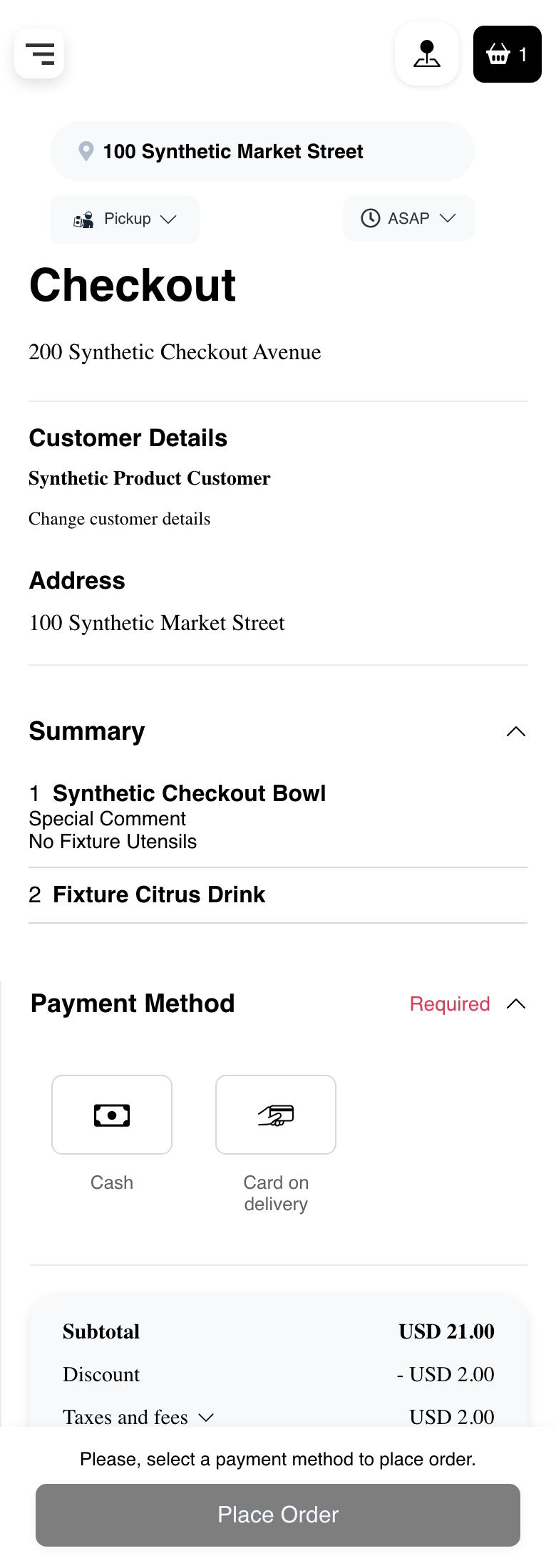
Desplázate por toda la página antes de enviar el pedido. Si se requiere un pago, usa la advertencia junto a la acción final deshabilitada para volver a la sección Método de pago. Para otras advertencias, puede ser necesario desplazarse manualmente a la sección correspondiente.
Entender las experiencias de pago condicionales
Algunos pedidos incluyen secciones adicionales:
- Los pedidos de entrega o de catering compatible pueden mostrar instrucciones de entrega, cobertura de direcciones y opciones de propina para el conductor.
- El proceso para recoger puede mostrar menos campos de entrega, aunque es posible que aparezca una propina si está habilitada.
- Los pedidos en mesa, en la acera o de servicio pueden solicitar el lugar o datos del vehículo.
- Para los pedidos escolares se puede exigir que se seleccione un estudiante. Consulta Usar pedidos escolares y para estudiantes.
- Los pedidos de reservas pueden requerir detalles de la reserva y organizar el resumen de productos de otra manera.
- Las experiencias con tarjetas de regalo, quiosco y asistencia a clientes pueden usar secciones distintas del cliente, el negocio y el pago.
Estos controles no son universales. Los clientes solo deben completar las secciones que aparezcan en el pago actual.
Solución de problemas
Realizar pedido está deshabilitado
Lee la advertencia junto a la acción y revisa Método de pago, los datos del cliente y la dirección, el resumen de productos y las secciones condicionales. Antes de volver a intentarlo, espera a que terminen los cambios recientes.
La dirección no es válida
Confirma el tipo de pedido seleccionado y elige una ubicación válida del cliente. El negocio debe poder atender la dirección actual para el contexto de entrega seleccionado. Consulta Elegir una ubicación y un tipo de pedido.
Cambió el total
El pago puede actualizarse tras un cambio en el carrito, la entrega, el horario, una oferta, la propina o el contexto de pago. Antes de continuar, revisa el subtotal, los ajustes, los impuestos y las tarifas y el total del pedido más recientes.
Falta una sección del pago
Las secciones dependen del negocio, el tipo de pedido, la configuración de Website, la sesión y el carrito actuales. La ausencia de un control opcional no indica necesariamente un error. Confirma el contexto del pedido y comunícate con soporte si una experiencia obligatoria sigue sin estar disponible.
¿Seleccionar un método de pago realiza el pedido?
No. La selección del pago prepara el proceso. Realizar pedido es una acción de envío final aparte y, cuando se usa, se vuelve a comprobar el pedido actual.
Guías relacionadas: Revisar el historial de pedidos · Administrar un carrito · Elegir un método de pago · Elegir una ubicación y un tipo de pedido · Explorar un negocio y su menú