Buscar productos de un negocio
Los clientes pueden usar la navegación por categorías y la búsqueda de productos para encontrar artículos en el negocio que están explorando. Las categorías y los productos que aparecen reflejan el negocio, el contexto del pedido, la configuración del catálogo y la disponibilidad actuales.
Los clientes pueden explorar y buscar en el catálogo de un negocio sin iniciar sesión. Los productos disponibles pueden cambiar según el tipo de pedido y la hora seleccionados, los horarios del menú y del negocio, el inventario y la configuración de productos o categorías. No todos los sitios Website usan el mismo diseño de menú ni la misma jerarquía de categorías.
Explorar el menú por categoría
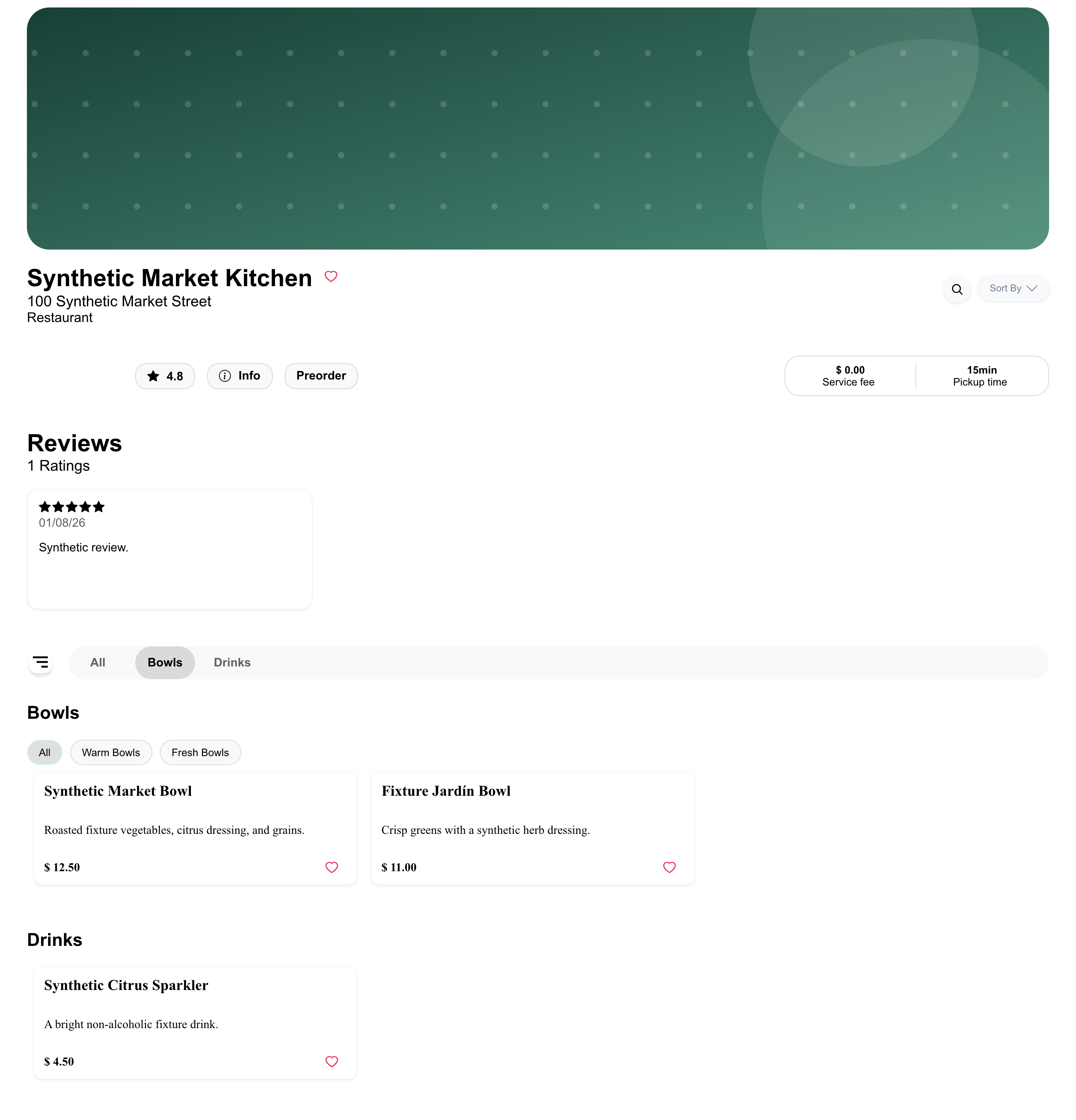
El menú estándar puede mostrar las categorías en una franja horizontal y agrupar los productos en secciones debajo. Al principio, Todas muestra el menú disponible completo. Selecciona una categoría para ir a su sección; mientras el cliente se desplaza por un menú integrado, la categoría resaltada puede actualizarse para reflejar la sección visible.
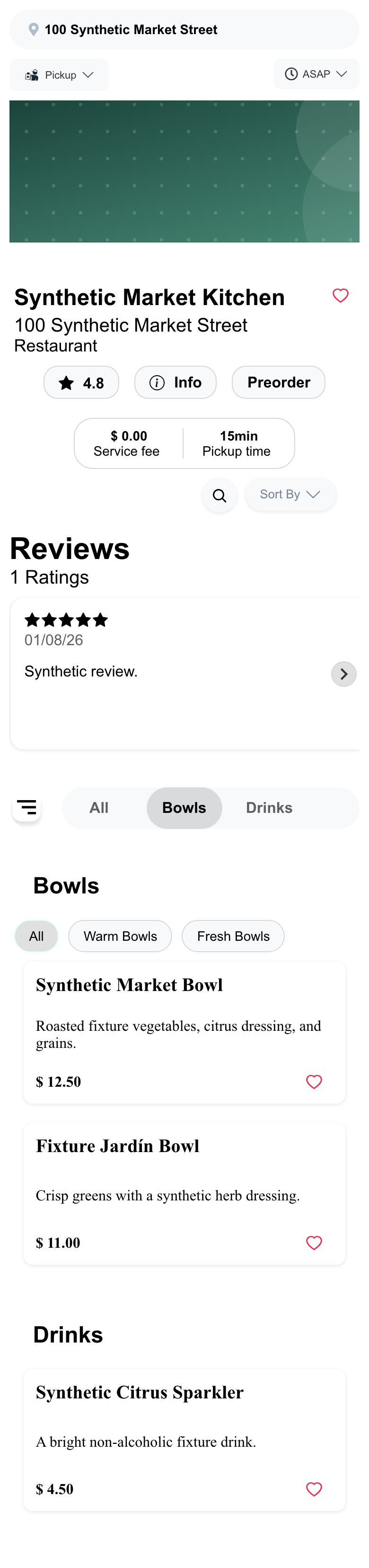
En dispositivos móviles, la franja de categorías se adapta al ancho disponible y puede desplazarse horizontalmente. Las secciones y tarjetas de productos se apilan verticalmente.
Algunos catálogos grandes cargan los productos de la categoría seleccionada cuando se solicitan, en vez de mantener todos los artículos en la página. En esa experiencia, al seleccionar una categoría se reemplazan los resultados de productos actuales y el cliente puede volver a todas las categorías con la acción que ofrece el menú.
Filtrar una categoría por subcategorías
Una categoría puede incluir chips de subcategorías. Selecciona una o varias para mostrar los productos que coincidan dentro de la categoría principal. Selecciona Todas para borrar las subcategorías elegidas para esa categoría.

La jerarquía específica proviene del catálogo del negocio. Las categorías sin subcategorías configuradas no muestran estos chips.
Abrir el selector de categorías
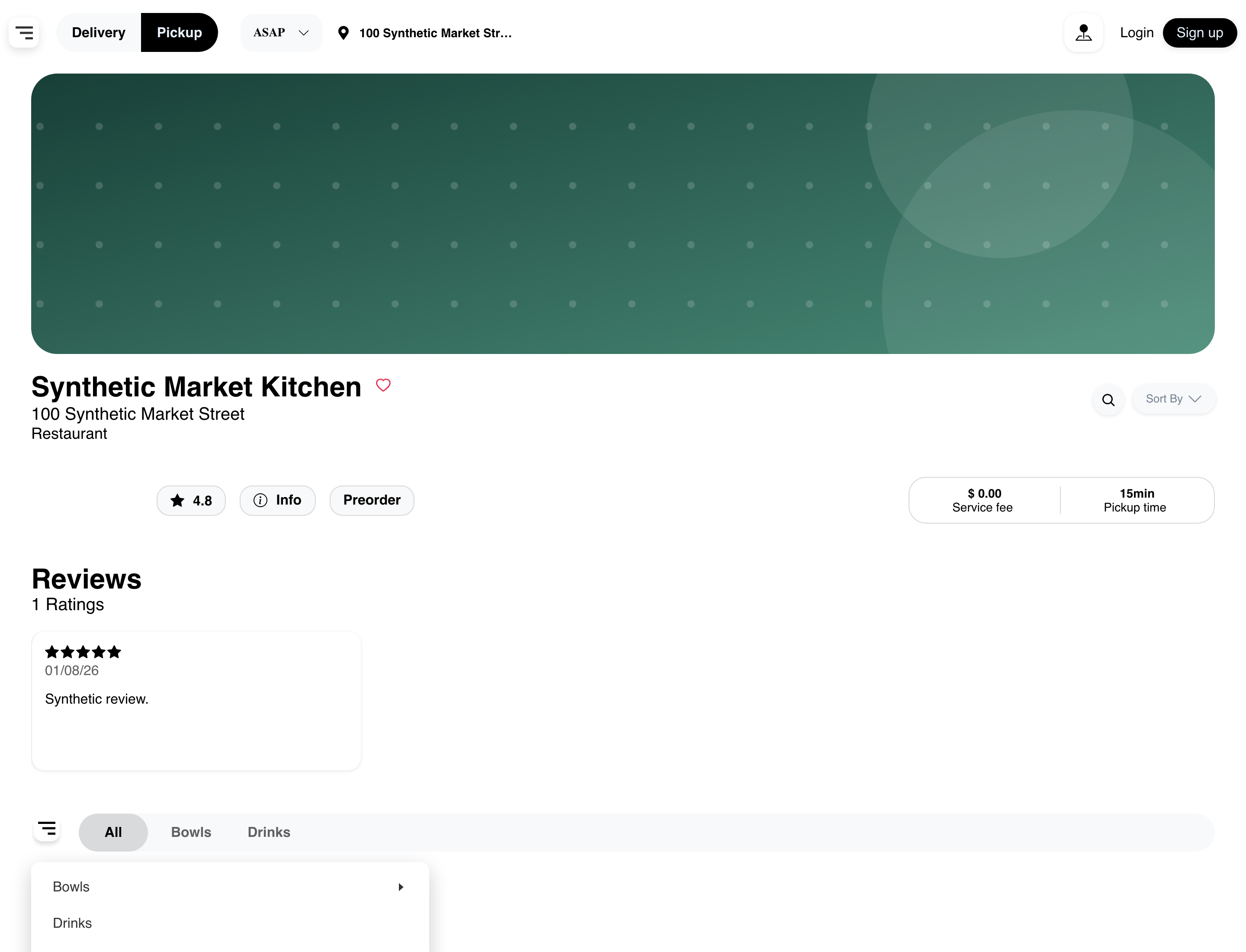
Selecciona el icono de lista de categorías junto a la franja para abrir un selector jerárquico. En escritorio, aparece como un menú emergente anclado. Expande una categoría cuando haya una flecha disponible y luego selecciona la categoría o subcategoría que quieras revisar.
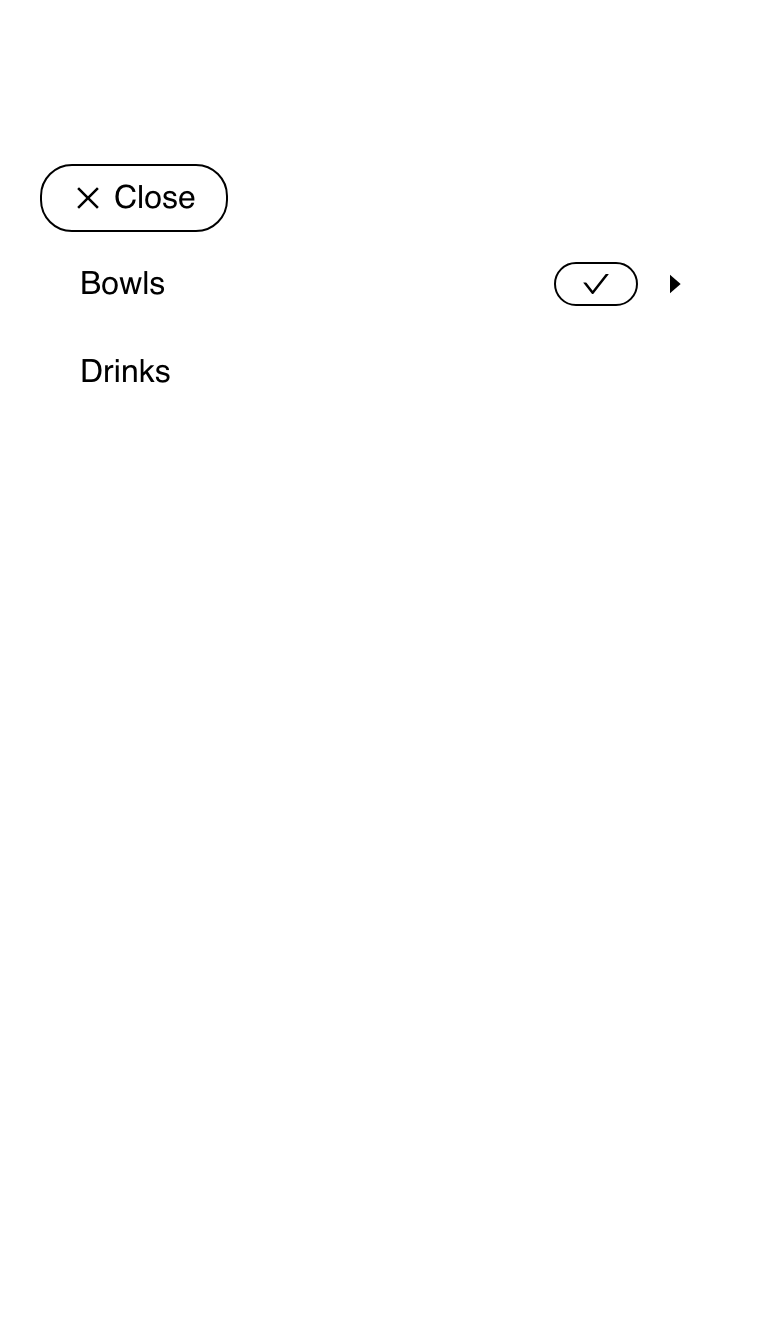
En dispositivos móviles, el mismo selector se abre como una barra deslizante. Selecciona una categoría para continuar o selecciona Cerrar para volver al menú sin cambiar la vista actual.
Buscar productos del negocio actual
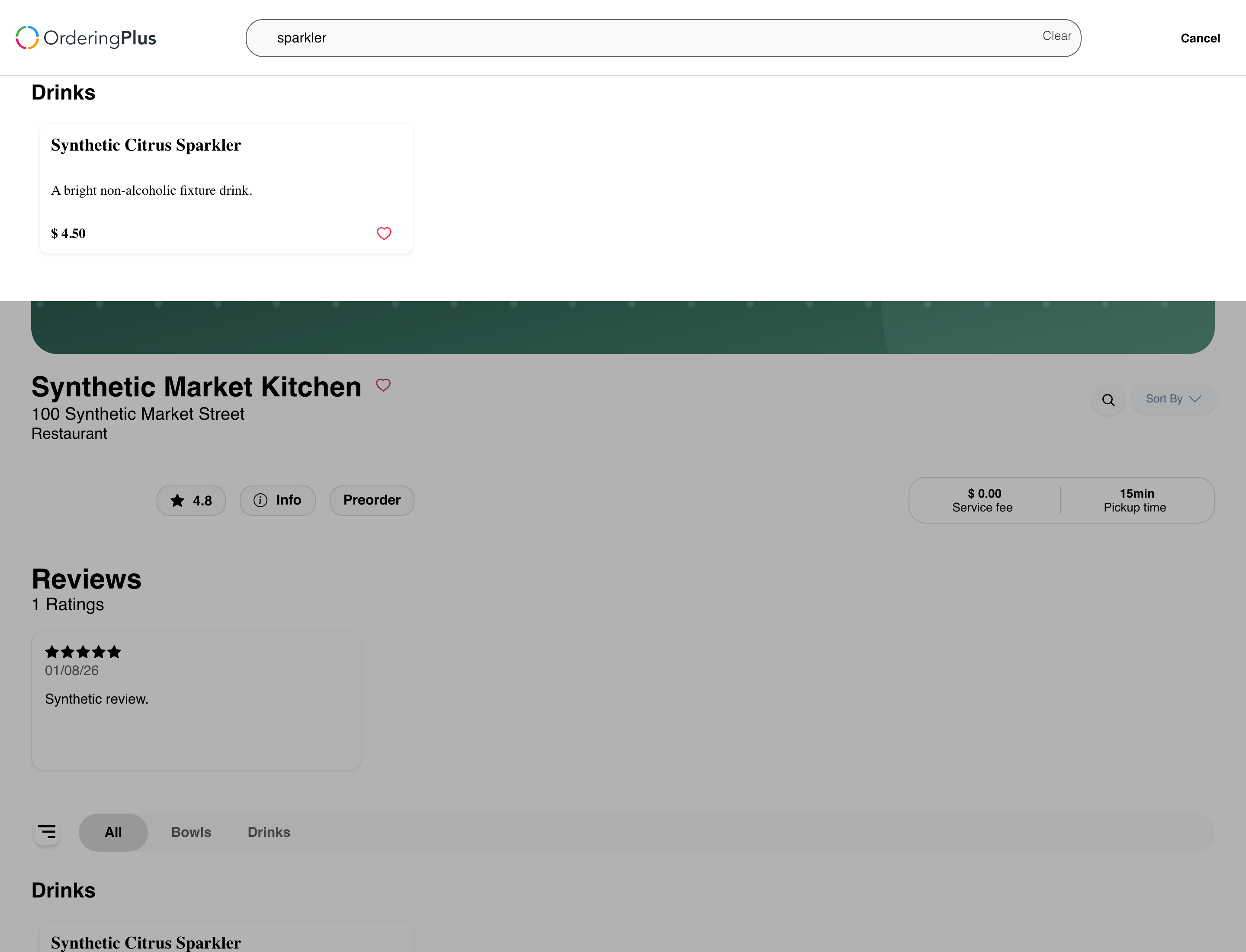
- Selecciona el icono de búsqueda en la página del negocio.
- Ingresa parte del nombre o la descripción de un producto en Buscar productos.
- Revisa los productos coincidentes, que pueden aparecer bajo los encabezados de sus categorías o subcategorías.
- Selecciona Borrar para quitar el término o Cancelar para cerrar la búsqueda y volver a la página del negocio.
La búsqueda no distingue entre mayúsculas y minúsculas y tolera los acentos en un catálogo integrado. Puede encontrar texto en el nombre o la descripción del producto. En un menú integrado, los resultados se actualizan de inmediato; un catálogo grande que carga resultados cuando se solicitan puede tardar un momento en actualizarse.
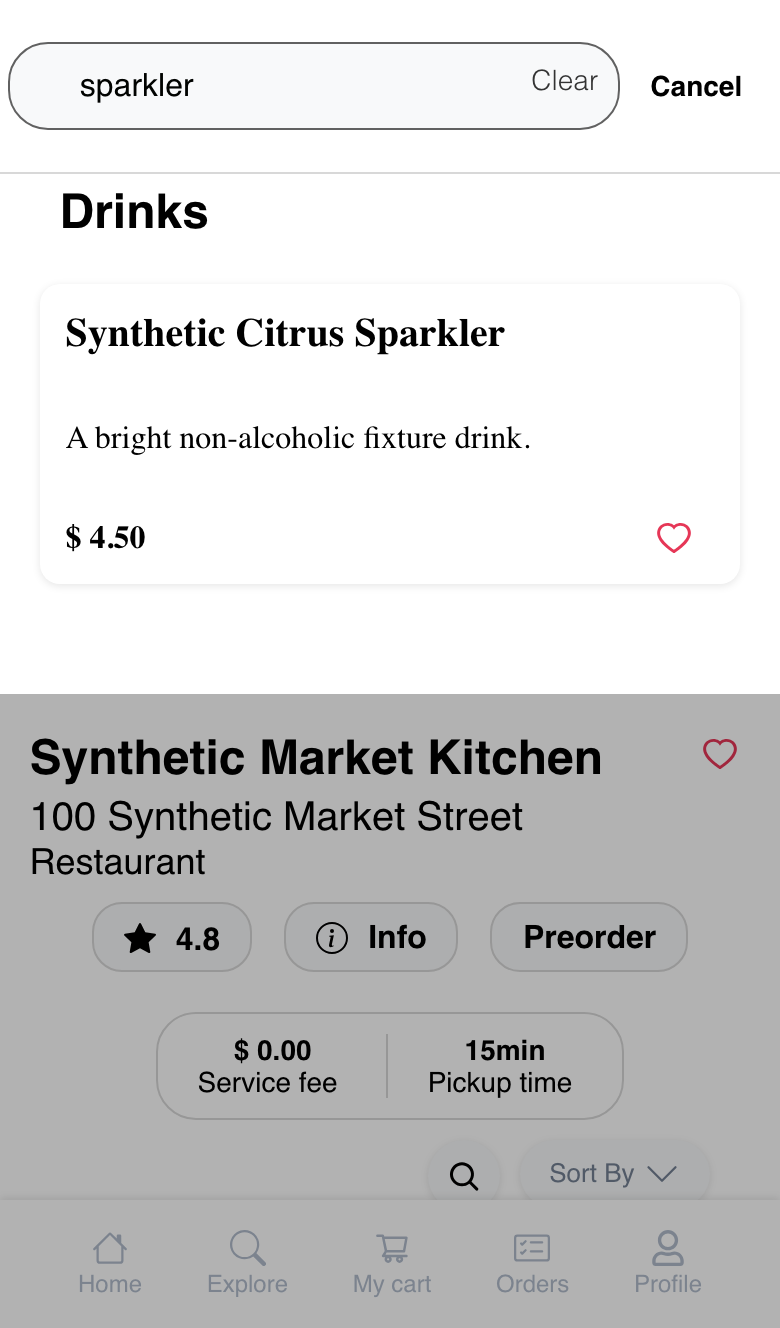
La búsqueda enfocada en dispositivos móviles tiene el mismo comportamiento principal, con los controles y las tarjetas de resultados organizados para la pantalla más estrecha.
Al seleccionar un producto, se abre la experiencia configurada para ese Website y artículo. Los detalles y las opciones del producto se explican en Personalizar y agregar un producto. Encontrar un producto no confirma por sí solo que se haya agregado al carrito.
Manejar una búsqueda sin coincidencias
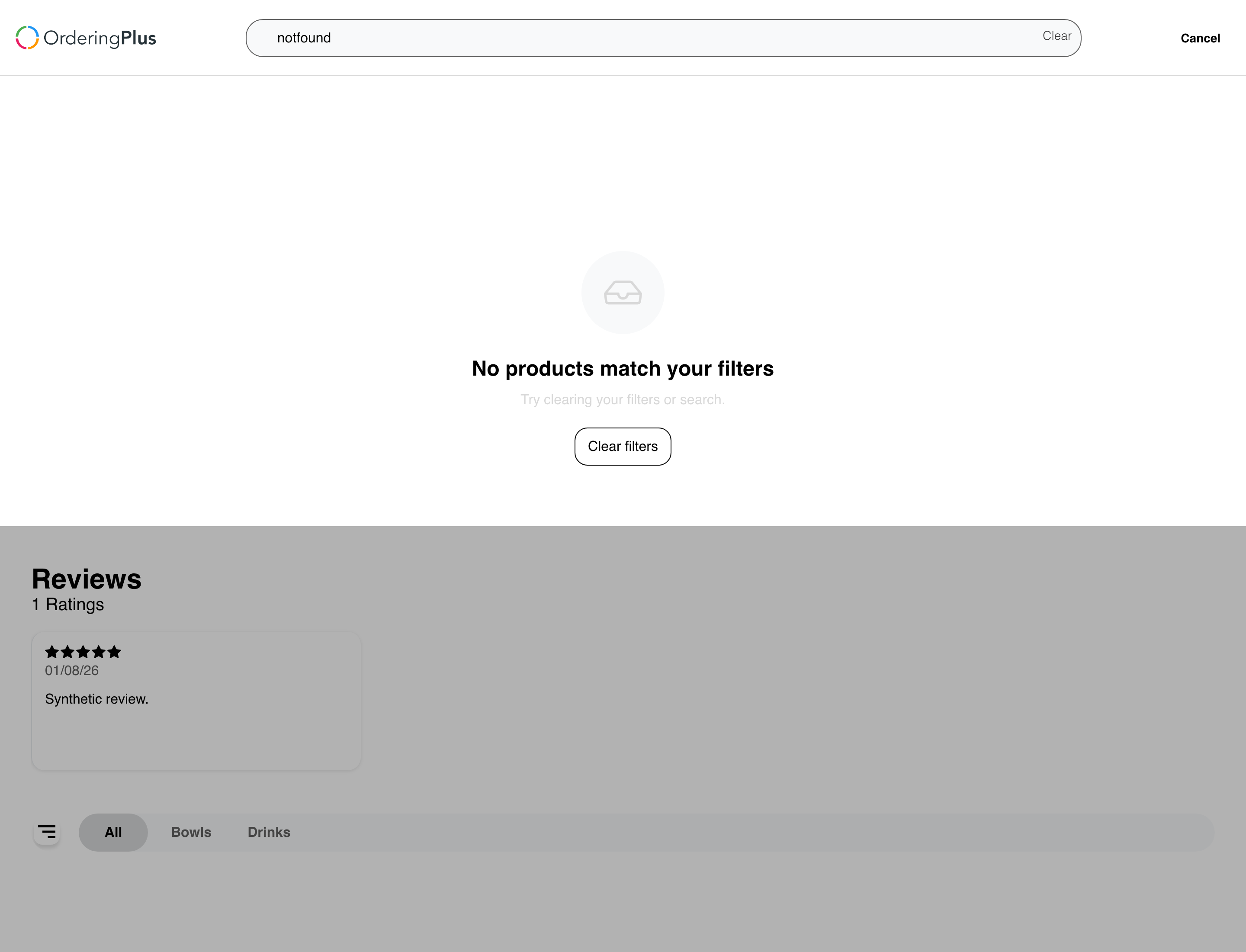
Cuando el término actual no devuelve productos disponibles, Website muestra Ningún producto coincide con tus filtros. Selecciona Borrar filtros para quitar el término y luego prueba con un nombre o una descripción más general.
Si sigue faltando un producto esperado:
- Borra la búsqueda y revisa todo el menú disponible.
- Confirma el tipo de pedido y la hora seleccionados.
- Comprueba si el producto y su categoría están habilitados y disponibles en el menú y horario actuales.
- Comprueba la conexión del cliente y vuelve a intentarlo.
- Si la discrepancia continúa, comunícate con soporte e indica Website, el negocio, la hora aproximada y el contexto del pedido que no sea confidencial.
No incluyas información de pago, credenciales ni otros datos confidenciales del cliente en la solicitud a soporte.
Diferencias de configuración y diseño
- Tamaño del catálogo: Un catálogo integrado puede navegar por los artículos que ya están en la página y buscarlos. Un catálogo grande puede cargar la categoría o los resultados de búsqueda cuando se solicitan.
- Estructura de categorías: Los negocios controlan sus categorías y subcategorías. Algunos menús muestran solo categorías de primer nivel y otros tienen una jerarquía más profunda.
- Menús de supermercado: Un diseño de supermercado puede comenzar con un explorador de categorías jerárquico y mostrar después los productos de la categoría seleccionada, sobre todo en pantallas pequeñas.
- Marketplace, tienda única y quiosco: El encabezado del negocio y la navegación que lo rodea pueden variar, pero los clientes usan los controles de categorías y búsqueda disponibles en el menú para encontrar productos.
- Tema y tamaño de pantalla: La ubicación de las categorías, la presentación del selector, las tarjetas de productos, las imágenes y los controles pueden variar según el tema y el tamaño de pantalla de Website.
Las selecciones de categoría y búsqueda se aplican a la experiencia de la página actual. Los clientes deben usar enlaces generados por Website o enlaces profundos admitidos explícitamente; seleccionar una categoría no crea un enlace que comparta esa selección.
Preguntas frecuentes
¿Por qué falta una categoría o un producto?
El menú refleja el negocio, el tipo de pedido y la hora del pedido actuales, los horarios del menú y del negocio, el inventario y la disponibilidad de categorías o productos. Confirma el contexto y la configuración antes de considerar que la ausencia sea un problema de la página.
¿Por qué los resultados de búsqueda tardan en actualizarse?
Un menú integrado puede filtrar inmediatamente los productos actuales. Un catálogo grande puede solicitar los productos coincidentes después de una breve espera para no tener que cargar todo el catálogo desde el principio.
¿La búsqueda de productos incluye todos los negocios del marketplace?
No. Esta búsqueda abarca el negocio abierto actualmente. Para buscar entre los negocios disponibles y los productos que devuelven, usa la búsqueda de negocios del marketplace.
¿Seleccionar un producto lo agrega al carrito?
La acción siguiente depende del producto, del contexto del cliente y de la configuración de Website. Al seleccionar un producto, se pueden abrir sus detalles u otro flujo configurado; no tomes la selección por sí sola como confirmación de que cambió el carrito.
¿Por qué el selector de categorías se ve diferente en dispositivos móviles?
En escritorio se usa un menú emergente anclado; en pantallas más pequeñas, una barra deslizante con una acción Cerrar. Ambos permiten acceder a la jerarquía de categorías configurada para el menú.
Guías relacionadas: Explorar un negocio y su menú · Explorar negocios disponibles · Buscar, filtrar y ver negocios en el mapa