Personalizar y agregar un producto
Los clientes pueden abrir un producto desde el menú de un negocio, revisar sus detalles disponibles y elegir las opciones necesarias antes de agregarlo al carrito. Los campos y controles específicos dependen del producto, de la configuración de Website y del contexto actual del pedido.
Los productos, las opciones, los precios y la disponibilidad pueden variar según el tipo de pedido y la hora seleccionados, el horario del negocio y del menú, el inventario y la configuración del catálogo. Para agregar un producto, también puede ser necesario iniciar una sesión de cliente o ingresar una dirección correspondiente al tipo de entrega seleccionado.
Abrir y revisar un producto
Selecciona un producto del menú del negocio para abrir sus detalles sobre la página del negocio. Según los datos disponibles del catálogo y el tema de Website, el cuadro de diálogo puede mostrar una imagen o galería, el nombre, la descripción, el precio base o de oferta, etiquetas, calorías, SKU, porciones estimadas, ingredientes, opciones y controles para compartir o marcar como favorito.
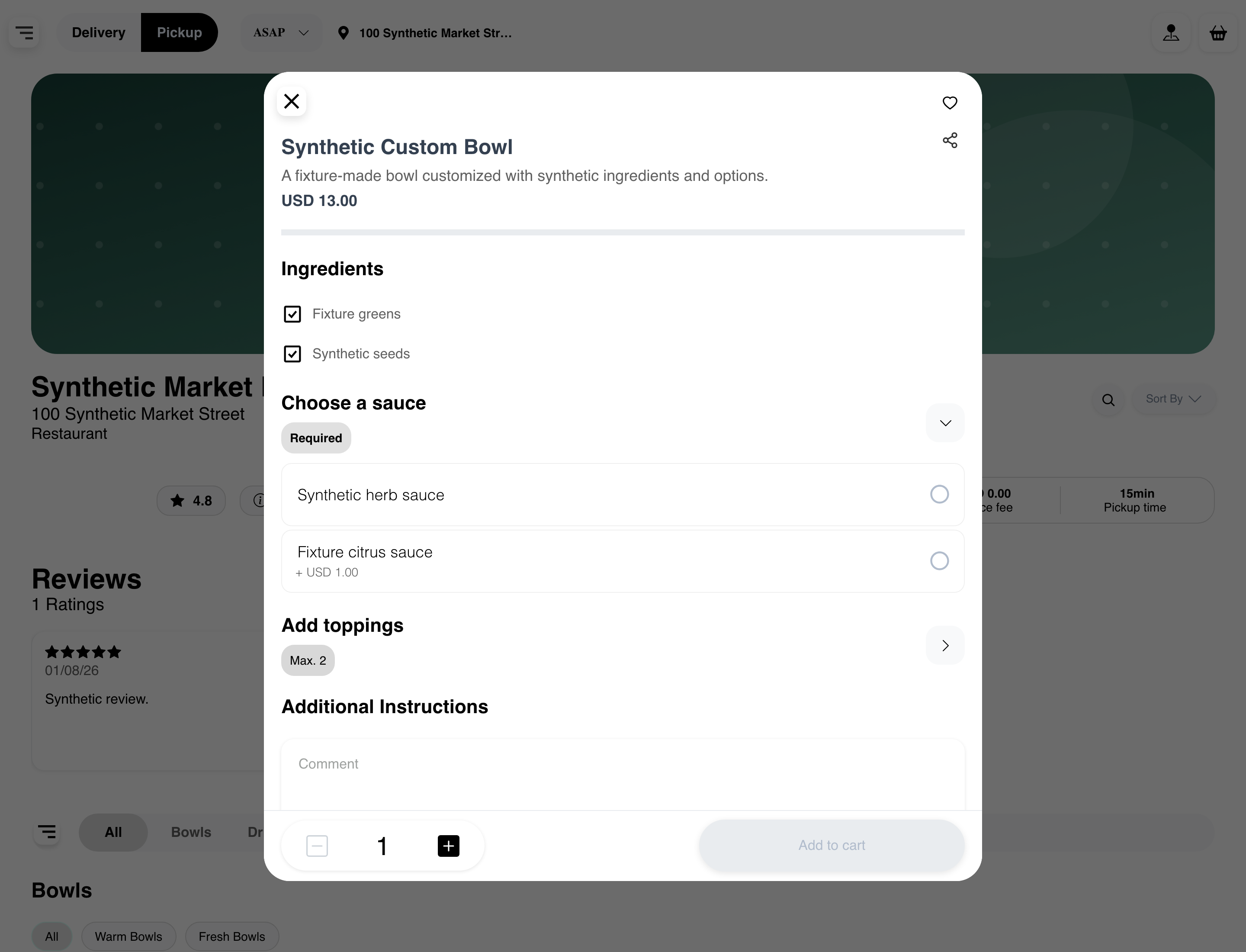
No todos los productos incluyen todos los campos. Al cerrar el cuadro de diálogo, el cliente vuelve a la experiencia del negocio.
Un enlace al producto generado por Website puede abrir directamente el mismo cuadro de diálogo si el producto sigue disponible. Los formatos de URL varían según la configuración de Website, por lo que los clientes deben usar un enlace generado por Website en vez de crear uno manualmente. Un enlace directo sigue sujeto a los mismos requisitos de cuenta, integración, negocio, menú y contexto del pedido que la navegación habitual.
Revisar los ingredientes incluidos
Cuando un producto ofrece una lista de ingredientes, al principio todos los ingredientes disponibles están incluidos. Desmarca un ingrediente para quitarlo o vuelve a seleccionarlo para incluirlo de nuevo antes de agregar el producto.

Algunos productos no muestran una lista de ingredientes. Los controles de ingredientes no están disponibles cuando no se puede pedir el producto en ese momento.
Completar las opciones obligatorias y opcionales
Los grupos de opciones indican la regla de selección que se les aplica. Por ejemplo:
- Obligatorio significa que se debe completar una opción.
- Elige N indica la cantidad exacta de opciones que se deben seleccionar.
- Mín. N, Máx. N o un rango de mínimo a máximo indican el intervalo de selección permitido.
Los grupos obligatorios suelen aparecer expandidos al principio, mientras que los opcionales pueden aparecer contraídos. Expande un grupo para revisar sus opciones habilitadas. Un precio con un signo más es el importe adicional de esa opción.
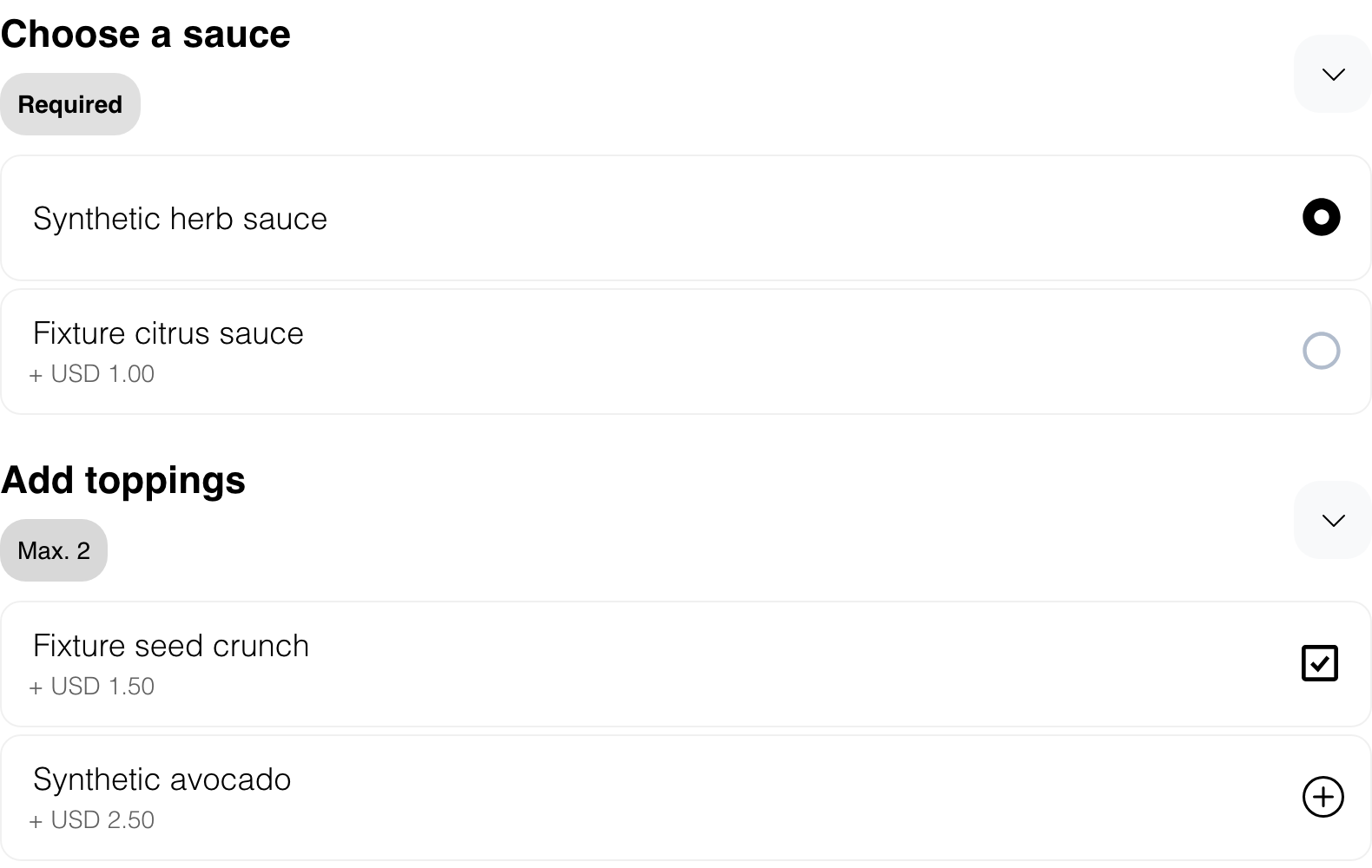
Algunos grupos de opciones aparecen solo después de seleccionar una opción relacionada. Si se quita la opción principal, también se borran las selecciones que dependen de ella.
Website deshabilita la acción Agregar al carrito cuando un grupo de opciones activo no cumple la regla mostrada. Si no puedes continuar, vuelve al primer grupo resaltado, completa las opciones obligatorias e inténtalo otra vez. Llegar al máximo de un grupo con varias opciones no reemplaza automáticamente una selección existente.
El encabezado del producto muestra su precio disponible, y las opciones con precio muestran los importes adicionales correspondientes. El cuadro de diálogo no promete un total actualizado que incluya impuestos, tarifas o descuentos. Los totales del carrito se vuelven a calcular después de agregar el producto.
Agregar instrucciones y elegir una cantidad
Si el producto admite instrucciones especiales, ingresa la solicitud en Instrucciones adicionales. Algunos productos ocultan este campo.
Usa los controles de menos y más, o el campo de cantidad disponible, para establecer la cantidad. La cantidad inicial y el intervalo permitido pueden depender de los límites del producto y de Website, el inventario actual y las cantidades que ya haya en los carritos del cliente. Los controles dejan de estar disponibles al alcanzar un límite.
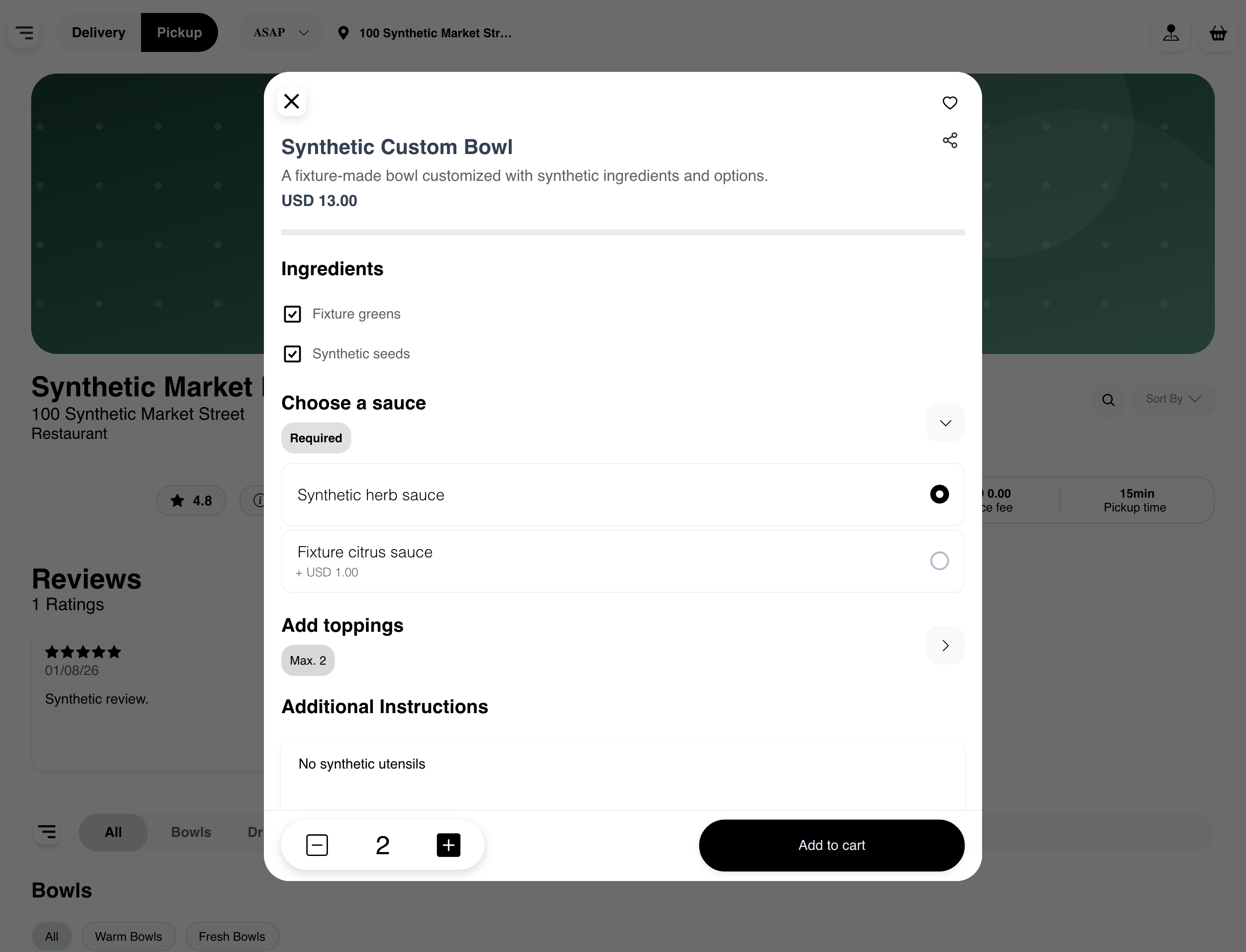
Para terminar:
- Completa todos los grupos de opciones obligatorios.
- Revisa las opciones y los ingredientes incluidos.
- Agrega instrucciones si el campo está disponible.
- Confirma la cantidad.
- Selecciona Agregar al carrito.
Website vuelve a comprobar la disponibilidad del producto y del inventario cuando se agrega el artículo. Si se agrega correctamente, el carrito se actualiza con las selecciones actuales y los totales recalculados. Si la acción pide al cliente iniciar sesión, registrarse, continuar como invitado o agregar una dirección, completa la indicación disponible antes de volver al flujo del producto.
Después de que se actualice el carrito, consulta Administrar un carrito para revisar las cantidades, las opciones y el paso al pago.
Entender un producto agotado
Un producto agotado puede seguir visible para que los clientes revisen su nombre, descripción e información de precio disponible.

Los controles de ingredientes, opciones, instrucciones y pedido están deshabilitados; la acción final indica Agotado.

Ver un producto agotado no reserva inventario ni lo agrega al carrito. La disponibilidad puede cambiar junto con el inventario y el contexto actual del pedido.
Usar el cuadro de diálogo del producto en dispositivos móviles
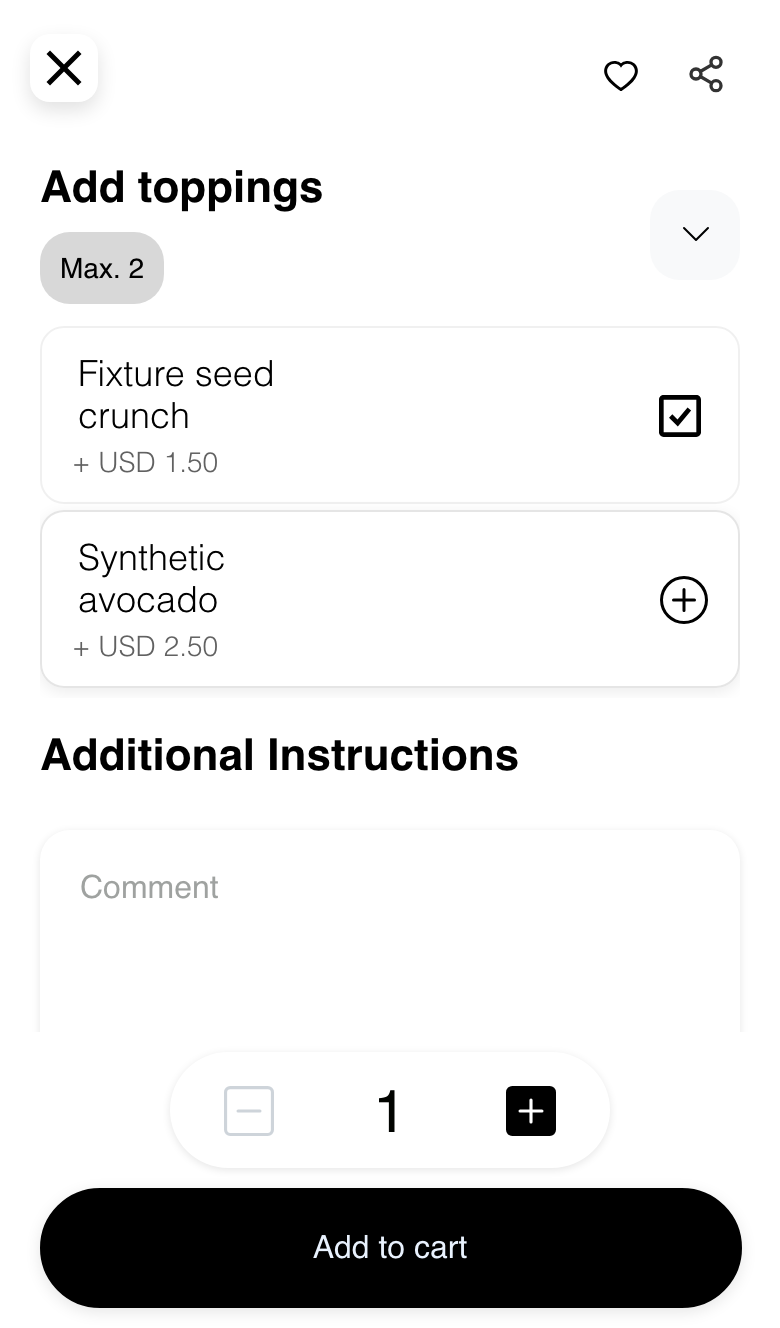
En las pantallas más pequeñas, la experiencia del producto ocupa todo el espacio disponible. Los clientes usan en un solo flujo desplazable los mismos controles de ingredientes, opciones, instrucciones, cantidad y acción final. Los controles para cerrar, marcar como favorito y compartir pueden cambiar de lugar para adaptarse al diseño más estrecho.
Entender la opción de agregar directamente desde el menú
Algunos sitios Website pueden agregar directamente desde la tarjeta del menú un producto sencillo que cumpla los requisitos. Este comportamiento depende de la configuración de Website y del contexto actual del cliente. Los productos que requieren opciones, revisión de inventario, autenticación o configuración de una dirección abren o mantienen el flujo correspondiente.
Antes de suponer que la selección de una tarjeta del menú agregó el producto, los clientes deben confirmar que cambió el carrito. La opción de agregar directamente no omite las comprobaciones del carrito ni de disponibilidad.
Diferencias de configuración y experiencia
- Contenido del producto: Las imágenes, descripciones, etiquetas, ingredientes, opciones, instrucciones y detalles de comercialización aparecen solo cuando están habilitados y se proporcionan.
- Opciones: Solo se muestran las opciones habilitadas. Los requisitos, las opciones, los precios, las cantidades, las dependencias y la ubicación varían según el producto.
- Favoritos y uso compartido: Cuando están habilitados, los clientes pueden guardar un producto o usar los controles para compartir que aparecen. Los requisitos de la cuenta y los destinos disponibles pueden variar.
- Marketplace, tienda única y quiosco: La navegación que rodea el producto y algunos controles pueden diferir. Las experiencias de quiosco pueden omitir los controles de favoritos y uso compartido para clientes.
- Productos especializados: Los servicios, las citas, los pedidos escolares, los productos por peso y los productos promocionales pueden tener pasos adicionales o distintos de los del formulario habitual que se describe aquí.
Preguntas frecuentes
¿Por qué no está disponible Agregar al carrito?
Comprueba todos los grupos de opciones obligatorios, la cantidad, la disponibilidad actual del producto y si el flujo requiere una sesión de cliente, una dirección u otra configuración del pedido. Aunque un producto agotado se puede ver, no se puede agregar.
¿Por qué apareció otra opción después de elegir una?
Algunas opciones controlan grupos dependientes. El grupo relacionado aparece solo mientras esté seleccionada la opción principal, y quitarla puede borrar la selección dependiente.
¿El precio del cuadro del producto incluye el total final del pedido?
No necesariamente. El cuadro puede mostrar el precio del producto y los importes adicionales de las opciones con precio. Después de agregar el producto, el carrito vuelve a calcular los totales e incluye las reglas de precios aplicables al pedido.
¿Por qué un enlace compartido al producto no abre el artículo esperado?
El producto debe seguir disponible según el formato de URL configurado para Website y el negocio, menú, autenticación, integración y contexto actuales del pedido. Si el enlace compartido ya no es válido, vuelve al menú del negocio y busca el producto otra vez.
¿Por qué se agregó un producto sencillo sin abrir este cuadro de diálogo?
Algunos sitios Website admiten agregar directamente productos sencillos que cumplan los requisitos. Los productos que necesitan personalización o configuración adicional continúan por el flujo correspondiente.
Guías relacionadas: Explorar un negocio y su menú · Buscar productos de un negocio · Elegir una ubicación y un tipo de pedido