Completar el perfil y verificar los datos de contacto
Después de autenticarse, Website puede exigir que el cliente complete la información que falta en su perfil o verifique el correo electrónico o número de teléfono de la cuenta antes de continuar. Los campos y pasos de verificación que se muestran dependen de la configuración de Website y de la información actual de la cuenta del cliente.
Estas pantallas aparecen solo cuando Website requiere información adicional del perfil o la verificación de los datos de contacto. El pago, los pedidos, los quioscos y otras experiencias especializadas pueden gestionar el momento de otra manera.
Completar la información obligatoria del perfil
Cuando falta información del perfil, Completa tu perfil puede reemplazar la página que el cliente intentaba abrir. Completa todos los campos que aparecen y luego selecciona Continuar.
La pantalla representativa solicita Nombre y Apellido. Otro Website puede solicitar campos configurados distintos o adicionales, como los datos de contacto o la fecha de nacimiento.
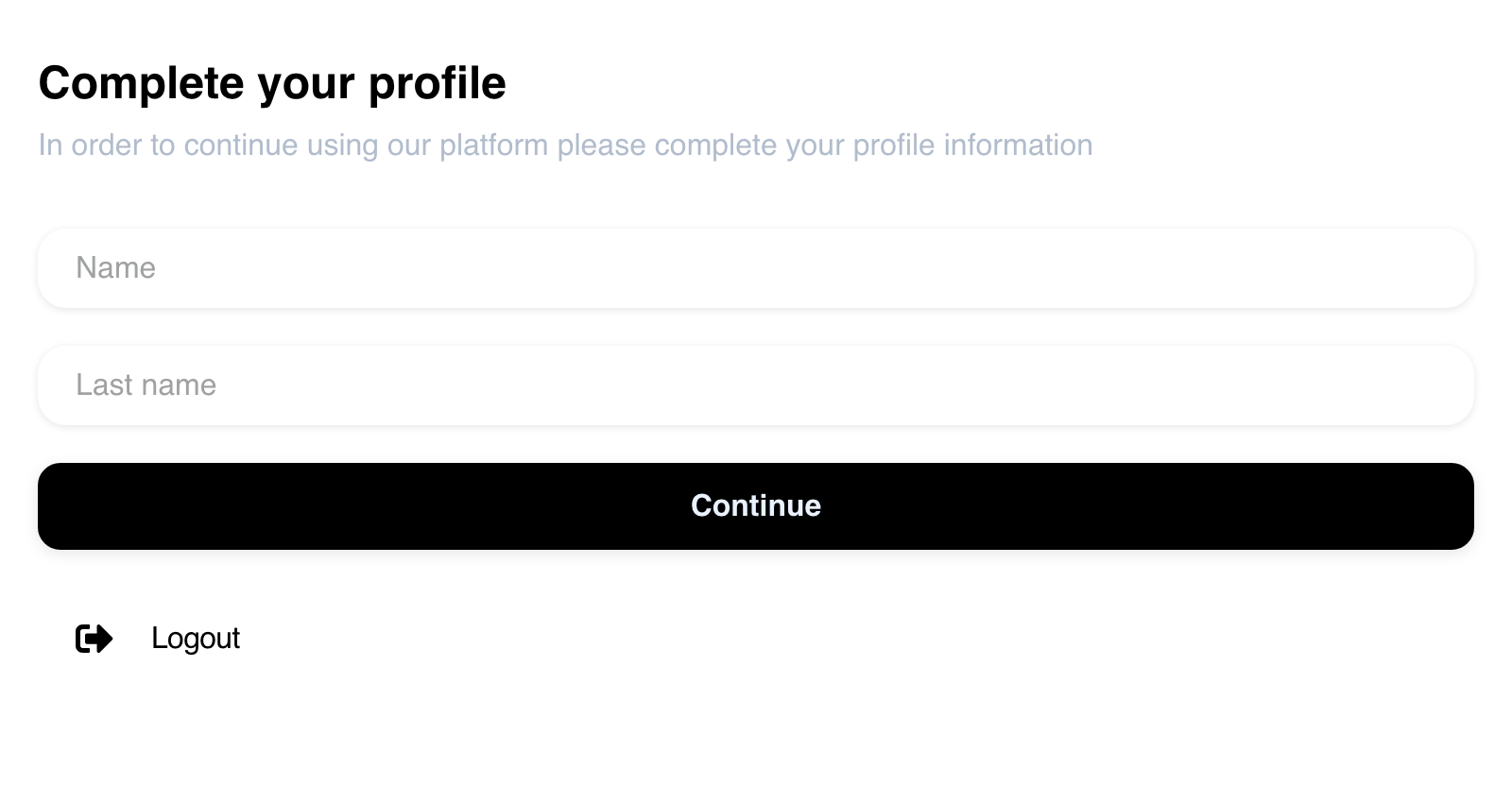
Continuar envía los cambios mostrados. Si queda otro requisito pendiente, Website puede presentar ese siguiente paso en vez de volver directamente a la página que el cliente abrió originalmente.
Selecciona Cerrar sesión si el cliente no quiere continuar con la sesión actual de la cuenta.
Verificar un correo electrónico
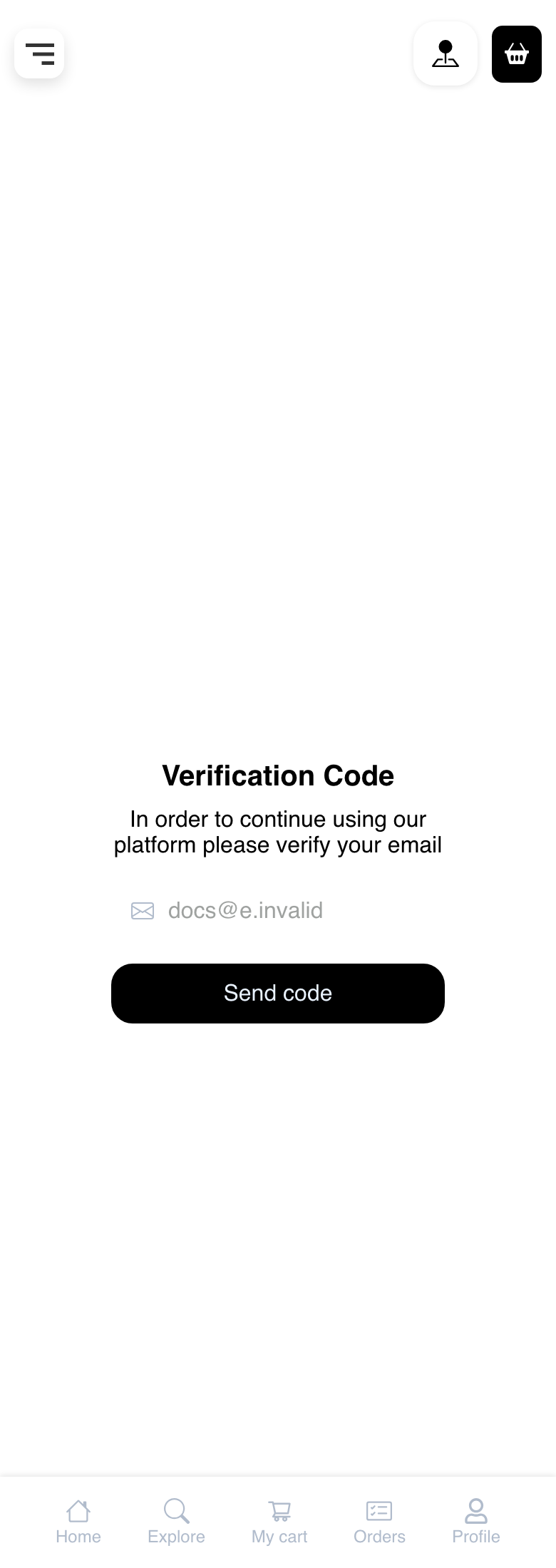
Cuando se requiere verificar el correo electrónico, la pantalla previa al envío muestra el correo de la cuenta en modo de solo lectura y ofrece Enviar código.

Antes de seleccionar Enviar código, confirma que el correo electrónico mostrado pertenezca al cliente. Enviar la solicitud no completa por sí solo la verificación. Cuando llegue el mensaje, sigue las instrucciones de Website e ingresa el código vigente cuando se te solicite.
Las opciones de entrega y de reenvío pueden variar. Nunca compartas un código de verificación con otra persona.
Verificar un número de teléfono
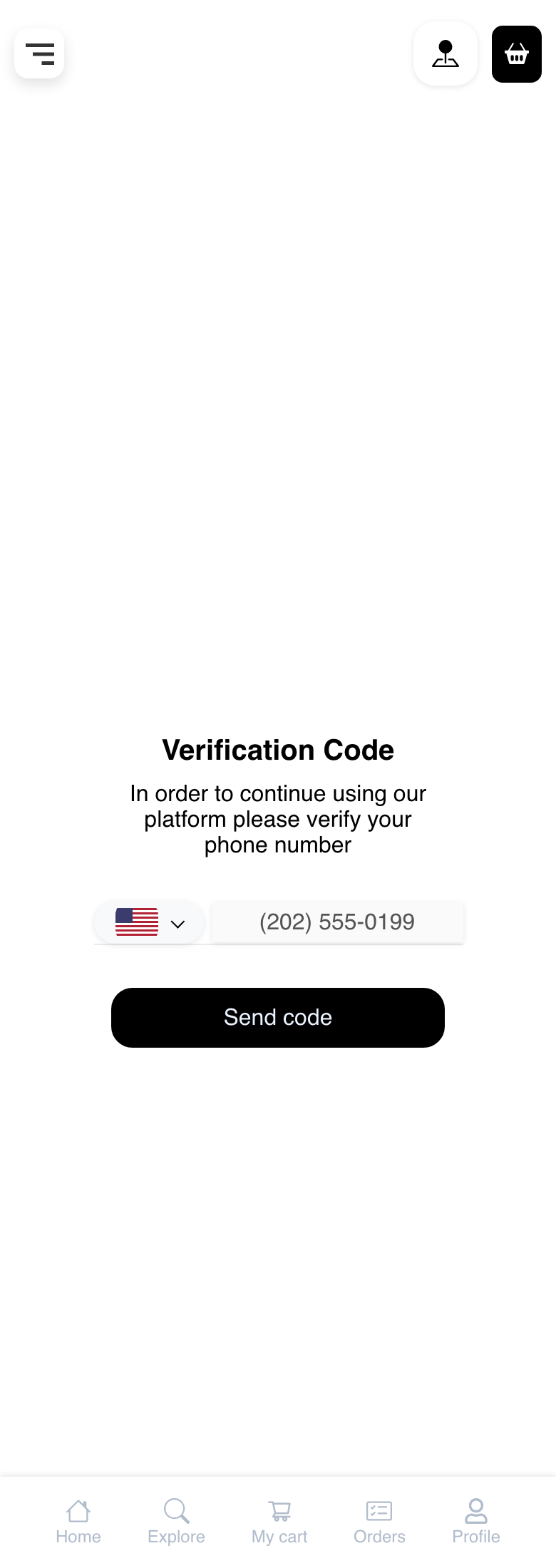
Cuando se requiere verificar el teléfono, Website muestra el número de la cuenta y una acción de envío configurada. La pantalla representativa ofrece Enviar código.

Antes de solicitar un código, confirma el país y el número de teléfono mostrados. Según la configuración, Website puede ofrecer una acción general para enviar el código o indicar una opción de entrega disponible. Cuando llegue el mensaje, sigue las instrucciones actuales en pantalla.
Si se deben verificar tanto el correo electrónico como el teléfono, Website presenta primero el correo electrónico. La verificación del teléfono aparece después de completar ese requisito.
Entender el orden de los pasos
En el flujo habitual de Website, los requisitos de información obligatoria que falta en el perfil se resuelven antes de la página de verificación de contacto. Por ejemplo, un correo electrónico o número de teléfono faltante puede aparecer primero como campo obligatorio del perfil. Después de completar ese requisito, Website puede continuar con el paso de verificación correspondiente.
El momento de completar el perfil puede variar si el cliente ya está pagando, revisando un pedido o usando una modalidad especializada de Website. Completa la pantalla que aparece actualmente en lugar de salir de ella para buscar otra página de verificación.
Completar el perfil en dispositivos móviles
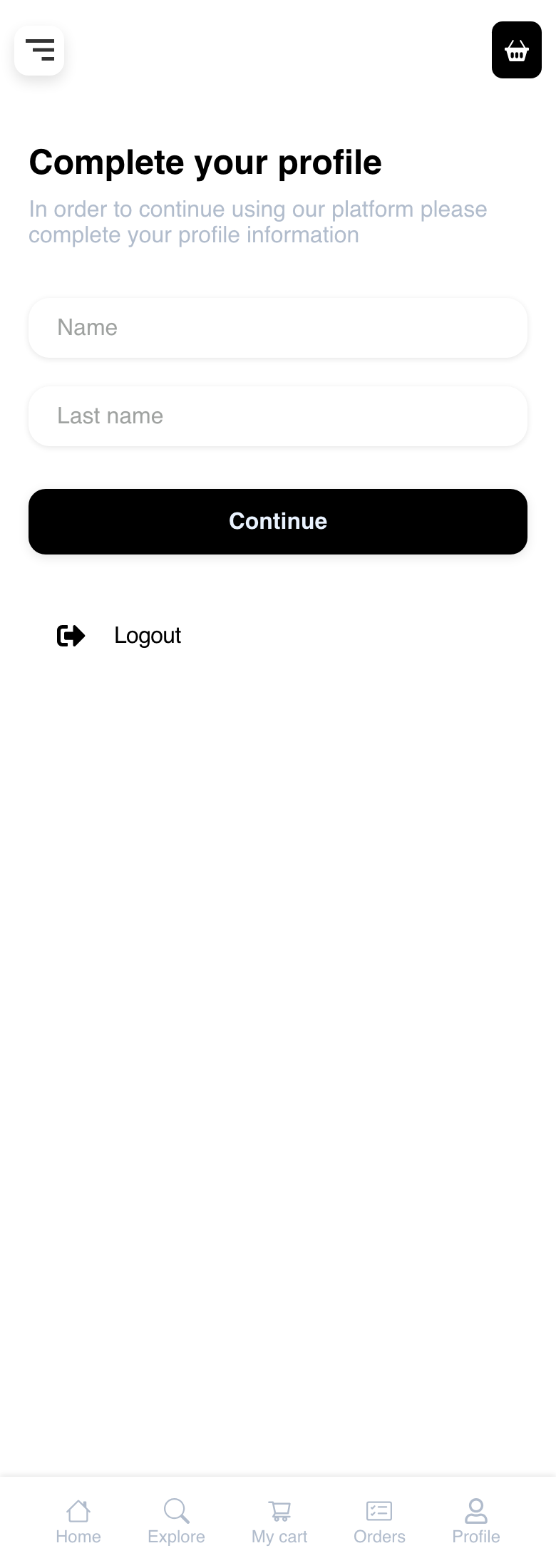
En dispositivos móviles, los mismos campos obligatorios del perfil y las acciones aparecen en un diseño vertical. Desplázate si el formulario configurado contiene más campos que el ejemplo representativo.
Verificar los datos de contacto en dispositivos móviles
En el diseño móvil, la verificación del correo electrónico y del teléfono mantiene juntos los datos de contacto y la acción Enviar código.
Solución de problemas
Aparecen campos de perfil diferentes
Los requisitos del perfil dependen de la configuración de Website y de la información que ya esté guardada en la cuenta. Completa todos los campos que aparecen en la pantalla actual. Si no puedes completar un campo obligatorio, comunícate con el negocio.
Continuar no avanza
Revisa cada campo mostrado y corrige los mensajes de validación. Si Website presenta otro requisito de perfil o verificación, completa ese siguiente paso. El destino después de completarlo puede depender del punto desde el que el cliente inició el flujo.
El correo electrónico o número de teléfono mostrado no está actualizado
No solicites un código para datos de contacto a los que el cliente no pueda acceder. Comunícate con el negocio para obtener ayuda con la actualización de la información de la cuenta. Editar los datos de contacto es un paso distinto de verificar el valor que se muestra actualmente.
No llega el mensaje de verificación
Comprueba que los datos de contacto mostrados sean correctos y luego revisa, según corresponda, la bandeja de entrada, la carpeta de spam o correo no deseado, o el servicio de mensajes del teléfono. Sigue las indicaciones de espera o reenvío de Website. El tiempo de entrega puede variar; evita realizar solicitudes repetidas rápidamente.
Se rechaza un código
Usa el código más reciente que se haya enviado a los datos de contacto mostrados e ingrésalo exactamente como aparece. Sigue cualquier mensaje de error o espera de Website. Solicita un código nuevo cuando la pantalla actual ofrezca esa opción, pero no des por supuesto un período de validez fijo.
La verificación del correo aparece antes que la del teléfono
Este es el orden actual cuando se requieren ambas verificaciones. Completa primero la verificación del correo electrónico; Website puede presentar después el paso del teléfono.
Guías relacionadas: Iniciar sesión o crear una cuenta · Restablecer una contraseña