Iniciar sesión o crear una cuenta
Los clientes pueden iniciar sesión para acceder a las experiencias de Website que requieren una cuenta, o abrir el formulario para crear una cuenta si son nuevos en Ordering. Las opciones y los campos que se muestran dependen de la configuración de Website.
La experiencia habitual de Website puede ofrecer inicio de sesión con correo electrónico y contraseña, teléfono y contraseña, un código de un solo uso o una cuenta social. El cliente solo debe usar los métodos que aparecen en Website en ese momento. Las experiencias de atención asistida y de quiosco pueden usar otros puntos de entrada o un formulario reducido.
Abrir el cuadro de diálogo Iniciar sesión
En una computadora, selecciona Iniciar sesión en el encabezado de Website. En un dispositivo móvil, abre el menú y selecciona Iniciar sesión. El cuadro aparece sobre la página actual de Website.
El formulario representativo para correo electrónico contiene Correo electrónico y Contraseña, una opción para mostrar la contraseña y enlaces para restablecerla o crear una cuenta.
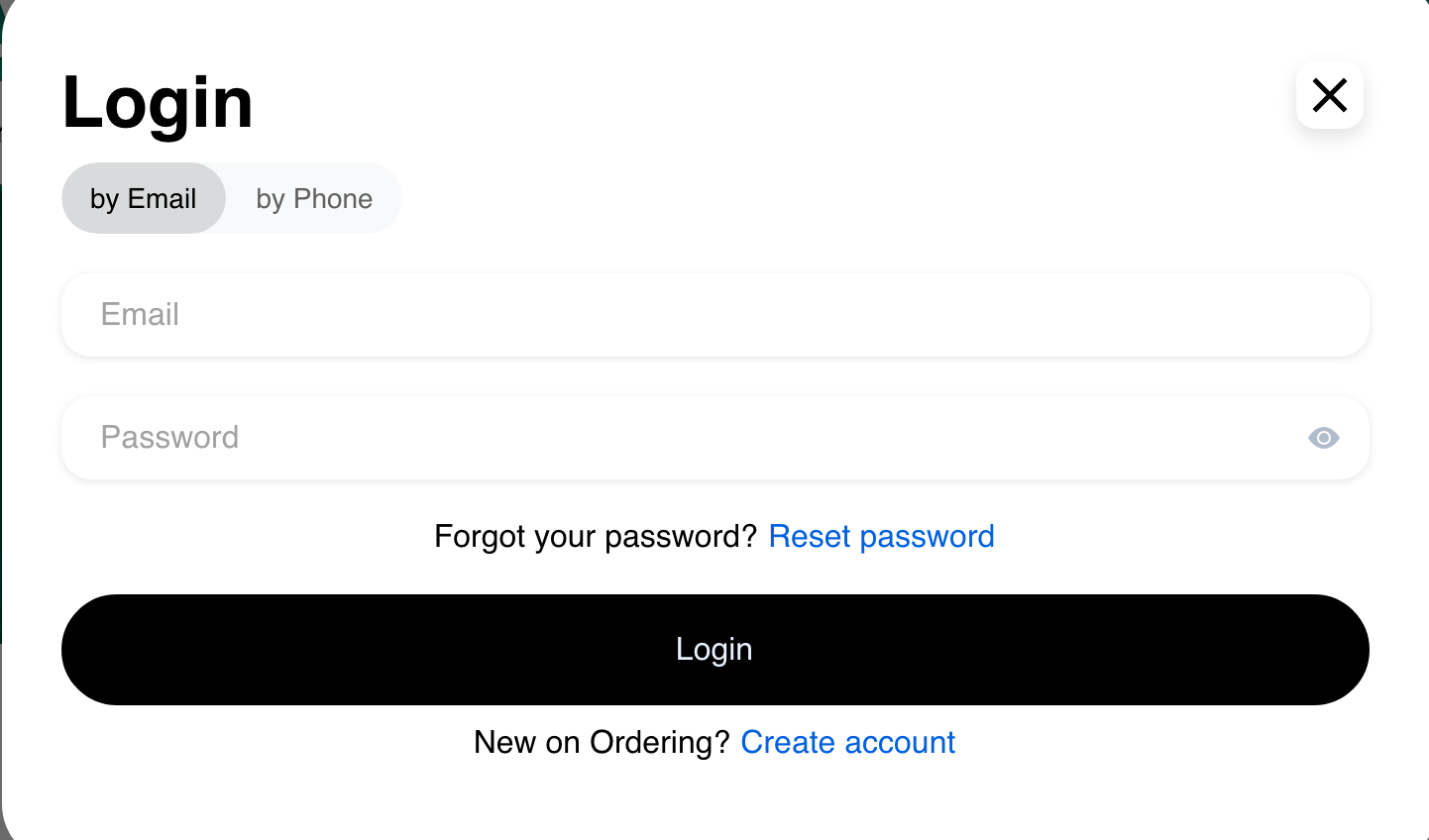
Ingresa la información que solicite el método elegido. Iniciar sesión es la acción para enviar el formulario. Si la autenticación se realiza correctamente, Website puede solicitar información adicional del perfil o verificar los datos de contacto antes de que el cliente continúe.
Elegir el inicio de sesión con correo electrónico o teléfono
Cuando estén disponibles ambos métodos con contraseña, usa por correo electrónico o por teléfono para elegir el identificador asociado a la cuenta. El formulario para teléfono también incluye un selector de país.
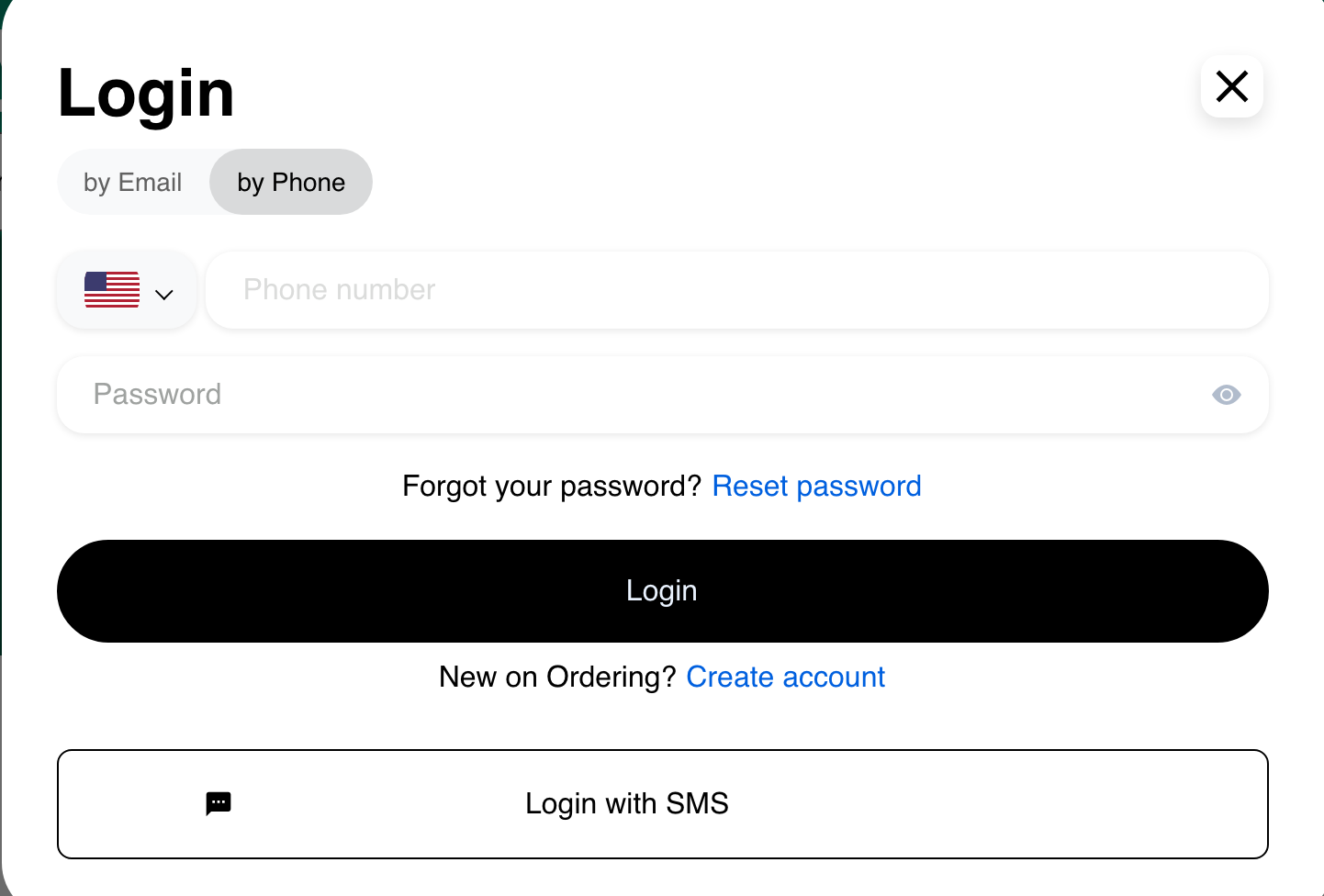
Las pestañas disponibles dependen de la configuración. Website puede mostrar un solo método con contraseña u ofrecer otras opciones configuradas.
Iniciar sesión por SMS cuando esté disponible
Si aparece Iniciar sesión con SMS en la pestaña de teléfono, selecciónala para abrir el formulario de verificación telefónica. La pantalla anterior al envío solicita el código de país y el número de teléfono de la cuenta, y ofrece la acción Obtener código de verificación.
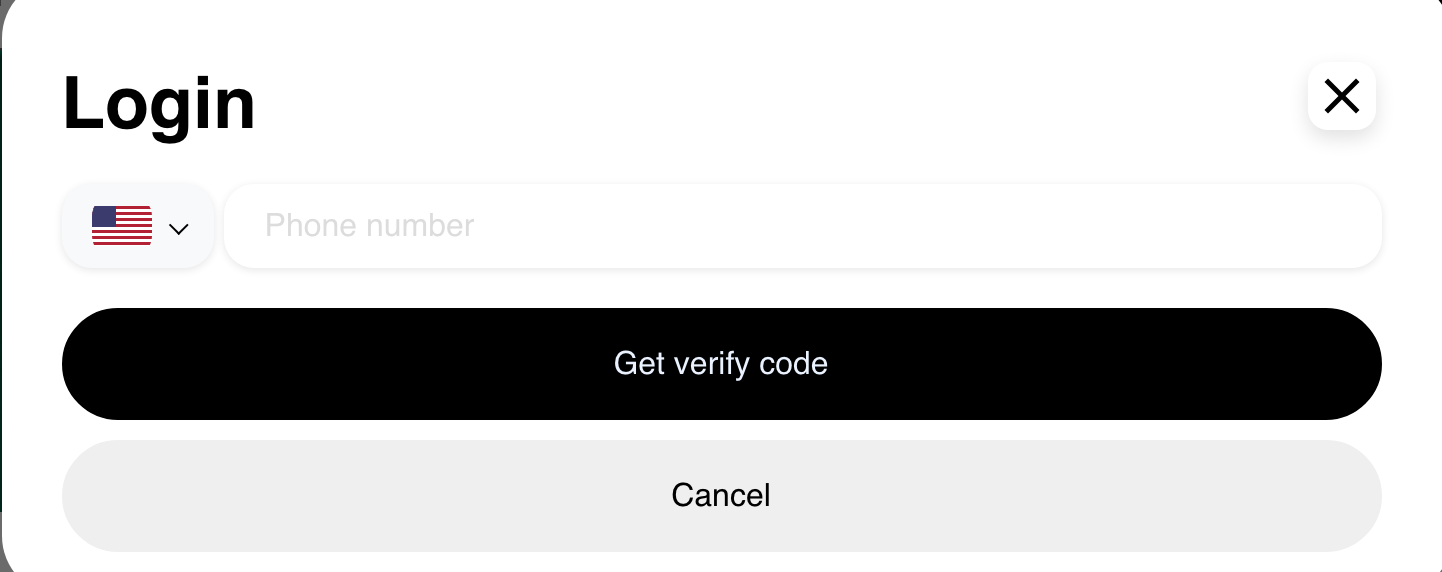
Esta guía termina antes de solicitar un código. La entrega del código, el tiempo para volver a enviarlo y los siguientes controles de verificación dependen del servicio configurado. Sigue las instrucciones que muestre Website en ese momento y nunca compartas un código de verificación con otra persona.
Crear una cuenta
En Iniciar sesión, selecciona Crear cuenta. Algunos sitios Website también muestran una acción independiente Registrarse en el encabezado o en el menú móvil.
El formulario representativo solicita:
- Nombre.
- Apellido.
- Correo electrónico.
- Contraseña.
La contraseña debe tener al menos ocho caracteres. Otros sitios Website pueden solicitar campos distintos o adicionales, y las condiciones configuradas pueden agregar una casilla de aceptación.
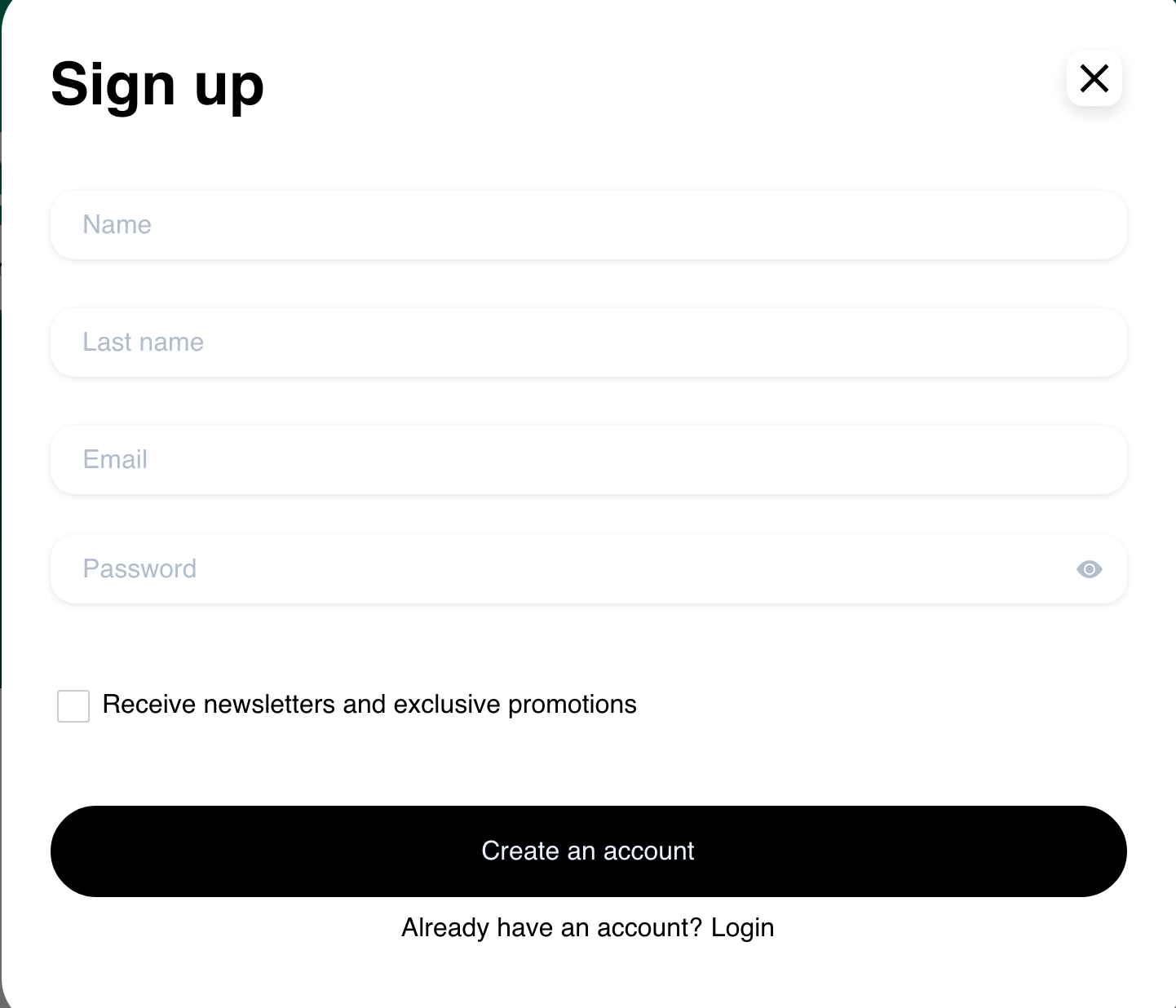
El ejemplo también muestra Recibir boletines y promociones exclusivas como una preferencia sin seleccionar. Este control es condicional; al elegir una preferencia, los clientes deben revisar las condiciones y la información de privacidad que muestra el negocio. El ejemplo sin seleccionar documenta únicamente el estado inicial visible, no cómo registra las preferencias de marketing un negocio en particular.
Completa los campos obligatorios visibles. Crear cuenta es la acción para enviar el formulario. Si se crea la cuenta correctamente, Website puede solicitar información obligatoria del perfil o verificar los datos de contacto antes de continuar.
Usar Iniciar sesión en dispositivos móviles
En las pantallas pequeñas, el cuadro de diálogo Iniciar sesión usa el diseño móvil. Las mismas pestañas, campos y enlaces habilitados están organizados en vertical.
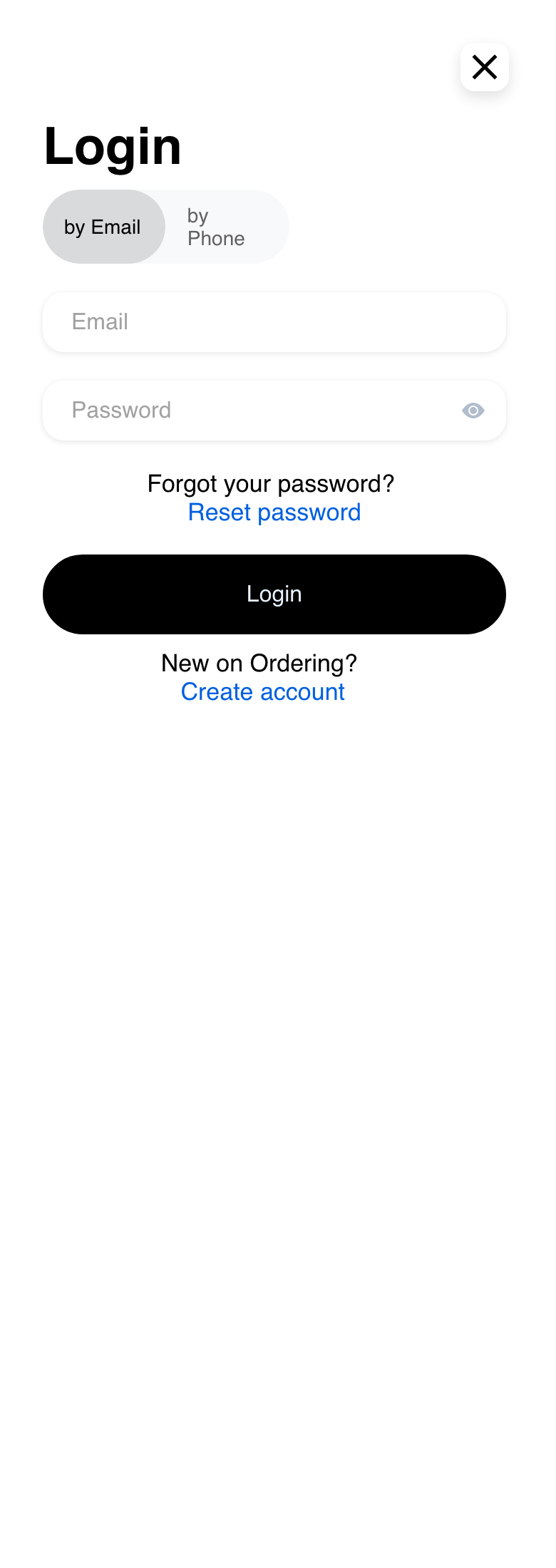
Desplázate por la página si aparecen más campos u opciones. Cierra el cuadro para volver a la página actual de Website sin continuar.
Solución de problemas
No aparece un método de inicio de sesión
Los métodos varían según la configuración y el contexto de Website. Usa una de las opciones que aparecen en ese momento. Si un método esperado sigue sin estar disponible, comunícate con el negocio para obtener ayuda.
Iniciar sesión no continúa
Comprueba el correo electrónico o el número de teléfono, el código de país y la contraseña; luego, vuelve a intentarlo. Sigue cualquier mensaje de validación, verificación o espera que aparezca en el cuadro de diálogo. Los intentos repetidos pueden requerir un período de espera.
Olvidé la contraseña
Cuando el enlace aparezca en el formulario para correo electrónico, selecciona Restablecer contraseña y sigue Restablecer una contraseña.
Crear cuenta muestra campos diferentes
Los campos y requisitos de la cuenta dependen de la configuración de Website. Completa todos los campos que el formulario actual marque como obligatorios. Si no puedes completar el formulario, comunícate con el negocio.
Website solicita más información después de iniciar sesión
Es posible que la cuenta requiera completar el perfil o verificar el correo electrónico o el teléfono. Consulta Verificar y completar el perfil de un cliente para conocer los pasos solicitados.
Guías relacionadas: Usar un enlace de inicio de sesión de integración compatible · Administrar el perfil de una cuenta · Explorar un negocio y su menú · Completar el pago