Administrar sesiones activas
Los clientes autenticados pueden usar Seguridad para revisar las sesiones activas de Website y revocar el acceso que ya no quieran mantener.
La opción Sesiones aparece en el menú de la cuenta cuando el cliente inició sesión si está habilitada para Website. Es posible que el cliente deba completar la información obligatoria del perfil antes de que aparezca la página. La ubicación y disponibilidad en el menú pueden variar.
Revisar las sesiones activas
- Inicia sesión en Website.
- Abre el menú del cliente.
- Cuando esté disponible, selecciona la opción Sesiones o Seguridad.
Cada fila muestra dos valores de fecha y hora. El primero indica cuándo se registró la sesión; el segundo es su límite de validez. El formato sigue la configuración de Website y la zona horaria del cliente.
La fila que usa el inicio de sesión actual de Website está marcada como Actual. La página no identifica las sesiones por dispositivo, navegador, dirección IP ni ubicación.
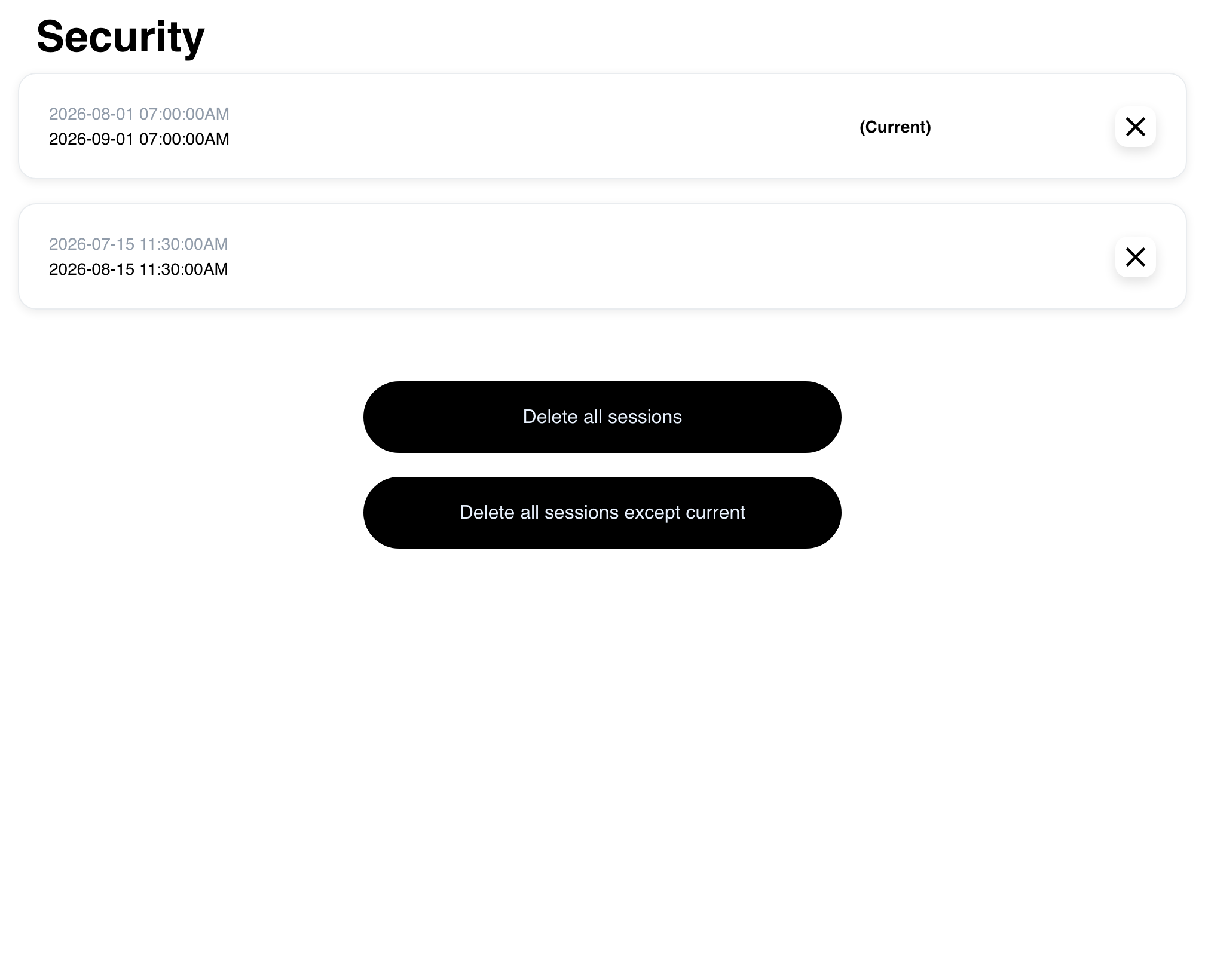
El orden de las filas depende de la lista de sesiones recibida. No supongas que la primera fila siempre es la más reciente; al revisar la lista, usa la marca Actual y las fechas mostradas.
Revocar una sesión
- Selecciona el icono de cerrar en la fila de la sesión.
- Revisa la pregunta de confirmación.
- Selecciona Aceptar para continuar o Cancelar para conservar la sesión.

No se revoca ninguna sesión antes de seleccionar Aceptar. Después de revocar correctamente una sesión que no es la actual, la fila desaparece de la lista. Si se revoca correctamente la fila marcada como Actual, se cierra la sesión del cliente en Website.
Revocar varias sesiones
En la parte inferior de una lista que no está vacía aparecen dos acciones distintas:
- Eliminar todas las sesiones abre una confirmación para revocarlas todas. Después de completarse correctamente, se cierra la sesión del cliente en Website.
- Eliminar todas las sesiones excepto la actual abre una confirmación que conserva la fila marcada como Actual.


Lee atentamente la confirmación antes de seleccionar Aceptar. Esta página no permite revertir la revocación y es posible que otro cliente abierto no refleje el cambio inmediatamente.
Entender los estados vacío e inactivo
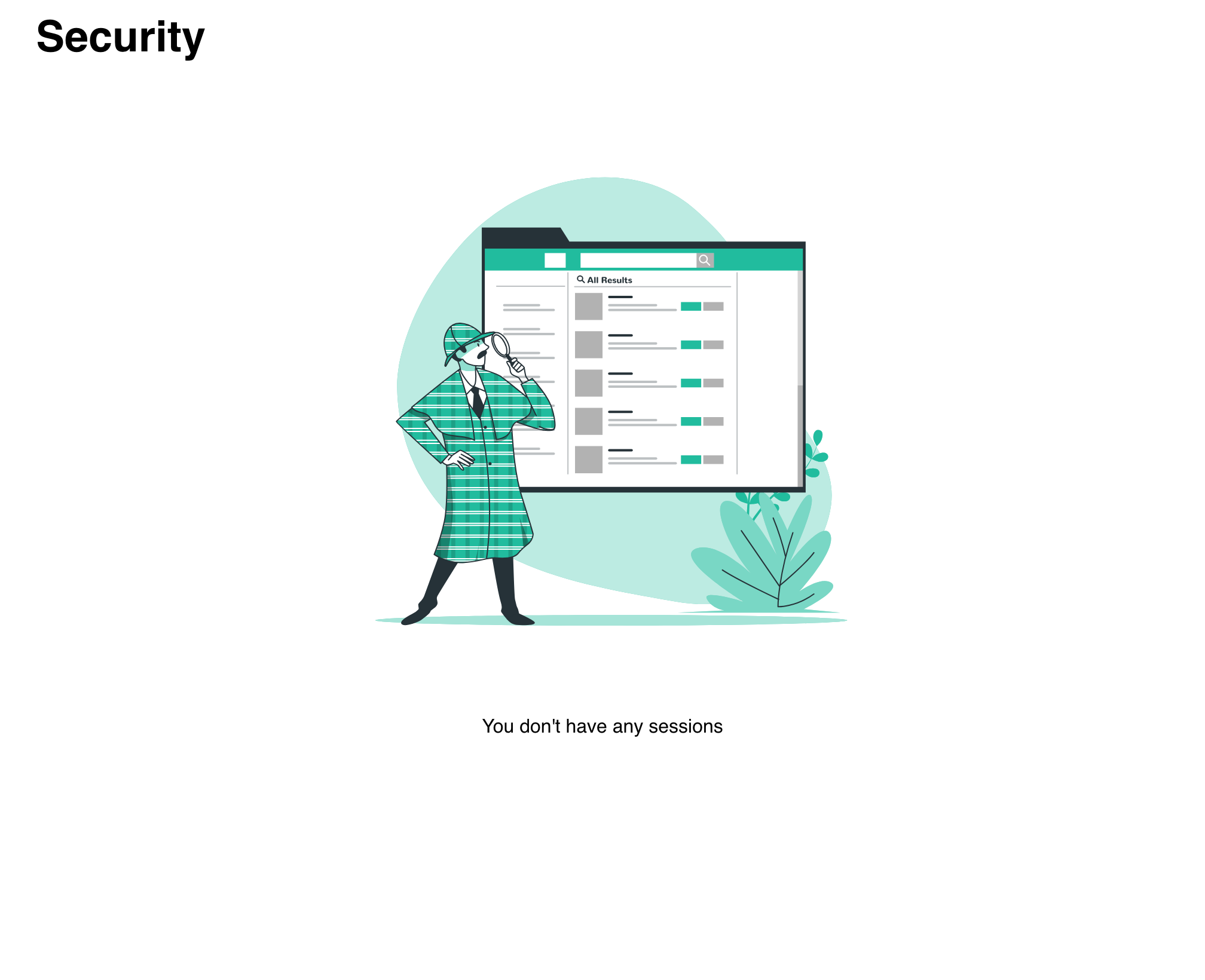
Una lista de sesiones administradas sin registros muestra No tienes ninguna sesión. Es una lista vacía, no una invitación a activar la administración de sesiones.
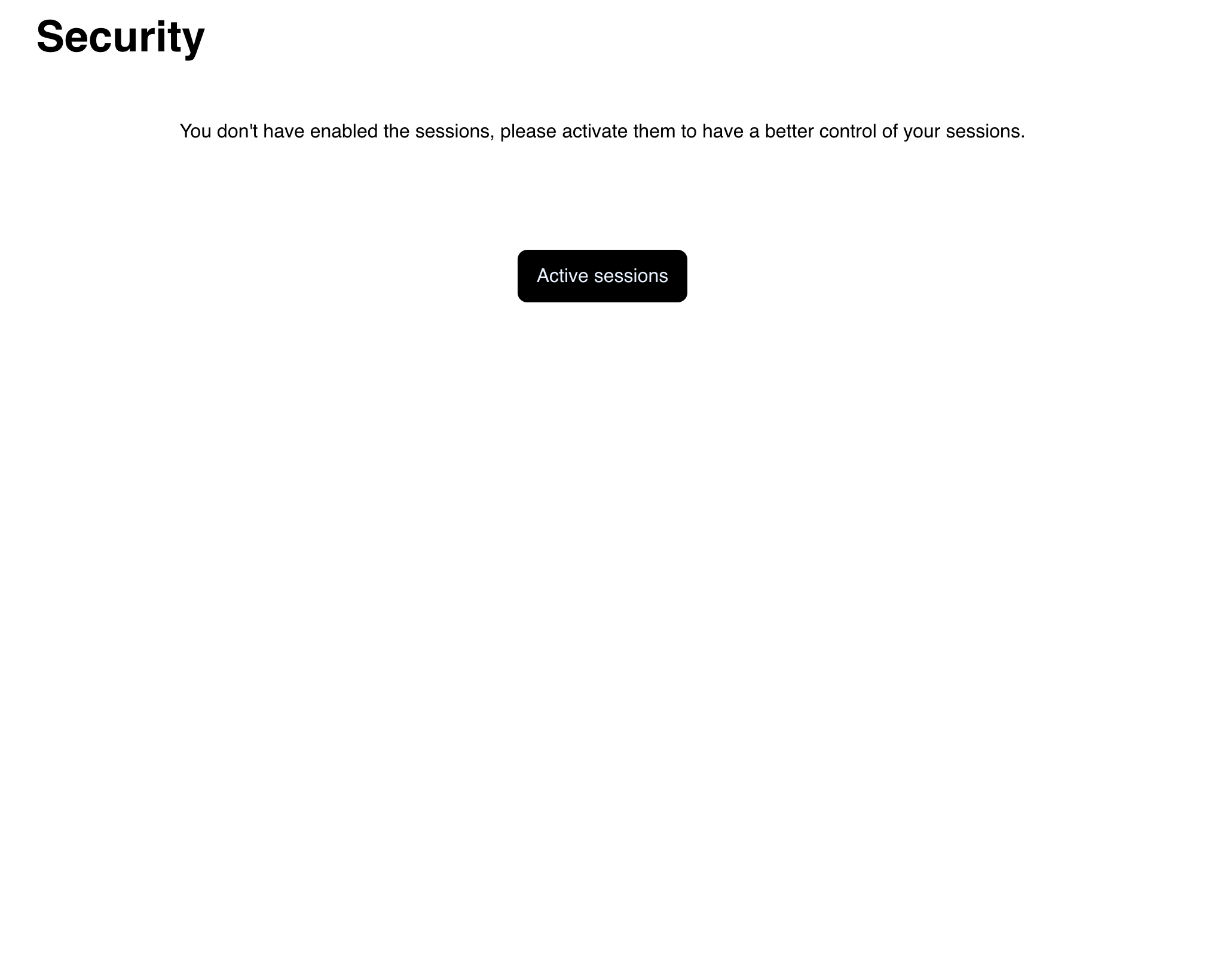
En cambio, un estado inactivo indica que las sesiones no están habilitadas y muestra Sesiones activas. Al seleccionar esa acción, se abre una confirmación y puede cambiar la forma en que se administran las sesiones de la cuenta. Esta guía no cubre el resultado de la activación.
Usar Seguridad en dispositivos móviles
En dispositivos móviles, las mismas fechas de las sesiones, la marca Actual, los controles de las filas y las acciones para varias sesiones aparecen en un diseño vertical.
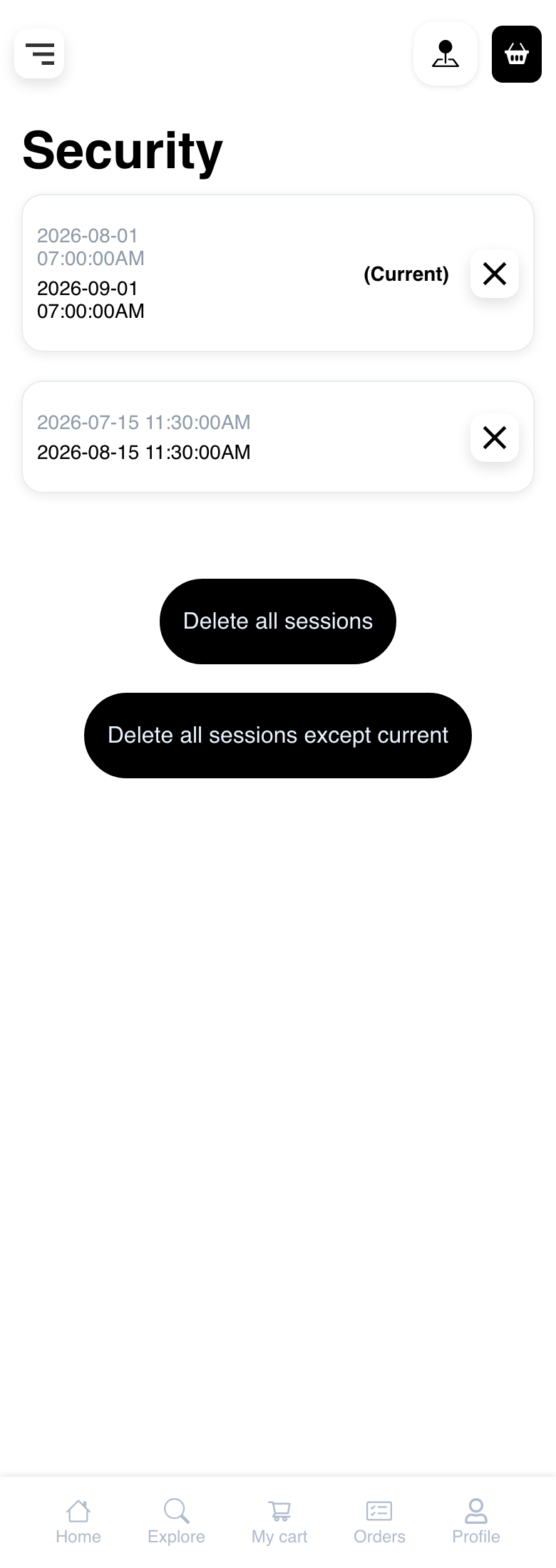
En una pantalla pequeña, antes de aceptar una revocación, comprueba que se trate de la fila deseada y lee el texto de confirmación.
Solución de problemas
No aparecen Sesiones ni Seguridad
Confirma que el cliente haya iniciado sesión y haya completado la información del perfil solicitada. La opción del menú de la cuenta también depende de la configuración de Website. Comunícate con el negocio si sigue sin estar disponible.
La página indica inesperadamente que no hay sesiones
Vuelve a cargar la página e inténtalo otra vez. Un problema al cargar la lista puede parecer el estado vacío habitual porque la página actual no siempre muestra un mensaje de error de carga por separado.
Una sesión revocada todavía aparece
Espera a que termine la acción y luego vuelve a cargar la página. Mientras haya una solicitud en curso, evita seleccionar repetidamente la misma acción. Si la fila permanece, sigue cualquier mensaje en pantalla o comunícate con el negocio.
Se cerró mi sesión
La revocación correcta de la sesión actual o la eliminación de todas las sesiones cierra la sesión del cliente. Si corresponde, vuelve a iniciar sesión.
Guías relacionadas: Iniciar sesión o crear una cuenta · Completar la verificación y los requisitos del perfil · Administrar el perfil de una cuenta