Administrar tarjetas guardadas
Los clientes autenticados pueden usar Mis tarjetas para revisar las referencias de tarjetas guardadas en su cuenta de Website. La disponibilidad depende de la configuración de pagos que use Website o la tienda.
Mis tarjetas aparece en el menú de la cuenta cuando el cliente inició sesión solo si está disponible la función actual de tarjetas guardadas. Es posible que el cliente también deba completar la información obligatoria del perfil o verificar sus datos de contacto.
Revisar las tarjetas guardadas
- Inicia sesión en Website.
- Abre el menú del cliente.
- Cuando esté disponible, selecciona Mis tarjetas.
Cada fila de tarjeta muestra la marca y los últimos cuatro dígitos enmascarados. No muestra el número completo, el código de seguridad, la fecha de vencimiento ni el nombre del titular.
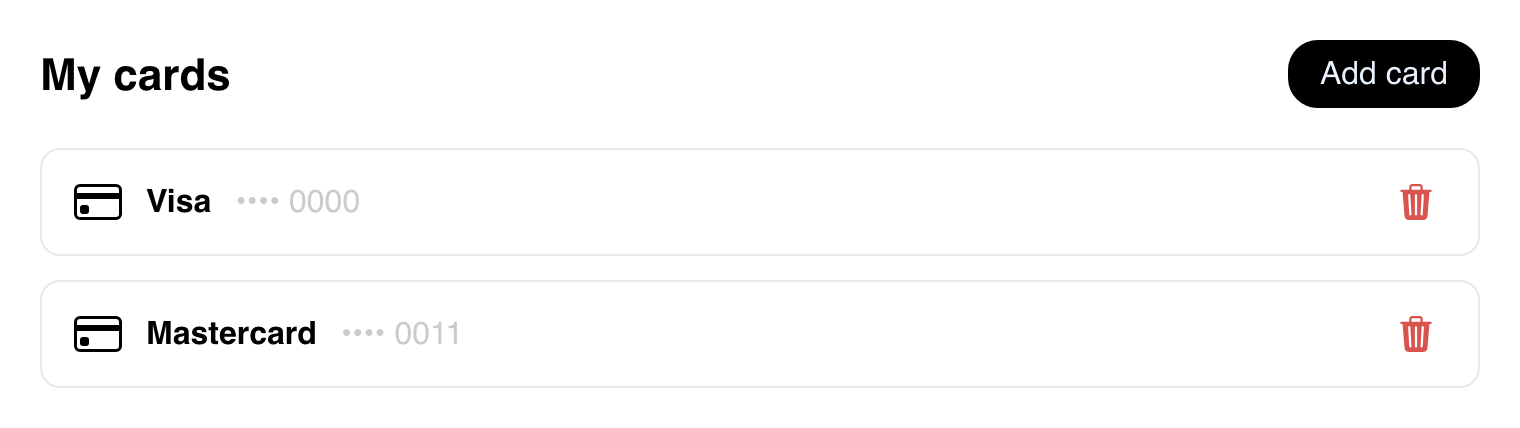
La página representativa muestra Agregar tarjeta, pero la experiencia para ingresar los datos de la tarjeta la gestiona el proveedor de pagos configurado. Esta guía no cubre los pasos específicos de cada proveedor.
Quitar una tarjeta guardada
- Selecciona el icono de papelera junto a la referencia de la tarjeta que quieres quitar.
- Revisa la pregunta de confirmación.
- Selecciona Aceptar para continuar o Cancelar para conservar la tarjeta.

La tarjeta no se quita antes de seleccionar Aceptar. Después de quitarla correctamente, esa referencia desaparece de la lista de tarjetas guardadas de Website. Esto no determina cómo gestiona el proveedor de pagos el mismo instrumento fuera de Website ni selecciona una tarjeta de reemplazo o predeterminada.
Entender los estados vacío y no disponible
Una página disponible de Mis tarjetas sin registros guardados muestra Aún no tienes tarjetas guardadas. Es posible que Agregar tarjeta siga visible.
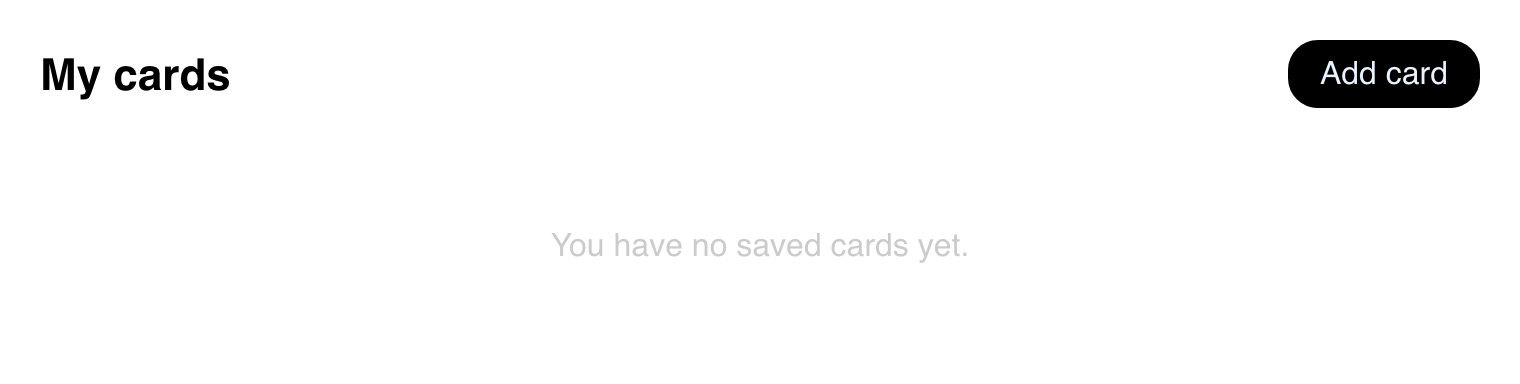
Si la función actual de tarjetas guardadas no está disponible, la página muestra Las tarjetas guardadas no están disponibles para esta tienda y no muestra Agregar tarjeta.

Estos estados son distintos: una página vacía ofrece la función, pero no tiene registros guardados; una página no disponible no ofrece la experiencia actual de tarjetas guardadas.
Usar Mis tarjetas en dispositivos móviles
En dispositivos móviles, las marcas de las tarjetas, los últimos cuatro dígitos enmascarados y los controles para quitarlas aparecen en un diseño vertical. Abre el menú después de iniciar sesión y selecciona Mis tarjetas; luego, usa el icono de papelera en la fila correspondiente.
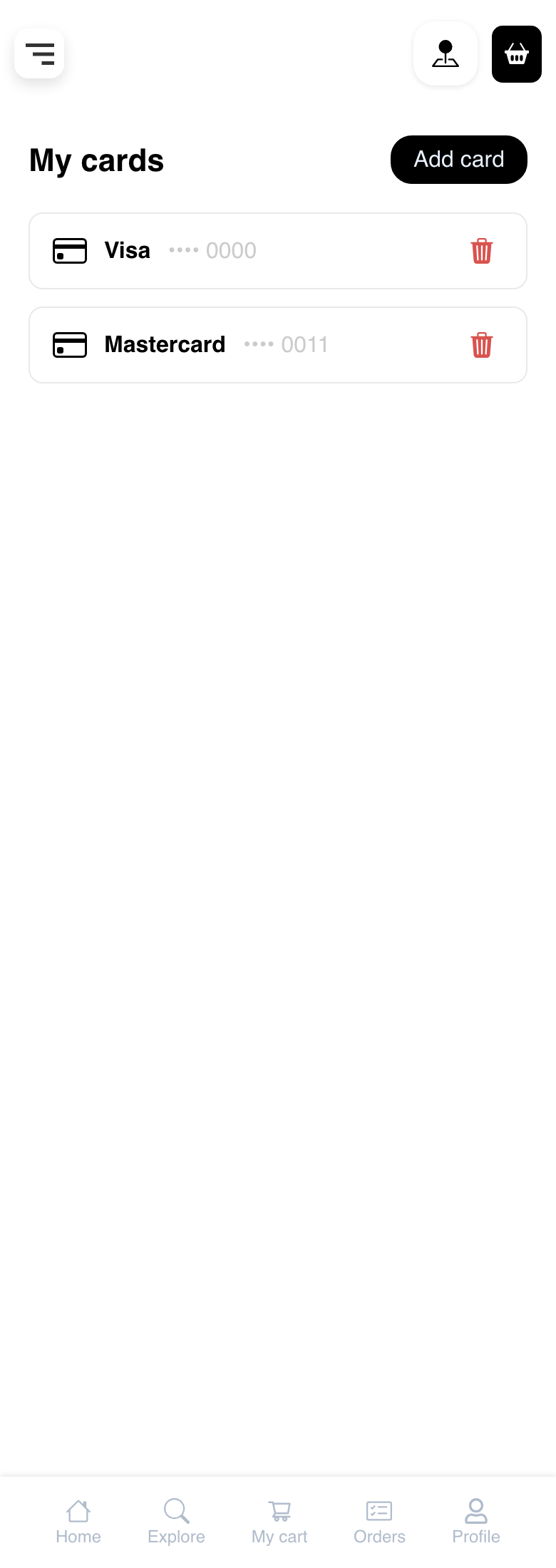
Antes de abrir la confirmación para quitar una tarjeta, revisa cuidadosamente la marca y los últimos cuatro dígitos.
Solución de problemas
No aparece Mis tarjetas
Confirma que el cliente haya iniciado sesión y haya completado los pasos solicitados para completar el perfil o verificar los datos de contacto. La opción del menú de la cuenta también depende de la configuración de pagos de Website. Comunícate con el negocio si la opción sigue sin estar disponible.
Las tarjetas guardadas no están disponibles para esta tienda
Website o la tienda actuales no ofrecen la experiencia compatible de tarjetas guardadas. Usa las opciones de pago que se ofrecen durante el proceso de pago. Esas opciones pueden variar según el negocio.
Website no puede cargar la lista de tarjetas
Espera a que la página termine de cargar y luego vuelve a cargarla e inténtalo otra vez. Si el problema continúa, usa una opción de pago disponible durante el proceso de pago o comunícate con el negocio. No ingreses repetidamente la información de la tarjeta en una página que no responde.
La tarjeta sigue apareciendo después de quitarla
Sigue el mensaje actual en pantalla y vuelve a intentarlo cuando la página termine de cargar. Confirma si todavía aparecen la misma marca y los mismos últimos cuatro dígitos. Si no se pudo quitar la tarjeta, eso no garantiza que el proveedor de pagos haya realizado un cambio.
Agregar tarjeta no continúa
El ingreso de los datos depende del proveedor de pagos configurado. Si la experiencia para ingresar la tarjeta no carga correctamente, ciérrala, evita enviar el formulario repetidamente y usa otra opción de pago o comunícate con el negocio.
Guías relacionadas: Administrar el perfil de una cuenta · Elegir un método de pago · Completar el pago