Restablecer una contraseña
La recuperación de contraseña de Website comienza en Iniciar sesión y usa el correo electrónico asociado a la cuenta del cliente. El cliente puede solicitar un mensaje de recuperación, abrir el enlace completo para restablecerla y elegir una contraseña nueva sin haber iniciado sesión.
Usa Restablecer contraseña cuando aparezca en el cuadro de diálogo habitual de inicio de sesión de Website. Es posible que la opción de recuperación no esté disponible para algunos métodos de inicio de sesión, experiencias de atención asistida o diseños de quiosco.
Abrir la recuperación de contraseña
En una computadora, selecciona Iniciar sesión en el encabezado de Website y luego Restablecer contraseña. En un dispositivo móvil, abre el menú de Website, selecciona Iniciar sesión y usa el mismo enlace Restablecer contraseña si está disponible.
El cuadro de recuperación solicita el Correo electrónico. Este formulario usa el correo electrónico incluso cuando el cuadro de inicio de sesión también ofrece acceso mediante teléfono.
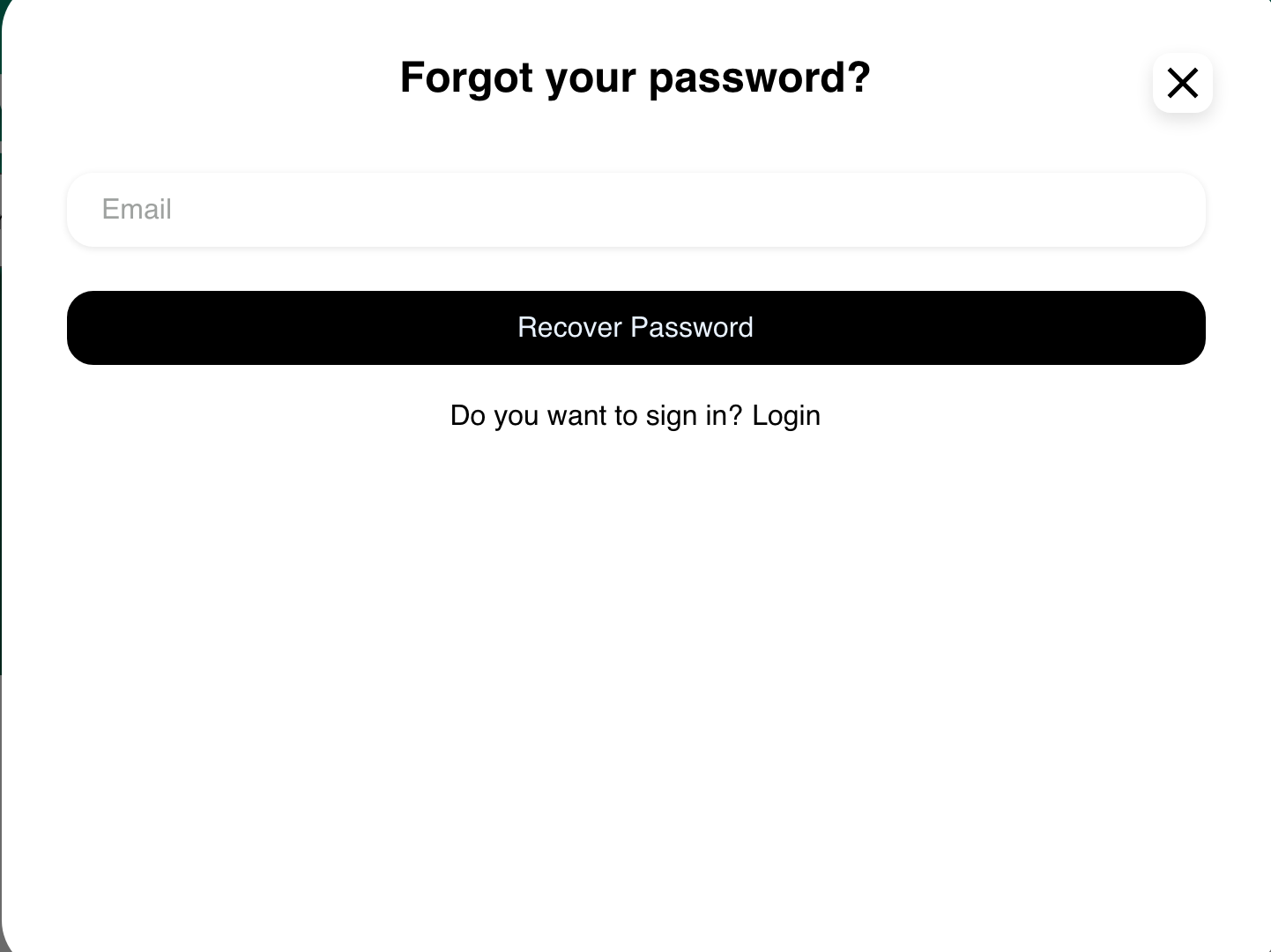
Ingresa el correo electrónico asociado a la cuenta. Recuperar contraseña es la acción para solicitar la recuperación. Usa Iniciar sesión, debajo del formulario, para volver sin solicitarla.
Buscar el mensaje de recuperación
Después de que Website acepta una solicitud, puede mostrar una confirmación mientras se prepara el mensaje de recuperación. La confirmación en pantalla no garantiza que el mensaje se haya entregado.
Revisa la bandeja de entrada y las carpetas de spam o correo no deseado de la cuenta. El tiempo de entrega puede variar. Si no llega ningún mensaje, confirma que hayas ingresado correctamente el correo electrónico, espera antes de volver a intentarlo y comunícate con el negocio si la recuperación sigue sin estar disponible.
Website envía instrucciones de recuperación, no la contraseña existente de la cuenta. Nunca compartas con otra persona un enlace de recuperación ni una contraseña.
Abrir el enlace completo para restablecer la contraseña
Abre el enlace completo del mensaje de recuperación. No lo edites, no crees un reemplazo ni copies solo una parte.
Cuando Website acepta el formato del enlace, la página Restablecer contraseña muestra:
- Nueva contraseña.
- Confirmar contraseña.
- Cambiar contraseña.
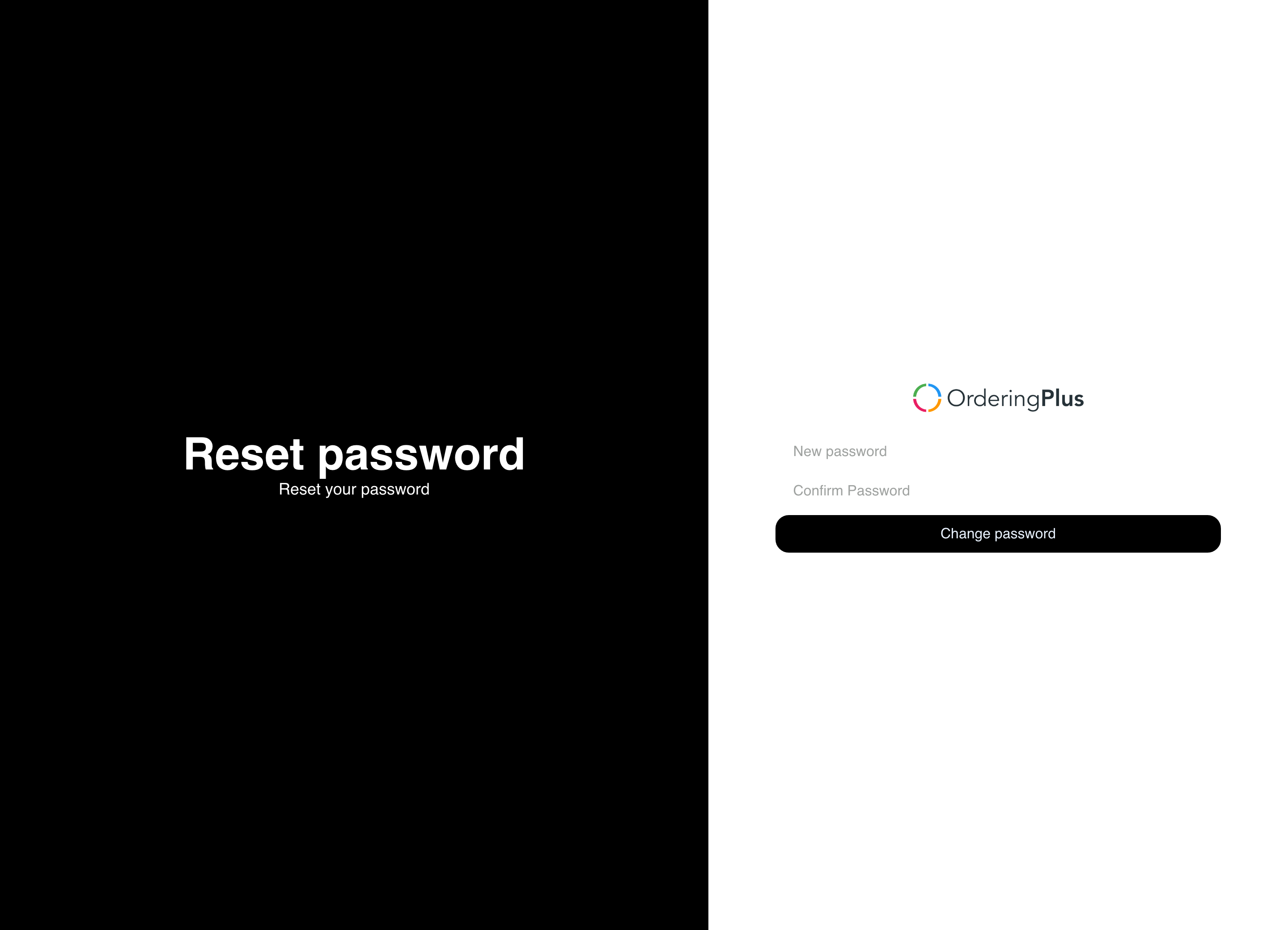
Ingresa una contraseña nueva de al menos ocho caracteres y luego vuelve a ingresarla en Confirmar contraseña. Ambos campos son obligatorios y deben coincidir. Cambiar contraseña es la acción para enviar el formulario.
Si se acepta el cambio, Website puede mostrar un mensaje de éxito y abrir Iniciar sesión. El restablecimiento no inicia sesión automáticamente; cuando se solicite, usa la contraseña nueva para iniciar sesión.
Usar la recuperación de contraseña en dispositivos móviles
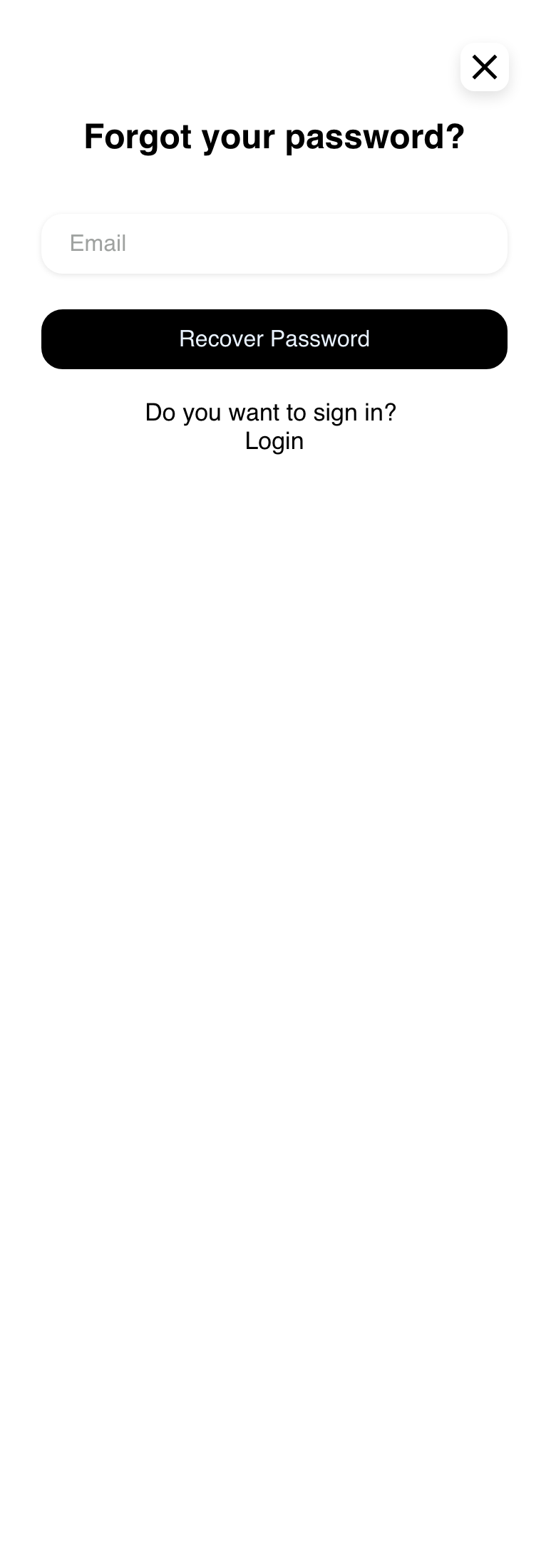
La solicitud de recuperación en dispositivos móviles usa el cuadro de inicio de sesión móvil. Tiene el mismo campo para solicitarla, que solo acepta el correo electrónico, y la misma opción para volver a Iniciar sesión.
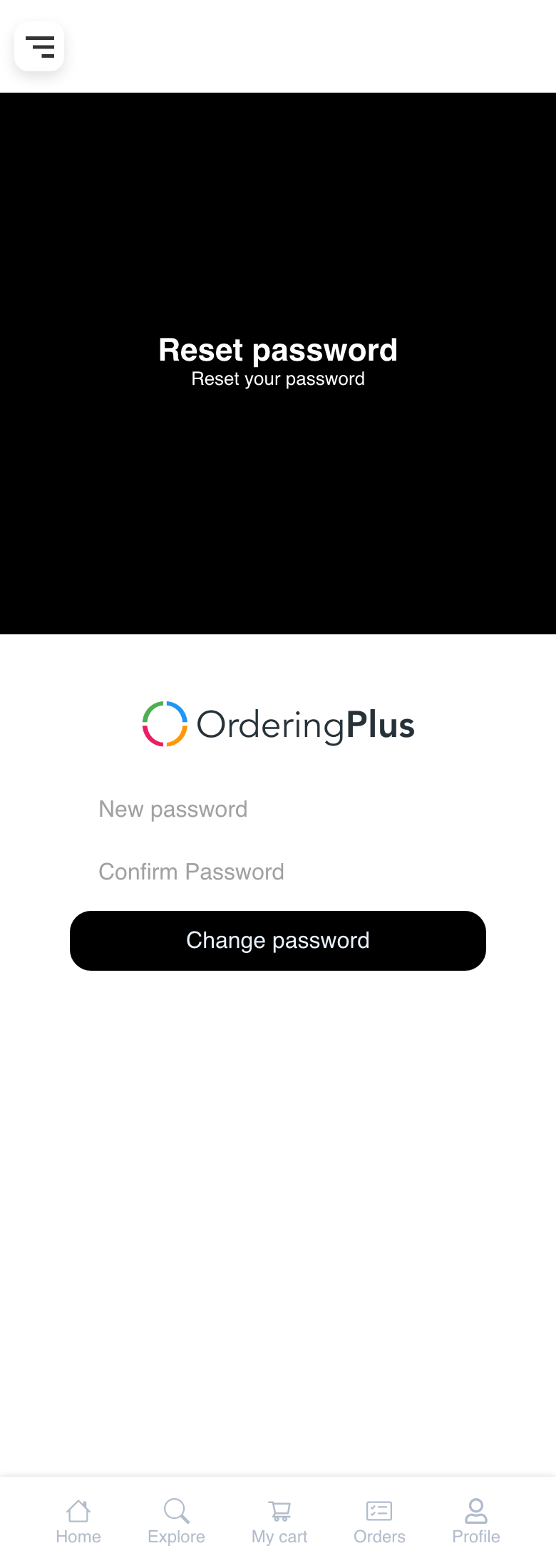
En la página móvil para restablecer la contraseña, el título y el formulario aparecen uno debajo del otro. Desplázate hasta que se vean los campos de contraseña nueva y la acción Cambiar contraseña.
Solución de problemas
No aparece Restablecer contraseña en Iniciar sesión
La opción de recuperación depende de la modalidad actual de Website y del formulario de inicio de sesión. Vuelve al cuadro habitual de inicio de sesión de Website y usa Restablecer contraseña cuando aparezca. Si sigue sin estar disponible, comunícate con el negocio.
No llegó el mensaje de recuperación
Que se acepte una solicitud no confirma que se haya entregado. Revisa que el correo electrónico esté bien escrito y comprueba la bandeja de entrada y las carpetas de spam o correo no deseado; luego, espera a que llegue. Si la recuperación sigue sin completarse, comunícate con el negocio y evita enviar solicitudes repetidas rápidamente.
El enlace para restablecer la contraseña no es válido o dejó de funcionar
Vuelve a Iniciar sesión y solicita un mensaje de recuperación nuevo. Usa el enlace completo más reciente sin editarlo. Un enlace que ya se usó o que Website ya no acepta puede fallar; no des por supuesto que tiene un período de validez específico.
La página solicita información distinta de una contraseña nueva
Vuelve al mensaje de recuperación original y abre el enlace completo. No ingreses, compartas ni armes manualmente partes de un enlace de recuperación. Si el enlace completo sigue sin abrir el formulario para crear una contraseña nueva, solicita otro mensaje.
Las contraseñas no coinciden
Ingresa al menos ocho caracteres en Nueva contraseña y luego escribe exactamente el mismo valor en Confirmar contraseña. Corrige cualquier mensaje de validación antes de continuar.
Se abre Iniciar sesión después de cambiar la contraseña
Este es el siguiente paso para iniciar sesión; no demuestra que el cliente ya esté autenticado. Ingresa el identificador de la cuenta y la contraseña nueva usando un método que Website ofrezca actualmente. Consulta Iniciar sesión o crear una cuenta.
Guías relacionadas: Iniciar sesión o crear una cuenta · Explorar un negocio y su menú