Administrar el perfil de una cuenta
Los clientes autenticados pueden usar Mi cuenta para revisar y actualizar la información del perfil asociada a su cuenta de Website. Los campos que se muestran dependen de la configuración de Website.
La opción habitual para acceder es Ver cuenta, en el menú del cliente que inició sesión. Website puede ocultar esa opción o exigir completar el perfil o verificar los datos de contacto antes de que Mi cuenta esté disponible. Los diseños para clientes asistidos, quioscos y otras modalidades especializadas pueden presentar el acceso a la cuenta de otra manera.
Abrir Mi cuenta
- Inicia sesión en Website.
- Abre el menú del cliente.
- Selecciona Ver cuenta.
Mi cuenta se abre con sus campos disponibles listos para editar. El perfil representativo incluye controles para el nombre, los apellidos, el correo electrónico, la contraseña, el teléfono y la fecha de nacimiento, además de un área para la foto de perfil.
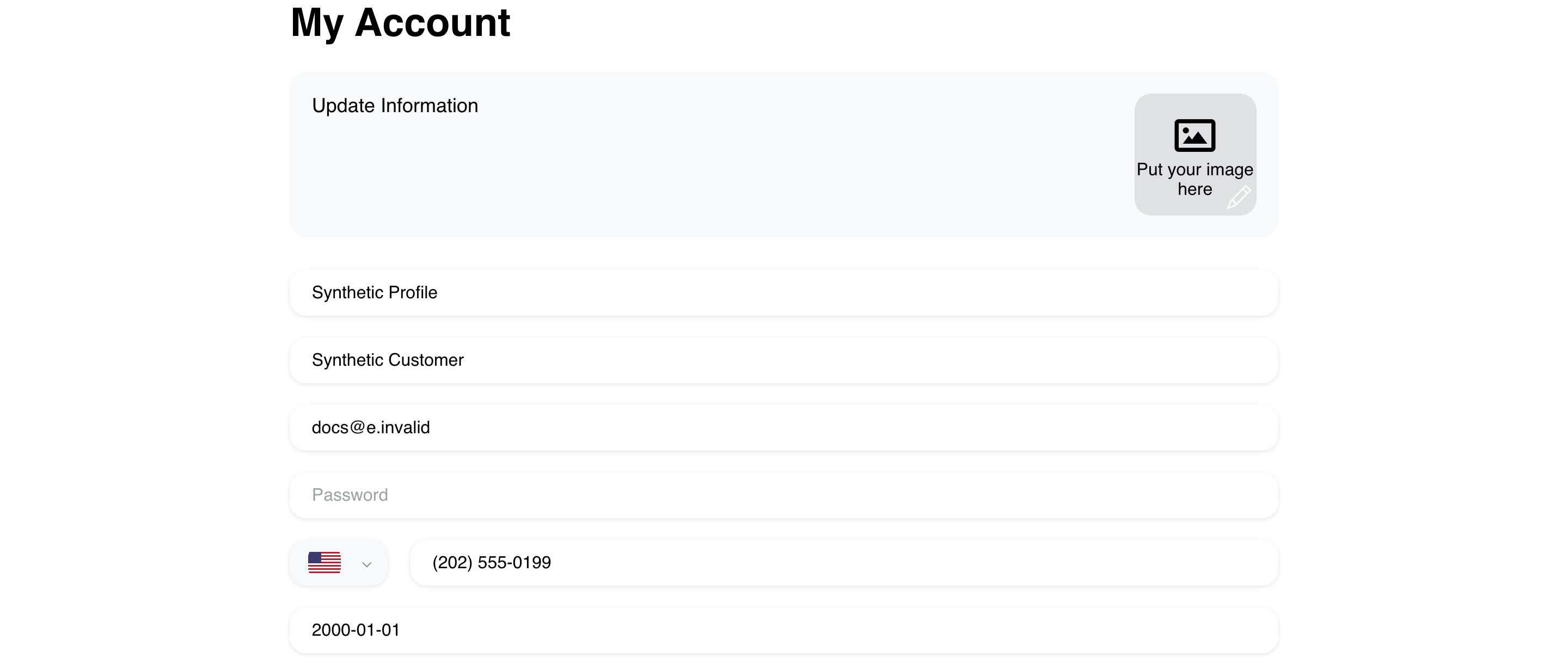
Otro Website puede mostrar menos campos o campos adicionales configurados para el nombre. No todos los campos usados en otras partes de Website aparecen necesariamente en Mi cuenta.
Actualizar información habitual del perfil
- Cambia un campo disponible, como Nombre o Apellido.
- Revisa el valor que ingresaste.
- Cuando aparezca, selecciona Guardar.
Guardar no aparece antes de que cambies un campo. Después de una actualización correcta, el valor guardado permanece en el formulario y la acción desaparece hasta que se realice otro cambio.
Si Website muestra indicaciones de validación o error, corrige el campo afectado y vuelve a intentarlo. No salgas de la página mientras haya un cambio sin guardar visible.
Entender los cambios sensibles
Algunos controles pueden tener efectos que van más allá de editar un nombre:
- Los cambios de Correo electrónico o Teléfono pueden requerir verificar los datos de contacto antes de que el cliente continúe.
- Contraseña aparece en blanco en Mi cuenta y nunca muestra la contraseña actual. Cuando esta opción está disponible, la contraseña nueva debe tener al menos ocho caracteres. Después de cambiarla, es posible que el cliente tenga que volver a iniciar sesión en otros dispositivos.
- Al seleccionar una foto de perfil, se inicia una actualización inmediata, en lugar de esperar a la acción habitual Guardar. El cliente visible acepta una imagen JPG o PNG de hasta 2 MB.
Confirma que se pueda acceder a la nueva información de contacto antes de cambiarla. Nunca ingreses un código de verificación en un campo que no sea el paso de verificación que lo solicitó en Website.
Usar Mi cuenta en dispositivos móviles
En dispositivos móviles, la función de Mi cuenta se presenta en un diseño vertical. Abre el menú del cliente que inició sesión, selecciona Ver cuenta y desplázate para revisar todos los campos disponibles.
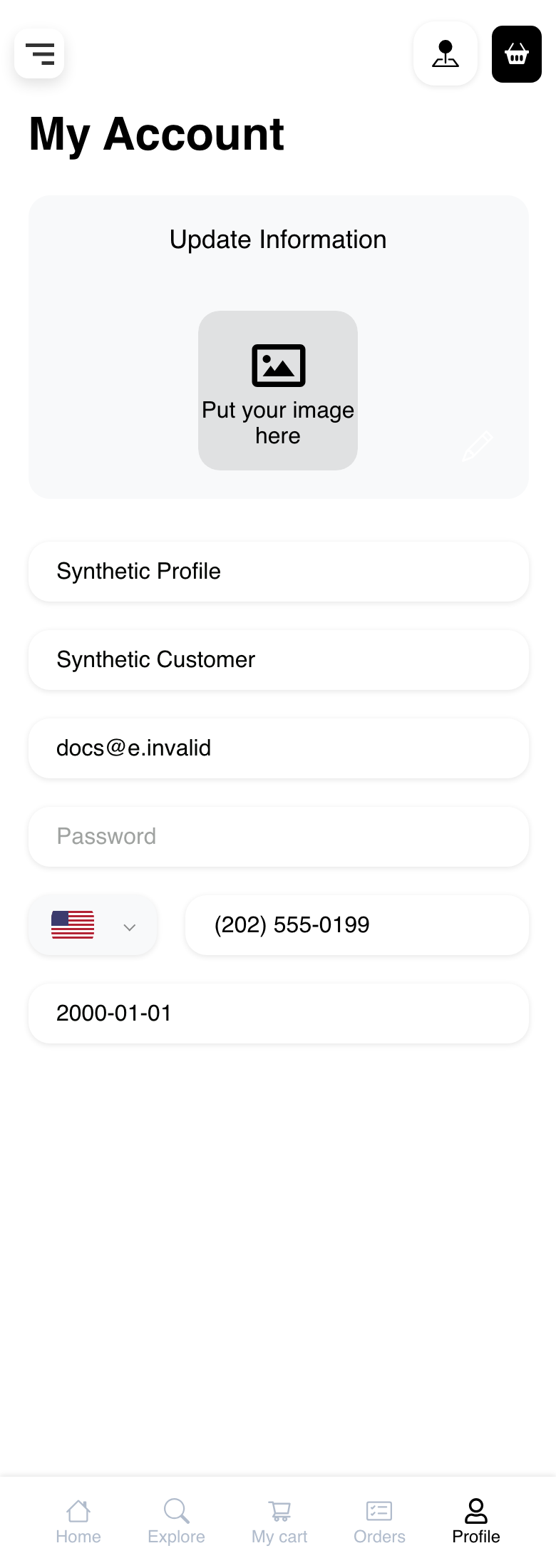
El ejemplo móvil también muestra el estado anterior a guardar: los campos se pueden editar, el campo Contraseña está en blanco y Guardar no ha aparecido porque no se cambió ningún valor.
Solución de problemas
No aparece Ver cuenta
Las opciones del menú de la cuenta varían según el diseño de Website y el contexto del cliente. Confirma que el cliente haya iniciado sesión. Si Website solicita completar información del perfil o verificar los datos de contacto, completa primero ese paso. Comunícate con el negocio si el acceso a la cuenta sigue sin estar disponible.
Aparecen campos diferentes
Los campos del perfil dependen de la configuración. Actualiza solo los controles que aparecen en el formulario actual de Mi cuenta. Es posible que un campo usado durante el pago o la creación de la cuenta no se pueda editar aquí.
No aparece Guardar
Guardar aparece después de cambiar un valor editable del perfil. Si el formulario sigue sin mostrar la acción, confirma que el valor sea diferente del que está guardado actualmente.
Se rechaza un cambio
Revisa el mensaje de validación o error que se muestra. Según corresponda, comprueba el formato del correo electrónico, teléfono, fecha de nacimiento o contraseña y vuelve a intentarlo. Conserva el valor que querías ingresar hasta que se complete la actualización.
Website solicita verificar los datos después de cambiar el contacto
Sigue la pantalla de verificación por correo electrónico o teléfono que muestra Website. El destino después de la verificación puede depender de los requisitos de la cuenta y del punto en que el cliente inició el flujo.
Guías relacionadas: Administrar direcciones guardadas · Administrar tarjetas guardadas · Administrar sesiones activas · Revisar saldos y actividad de la billetera · Iniciar sesión o crear una cuenta · Completar el perfil y verificar los datos de contacto · Restablecer una contraseña