Administrar direcciones guardadas
Los clientes autenticados pueden usar Lugares guardados para revisar las direcciones de entrega asociadas a su cuenta de Website. La ubicación de esta opción, los campos que se muestran y la experiencia de búsqueda de direcciones dependen de la configuración de Website.
Es posible que el cliente deba completar la información obligatoria del perfil o verificar sus datos de contacto antes de que esté disponible Lugares guardados. Algunos diseños de Website colocan las direcciones guardadas en el menú de la cuenta, mientras que otros las muestran en otra parte de la experiencia del perfil.
Revisar las direcciones guardadas
Abre el menú del cliente que inició sesión y selecciona la opción disponible de direcciones guardadas. Una lista representativa separa la dirección etiquetada como Ubicación actual de las demás direcciones guardadas.
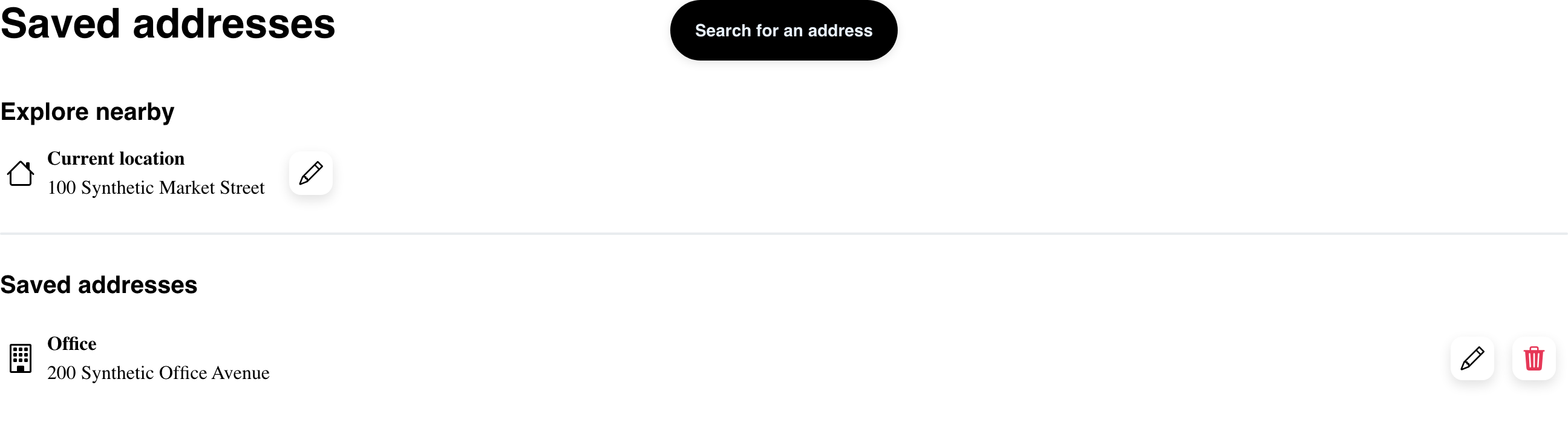
Los controles pueden incluir:
- Buscar una dirección para comenzar a agregar una.
- Un lápiz para editar una dirección existente.
- Una acción de papelera para las direcciones guardadas que se puedan eliminar.
- Una fila de dirección guardada que se puede seleccionar para el contexto de entrega actual.
En algunos estados, la dirección que aparece como Ubicación actual puede diferir de la que usa actualmente un carrito. Antes de pagar, vuelve a revisar la dirección de entrega seleccionada.
Agregar una dirección
Cuando esté disponible Buscar una dirección:
- Selecciona Buscar una dirección.
- Ingresa la dirección y elige una ubicación sugerida si Website lo requiere.
- Completa los campos que aparecen, como Apartamento / Suite, Código postal o Notas sobre la dirección.
- Cuando haya etiquetas disponibles, elige una para la dirección, como Casa, Oficina, Favorita u Otra.
- Revisa la ubicación y guarda la dirección cuando aparezca la acción para guardarla.
El ejemplo de escritorio a continuación muestra el estado del formulario para agregar una dirección antes de buscarla o enviarla. No se ha guardado ninguna dirección.
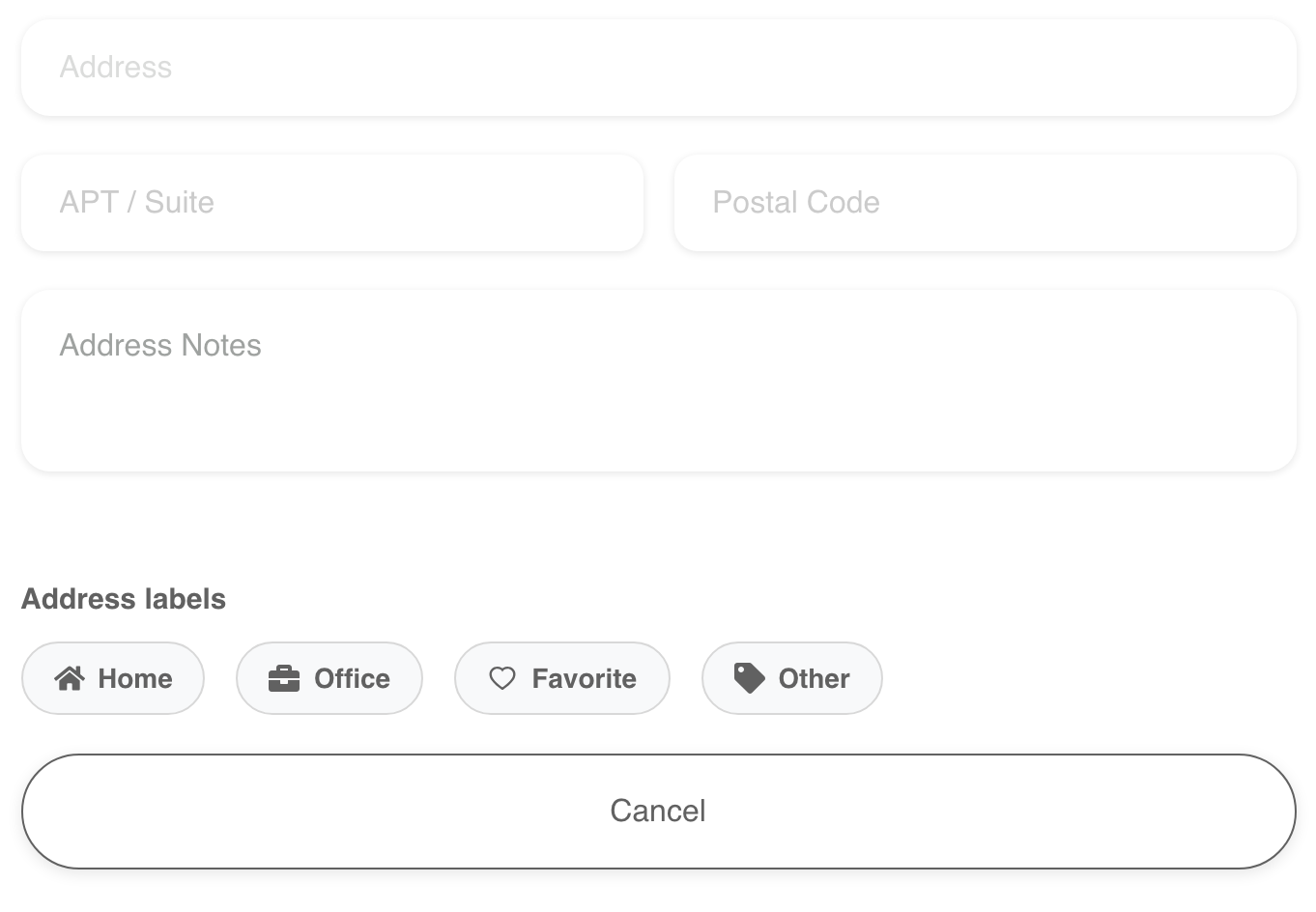
Los campos y las marcas de obligatoriedad varían según Website. Una sugerencia de dirección o una dirección con formato no garantiza por sí sola que haya servicio de entrega en esa ubicación.
Editar una dirección guardada
- Selecciona el lápiz de la dirección que quieres cambiar.
- Actualiza los campos disponibles de dirección, unidad, código postal, notas o etiqueta.
- Revisa la ubicación editada.
- Cuando aparezca, selecciona Actualizar.
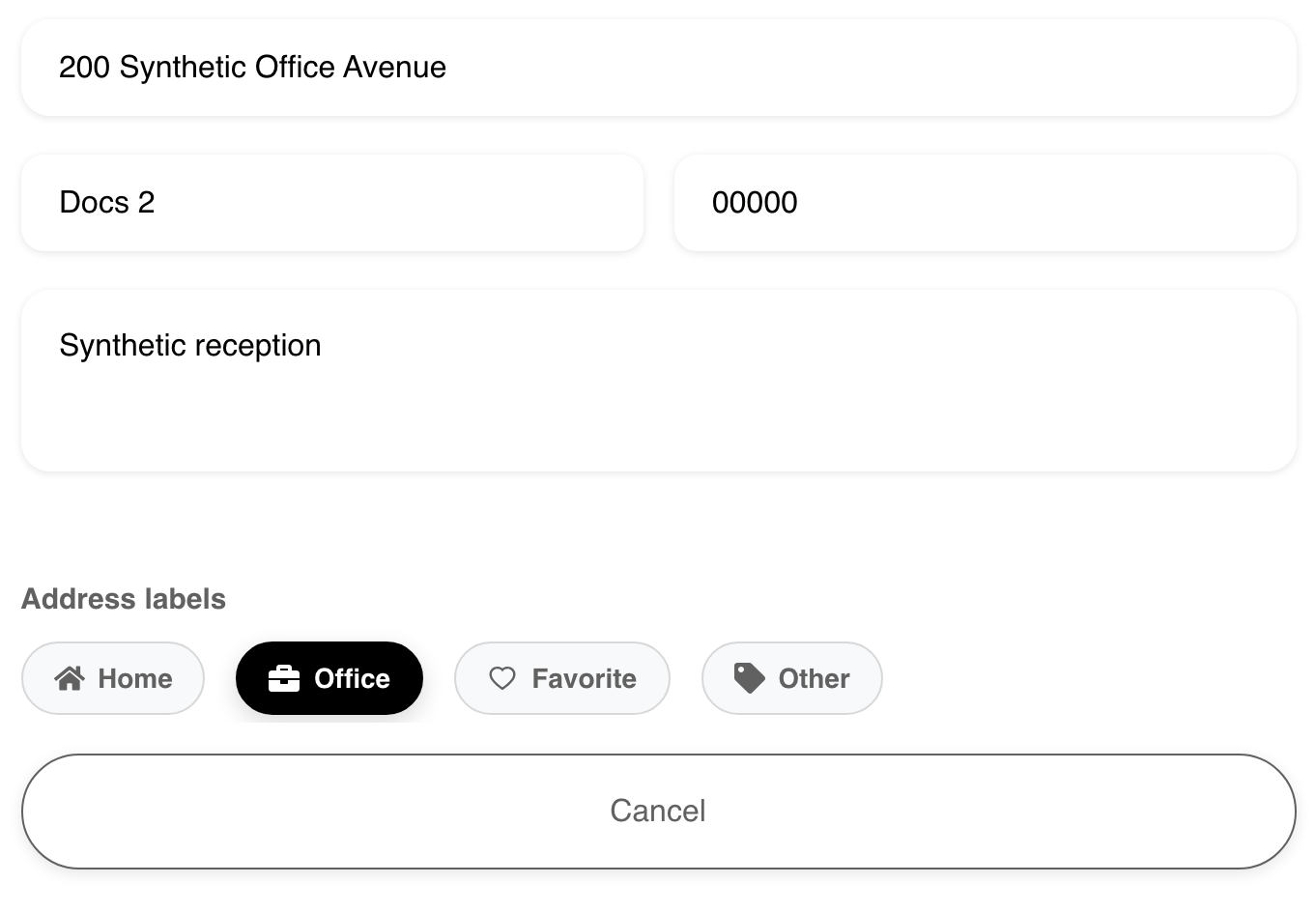
Este es el estado del editor antes de enviar los cambios. Editar una dirección también puede cambiar cuál de las direcciones guardadas se considera predeterminada o el contexto de entrega actual. Después de guardar, revisa la dirección y el carrito.
Seleccionar una dirección para la entrega
Selecciona una fila de dirección guardada disponible para usarla como dirección de entrega actual. Esto puede actualizar la disponibilidad de entrega y la información del carrito; antes de continuar al pago, revisa la dirección actual, los artículos, las tarifas y los totales.
Si la selección no se completa, sigue el mensaje que muestra Website. Es posible que la dirección requiera detalles adicionales o que no esté disponible en el área de entrega actual.
Eliminar una dirección guardada
La lista representativa ofrece una acción de papelera para las direcciones guardadas que no son predeterminadas. Selecciónala, revisa la pregunta de confirmación y elige Aceptar para continuar o Cancelar para conservar la dirección.

La dirección etiquetada como Ubicación actual no muestra una acción para eliminarla en la lista representativa. Después de eliminar otra dirección, confirma que siga seleccionada la dirección de entrega que quieres usar; Website no garantiza que elija automáticamente una dirección de reemplazo.
Entender el estado vacío
Cuando el cliente no tiene direcciones guardadas, Lugares guardados puede mostrar un mensaje de estado vacío sin controles para agregar o buscar.

Si la página vacía no ofrece una acción para agregar una dirección, vuelve al aviso de ubicación o dirección de entrega de Website y agrega una dirección desde el flujo de pedidos disponible. Comunícate con el negocio si no hay ninguna opción para ingresar una dirección.
Usar direcciones guardadas en dispositivos móviles
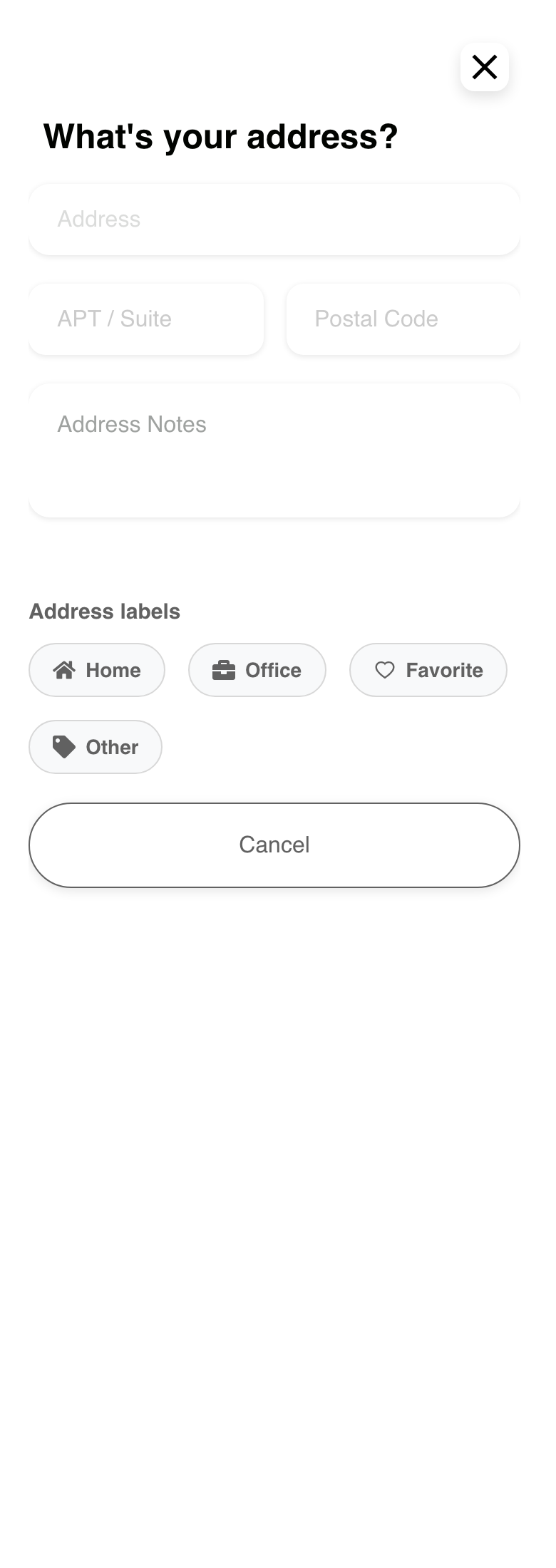
En dispositivos móviles, la misma función de direcciones guardadas se presenta en un diseño vertical. Usa los iconos de edición y eliminación junto a la fila correspondiente y desplázate por el formulario de dirección antes de guardarlo.
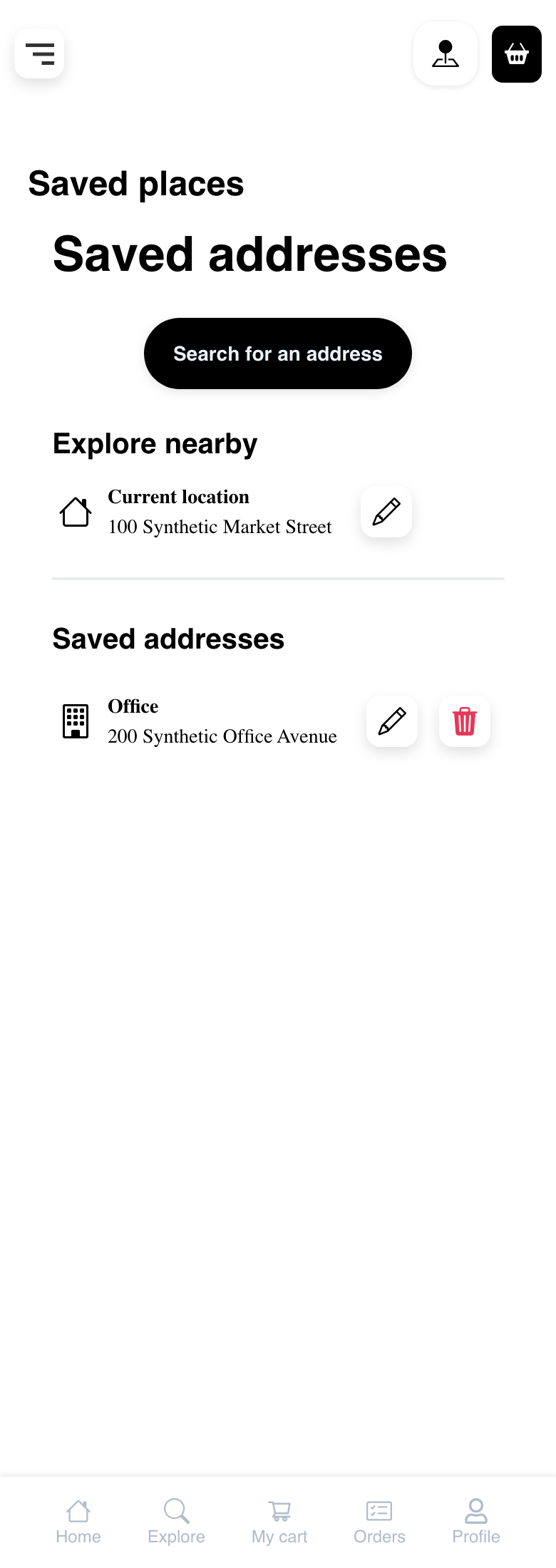
El estado para agregar una dirección en dispositivos móviles coloca los campos, las etiquetas y las acciones configurados en un flujo vertical.
Solución de problemas
No aparece Lugares guardados
Confirma que el cliente haya iniciado sesión. Primero completa cualquier paso solicitado para completar el perfil o verificar los datos de contacto. Las opciones del menú de la cuenta también pueden variar según el diseño y la configuración de Website.
La búsqueda o selección de ubicación no continúa
Cuando se requiera una selección, elige una de las sugerencias que muestra Website. Revisa los campos obligatorios y cualquier indicación sobre la ubicación; luego vuelve a intentarlo. No todas las experiencias de búsqueda de direcciones requieren permiso de ubicación del navegador.
Website indica que la dirección ya existe
Antes de volver a intentarlo, revisa las direcciones guardadas que ya existen. Edita la entrada existente si corresponde al mismo lugar o cambia los detalles pertinentes de la dirección.
No se puede editar, seleccionar ni eliminar una dirección
Sigue el mensaje actual en pantalla y vuelve a intentarlo cuando la página termine de cargar. Después, revisa la dirección de entrega seleccionada y el carrito. Comunícate con el negocio si la acción sigue sin estar disponible.
Guías relacionadas: Administrar el perfil de una cuenta · Completar el perfil y verificar los datos de contacto · Completar el pago