Descripción general de Website
Website de Ordering.co es una tienda en línea orientada a los clientes. Estos pueden descubrir los comercios disponibles, elegir productos, completar el pago y volver para gestionar su cuenta y sus pedidos.
Las páginas y los controles que ven los clientes dependen del modo de Website, la configuración del proyecto, las funciones habilitadas, la disponibilidad del comercio y de si el cliente inició sesión. Por eso, tu Website puede diferir de los ejemplos de esta guía.
Sigue el recorrido del cliente
Por lo general, el cliente establece el contexto del pedido, encuentra un comercio disponible, elige productos, revisa el carrito y completa los pasos de pago que correspondan a su pedido. Las capturas de pantalla siguientes son ilustrativas. Sigue las etiquetas, los campos y las acciones que muestre el Website actual.
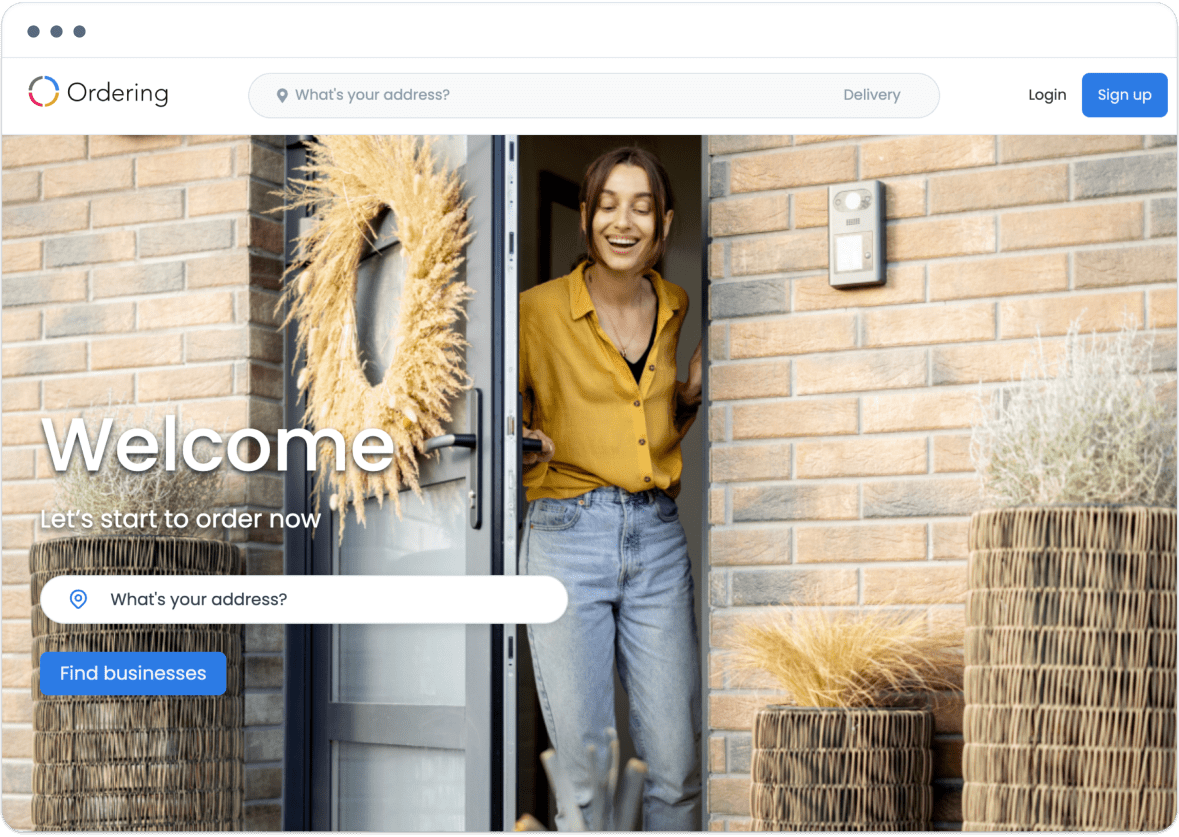
1. Ingresa una ubicación
Selecciona el campo de ubicación o la acción de búsqueda disponible y completa la información de dirección solicitada. Si la configuración actual lo requiere, Website puede pedir un apartamento o suite, código postal o indicaciones sobre la ubicación. Una dirección seleccionada establece el contexto de compra actual; no confirma la cobertura de entrega, el inventario ni que se pueda completar el pago.
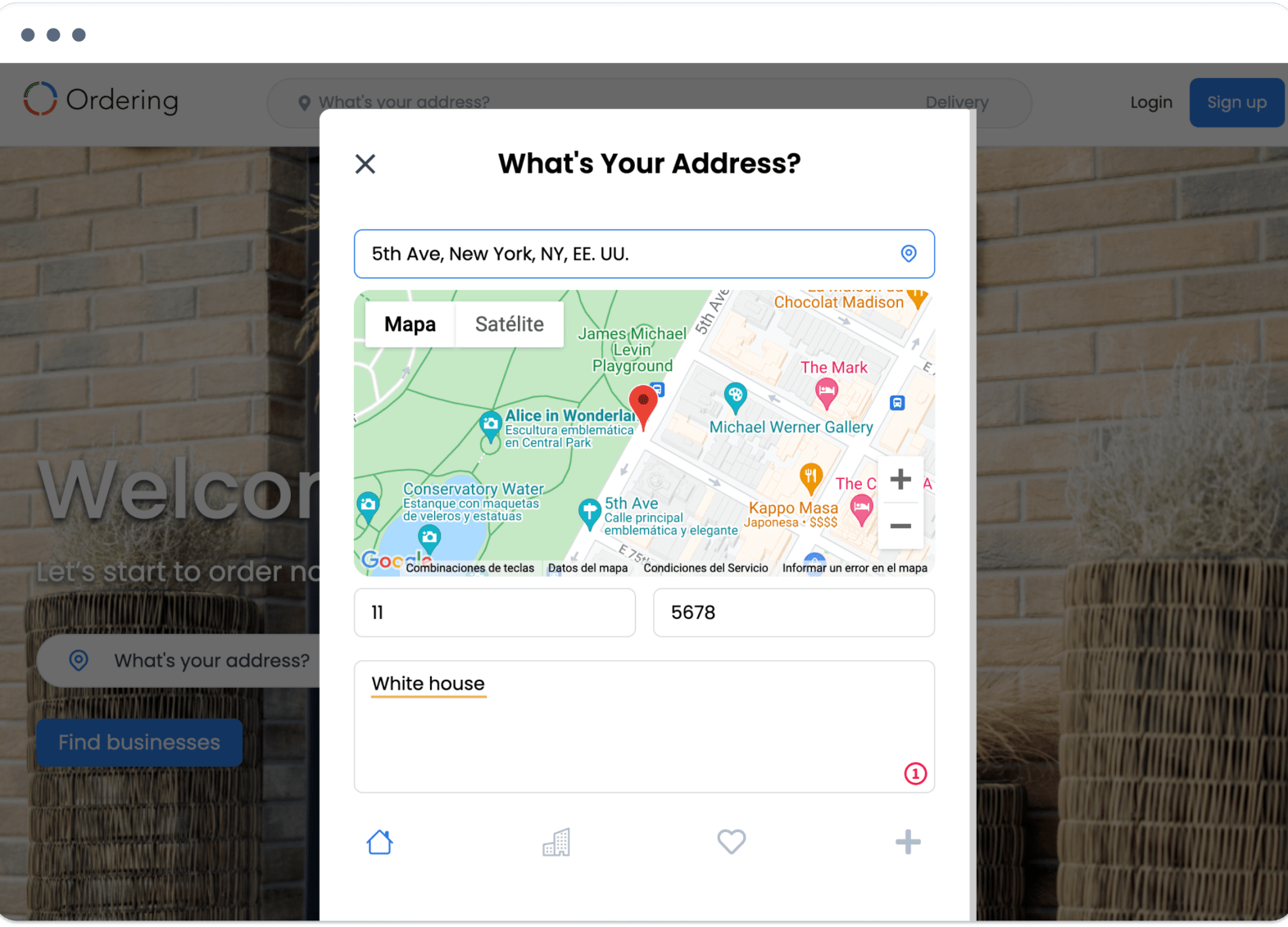
Para consultar las reglas actuales de dirección y validación, ve a Elegir una ubicación y un tipo de pedido.
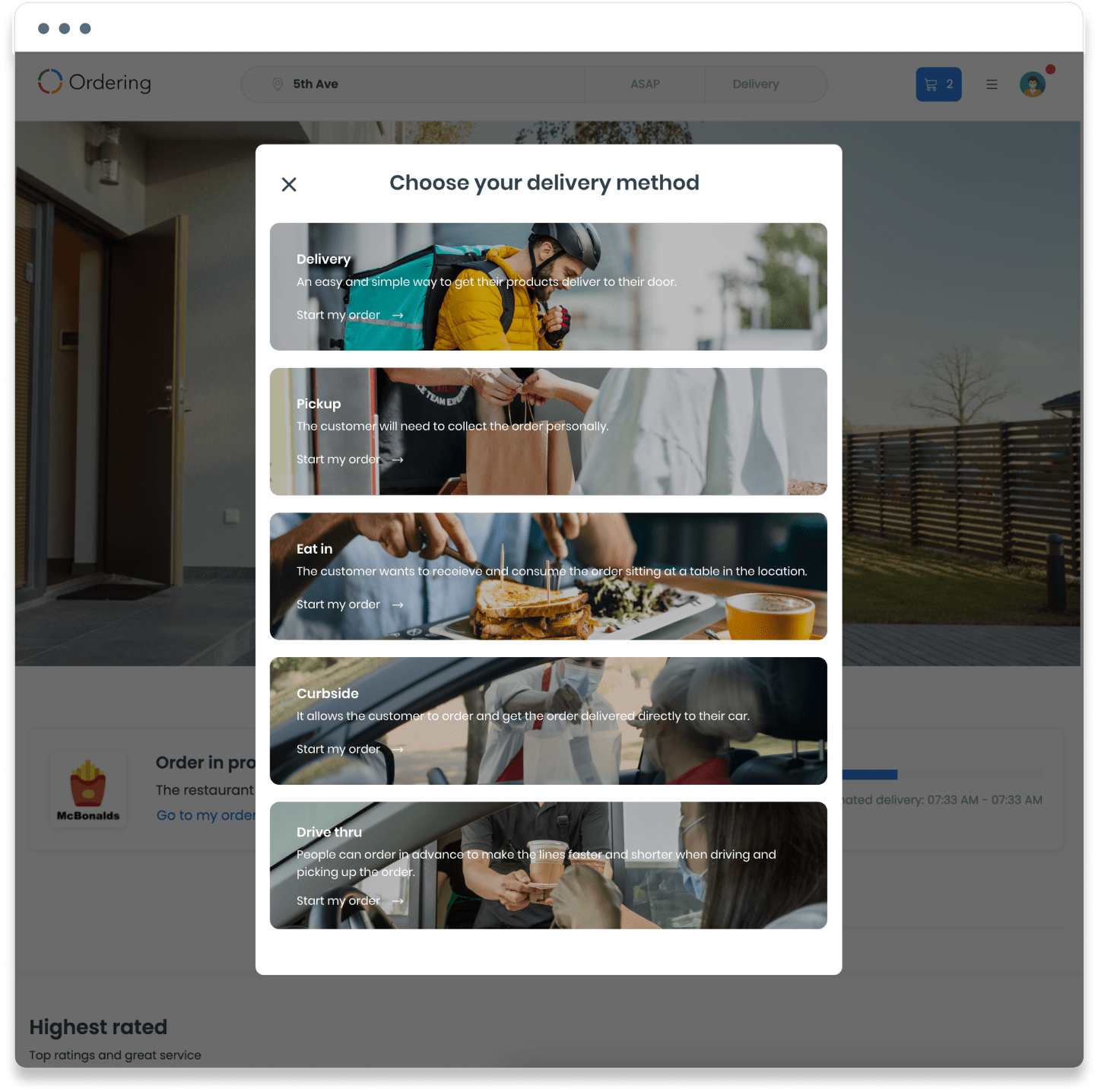
2. Elige un tipo de pedido
Elige uno de los tipos de entrega disponibles actualmente en Website, como Delivery o Pickup. Website también puede ofrecer otros tipos configurados, como Eat in, Curbside o Drive thru. La selección puede cambiar los comercios, menús, horarios, requisitos de dirección, cargos y campos de pago que se ofrecen al cliente.
3. Explora los comercios disponibles para el contexto actual
Website puede mostrar los comercios que coinciden con la ubicación, el tipo de pedido y la hora seleccionados. Selecciona un comercio para abrir su página. La lista no es un directorio completo de todos los comercios vinculados a un proyecto, y un comercio que aparezca en una visita puede dejar de aparecer cuando cambie el contexto del pedido.
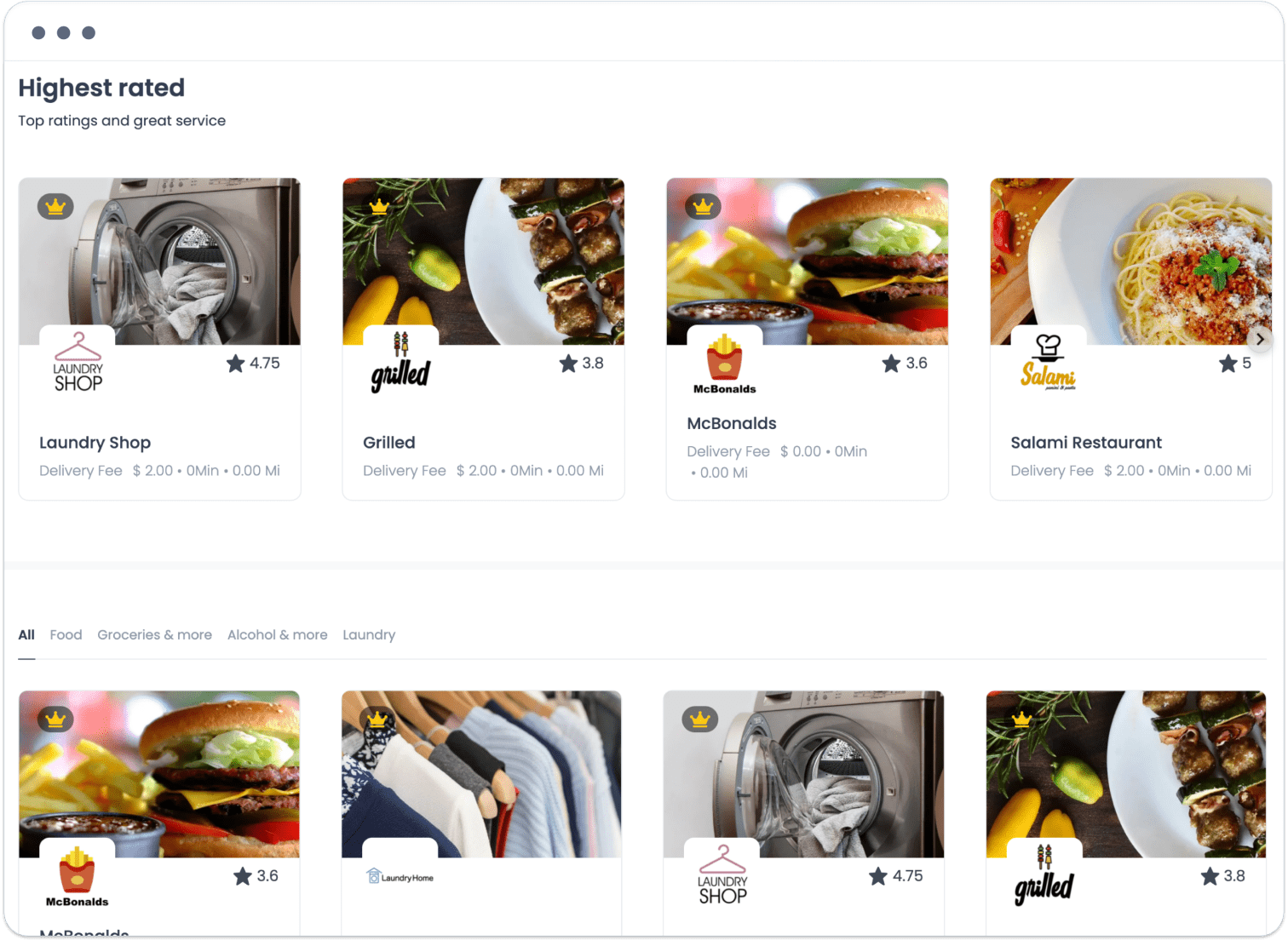
Consulta Explorar los comercios disponibles para ver las tarjetas de resultados y los estados sin resultados.
4. Elige y personaliza productos
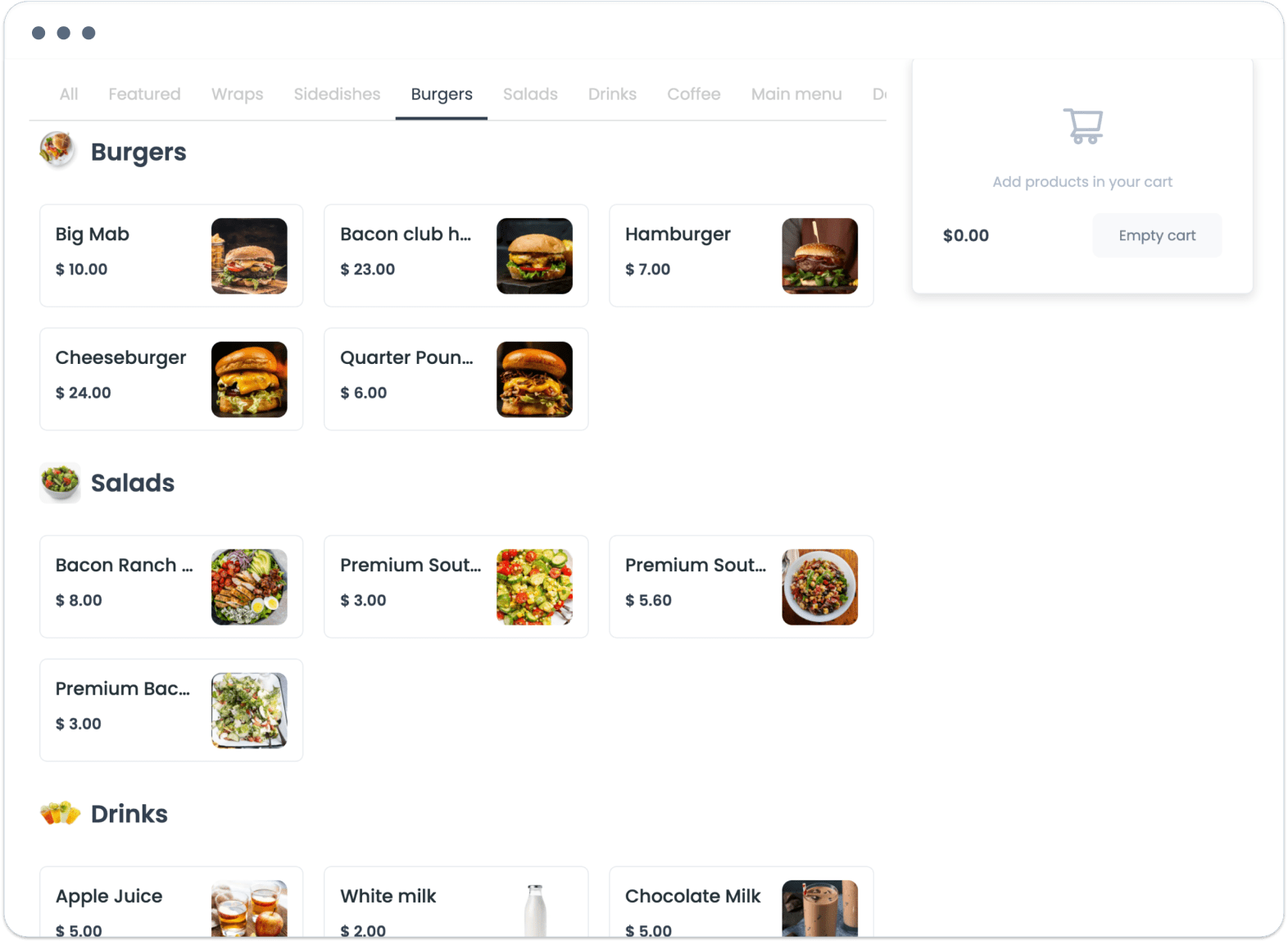
Abre el menú de un comercio disponible, selecciona un producto, revisa su descripción y opciones actuales, y completa las elecciones obligatorias antes de añadirlo al carrito. La disponibilidad, los precios, los ingredientes, las opciones, los límites y las instrucciones dependen del comercio y el contexto del pedido actuales.
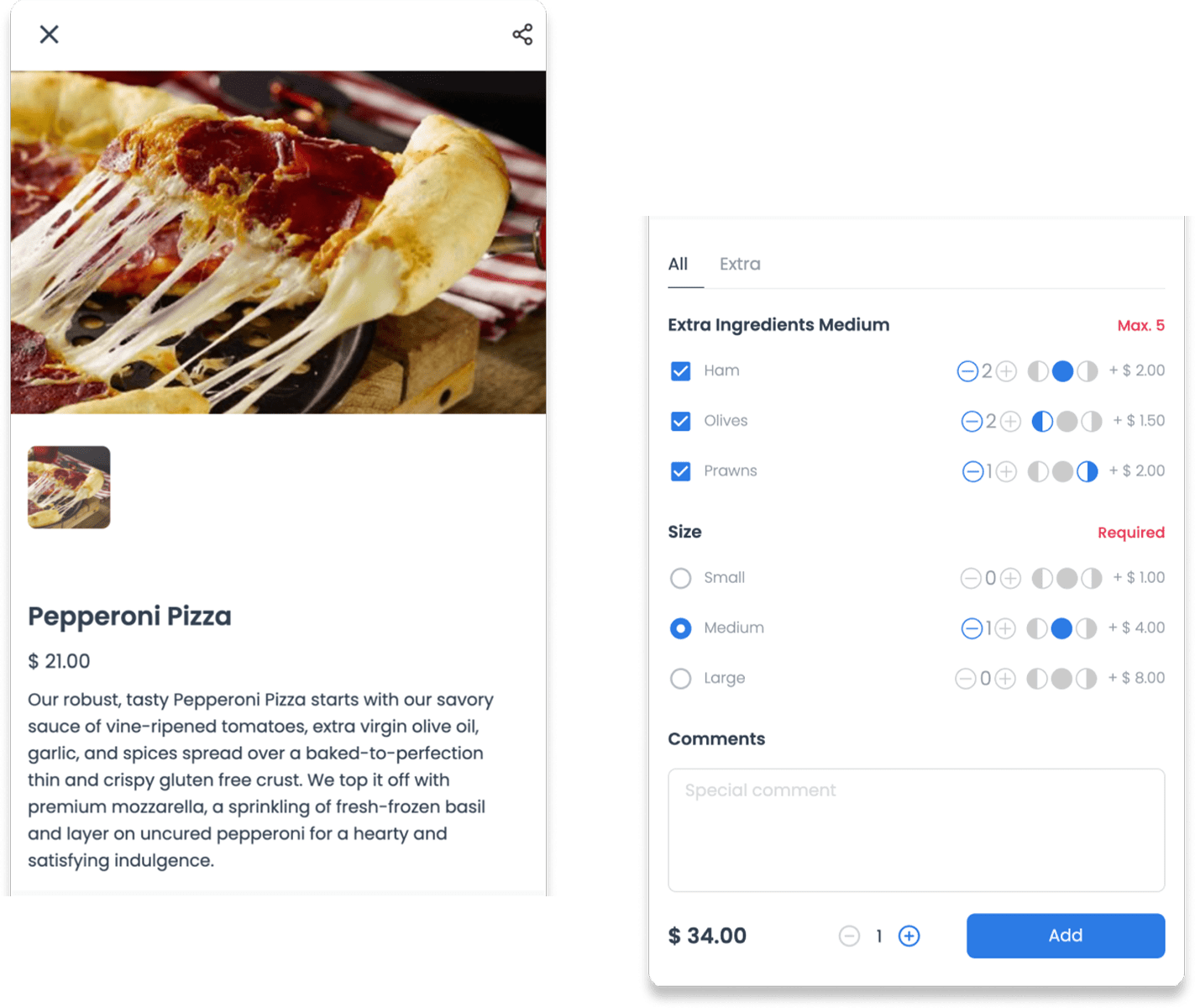
Para consultar el formulario actual de producto, ve a Personalizar y añadir un producto.
5. Revisa el carrito
Abre el carrito para revisar los productos, las cantidades, los renglones de precios actuales y cualquier comentario o producto sugerido disponible. Actualiza o elimina un producto solo si el carrito actual ofrece esa acción. Selecciona Checkout únicamente cuando el cliente esté listo para continuar al flujo de pago independiente.
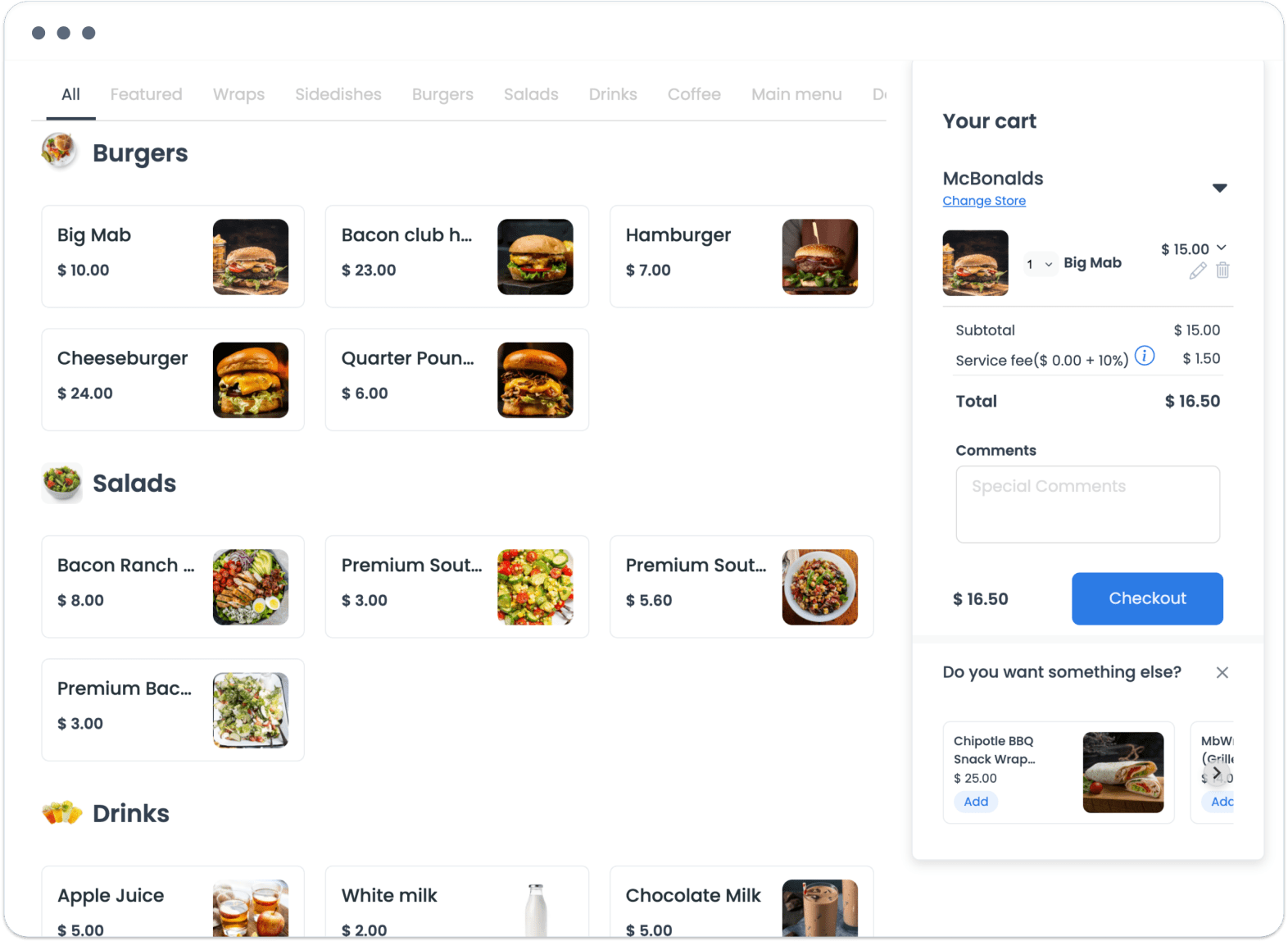
Consulta Gestionar un carrito para conocer las acciones y advertencias específicas del carrito.
6. Completa el pago
Durante el pago, revisa la información del cliente, el comercio, la entrega, los productos y el total que se muestra para el pedido actual. Elige solo uno de los métodos de pago disponibles. La propina, el cupón, el campo de información de efectivo, la solicitud del proveedor u otro control de pago solo aparece cuando el pedido actual lo admite.
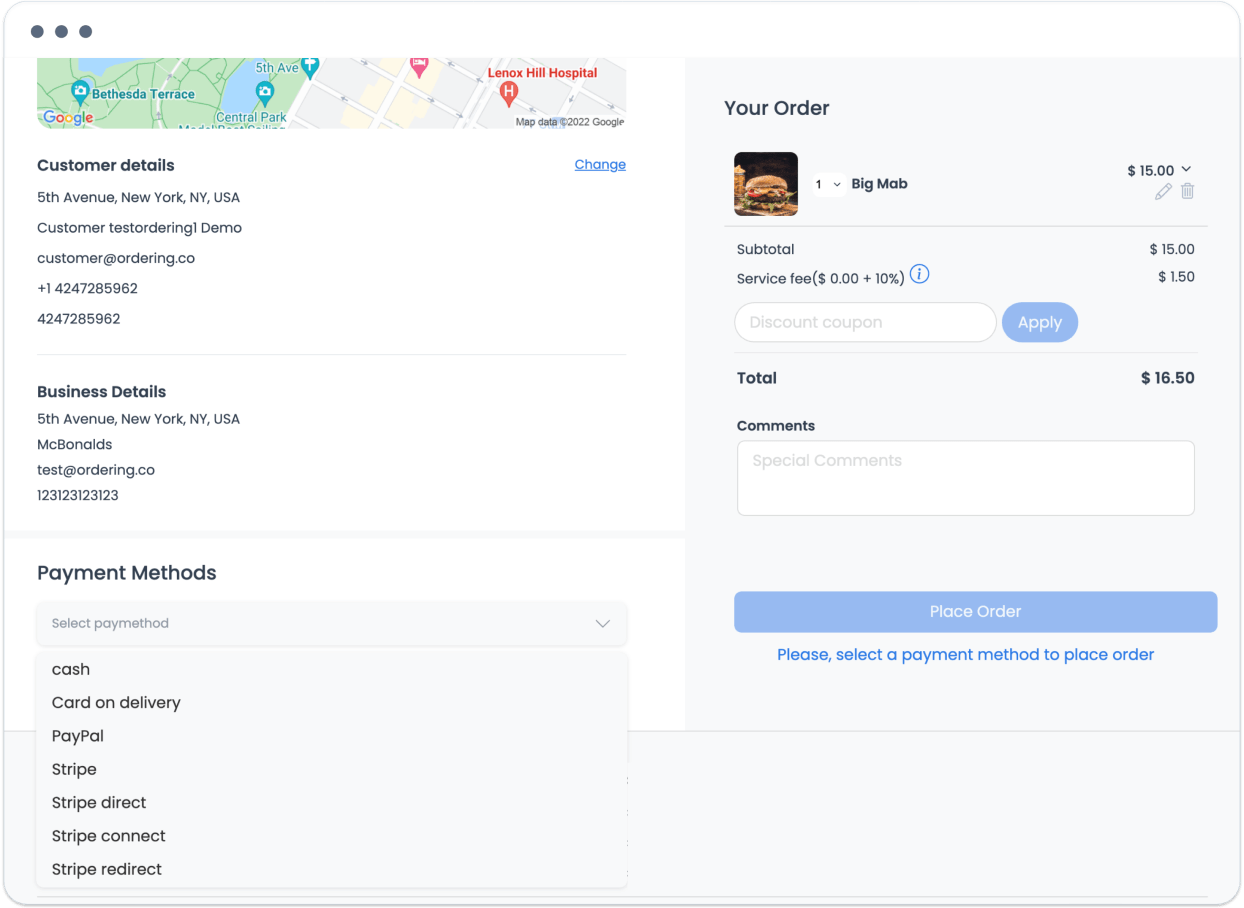
Seleccionar un método de pago prepara el pedido; seleccionar la acción final de envío es lo que solicita realizar el pedido. Un importe, una forma de pago o un botón de envío visibles no demuestran que el pago o la entrega se hayan completado. Consulta Completar el pago.
7. Lee el resultado del envío
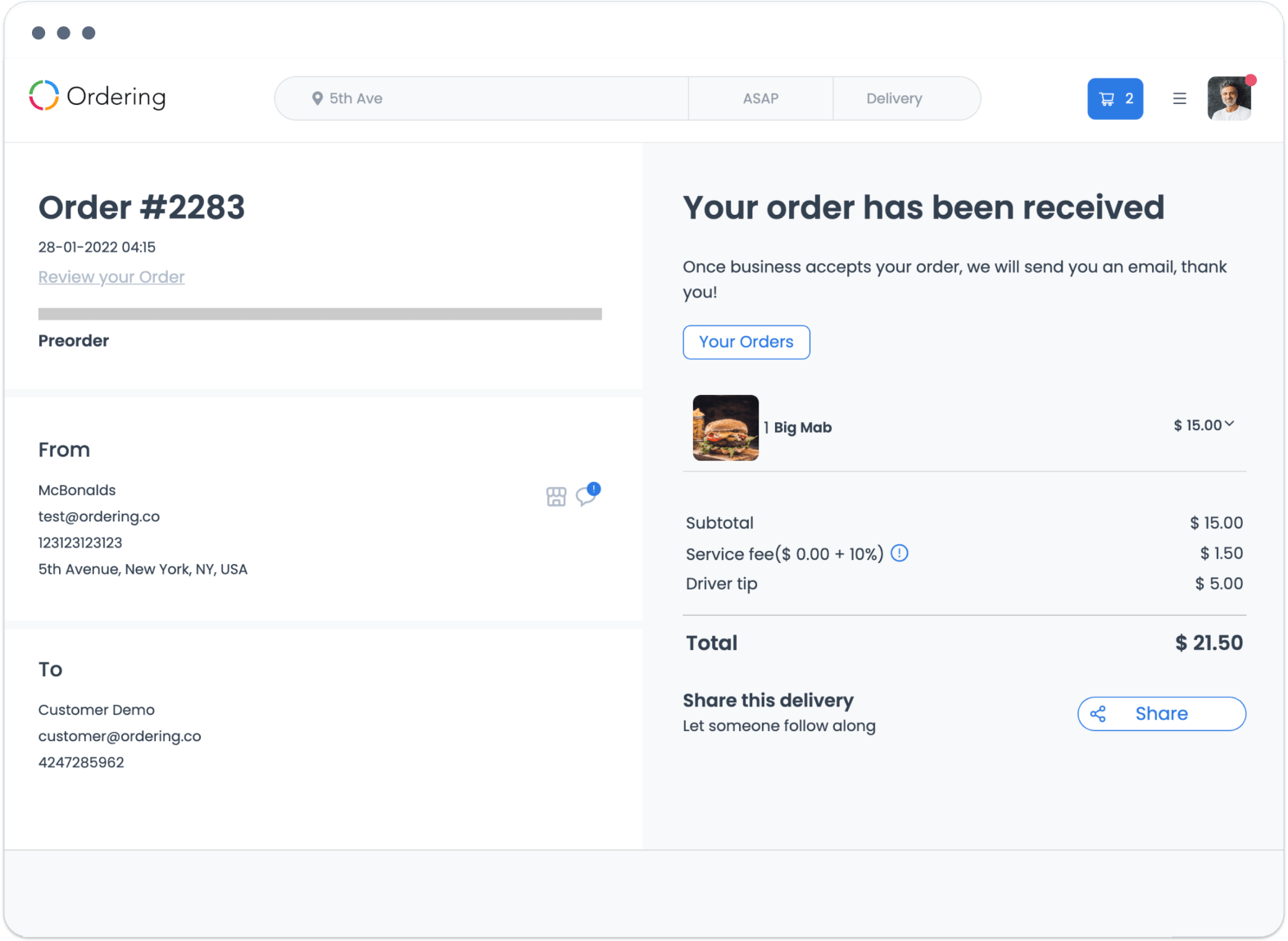
Después de que el cliente envía el pedido, Website puede mostrar una confirmación y la información devuelta sobre el pedido. Lee el estado y los detalles actuales que aparecen en lugar de tratar el diseño de confirmación como una garantía universal de pago, aceptación o entrega.
8. Haz seguimiento del pedido
Cuando esté disponible, abre los detalles del pedido o selecciona Your Orders para consultar el estado más reciente, los productos guardados, los totales y la información de entrega. Las actualizaciones de estado, los mensajes, los mapas y la información del conductor dependen de cada caso; una acción visible es un punto de entrada, no una garantía de entrega o comunicación.
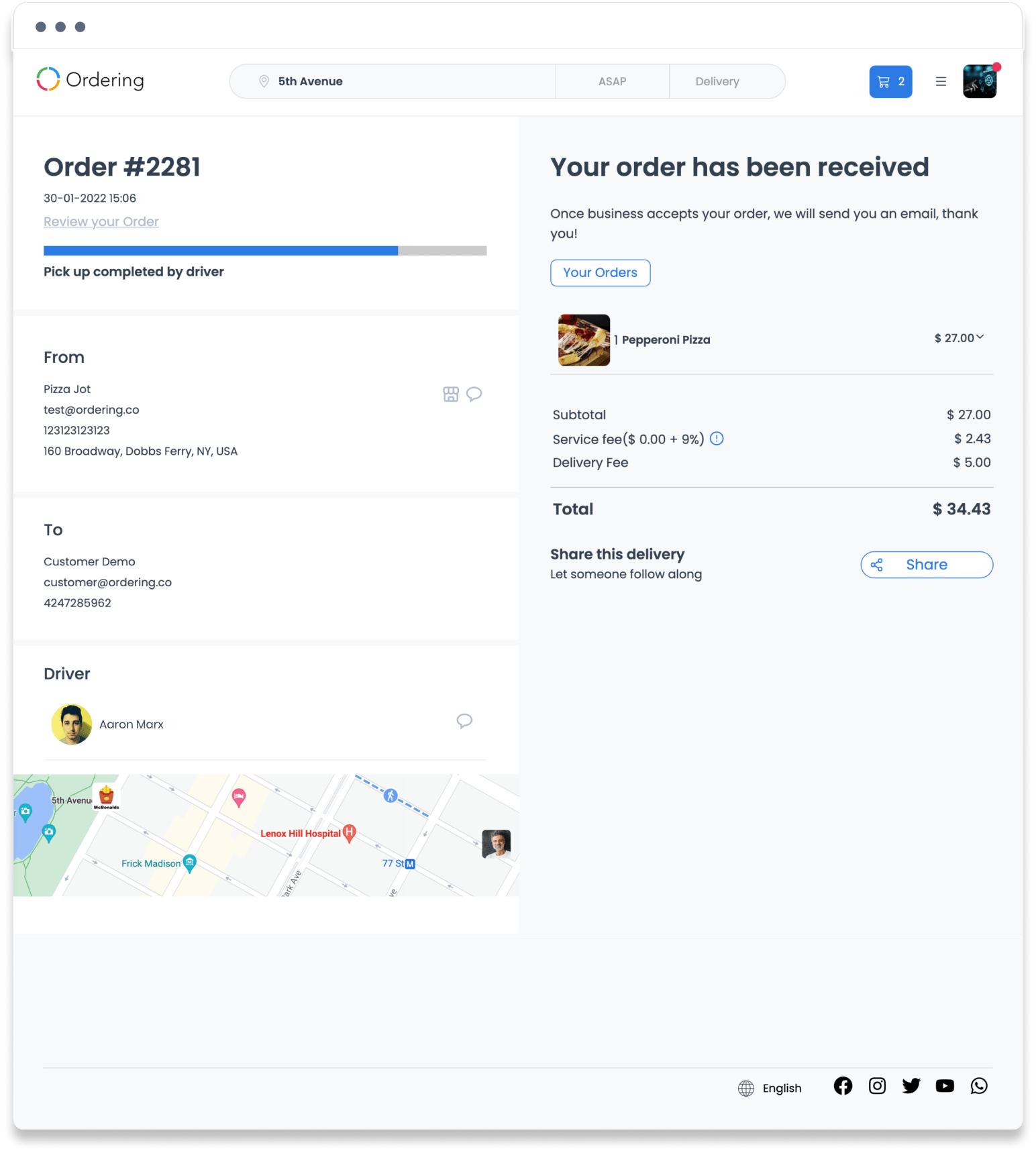
Para consultar los detalles y límites de estado actuales, ve a Revisar los detalles y el seguimiento del pedido.
Experiencia adaptable
Website adapta la navegación y el contenido a la pantalla del cliente. Los diseños de escritorio pueden mostrar más información en paralelo, mientras que los diseños móviles priorizan los controles necesarios para el paso actual.
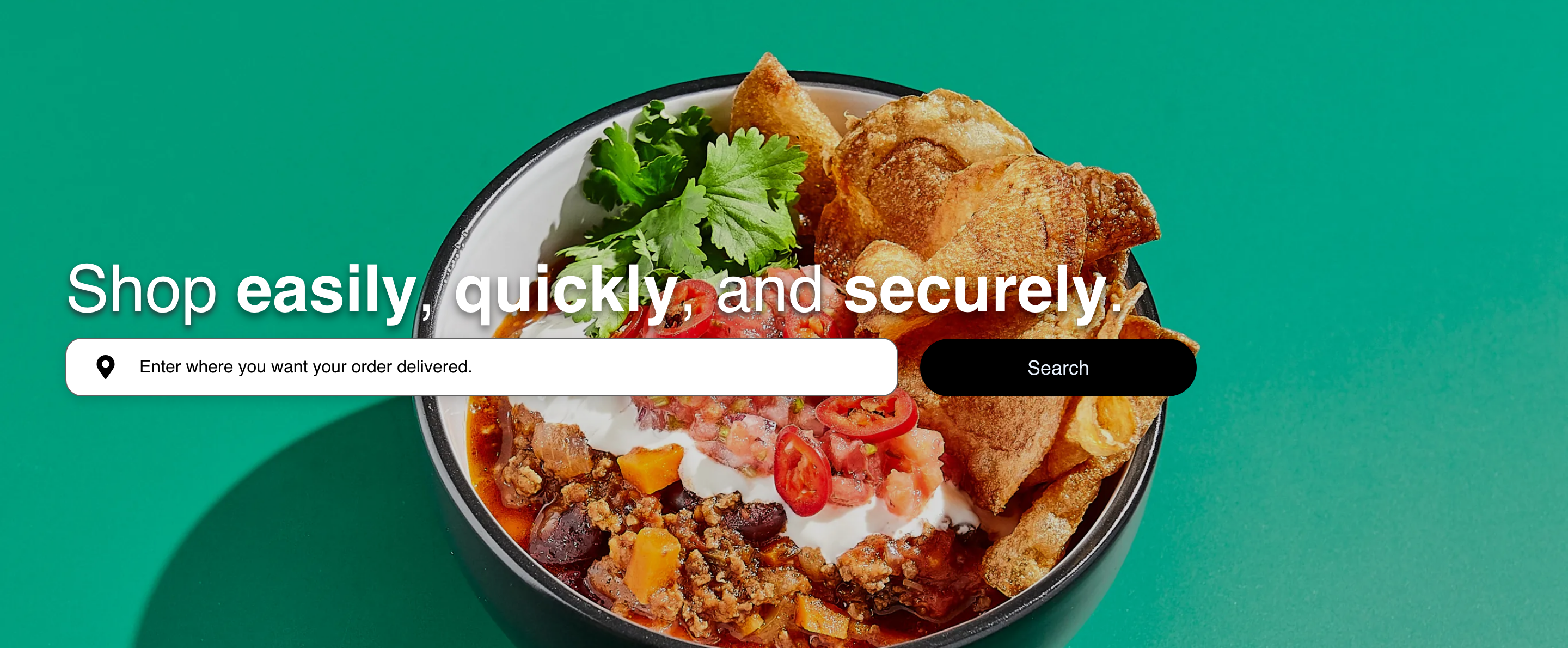
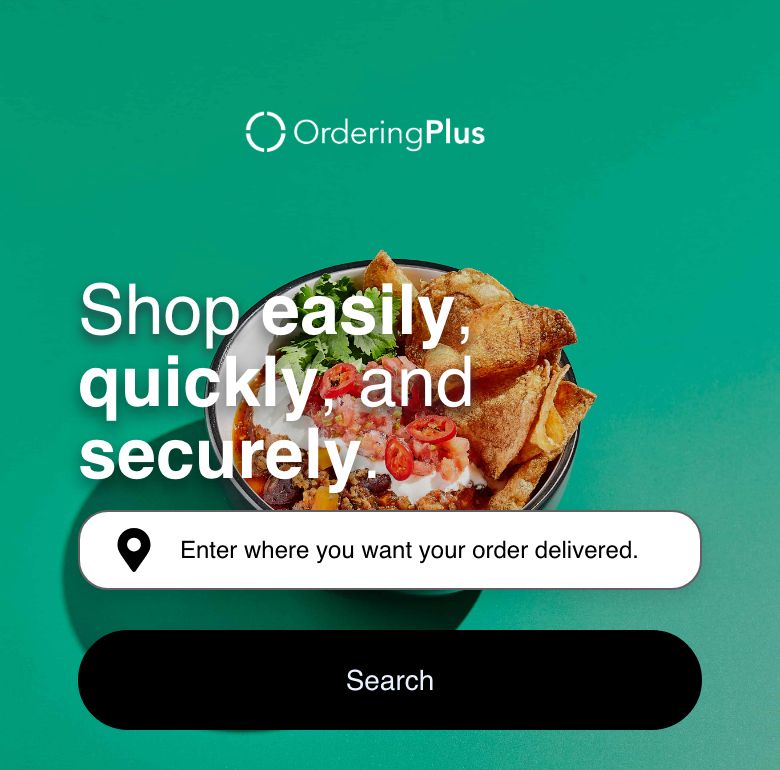
Los clientes pueden seguir el mismo proceso de compra en ambos diseños, aunque la ubicación de la navegación, los filtros, los carritos y los detalles complementarios puede cambiar.
Modos de Website
Website ofrece distintas experiencias para los clientes:
- Marketplace — Los clientes eligen entre varios comercios disponibles.
- Single store — Los clientes entran a una tienda centrada en un único comercio configurado.
- Franchise — Se puede dirigir a los clientes a una ubicación participante de la franquicia.
- Kiosk — La experiencia se optimiza para pedir en persona y puede limitar controles que no sean necesarios en un quiosco.
El modo afecta las rutas de entrada, la selección de comercios, la navegación y algunos controles de cuenta o entrega. No garantiza que todas las funciones opcionales estén habilitadas.
Consulta Entender los modos de presentación de Website para ver recorridos representativos en escritorio y móvil.
Qué determina la experiencia
El comportamiento que ve el cliente puede depender de varios niveles:
- Proyecto — Marca, navegación, idiomas, autenticación, pago y funciones habilitadas en todo Website.
- Comercio — Contenido del menú, horarios, tipos de pedido, zona de servicio, precios, impuestos, cargos y disponibilidad de pago.
- Sesión del cliente — Direcciones guardadas, favoritos, carritos, datos de cuenta y estado de autenticación.
- Contexto del pedido — Ubicación, tipo de pedido, horario, comercio y contenido del carrito seleccionados.
- Proveedor externo — Pagos, mapas, mensajes, fidelización u otras transferencias integradas.
Antes de probar tu Website
- Prueba el recorrido en una ventana privada del navegador para que el estado guardado del cliente no afecte el resultado.
- Revisa los diseños de escritorio y móvil.
- Prueba cada tipo de pedido y horario comercial que admite tu proyecto.
- Usa un proyecto de prueba o un método de pago de sandbox aprobado cuando necesites verificar el pago.
- Nunca realices, canceles ni modifiques un pedido de producción solo para probar la documentación o la configuración.
Si el cliente ve un resultado distinto
Primero confirma la ubicación del cliente, el tipo de pedido seleccionado, el estado de autenticación, el horario del comercio y el carrito activo. Si la diferencia persiste, revisa la configuración correspondiente del proyecto y del comercio en Dashboard.
Para consultar temas de soporte visibles para el cliente, páginas informativas configuradas, el mapa del sitio y el contenido localizado del pie de página, ve a Usar Help y las páginas de contenido del proyecto.
Algunos sitios también permiten que posibles operadores inicien una solicitud pública. Consulta Solicitar ser propietario de un comercio o conductor cuando esos enlaces estén disponibles.
Referencia para desarrolladores: URLs y enlaces profundos de Website · Experiencia y configuración