Aceptar o rechazar una solicitud de entrega
Usa una solicitud disponible de Driver App para decidir si quieres aceptar o rechazarla. Una alerta, tarjeta visible o botón no equivale a una oferta de entrega, elegibilidad del repartidor, asignación, resultado de pago, notificación al cliente ni entrega física completada. Antes de tomar una decisión final, revisa la solicitud actual y verifica el resultado cuando la aplicación termine de cargar.
Por qué conviene decidir deliberadamente sobre una entrega
Revisar una entrega ofrecida antes de aceptarla o rechazarla ayuda al repartidor a gestionar la carga de trabajo, capacidad, ubicación y compromisos de tiempo. Un tiempo estimado puede facilitar la coordinación operativa, y una decisión clara puede reducir el riesgo de pasar por alto o retrasar un trabajo, si la solicitud realmente es apta.
Son beneficios del flujo de trabajo, no garantías. Una alerta local, solicitud visible, hora estimada, opción de contacto o pantalla de estado no demuestra que el negocio, cliente, sistema de asignación o proveedor de entrega haya completado una acción posterior.
Antes de elegir
- Abre Orders en la cuenta Driver prevista con sesión iniciada y espera a que termine de cargar la lista o los detalles actuales.
- Antes de seleccionar una acción, confirma la referencia del pedido, estado visible, negocio, contexto de recogida y contexto de entrega. Trata los datos de clientes, direcciones, campos personalizados y pagos como información operativa privada.
- Una solicitud puede dejar de estar disponible si cambia, vence, se bloquea, otro repartidor la toma, deja de cumplir el estado elegible, la cuenta está ocupada o alcanzó el límite de asignaciones, o se deshabilitaron cambios de estado sin conexión.
- Si aparece Request permissions, resuelve el requisito visible del dispositivo antes de volver a la solicitud. Volver a la pantalla no demuestra que el permiso, ubicación o elegibilidad sean válidos.
- No uses Accept o Reject para probar visibilidad, comportamiento del mapa, notificaciones, acceso a ubicación o conectividad.
Mantener separados los límites operativos
| Área | Qué significa | Qué no demuestra |
|---|---|---|
| Alerta de entrega nueva | Una alerta local puede mostrar un evento de pedido nuevo o actualizado. | Que se te haya ofrecido la entrega, siga vigente o se te haya asignado. |
| Entrega ofrecida | La solicitud aparece en la vista actual de Driver App para revisarla. | Que el servidor aún acepte la decisión o que otro repartidor no actúe primero. |
| Elegibilidad Driver | La aplicación y el servicio pueden comprobar la cuenta, rol, titularidad, estado, plazo, conexión y configuración. | Que un control visible Accept o Reject sea una autorización. |
| Acción del restaurante o negocio | El negocio puede aceptar o rechazar su propio pedido mediante Business App. | Que la solicitud de entrega de Driver App se haya aceptado, rechazado o asignado. |
| Aceptación o rechazo Driver | Un control final de Driver App envía una solicitud que puede afectar al pedido y asignación. | Que se hayan completado correctamente todas las solicitudes principales y posteriores. |
| Asignación | Un pedido normal y una asignación logística usan rutas de decisión distintas; un grupo puede tener varios pedidos integrantes. | Que un resultado se aplique atómicamente a todos los integrantes. |
| Notificación al cliente | Un cambio de estado puede iniciar seguimientos configurados para clientes. | Que se haya enviado, entregado, leído o entendido una notificación. |
| Pago | Los detalles del pedido pueden mostrar métodos de pago, datos de efectivo o eventos de pago. | Cobro, autorización, captura, reembolso, transferencia o liquidación. |
| Mapa y ubicación | Una solicitud puede incluir ubicaciones de recogida y entrega, y Driver App puede pedir la ubicación del dispositivo. | Ubicación actual, navegación lista, seguimiento, ubicación compartida o presencia física. |
| Recogida y entrega | Una solicitud aceptada puede iniciar tareas de preparación posteriores. | Que se haya recogido físicamente el pedido, entregado al cliente o completado la entrega. |
Para conocer la configuración del lado del negocio que puede automatizar su decisión sobre un pedido, consulta Configurar la aceptación automática de pedidos.
Revisar una solicitud disponible
- Abre Orders y revisa la pestaña seleccionada, filtros, conexión y control Load more orders antes de concluir que una solicitud está presente o ausente.
- Si aparece una alerta de pedido nuevo, lee únicamente la referencia visible; ciérrala si hace falta y busca la solicitud coincidente en Orders. Cerrar una alerta es una acción de presentación local, no un comprobante de asignación o aceptación.
Selecciona la imagen para ampliarla.
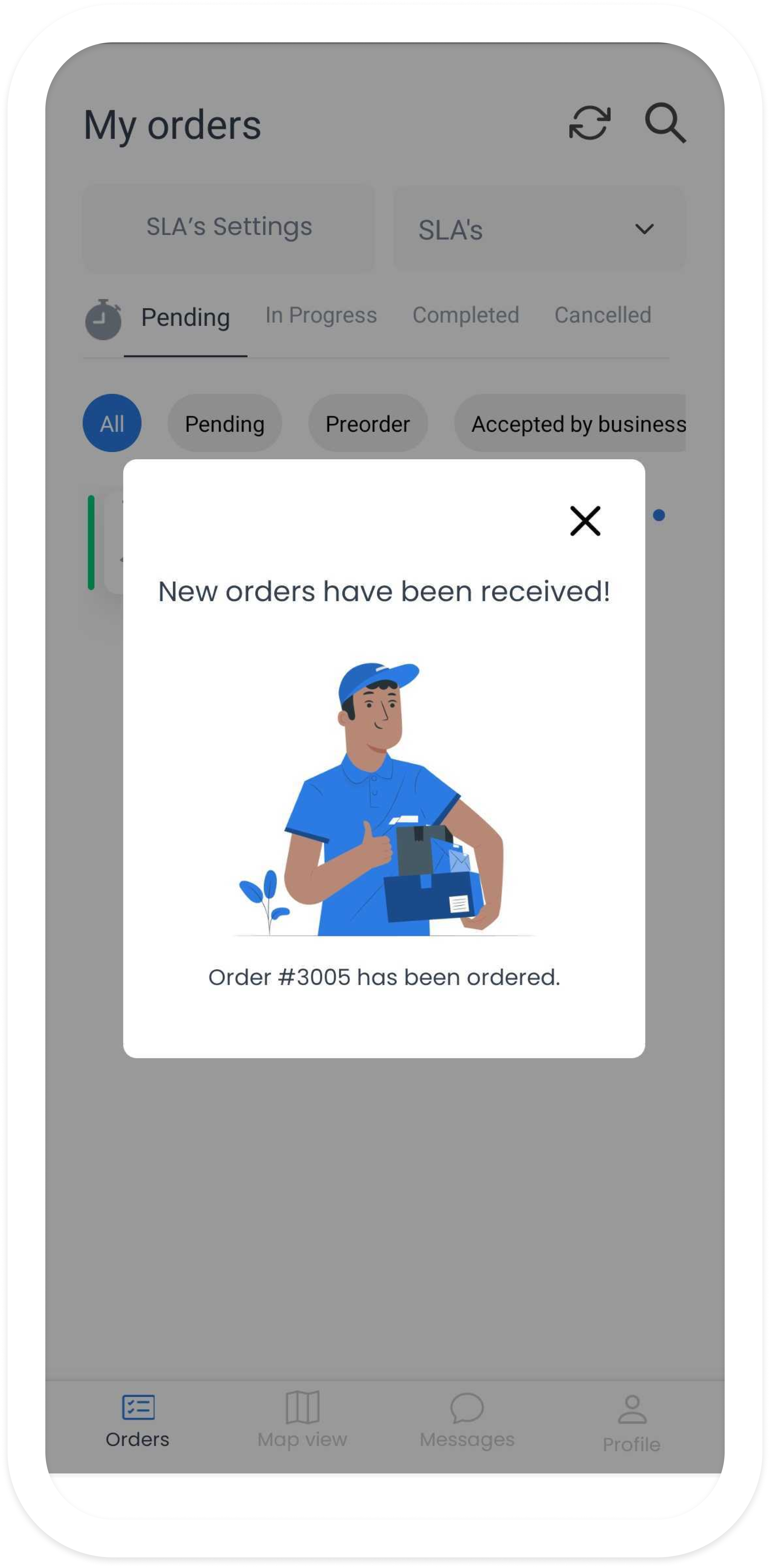
- Abre la solicitud prevista y revisa los datos visibles de recogida y entrega. Los detalles pueden mostrar de forma condicional datos de cliente, negocio, productos, cuenta, pago, mapa, mensajes y estado; consulta solo lo necesario para decidir sobre la entrega.
- Distingue una solicitud normal de entrega de una asignación logística. Si representa un grupo, verifica a cada miembro por separado porque el estado, elegibilidad y resultado pueden diferir.
- Cuando confirmes que sigue siendo el trabajo previsto, elige una ruta de decisión una sola vez: aceptar, rechazar o volver sin modificarla.
Aceptar una solicitud de entrega
Un pedido normal y una asignación logística no usan la misma ruta de aceptación. Para un pedido normal, la aplicación puede solicitar la prioridad de entrega o un tiempo estimado de entrega antes del envío final. Una decisión logística también puede iniciar una solicitud de asignación y seguimientos separados por miembro.
- En la solicitud disponible prevista, selecciona Accept una sola vez.
- Si aparece In which order will you deliver this order?, usa los controles más/menos para elegir la posición de entrega y selecciona Continue.
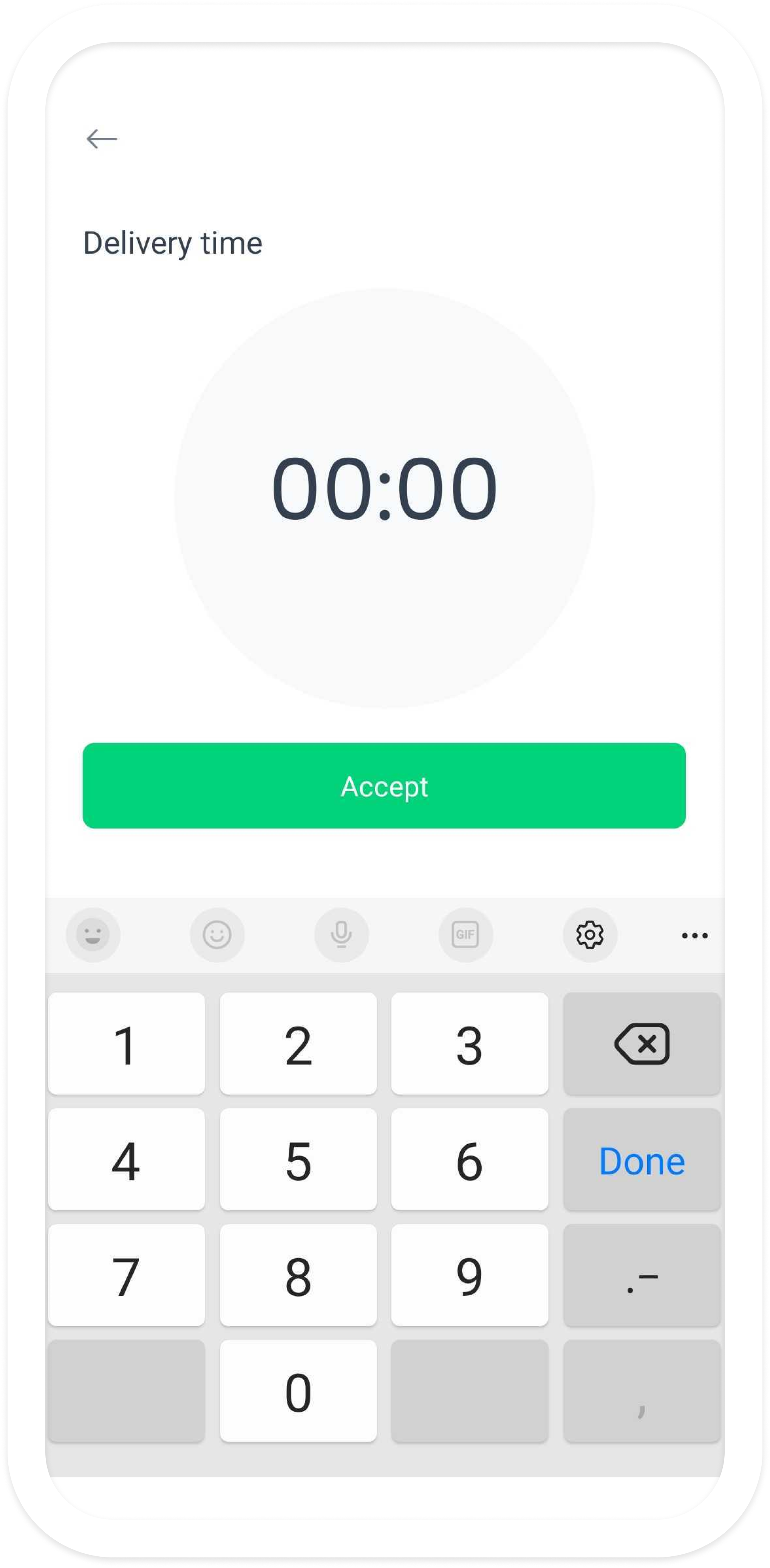
- Si aparece Delivery time, introduce las horas y minutos estimados para esta entrega. El campo visible es una estimación, no comprobante de preparación, recogida o entrega.
- Si aparece Upload status image, captura solo la evidencia solicitada para esta entrega, revisa la vista previa y usa Remove image para sustituir una imagen incorrecta antes del envío. No reutilices ni divulgues medios ajenos.
- Selecciona una sola vez el Accept final. Si la aplicación no muestra paso de prioridad u hora, la primera selección de Accept puede ser el momento del envío.
- Espera a que termine la carga. Vuelve a abrir o actualizar la solicitud y, si el resultado no está claro, pide al despachador que verifique la asignación actual. No vuelvas a aceptar solo porque haya cambiado la pantalla o regresado a una lista.
Rechazar una solicitud de entrega
Rechaza solo si no se puede completar la solicitud prevista. La ruta visible puede variar para un pedido normal, una asignación logística o solicitud agrupada.
- En el pedido normal previsto, selecciona Reject una sola vez. Si la aplicación indica que el repartidor no puede rechazar, detente y contacta al despachador; no busques otra ruta para eludir ese control.
- Revisa el formulario de rechazo visible. Puede haber un selector de motivo y, en el flujo de pedidos normales, se requiere un comentario significativo. Si aparece un control de contacto, es un traspaso independiente a la aplicación de teléfono o comunicación.
- Si una ubicación, imagen, carga u otro estado requerido mantiene deshabilitado el botón final, resuelve únicamente el requisito visible y aprobado o detente e informa el problema. No uses medios ajenos ni introduzcas coordenadas manualmente.
- Selecciona Reject como acción final una sola vez y espera a que se resuelva la solicitud actual.
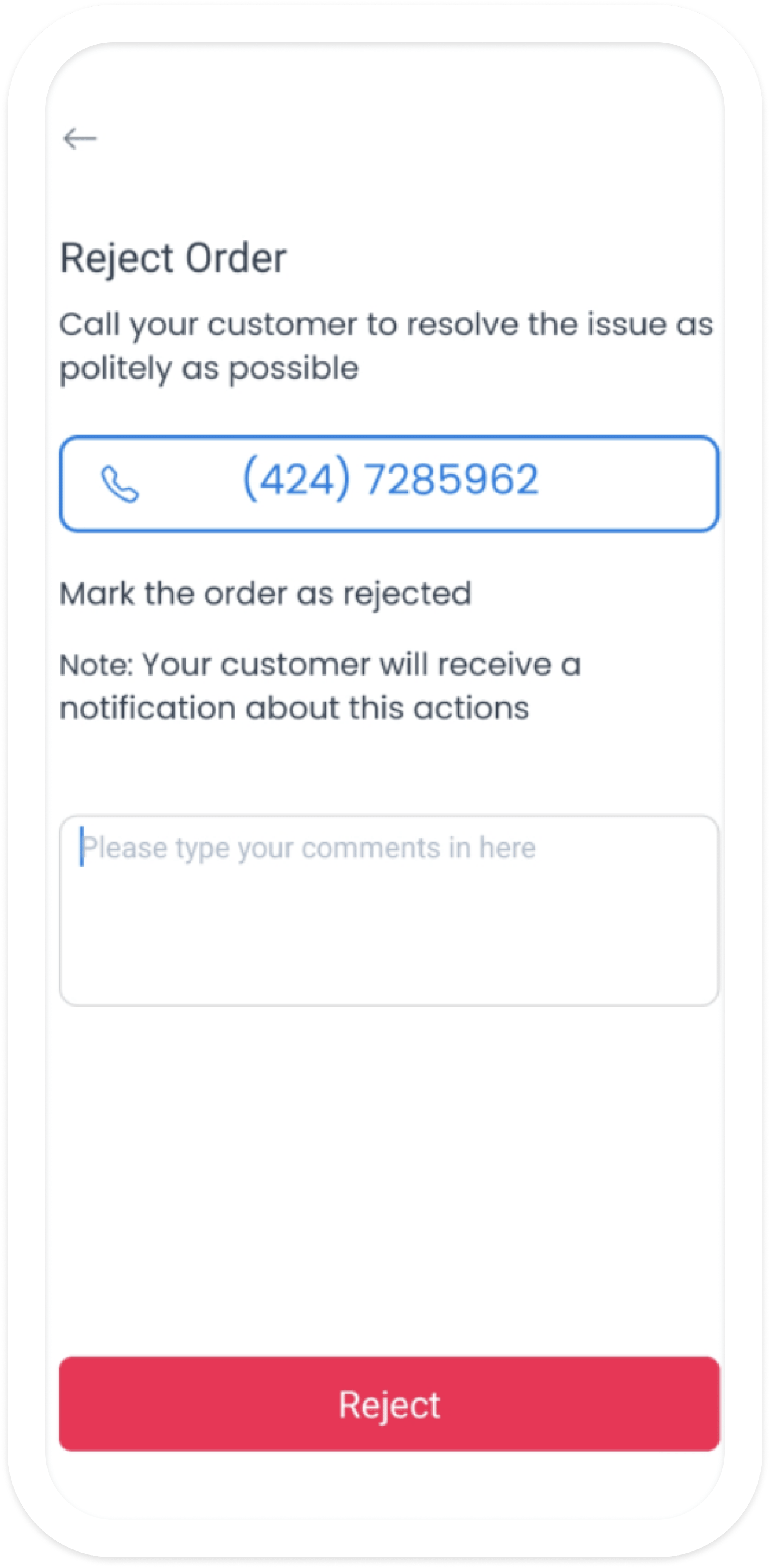
- Considera un control de contacto, nota de notificación, aviso, cierre de modal o regreso a lista como evento independiente. Antes de otra acción, verifica el estado del pedido y asignación.
Para conocer los límites actuales de pedido normal, logística y grupos, consulta Rechazar una solicitud de entrega y Solicitudes de asignación logística.
Verificar el resultado antes de preparar
El botón de acción solo demuestra que Driver App intentó enviar una solicitud. Usa el estado actual del pedido y asignación para decidir qué ocurrió después.
| Lo que observas | Interpretación segura | Siguiente paso |
|---|---|---|
| La solicitud sigue permitiendo acciones | La aplicación no confirmó la aceptación ni el rechazo. | Actualiza una vez y pide al despachador que verifique la asignación antes de volver a intentarlo. |
| La solicitud desaparece o vuelve a una lista | Cambió la lista local o navegación. | No deduzcas asignación, rechazo o finalización; vuelve a comprobar la lista y detalles actuales. |
| Cambia un grupo logístico | La solicitud de asignación y actualizaciones por miembro pueden completarse por separado. | Verifica cada miembro visible con el responsable de asignación. |
| Aparece una nota de notificación al cliente o alerta | La aplicación mostró intención de notificar o una alerta local. | Verifica por separado el estado guardado; no repitas una acción solo para reenviar una notificación. |
| Aparecen campos de pago | Hay datos visuales devueltos. | No cobres, reembolses, liquides ni deduzcas un saldo a partir de esta pantalla de decisión. |
| Se abre un mapa o aparece una solicitud de ubicación | Ocurrió navegación o un paso de permisos local. | No deduzcas que la posición esté actualizada, navegación lista, seguimiento activo o presencia física. |
| Parece que se aceptó el pedido | Cambió la presentación del cliente o de una lectura posterior. | Antes de empezar la recogida, verifica la asignación Driver y el estado actual del pedido. |
Continuar la recogida y entrega como tareas separadas
Aceptar no significa que el restaurante o negocio haya preparado el pedido, el repartidor haya llegado, el pedido se haya recogido ni el cliente lo haya recibido. Usa la siguiente acción de estado solo después de que ocurra el evento físico real y la aplicación muestre un estado actual apto.
- Usa Completar la recogida solo si estás gestionando físicamente el pedido autorizado previsto en el negocio.
- Usa Completar una entrega solo después de entregar al cliente y cumplir todos los requisitos visibles.
- Usa Mapa de entregas y Entender los permisos de ubicación para mantener separados navegación, permisos y compartir ubicación de la solicitud de aceptación.
- Para límites de presentación de pagos, consulta Entender los pedidos en efectivo y eventos de pago. Aceptar una entrega no es un evento de liquidación financiera.
Solución de problemas
| Lo que observas | Siguiente paso seguro |
|---|---|
| Accept o Reject no están disponibles | Confirma la solicitud actual, alcance de la cuenta, conexión y requisitos visibles. No pulses repetidamente ni fuerces otro estado. |
| La solicitud desapareció antes de enviarla | Actualiza la lista correspondiente. Otro repartidor, vencimiento, bloqueo o actualización posterior pudo cambiarla. |
| Aparece Request permissions | Revisa el estado de permisos del dispositivo y vuelve a la solicitud. No consideres que volver demuestra permiso o ubicación correctos. |
| No se puede capturar una imagen requerida | Deja la solicitud sin enviar e informa del problema. No uses una imagen ajena. |
| Cambia la conectividad durante el envío | No supongas que la solicitud falló o tuvo éxito. Actualiza y verifica la titularidad antes de volver a intentarlo. |
| Se actualiza parcialmente un grupo logístico | Detente y pide al responsable de asignación que concilie cada miembro. No vuelvas a aceptar ni rechazar el grupo. |
| Los datos de mapa, ubicación, pago o notificación parecen inesperados | Mantén el problema separado de la decisión de entrega y sigue el proceso operativo aprobado correspondiente. |