Ver y editar un cliente
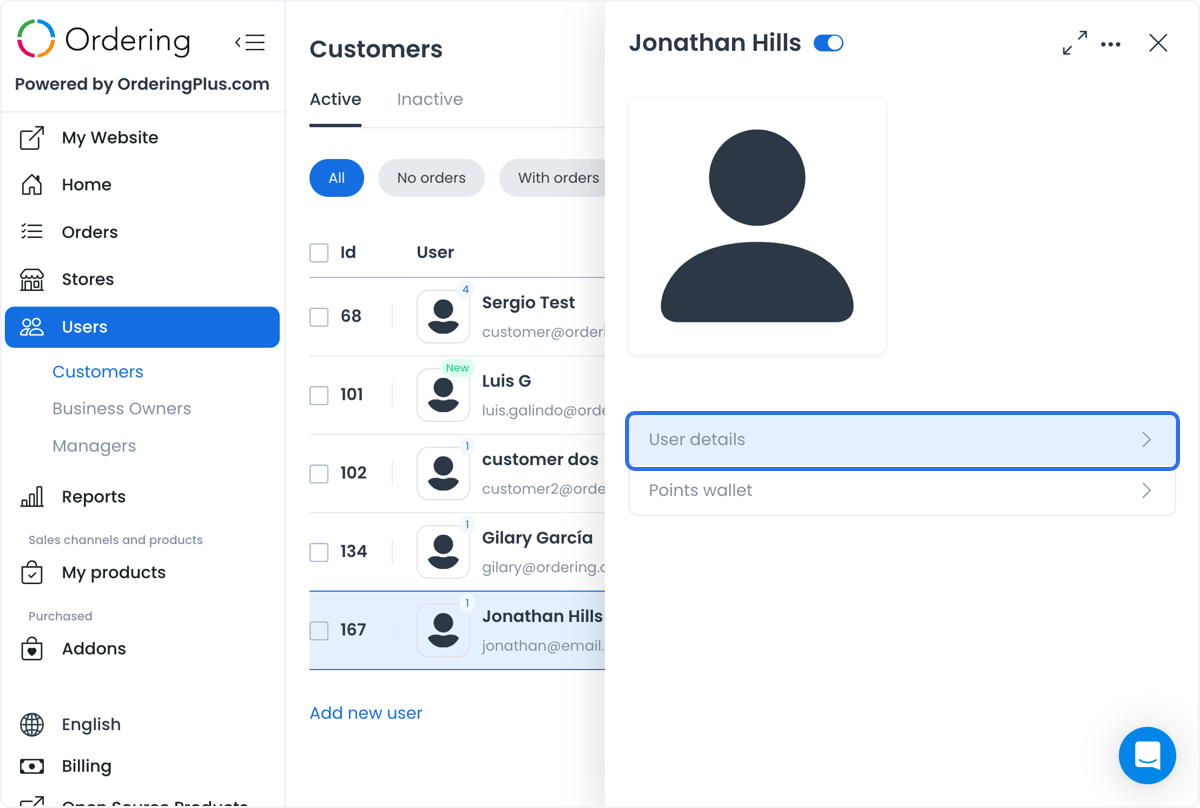
Abre un cliente desde Users > Customers en Ordering.co Dashboard cuando la lista no ofrezca suficiente contexto. El área de detalles agrupa la información del perfil y vistas relacionadas como Saved places, Orders, Custom fields y, si está configurada, información del monedero. Las pestañas y campos disponibles pueden variar según el rol y la configuración del proyecto.
Ver una fila, panel de detalles, pestaña, campo o control de guardado de cliente no demuestra por sí solo su identidad, que tengas permiso para usar los datos ni que se produzca un efecto posterior. Trata la información personal, cercana a datos financieros y relacionada con credenciales mediante los procesos aprobados de privacidad y acceso.
Abrir el registro de cliente correcto
- Ve a Users > Customers.
- Usa los filtros de la lista o la búsqueda de teléfono para encontrar la cuenta prevista.
- Selecciona el registro para abrir los detalles.
- Confirma el contexto de la cuenta antes de abrir pestañas relacionadas o realizar cambios.
La lista y los detalles son superficies de datos distintas. Los detalles pueden incluir datos de contacto, estado de verificación, direcciones, lugares guardados, relaciones con pedidos, campos personalizados, información del monedero y otros datos configurados. Abrir una pestaña puede solicitar más información; utiliza solo los datos mínimos necesarios para la tarea.
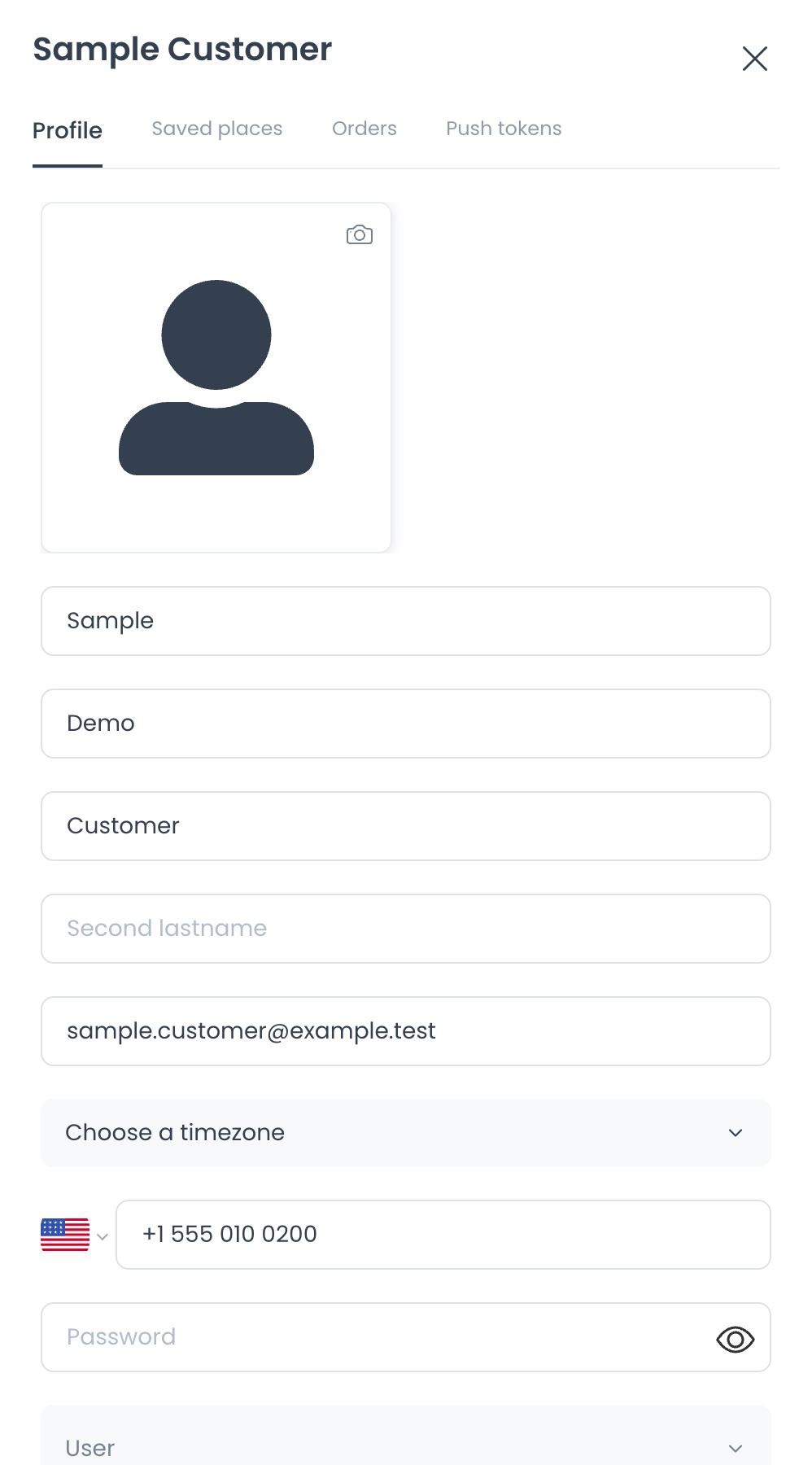
Actualizar el perfil y los datos de contacto
La sección Profile puede incluir campos configurados como nombre, apellido, correo electrónico, teléfono y código telefónico del país, zona horaria, imagen de perfil, contraseña y tipo de usuario. El formulario exacto depende de la configuración.
Antes de guardar:
- Confirma que el registro corresponda al cliente previsto.
- Recopila solo los datos que tienes autorización para tratar.
- Revisa los campos modificados, especialmente correo electrónico, teléfono, contraseña, imagen y tipo de usuario.
- Si un método de contacto, credencial o rol puede cambiar el acceso, confirma las consecuencias con el propietario de cuenta correspondiente.
Los campos de correo electrónico y teléfono móvil pueden tener reglas de unicidad y validación. Si cambia el teléfono, puede requerirse el código telefónico del país y, cuando esté configurado, un paso de verificación. Cambiar un correo o teléfono verificado puede borrar ese estado de verificación. Un indicador de verificación refleja los datos de la cuenta; no demuestra que una persona controle el método de contacto ni que haya recibido una notificación.
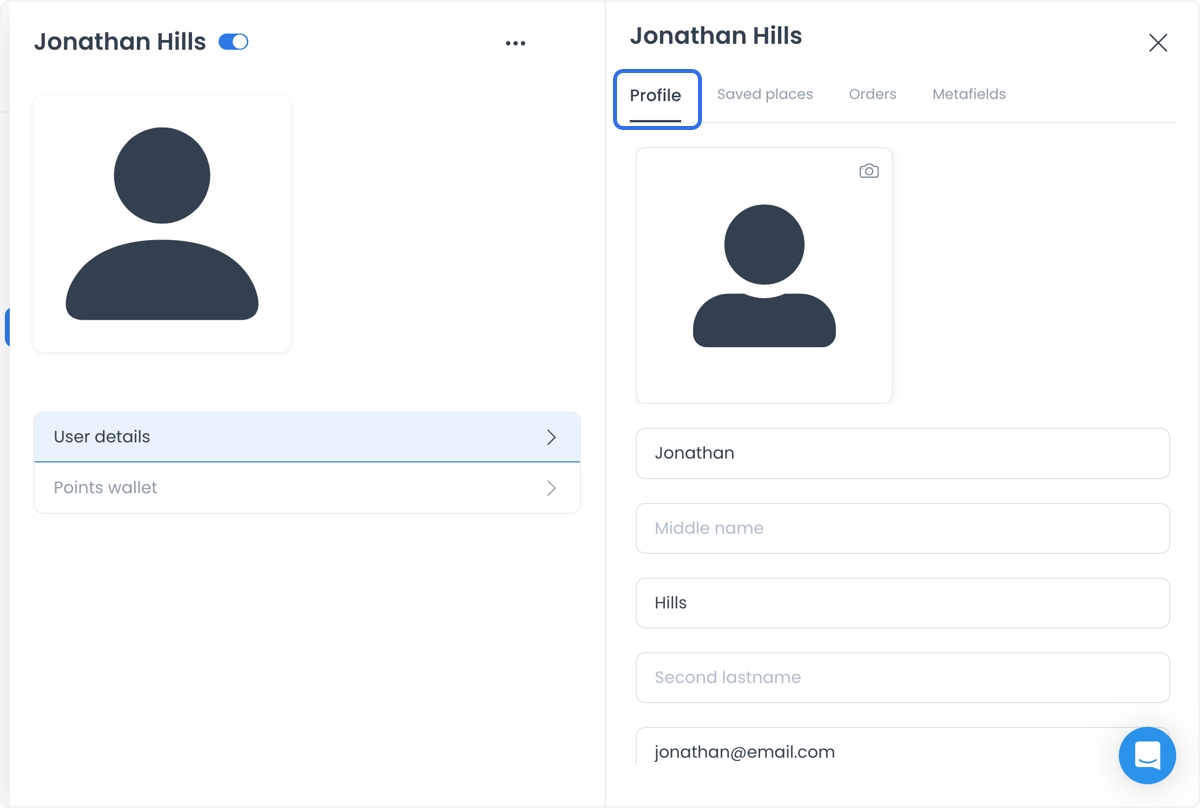
Límites de guardado, roles y sesiones
Update envía los cambios de perfil que se encuentran actualmente en el formulario. El interruptor de estado de cuenta es una acción inmediata independiente. Cambiar un rol modifica el acceso: puede hacerlo un administrador, pero una cuenta no puede cambiar su propio nivel. Un selector de roles visible no otorga autorización por sí mismo.
Si se puede cambiar la contraseña, trata la acción como un cambio de credencial que afecta sesiones. Puede modificar el tratamiento de sesiones activas. Nunca copies contraseñas, códigos de verificación, tokens ni información de sesiones en tickets, capturas o mensajes. Una confirmación de guardado no demuestra que se haya verificado el nuevo contacto, cambiado una sesión ni entregado una notificación externa.
Administrar lugares guardados
La pestaña Saved places puede mostrar las ubicaciones guardadas por un cliente y ofrecer controles de edición o eliminación. Antes de cambiar un lugar guardado, comprueba cuidadosamente el cliente y la ubicación. Una dirección o ubicación de mapa mostrada es un dato de cuenta; no demuestra por sí sola que la persona esté allí ni que corresponda a un pedido específico.
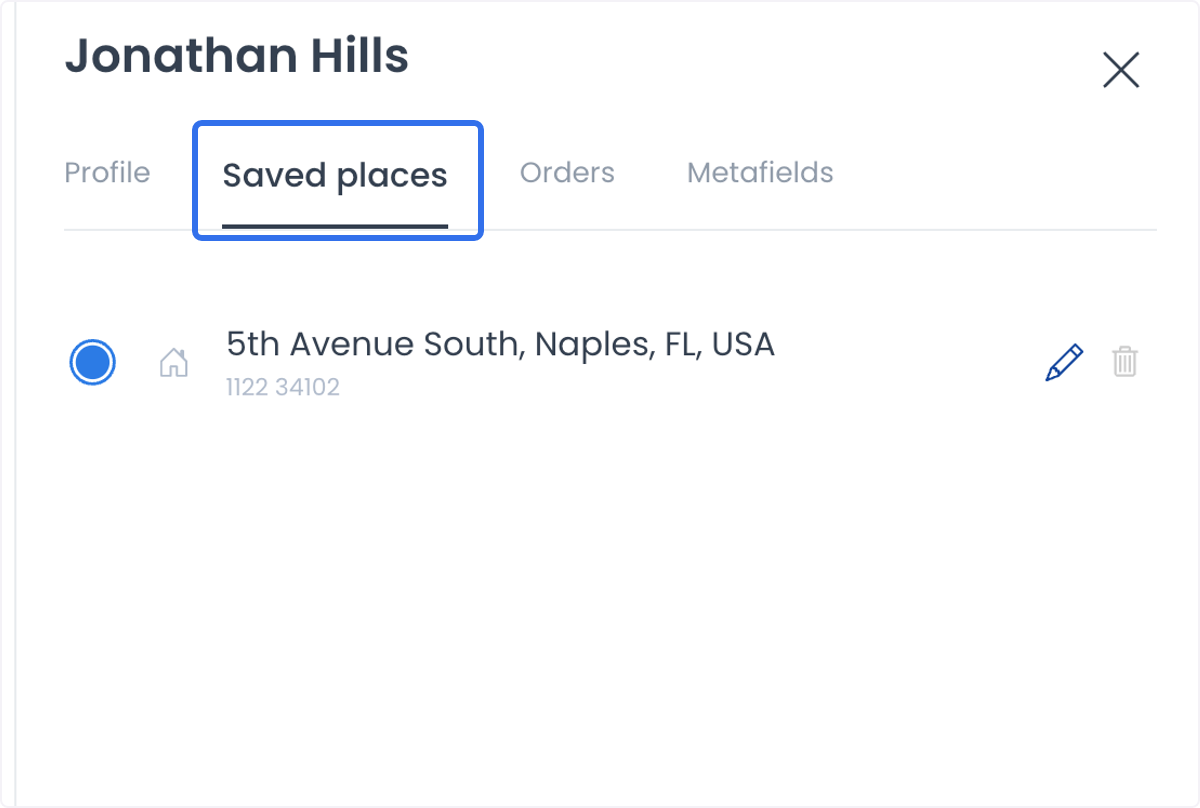
Los cambios del perfil y los lugares guardados son independientes de los datos de contacto del cliente que se guardan en cada pedido. Para corregir los datos de contacto o la dirección de entrega de un solo pedido, usa Editar los datos de contacto del cliente en un pedido.
Revisar los pedidos del cliente
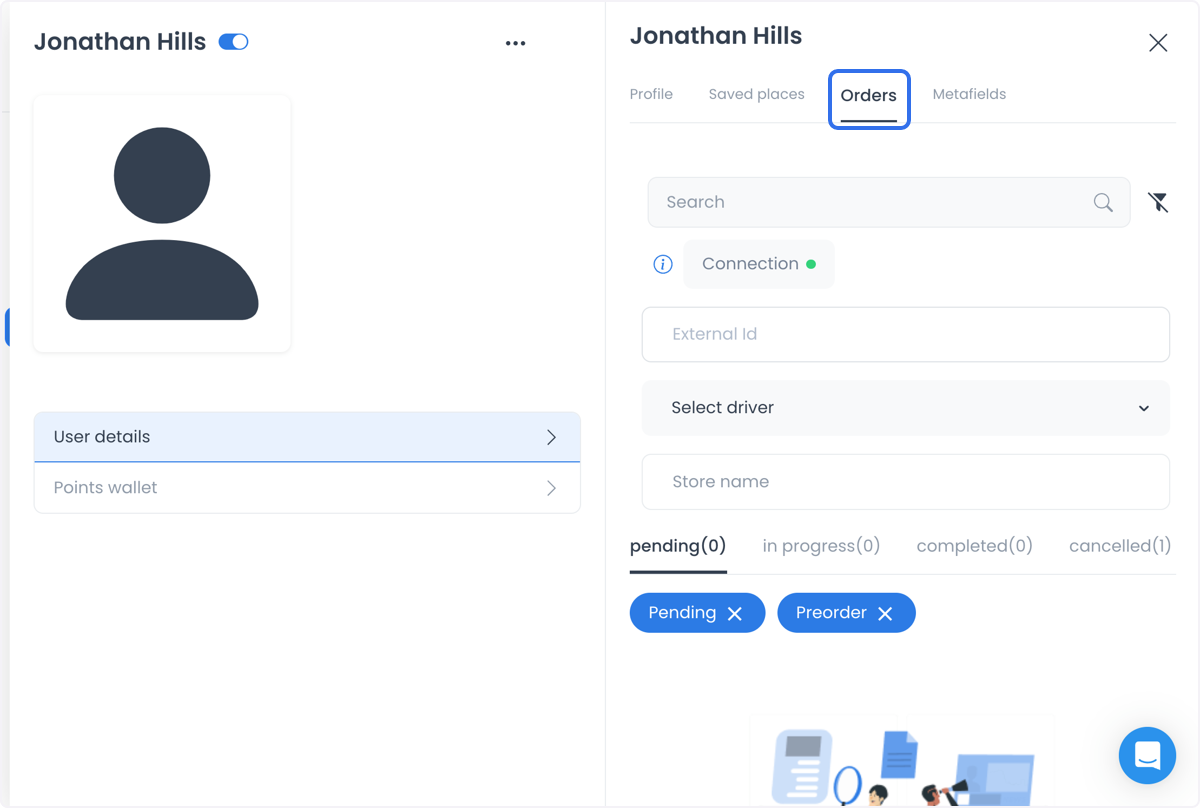
La pestaña Orders puede agrupar los registros del cliente por etiquetas como Pending, In progress, Completed y Canceled. Usa la lista para decidir qué pedido necesita revisión y luego inspecciónalo en su propio flujo de detalles.
Una etiqueta, cantidad o historial de pedidos no demuestra que se haya liquidado un pago, realizado una entrega, confirmado un motivo de cancelación ni enviado una notificación al cliente. Considera por separado los resultados de pagos, preparación, entrega y comunicación. Consulta Ver y administrar un pedido para conocer ese flujo.
Usar con cuidado los campos personalizados y los monederos
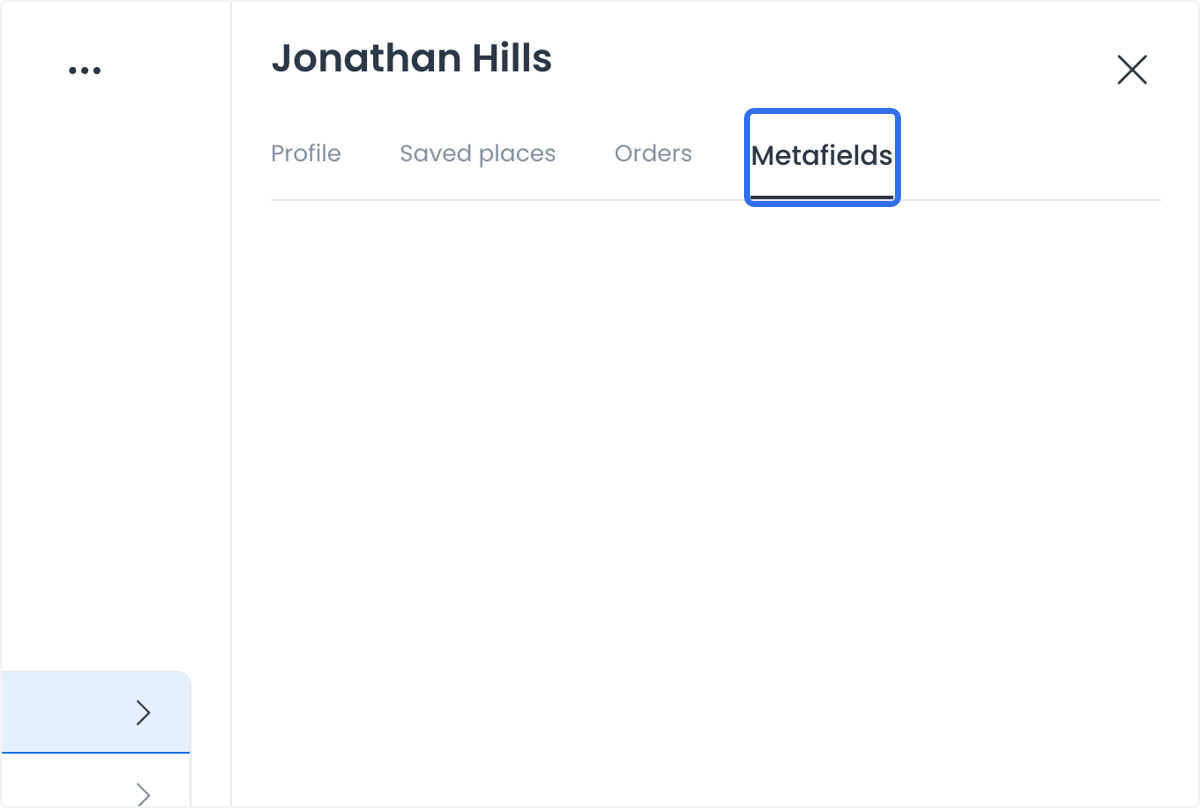
Custom fields puede ofrecer información específica de la configuración de una cuenta de cliente. La disponibilidad de los campos, si son obligatorios y los permisos pueden variar según el proyecto. Trata crear, editar o quitar datos de campos personalizados como un cambio de cuenta y no supongas que un campo visible se guardó hasta confirmarlo mediante el proceso aprobado de revisión de cuentas.
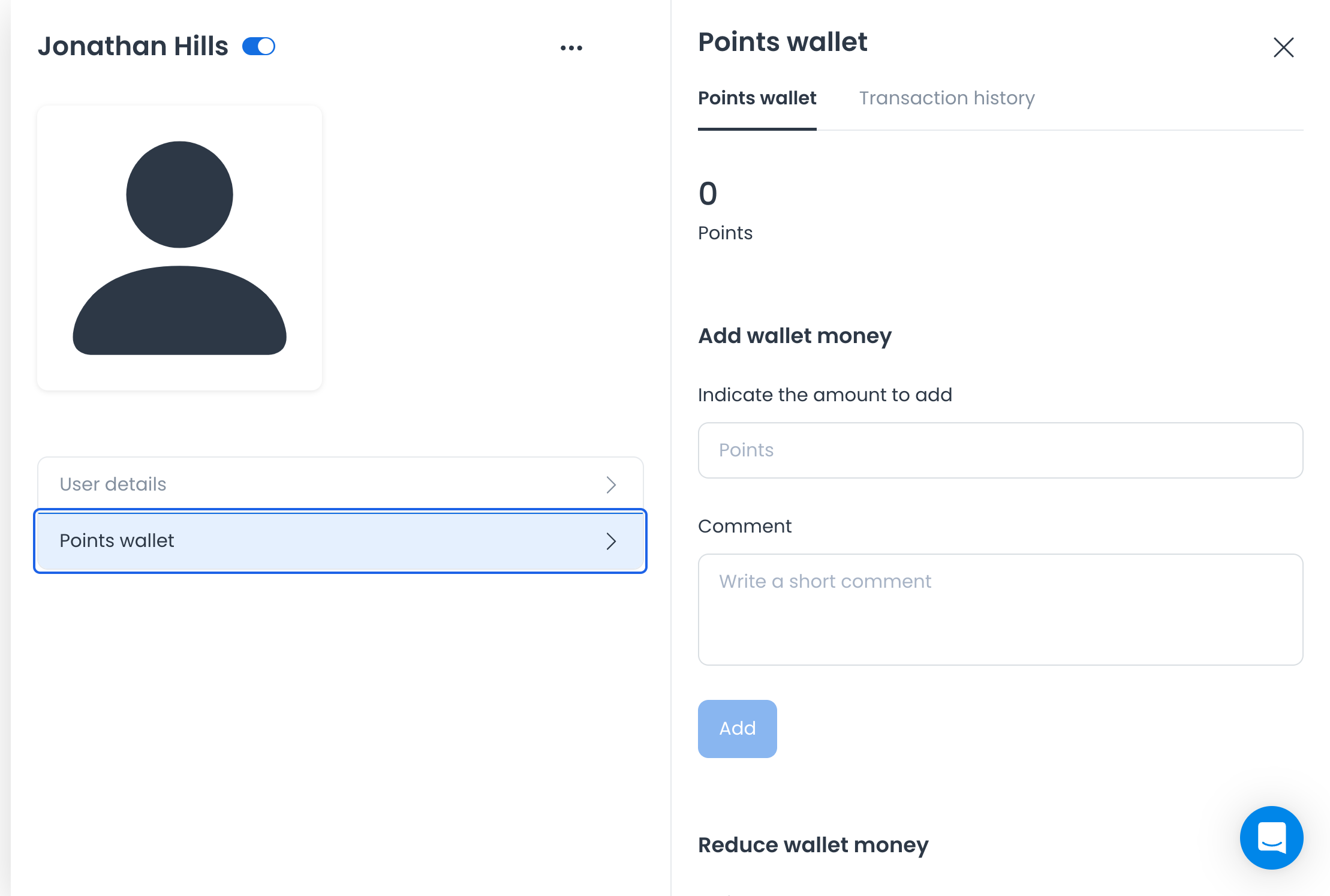
El área Points Wallet puede mostrar el saldo de puntos y el historial de transacciones de un cliente, y ofrecer controles que cambian valores. Que se vea un saldo, una transacción o una confirmación no demuestra que se hayan ganado o canjeado puntos, que se hayan liquidado ni que se usaran para pagar un pedido. No uses el monedero de un cliente real para probar cambios. Para consultar el flujo de configuración, ve a Points wallet and levels.
Habilitar, eliminar y verificar los cambios
El área de detalles también puede ofrecer acciones de estado de cuenta, eliminación, carga de imágenes, metadatos y monedero. Usa un proceso deliberado de control de cambios para cada acción:
- Confirma el cliente previsto y el cambio exacto antes de enviarlo.
- Comprueba que tu rol permita la acción y revisa el estado de protección del registro.
- No interpretes una confirmación del cliente como prueba de que se completaron todos los efectos de sistemas conectados, notificaciones, pagos o sesiones.
- Verifica el estado resultante de la cuenta mediante el registro de auditoría aprobado y consultando únicamente los datos que tienes autorización para ver.
Para consultar rutas y roles, ve a Roles de Dashboard y acceso a rutas.