Customers
Usa Users > Customers en Ordering.co Dashboard para encontrar cuentas de clientes, revisar la información devuelta en la lista y abrir un registro individual cuando necesites más contexto. Esta sección está destinada a administradores. Que un elemento del menú, una fila, un campo o una acción sean visibles no confirma por sí solo que la cuenta tenga autorización para consultar o cambiar los datos subyacentes.
Las listas de clientes pueden contener nombres, datos de contacto, direcciones, estado de verificación, información de lealtad, recuentos de pedidos y otros datos personales u operativos. Antes de buscar, exportar, abrir o modificar un registro, sigue las políticas de privacidad y acceso de tu organización.
Buscar clientes
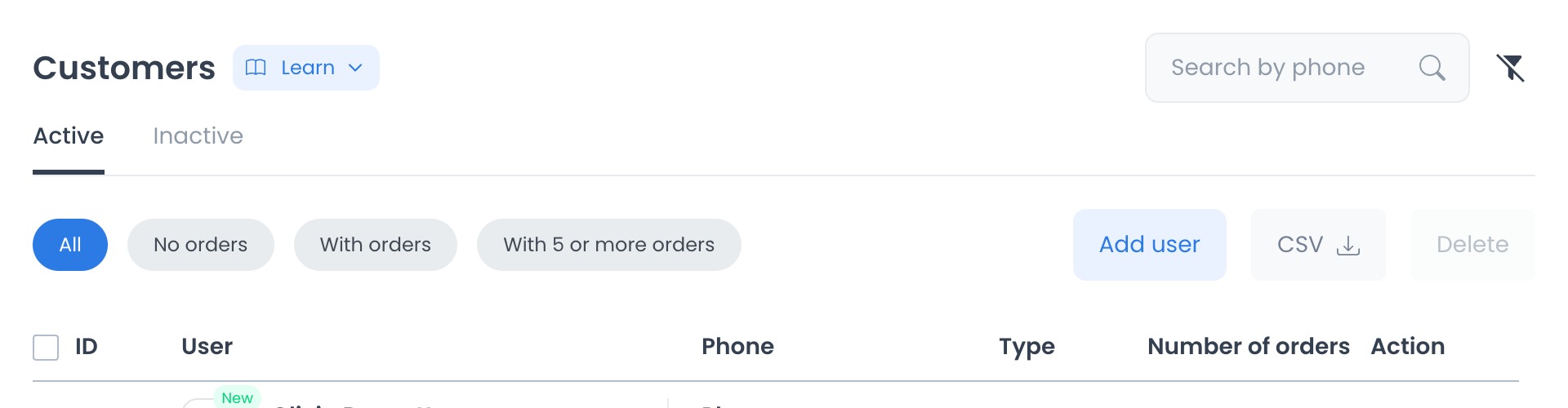
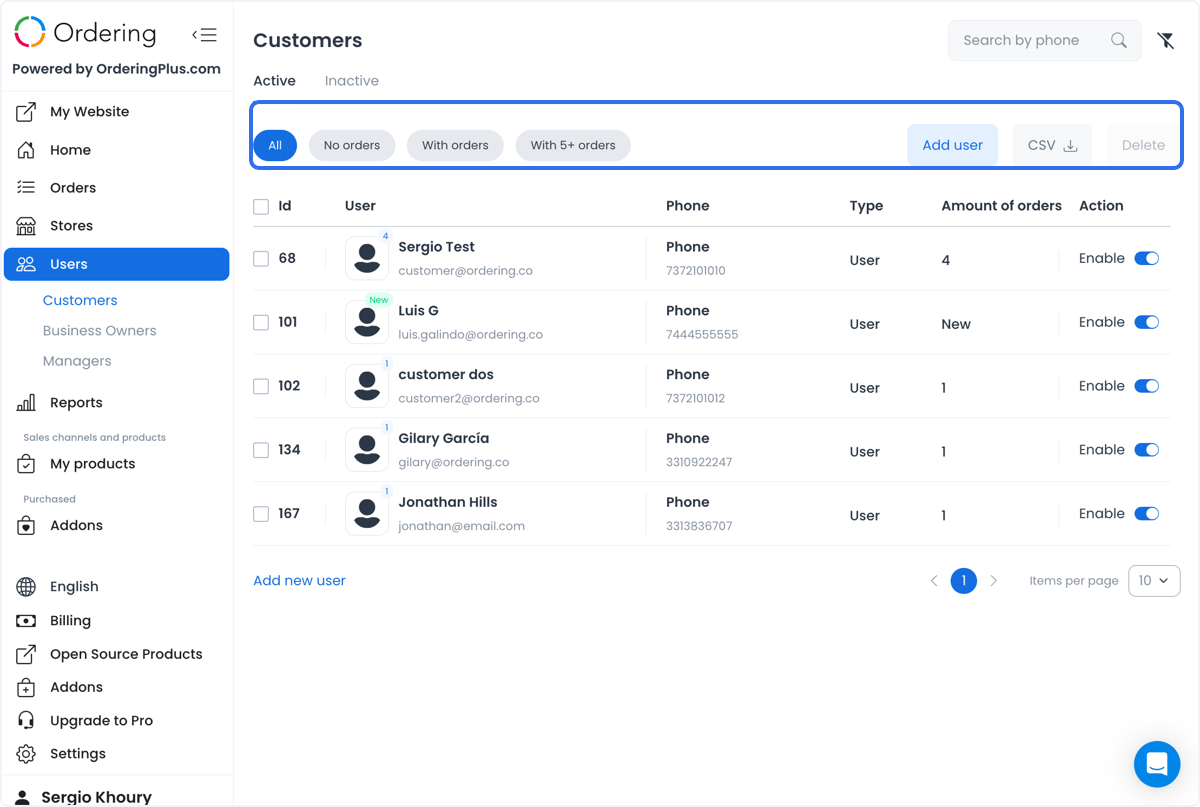
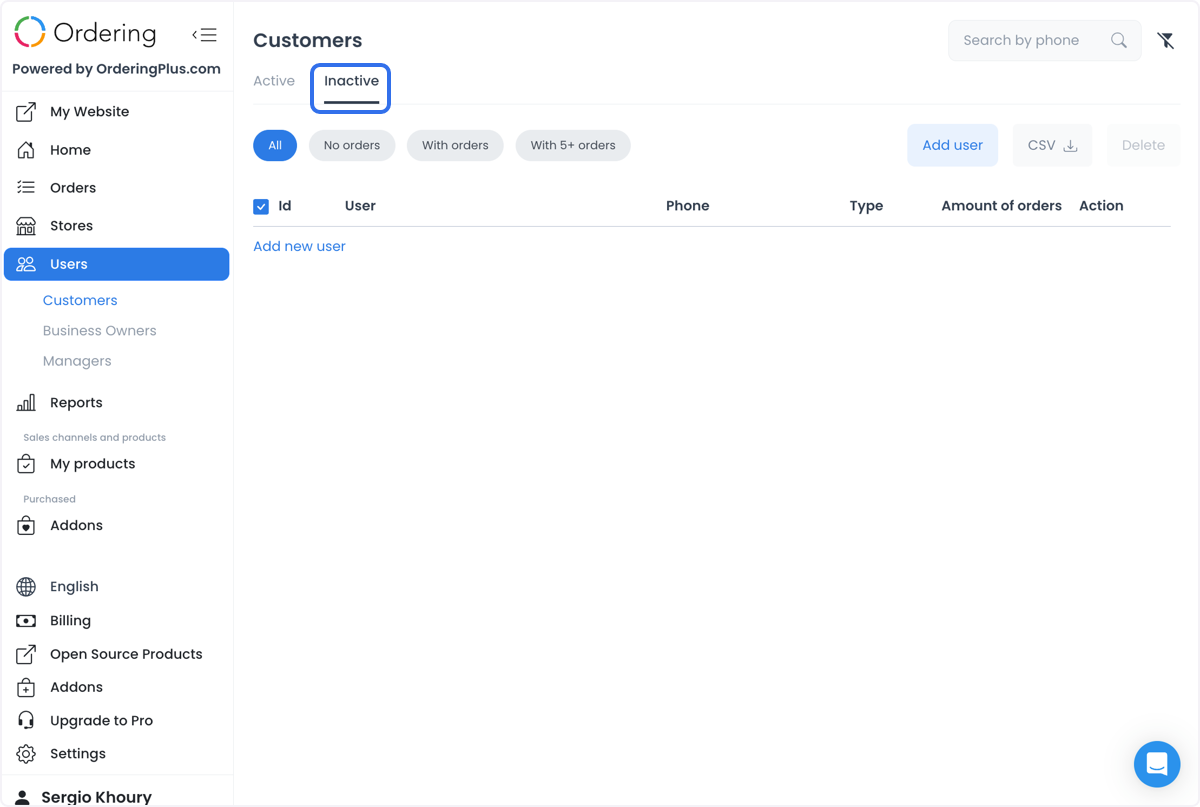
La lista separa las cuentas Active e Inactive. Usa los filtros rápidos para acotar la vista actual:
- All
- No orders
- With orders
- With 5 or more orders
Usa el campo de búsqueda para localizar un cliente por número de teléfono. La lista puede mostrar un ID, nombre de usuario, teléfono, tipo, número de pedidos y una acción de cuenta. Una fila, el indicador New, una etiqueta de verificación o el recuento de pedidos son datos devueltos por Dashboard; no demuestran de forma independiente la identidad de una persona, la propiedad de la cuenta, los permisos, la preparación del pedido, el pago ni la recepción de una notificación.
Usar filtros avanzados
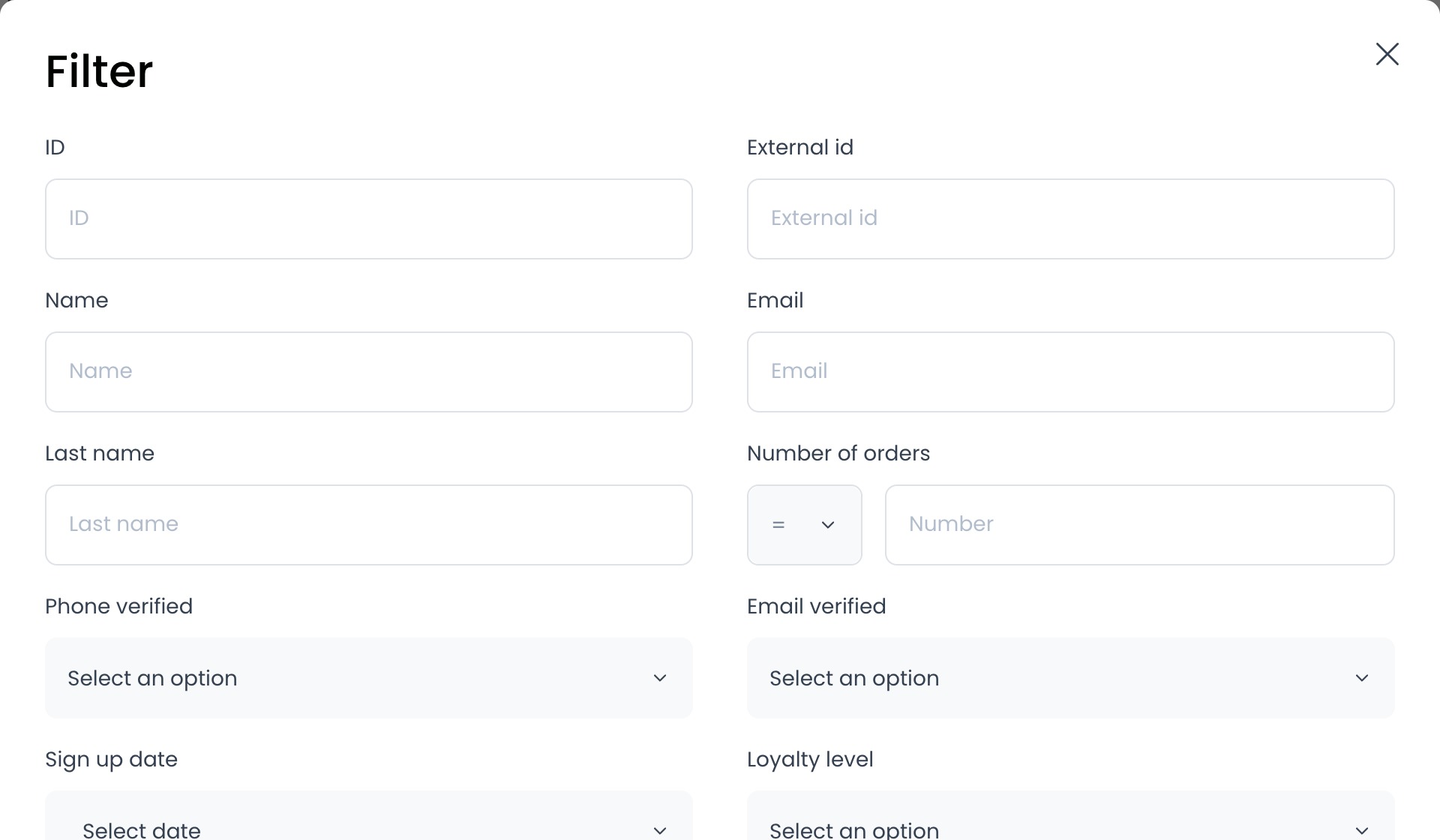
Selecciona el control de filtros junto a la búsqueda para limitar la lista. Según la configuración de Dashboard, el cuadro de diálogo puede incluir:
- ID del cliente o ID externo;
- nombre, apellido o correo electrónico;
- condición y valor del recuento de pedidos;
- estado de verificación del teléfono o correo electrónico;
- fecha de registro; y
- nivel de lealtad.
Aplica solo los filtros necesarios y revisa el conjunto devuelto antes de realizar acciones de cuenta. Borrar o aplicar un filtro cambia la consulta de la lista; no verifica la precisión o integridad de todos los registros devueltos.
Revisar el registro de un cliente
Selecciona un cliente para abrir los detalles cuando la lista no ofrezca suficiente contexto. La vista de detalles puede mostrar campos del perfil, lugares guardados, pedidos, campos personalizados, información del monedero y otros datos configurados. Abrir detalles es distinto de ver una fila y cada pestaña puede tener sus propias comprobaciones de autorización y disponibilidad de datos.
Consulta Ver y editar un cliente para conocer el flujo de detalles. Los datos del perfil son independientes de la instantánea de contacto que se guarda en cada pedido. Si la corrección solo corresponde a un pedido, usa Editar la información de contacto del cliente en un pedido.
Exportar datos de clientes
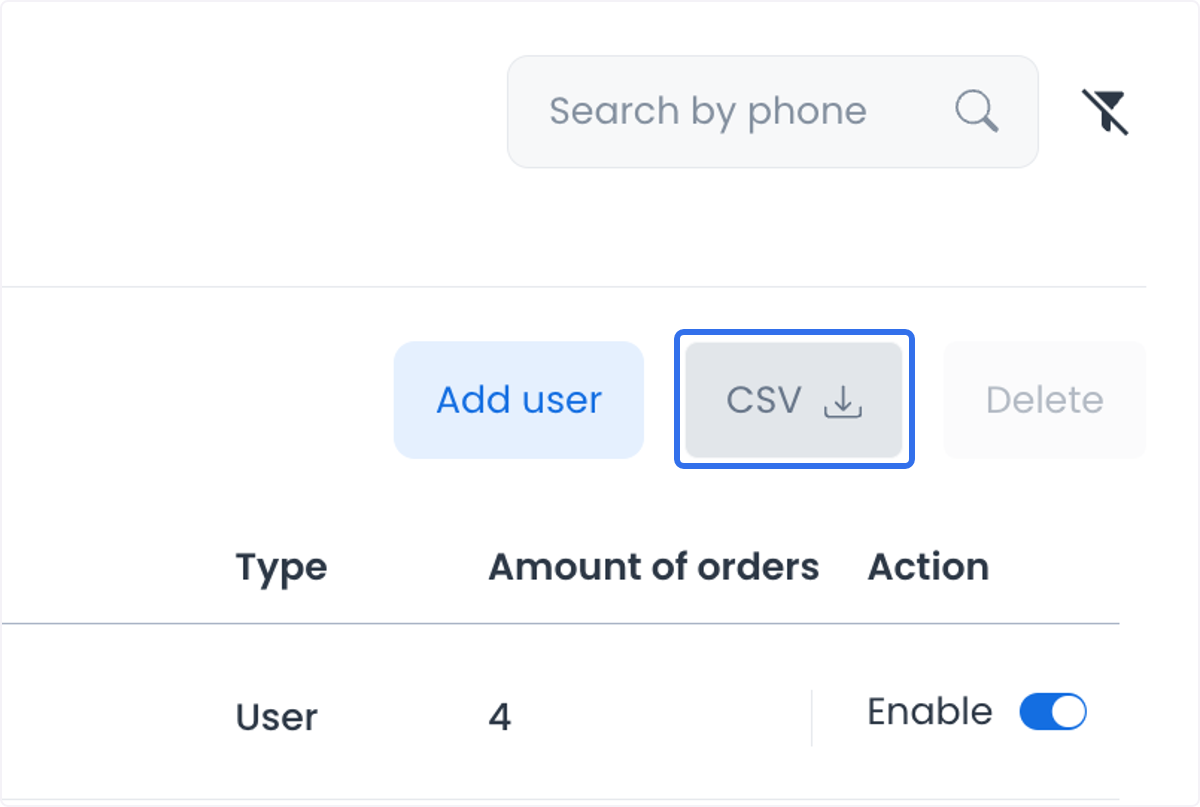
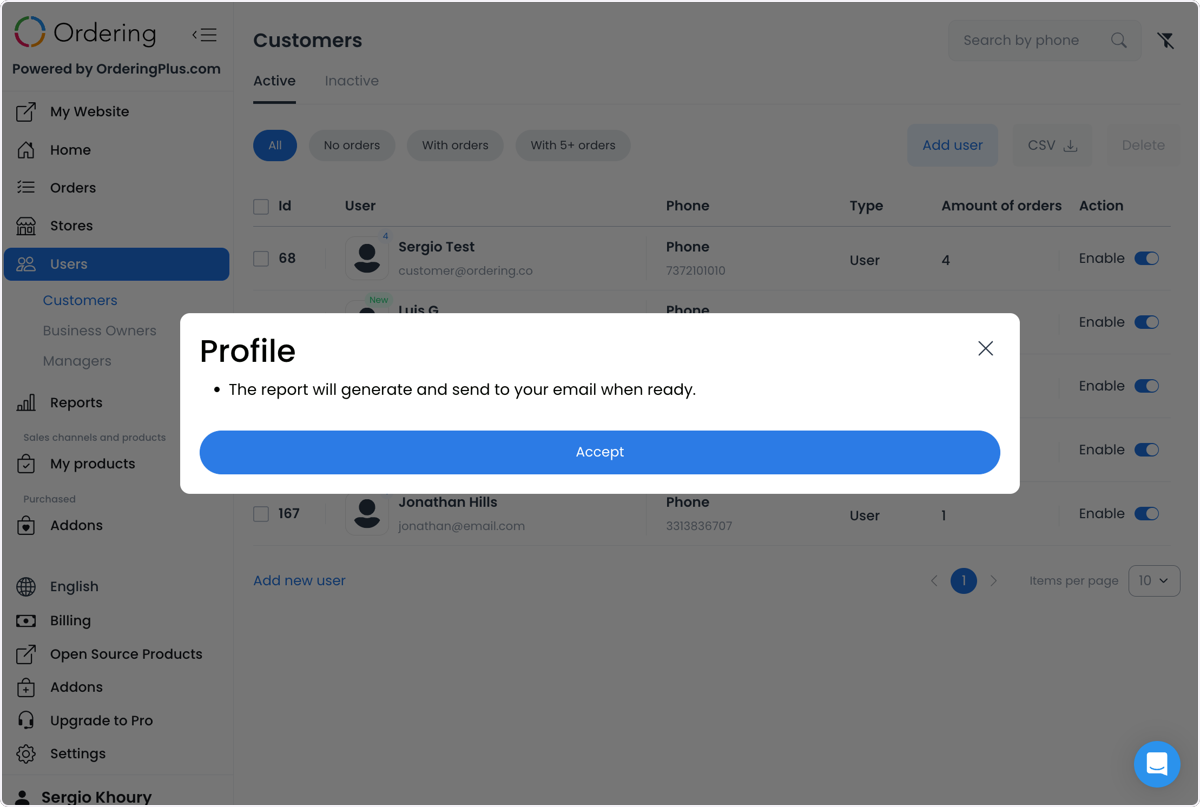
La acción CSV solicita una exportación de datos de clientes para la lista activa y los filtros aplicados. Trátala como una acción de datos privados y comunicación externa. La solicitud puede iniciar un proceso asíncrono de exportación y usar la dirección de correo configurada de la cuenta solicitante.
Antes de solicitar una exportación:
- Confirma que tienes autorización para divulgar los datos seleccionados.
- Revisa la vista Active o Inactive y los filtros para confirmar el alcance previsto.
- Confirma el correo de la cuenta solicitante y la ubicación aprobada por tu organización para tratar los datos.
- Registra la solicitud mediante el proceso de auditoría aprobado.
Una confirmación en Dashboard significa que la solicitud recibió una respuesta. No demuestra que se haya generado un archivo, que contenga las filas previstas, que se haya enviado o recibido un correo ni que los datos se hayan conservado de forma segura. Verifica la exportación mediante el proceso operativo aprobado antes de confiar en ella.
Crear, habilitar o eliminar cuentas
La lista también ofrece acciones de alto impacto en las cuentas:
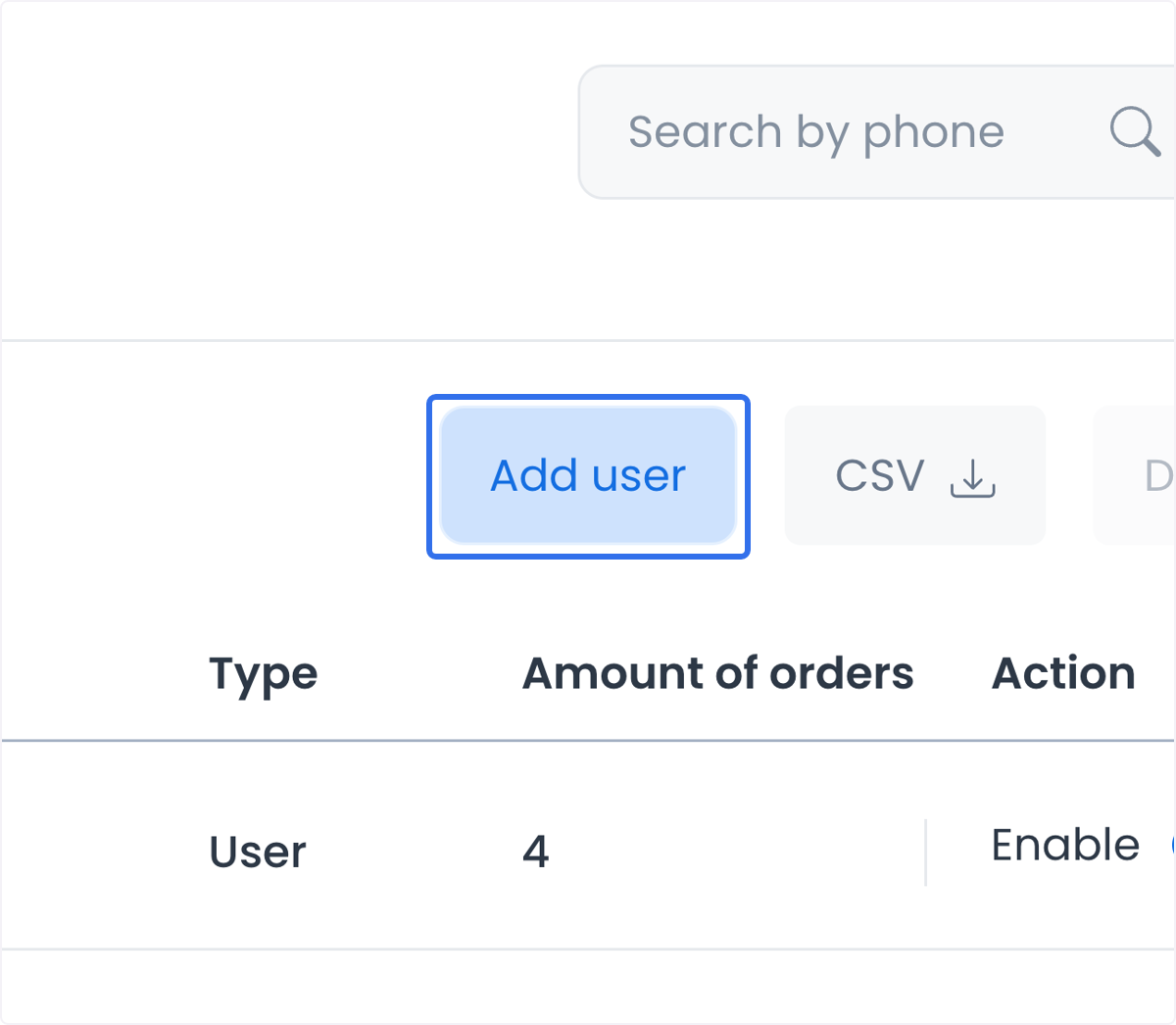
- Add user inicia la creación de una cuenta nueva.
- El control Enable envía una solicitud para cambiar el estado activo de una cuenta; no espera a que se guarde el perfil.
- Delete puede eliminar una cuenta seleccionada después de confirmarlo.
- La eliminación en bloque puede afectar a las cuentas elegibles aunque otra cuenta seleccionada esté protegida y provoque un error.
Antes de realizar cualquiera de estas acciones, confirma la cuenta exacta, la autorización y el alcance previsto. No vuelvas a intentar una eliminación masiva fallida solo porque se mostró un error: es posible que algunas cuentas elegibles ya hayan cambiado. Una confirmación o mensaje de éxito no demuestra identidad, permiso, notificación posterior ni un resultado comercial completo; verifica el resultado mediante el proceso de auditoría y revisión de cuentas correspondiente.
Usar responsablemente la información de clientes
Los registros de clientes pueden ayudar con la atención al cliente, el contacto dirigido, el análisis de datos y los campos personalizados según la configuración. Usa solo los datos mínimos necesarios para la tarea operativa. Un método de contacto listado no demuestra que pertenezca al cliente ni que se haya entregado un mensaje; un recuento de pedidos no demuestra que se haya realizado el pago o la entrega ni que exista un resultado comercial; un valor de lealtad o monedero no demuestra que el saldo se haya liquidado o que el pago se haya completado.
Para el flujo de configuración de lealtad, consulta Points wallet and levels. Para consultar las rutas y roles, ve a Roles de Dashboard y acceso a rutas.