Users
Users ofrece páginas de gestión de cuentas para consultar y cambiar registros de usuarios. Los campos y las acciones disponibles dependen de los permisos de la cuenta y de la configuración del proyecto.
Al cargar listas y detalles de usuarios se recuperan datos personales y operativos. Consulta solo los registros necesarios para una tarea autorizada. No compartas información personal, detalles de sesiones ni datos exportados fuera de los canales aprobados.
Límites de ruta y barra lateral
Las rutas Customers, Business Owners, Call Center Agents y Admins están restringidas a administradores de nivel 0. El elemento principal Users de la barra lateral también requiere nivel 0 y excluye el modo de solo lectura. Call Center Agents tiene además una condición independiente en la barra lateral; la ruta directa no repite esa condición.
Grupos de usuarios
| Grupo de usuarios | Qué muestra | Disponibilidad |
|---|---|---|
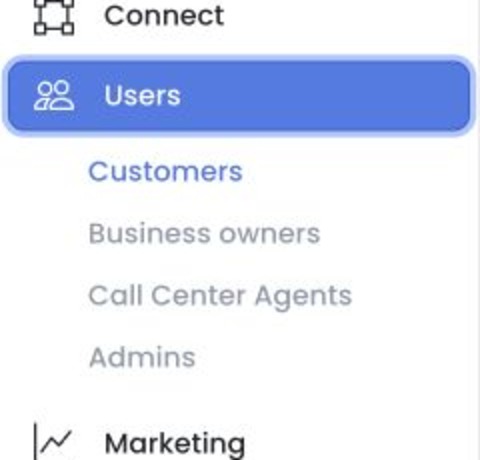
| Customers | Nivel de usuario 3 | Menú Users; ruta de nivel 0 |
| Business owners | Nivel de usuario 2 | Menú Users; ruta de nivel 0 |
| Call Center Agents | Nivel de usuario 9 | Menú Users cuando se cumple la condición de la barra lateral; ruta de nivel 0 |
| Admins | Nivel de usuario 0 | Menú Users; ruta de nivel 0 |
Cada página abre una vista filtrada de la lista de usuarios compartida. El rol que usa una página no determina por sí solo todas las acciones que la API permitirá.
Professionals es un elemento independiente de la barra lateral, no un submenú de Users. La expresión del elemento menciona los niveles 0 o 2 y el requisito de la función de citas, pero el grupo que lo contiene exige nivel 0, su propia condición y que no haya modo de solo lectura. Por ello, el acceso efectivo a través de la barra lateral se limita al nivel 0 cuando se cumplen los requisitos del grupo y del elemento, mientras que la ruta directa permite los niveles 0, 2 y 5. La protección de la ruta directa no demuestra disponibilidad de la función ni autorización de la API.
Consultas autenticadas y campos privados
El controlador compartido solicita una lista paginada de usuarios al montarse y vuelve a solicitarla cuando cambian el tipo de usuario, el estado activo, la búsqueda, la verificación, la ocupación, el número de pedidos o los filtros avanzados. Los campos devueltos pueden incluir nombres, direcciones de correo, teléfonos, direcciones físicas, fechas de nacimiento, ubicaciones, estados de verificación, recuentos de pedidos, monederos, tokens push, relaciones con negocios y otros datos específicos del rol.
Al abrir los detalles de un usuario se puede recuperar información privada adicional, como direcciones, pedidos, negocios asignados, metadatos y datos del monedero. Abre únicamente los registros y pestañas necesarios para tu tarea autorizada.
Superficies con efectos persistentes o externos
Entre las acciones disponibles en estas páginas se incluyen:
- El interruptor Enable de una fila o un detalle envía inmediatamente una actualización de cuenta.
- Guardar un perfil puede cambiar identidad, datos de contacto, contraseña, imagen, rol, horario u otros campos configurados.
- Add user crea una cuenta.
- Las solicitudes CSV pueden poner en cola un trabajo de exportación de datos privados.
- La eliminación individual modifica identificadores de la cuenta, elimina el registro de forma lógica, escribe un registro e invoca las acciones del complemento
users_deleteinspeccionadas. - La eliminación masiva modifica identificadores que cumplen los requisitos, elimina registros elegibles y escribe registros sin esa acción del complemento en el método inspeccionado; puede devolver un error por un usuario protegido después de haber eliminado usuarios elegibles.
- Custom fields puede consultar, crear o eliminar metadatos de usuario.
- Los controles de asignación de negocios pueden sustituir conjuntos de relaciones.
La API impide deshabilitar o eliminar a ciertos usuarios protegidos, incluidos los casos definidos para cuentas de administrador. Un mensaje de error no garantiza que una solicitud fallida carezca de efectos; comprueba el estado de la cuenta antes de repetirla. Cambiar una contraseña también puede revocar otras sesiones.
Límite de autorización
El acceso a las rutas de Dashboard y la visibilidad de la barra lateral no garantizan permiso para usar una API. El acceso depende de la operación, el rol de la cuenta y el registro afectado; que aparezca un botón o una ruta no confirma por sí solo que se permita la solicitud.
Diferencias entre proyectos y cuentas
Los campos y las acciones disponibles varían según el rol y el proyecto. Un mensaje de confirmación o error no demuestra que un cambio de varios registros se haya completado de forma atómica. Las actualizaciones de contraseña también pueden revocar otras sesiones; comprueba el estado actual de la cuenta antes de volver a intentar una acción.
Añadir un usuario
Los pasos siguientes describen el formulario Add User de Dashboard para los roles de esta página.
| Tipo de usuario | Ruta del menú | Botón para añadir |
|---|---|---|
| Customer | Users → Customers | Add user |
| Business owner | Users → Business owners | Add user (también aparece como Add new user) |
| Admin | Users → Admins | Add user (también aparece como Add new user) |
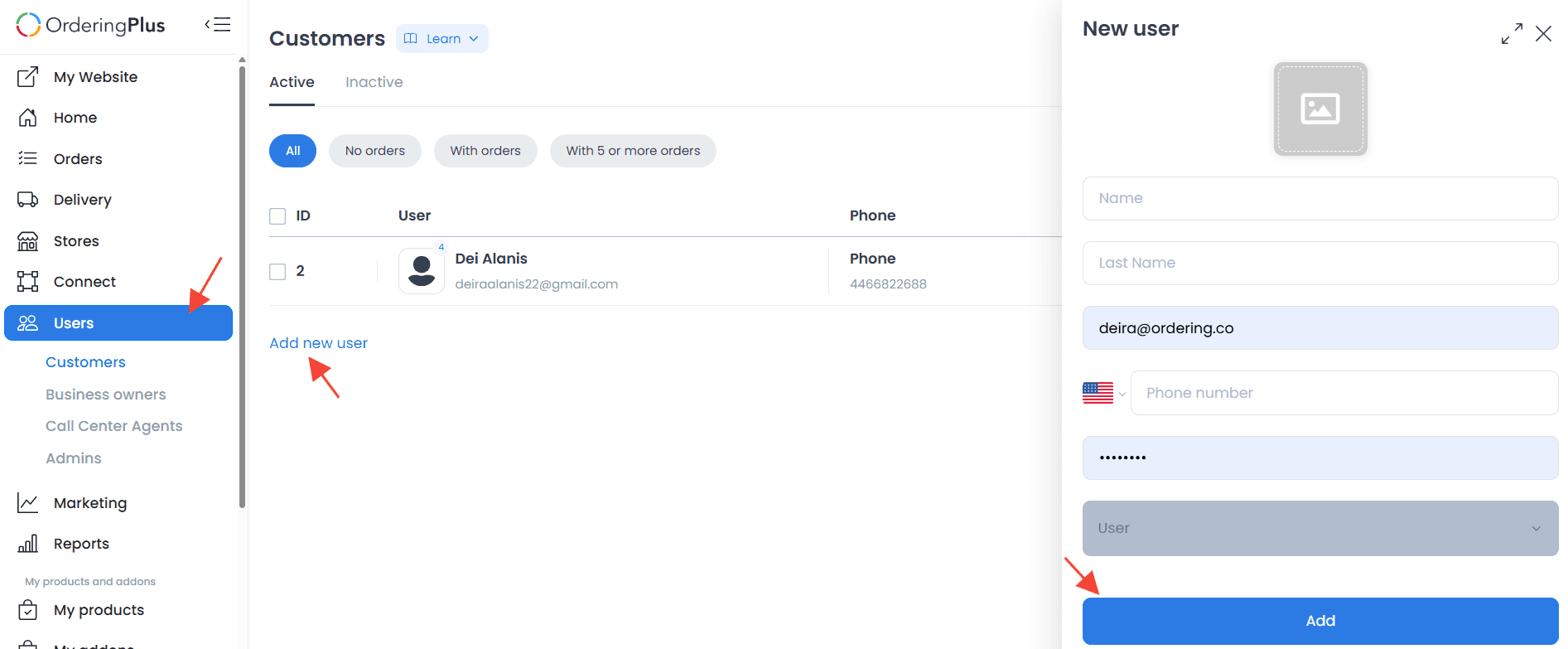
- En la barra lateral de Dashboard, ve a Users.
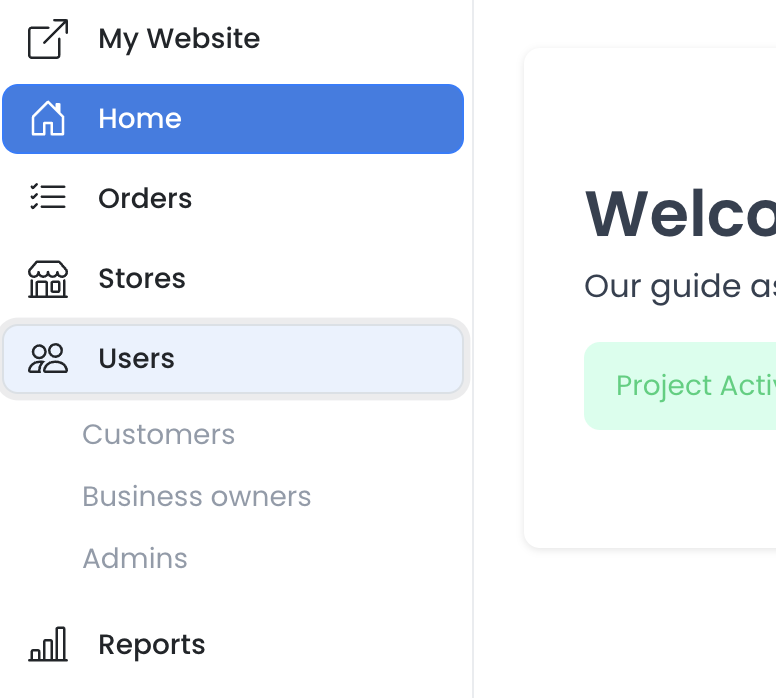
- Selecciona la categoría de destino: Customers, Business owners o Admins. (Call Center Agents sigue el mismo flujo Add user, pero solo se puede abrir desde la barra lateral cuando se cumple su condición, como se indicó arriba.)
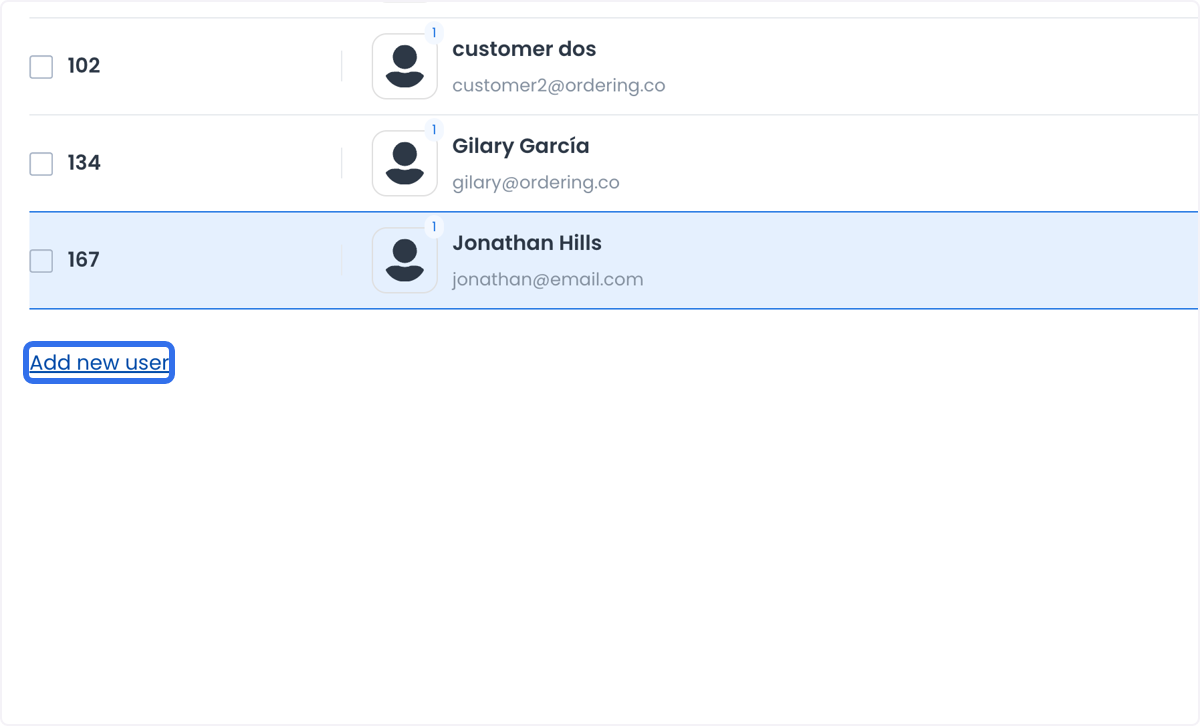
- Haz clic en Add user.
- Completa los datos del usuario:
- Nombre
- Apellido
- Correo electrónico
- Número de teléfono (verifica el código de país o área: uno incorrecto puede impedir el envío de notificaciones)
- Contraseña (debe cumplir los requisitos habituales de seguridad de contraseñas)
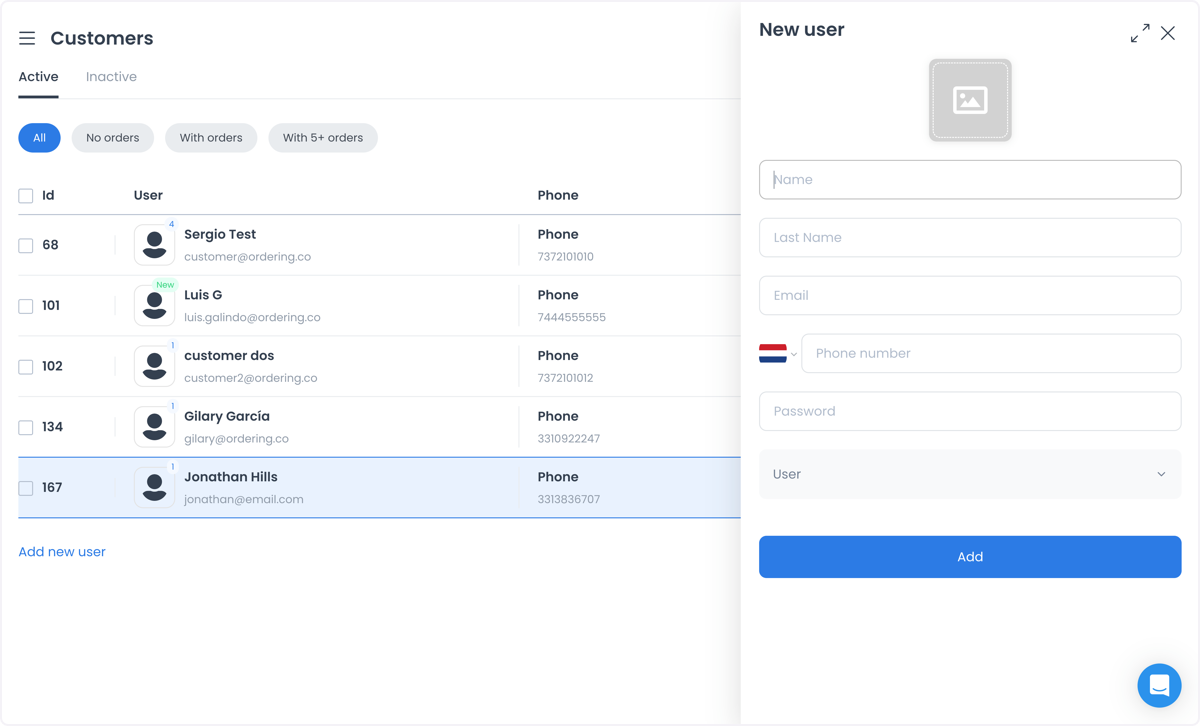
- Haz clic en Add (también aparece como Save) para crear la cuenta.
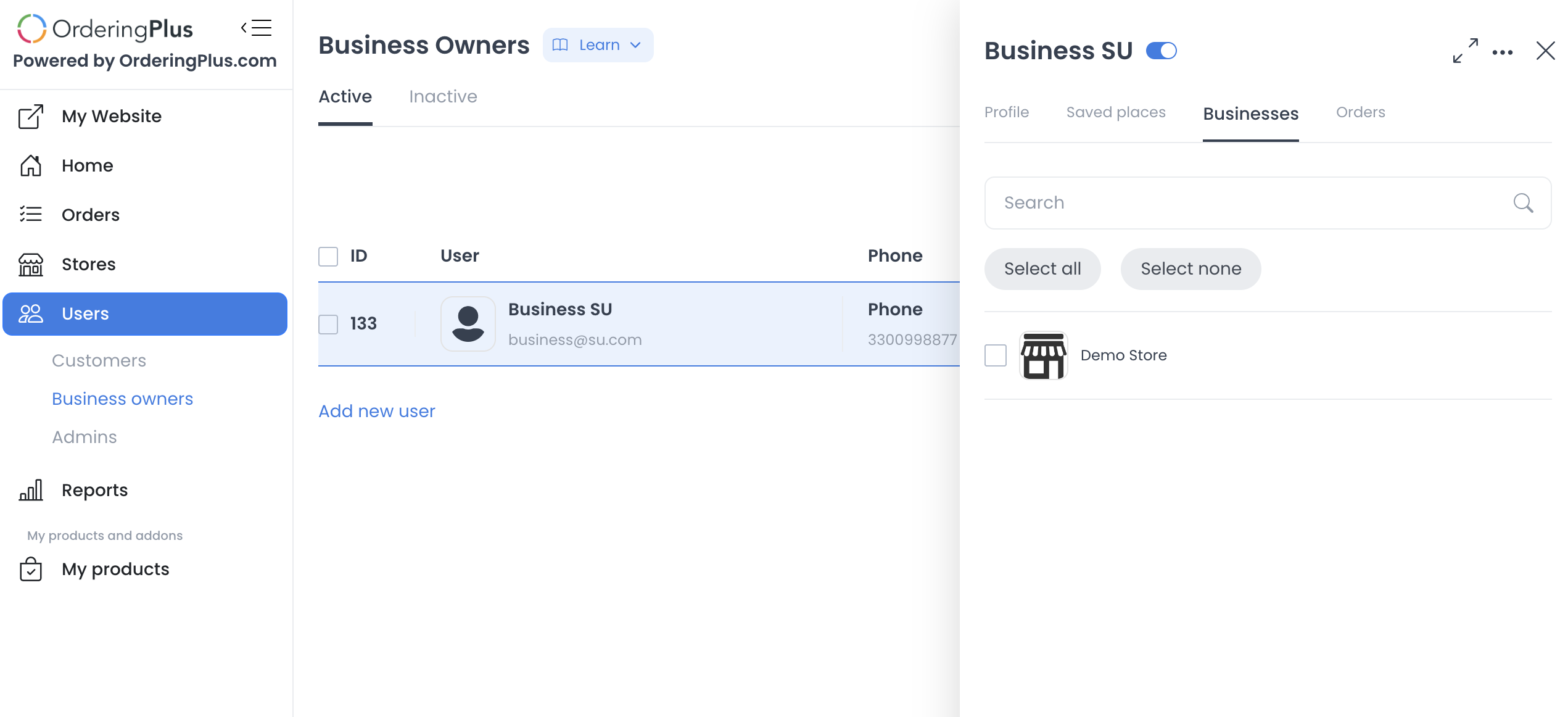
- Si es un business owner, después de crear la cuenta, vuelve a abrir su perfil y ve a la sección Business para asignarle la tienda o tiendas que administrará.
Añadir un conductor o gerente de conductores
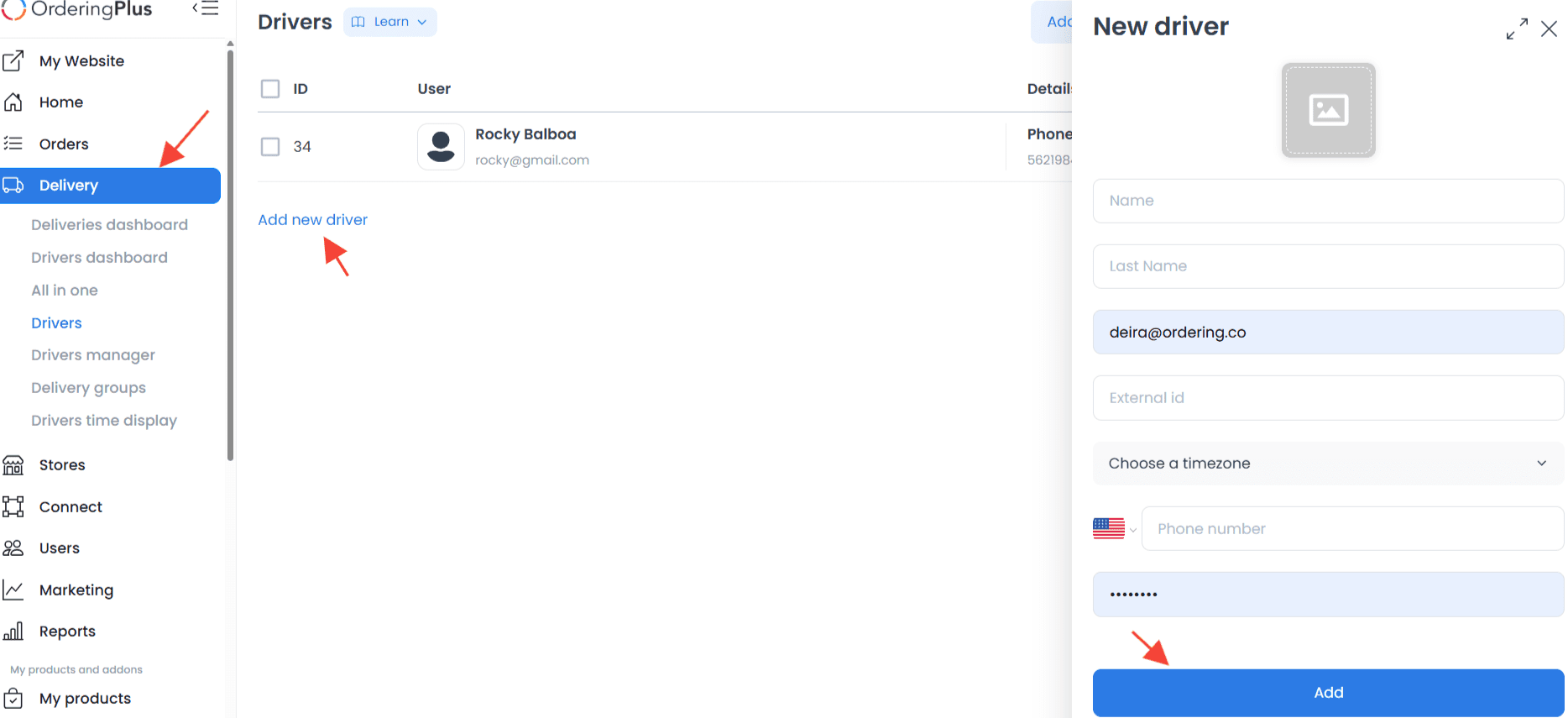
Las cuentas de conductor y gerente de conductores se crean desde Delivery, no desde Users.
Driver
- Ve a Delivery y selecciona Drivers.
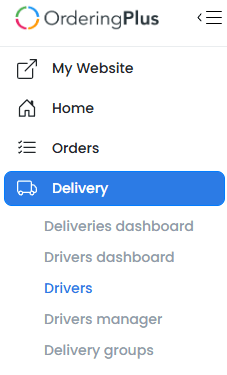
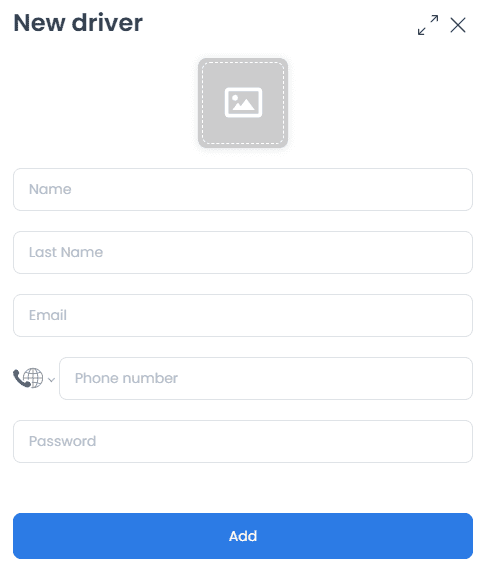
- Haz clic en Add new driver.
- Completa los datos personales del conductor (nombre, correo electrónico, teléfono y contraseña). El campo External ID se usa específicamente para integraciones de terceros y se puede dejar vacío en otros casos.
- Haz clic en Save (también aparece como Add) para crear la cuenta.
Driver manager
- Ve a Delivery y selecciona Drivers Manager.
- Haz clic en Add new driver manager.
- Completa los campos de nombre, apellido, correo electrónico, teléfono y contraseña.
- Haz clic en Add para crear la cuenta.