Configurar impuestos y cargos para clientes
Tax & fees contiene ajustes de impuestos, cargos de servicio e impuestos de entrega de una tienda. En la misma pestaña, Customer fees ofrece un control más específico de cargos adicionales, fijos o porcentuales, que pueden limitarse a un tipo de entrega, forma de pago o plataforma y programarse para aplicarse solo dentro de un intervalo de fechas.
Configura impuestos y cargos de servicio
-
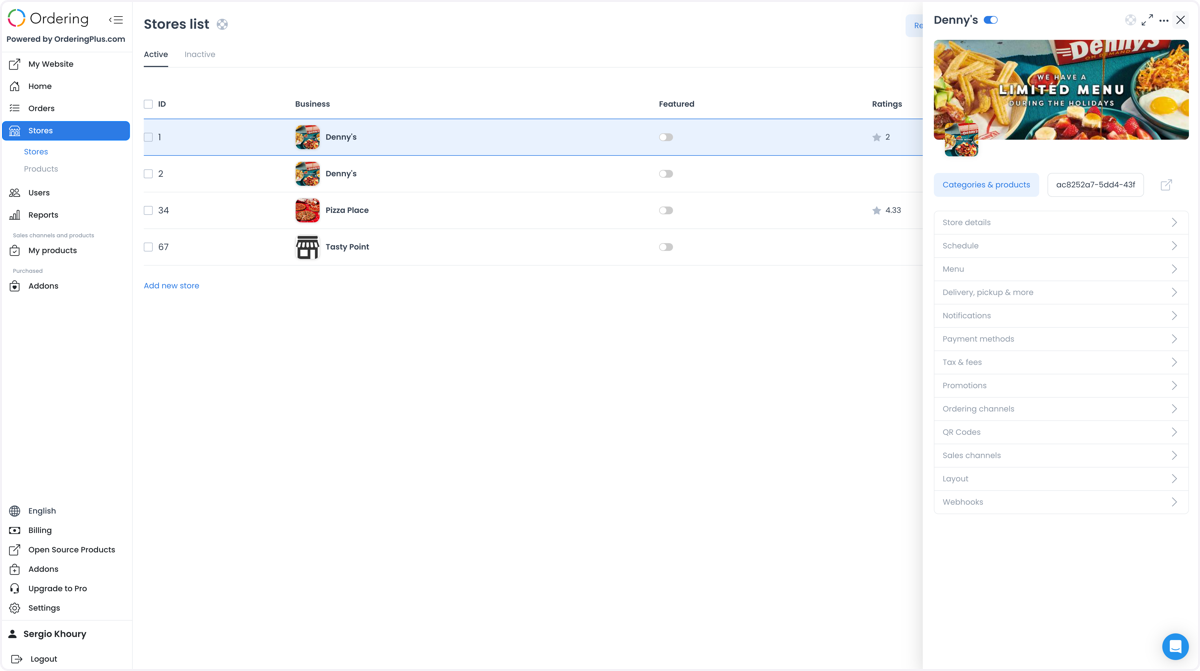
Selecciona la tienda que quieres configurar. Sus ajustes se abren en un panel nuevo.
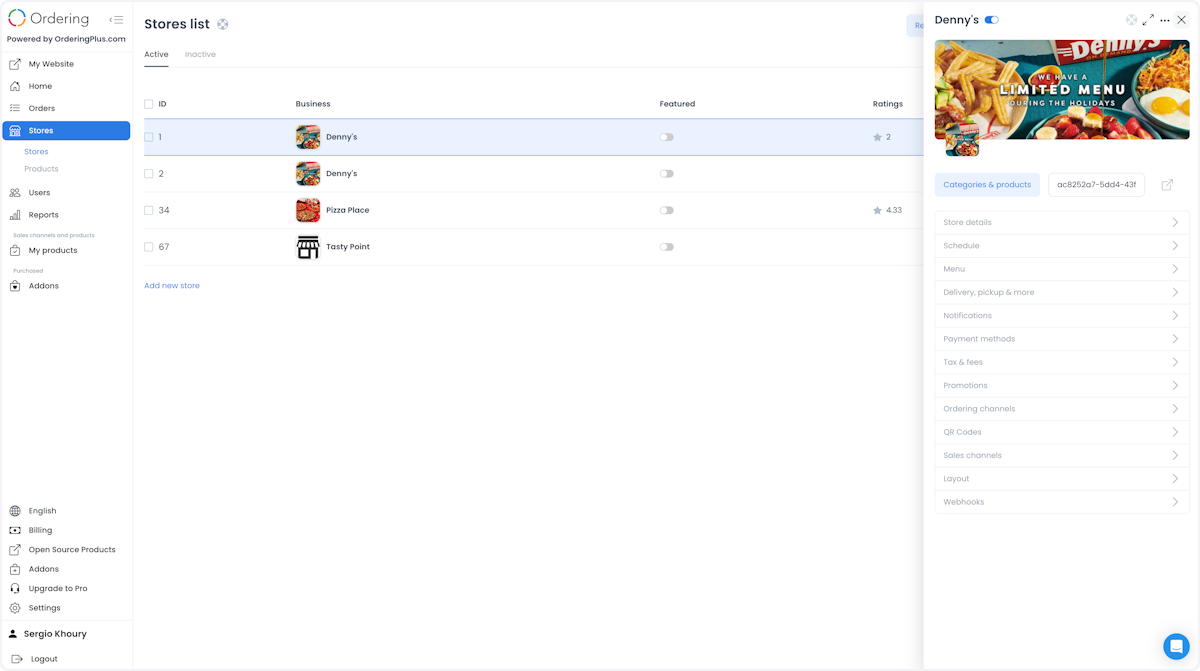
-
Selecciona Tax and Fees. El panel capturado muestra Tax percentage, Service fee settings in %, Delivery tax included on delivery fee y Delivery tax percentage %.
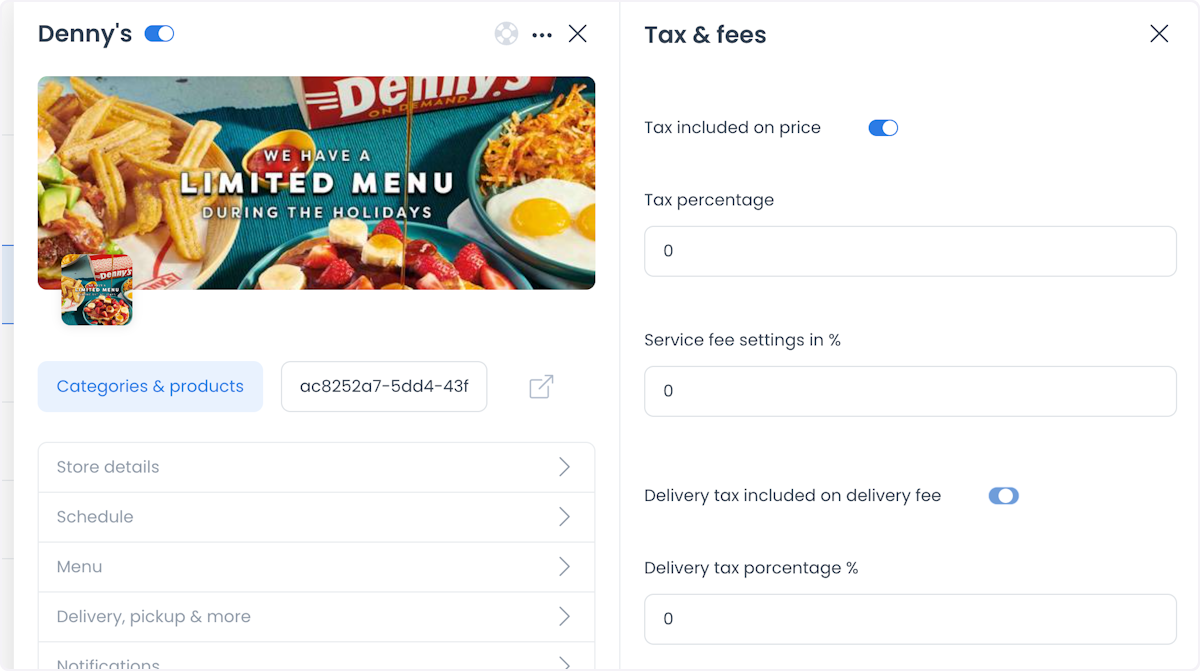
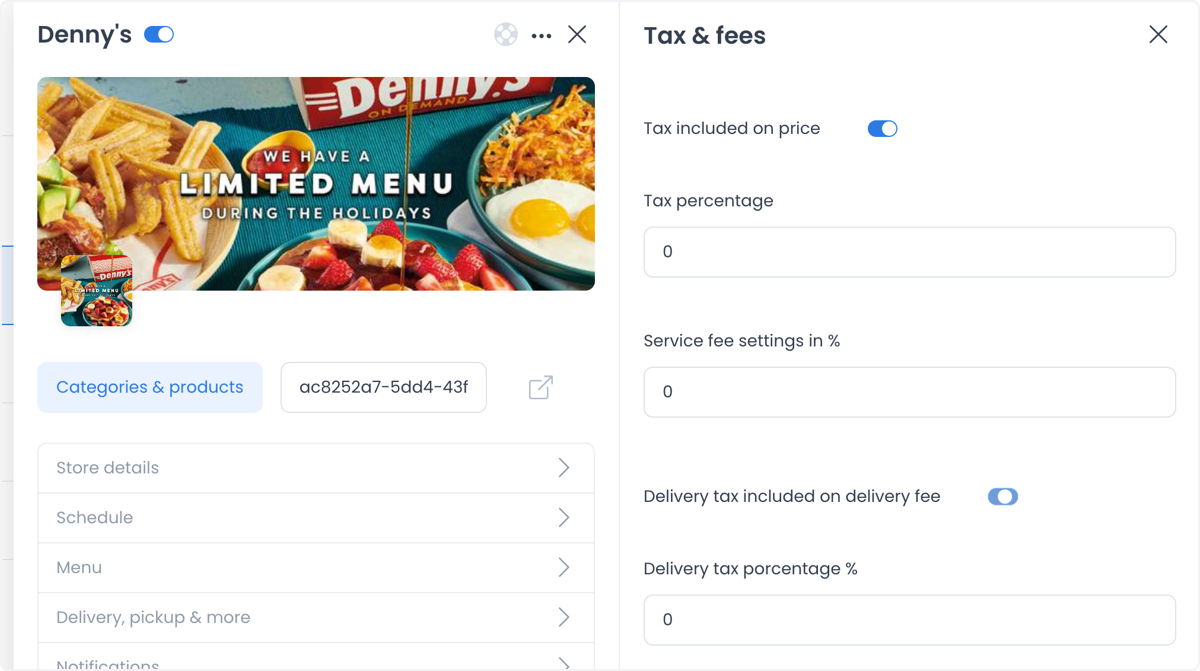
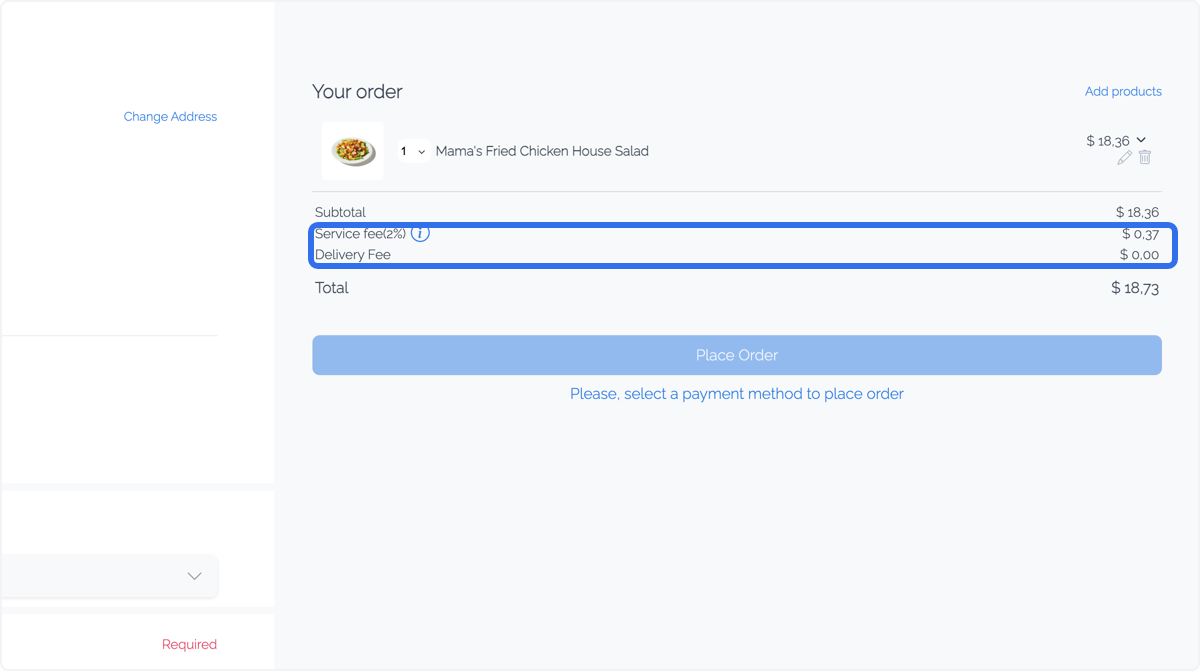
Desglose de checkout capturado
La captura siguiente muestra un desglose del checkout con Service fee (2%) y Delivery Fee. No verifica la configuración de Tax & fees ni muestra el efecto de un ajuste guardado en el checkout.
Customer fees
Customer fees ofrece a un marketplace un control detallado de cómo y cuándo se trasladan cargos adicionales a los clientes; por ejemplo, para cubrir mayores costos operativos en transacciones en efectivo o aplicar recargos de temporada, sin mantener un cargo fijo siempre activo.
Por qué los marketplaces usan customer fees
- Compensar costos operativos: aplicar un cargo pequeño a pedidos Cash on Delivery para cubrir la gestión manual y el riesgo logístico.
- Comodidad de la plataforma: aplicar un cargo fijo pequeño por pedido para contribuir al mantenimiento de la infraestructura del marketplace.
- Recargos específicos de servicio: aplicar un cargo solo a pedidos Delivery y mantener Pickup sin cargos para fomentar cierto comportamiento de los clientes.
- Gestionar la demanda máxima: aplicar un cargo con fechas limitadas durante feriados o eventos de mucho tráfico para gestionar la capacidad de entrega.
Define el cargo
En la pestaña Tax & Fees mencionada arriba, selecciona Add New para abrir la configuración Add Customer Fee:
- Name: una etiqueta clara que el cliente verá durante el checkout, por ejemplo, «Service Convenience Fee». Un nombre claro explica el cargo y puede reducir el abandono del carrito.
- Fijo o porcentaje: elige un monto fijo, como $3.00, o un porcentaje del total del pedido.
- Fixed minimum: si usas un porcentaje, define un mínimo para que los pedidos de poco valor cubran los costos básicos de procesamiento.
Especifica a quién se aplica el cargo
Un customer fee no tiene que aplicarse globalmente; puede activarse según decisiones específicas del cliente:
- Delivery type: limita el cargo a Delivery o Pickup.
- Payment method: aplica el cargo solo a una forma específica, como Cash.
- Site (platform): limita el cargo a una plataforma específica, como el sitio web del marketplace, una aplicación o un kiosco.
Programa el cargo
Usa Limit by date range para definir fechas de inicio y fin. El cargo aparecerá y desaparecerá automáticamente del checkout sin una actualización manual.
Consejos
- Usa el campo Name para explicar claramente el propósito del cargo durante el checkout; la transparencia puede reducir el abandono del carrito.
- Empieza con un cargo fijo pequeño para una forma de pago específica, como Cash, y mide su efecto en la conversión antes de ampliarlo.
- Si defines un cargo porcentual, establece siempre un Fixed minimum para que los pedidos pequeños sigan siendo rentables.
Casos de uso
- Restaurantes y cafeterías locales: configuran impuestos y cargos de servicio distintos para consumo en el local, pedidos para llevar y entrega según el costo real de cada servicio.
- Sitios de comercio electrónico: aplican tasas de impuestos que cumplen las regulaciones locales y definen cargos de servicio por envío y gestión.
- Servicios de entrega: ajustan los cargos según la distancia o el tamaño del pedido para obtener una estructura de precios justa.
- Negocios con varias ubicaciones: configuran porcentajes de impuestos y cargos por tienda para corresponder a las reglas fiscales y condiciones de mercado locales.