Crear códigos QR de la tienda
Usa un código QR para abrir la página de pedidos de la tienda con un tipo de pedido seleccionado. Algunos tipos también admiten el número de mesa o de lugar.
Abre QR Codes
Inicia sesión como administrador. Abre Tiendas, elige la tienda y entra en Canales → Códigos QR. La lista ofrece códigos para entrega, retiro, consumo en el local, retiro en el auto y autoservicio. La tienda necesita una dirección web para generar un código.
Genera un código por tipo de entrega
- Selecciona el tipo de pedido. Si el formulario pide un número, indica la mesa o el lugar que corresponde al código.
- Selecciona Generar código. Comprueba el enlace que aparece con el código. Usa Copiar enlace para probar la dirección o escanea el código con un dispositivo de prueba.
- Selecciona Imprimir para abrir la vista de impresión. Si el cuadro de impresión del navegador ofrece Guardar como PDF, úsalo para guardar una copia.
- Si cambias el número de mesa o lugar, vuelve a generar el código antes de copiarlo o imprimirlo.
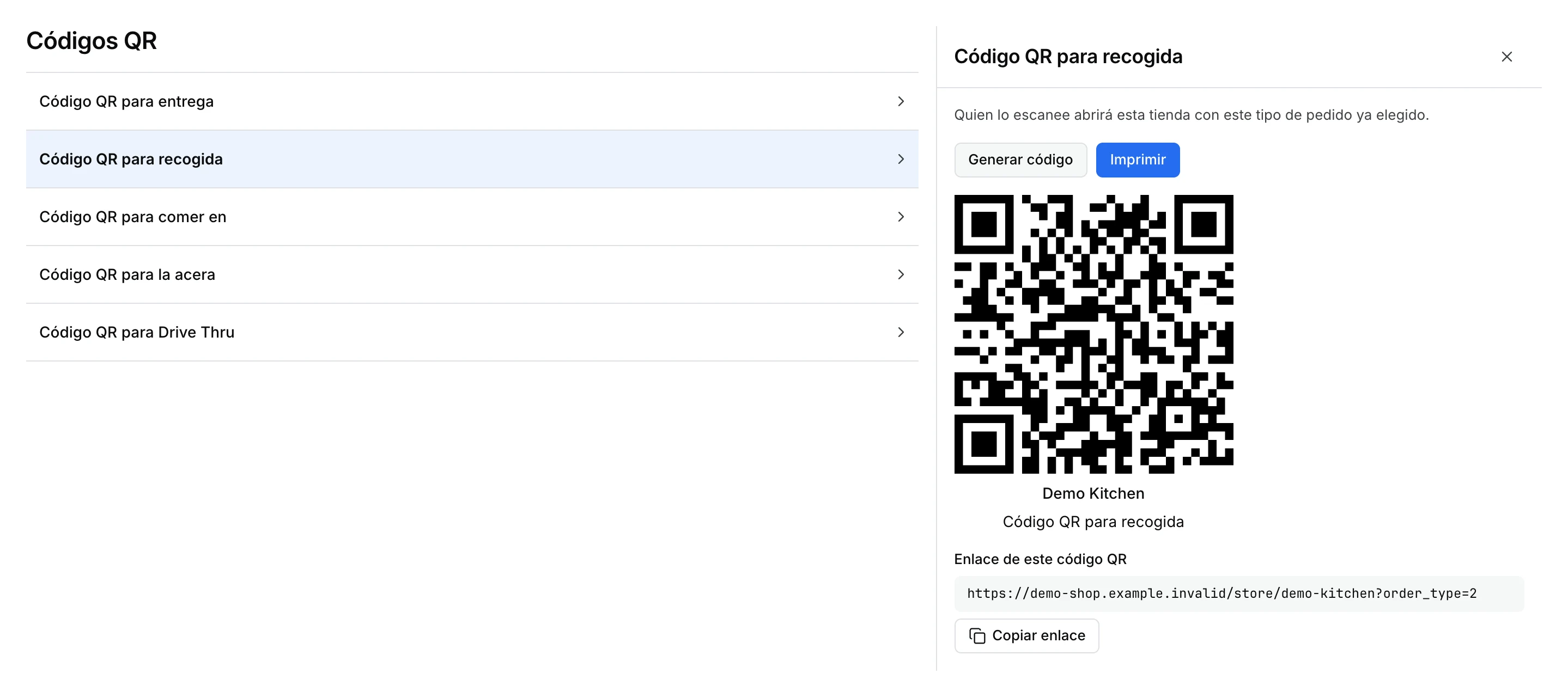
Pickup
Selecciona el código de retiro para abrir la tienda con el retiro seleccionado. Para retiro y entrega no se pide un número de mesa o lugar.
Eat in
Selecciona el código para comer en el local e indica el número de mesa antes de generarlo.
Curbside
Selecciona el código para retiro en el auto e indica el número de lugar antes de generarlo.
Drive thru
Selecciona el código de autoservicio e indica el número de lugar antes de generarlo.
Casos de uso
Imprime un código por mesa o lugar, o comparte uno de retiro o entrega donde lo vean los clientes. Generar un código produce un enlace. El sitio y el tipo de pedido deben estar listos para recibir pedidos.