Configurar pedidos anticipados y reservas de una tienda
Abre el editor de la tienda y usa Pedidos y entrega para gestionar las opciones de esa tienda. Para la disponibilidad y los valores del proyecto, usa la sección de pedidos y checkout en Configuración. Consulta Configuración y Pedidos programados.
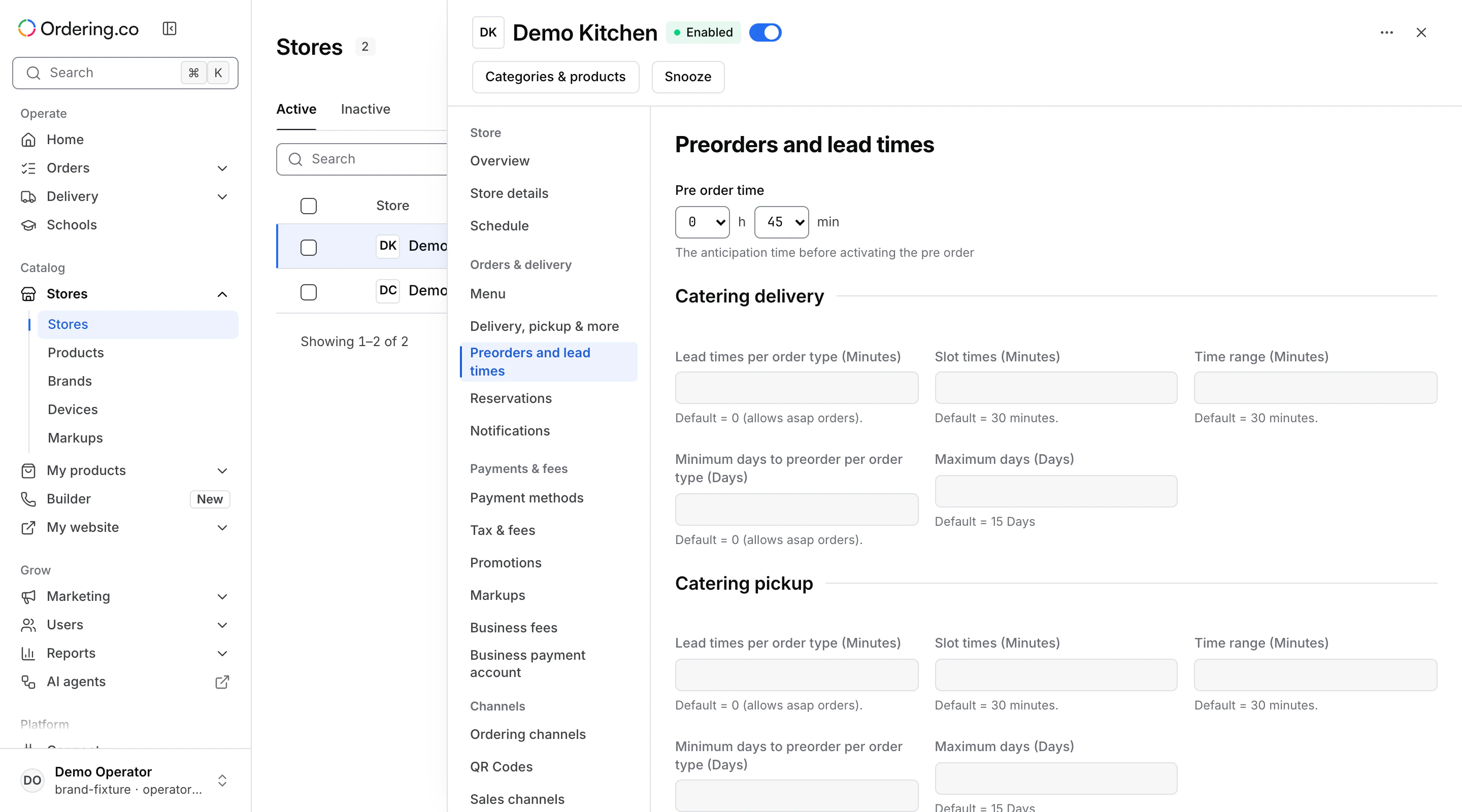
Define la antelación de los pedidos
Abre la sección de pedidos anticipados y plazos. Define las horas y minutos que determinan con cuánta antelación se activa un pedido programado para esta tienda. Si el proyecto ofrece catering y la tienda tiene estas opciones, revisa los límites separados para entrega y retiro de catering. Selecciona Guardar y comprueba que aparezcan los nuevos valores.
Define los límites de las reservas de mesas
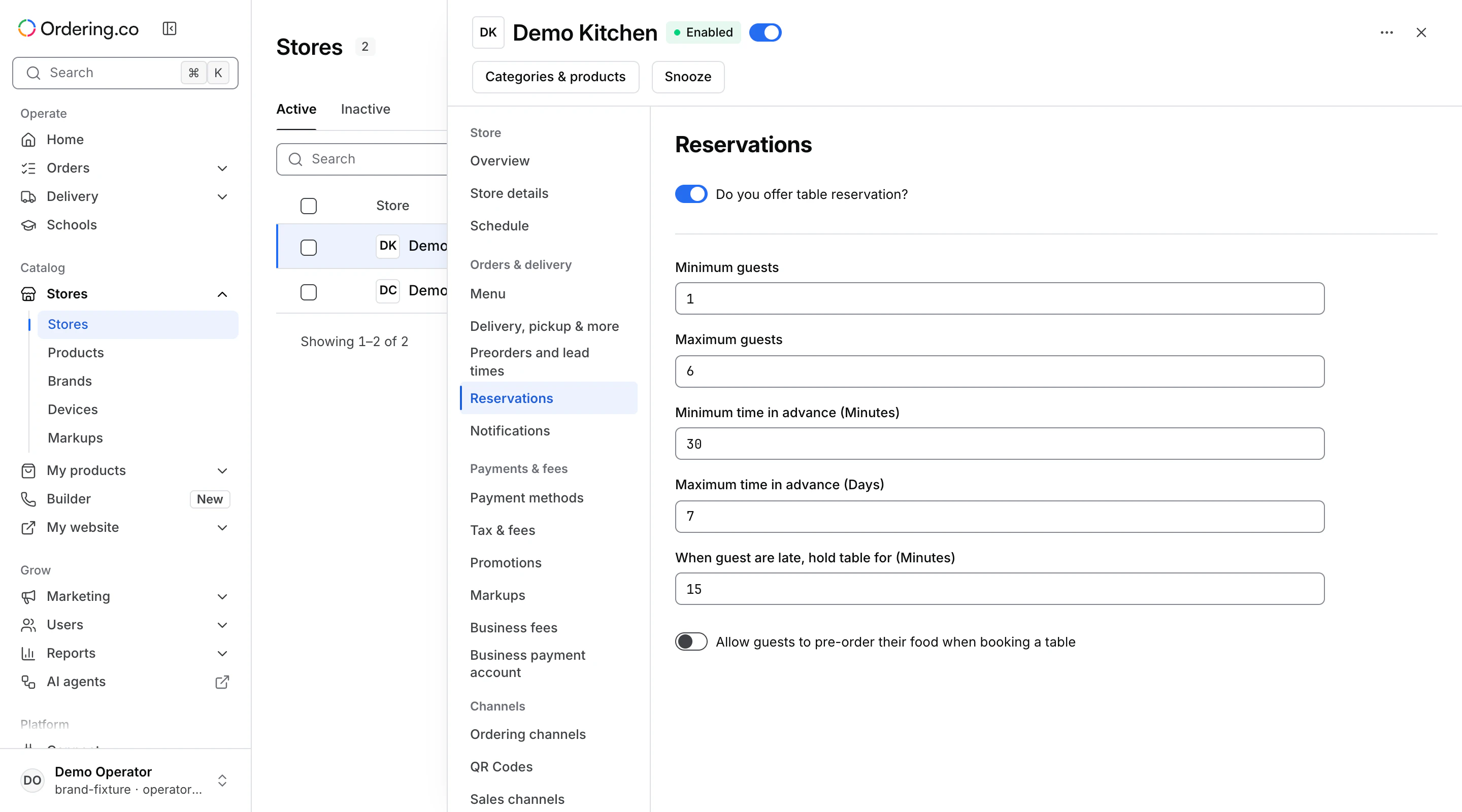
Abre Reservas cuando estén habilitados las reservas y el sitio de pedidos compatible del proyecto. Comprueba que elegiste la tienda correcta.
- Usa el interruptor de reservas de mesas para indicar si la tienda acepta reservas. El cambio de este interruptor se aplica por separado.
- Revisa el mínimo y máximo de personas, la antelación mínima en minutos, la máxima en días y el tiempo que se mantiene la mesa en caso de retraso.
- Si la opción aparece, elige si los clientes pueden pedir comida por anticipado al reservar.
- Selecciona Guardar para los campos pendientes. Si el Dashboard muestra un error de validación, revisa los límites de personas y de antelación.
Después de guardar, verifica la tienda, la fecha y el canal desde la experiencia del cliente. Usa Citas para consultar el calendario de citas.