Configurar los canales de pedidos de la tienda
Ordering channels controla cómo llegan los clientes al menú de pedidos de una tienda: el slug de la URL y los widgets que puedes agregar a un sitio externo para que los clientes hagan pedidos sin salir de él.
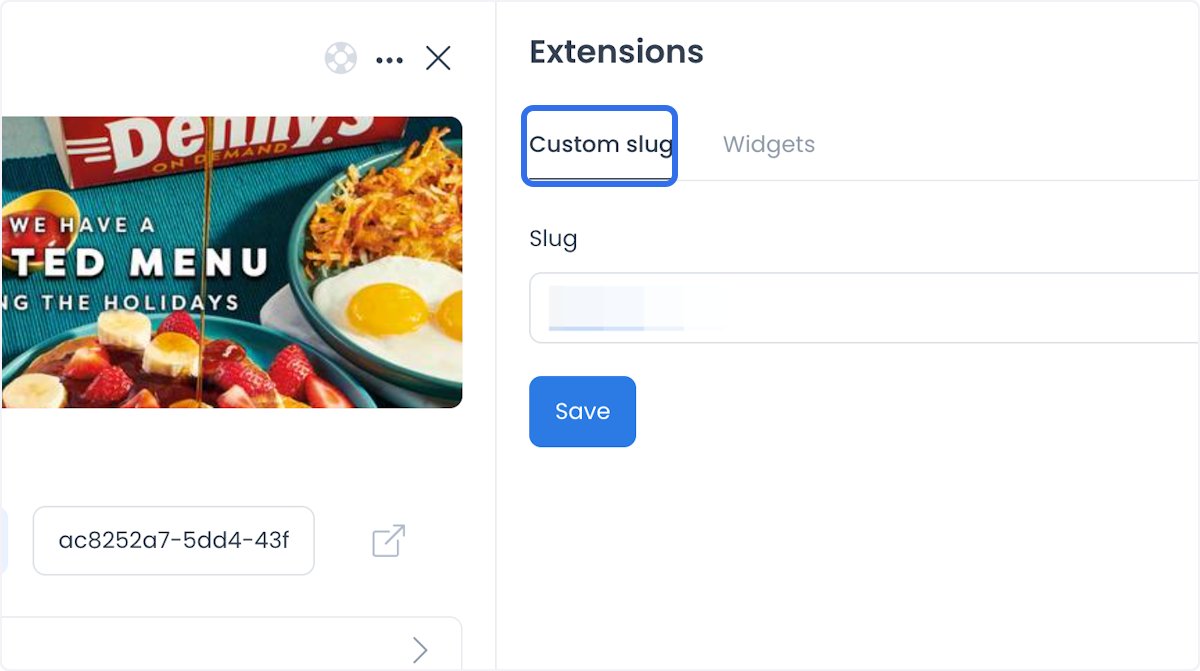
Define el slug de la tienda
Un slug es la parte de la URL de la tienda que la identifica y aparece después del nombre de dominio:
www.ordering.co/yourstore
Elige cualquier palabra como slug: procura que sea fácil de recordar para los clientes y represente bien la marca.
-
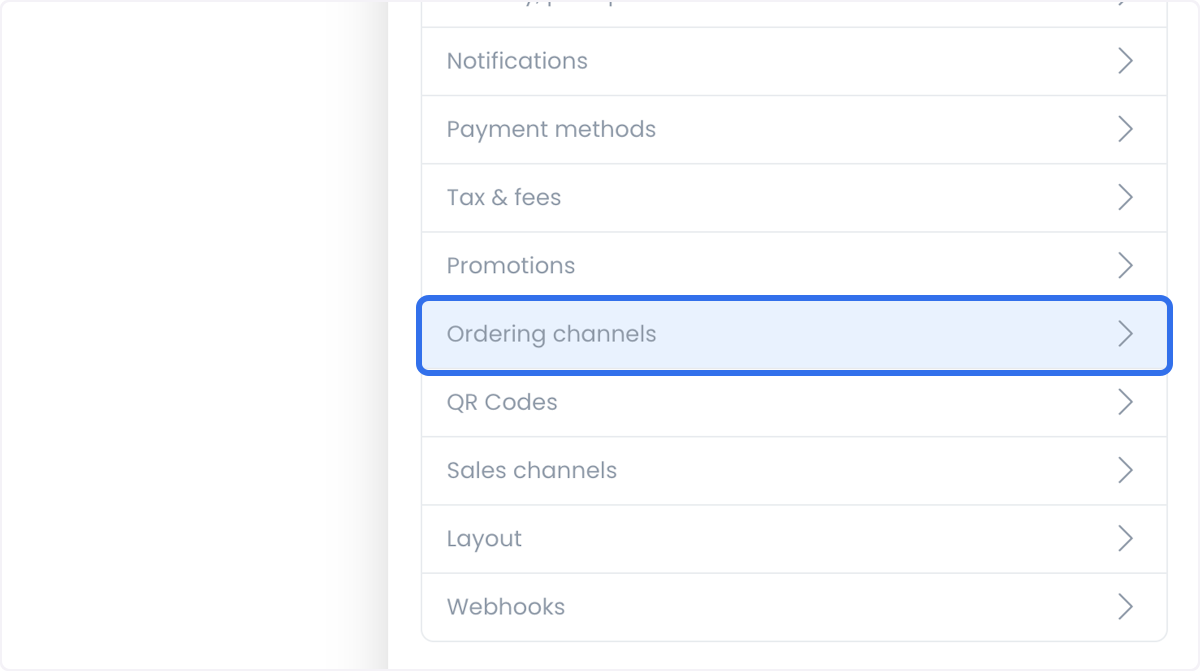
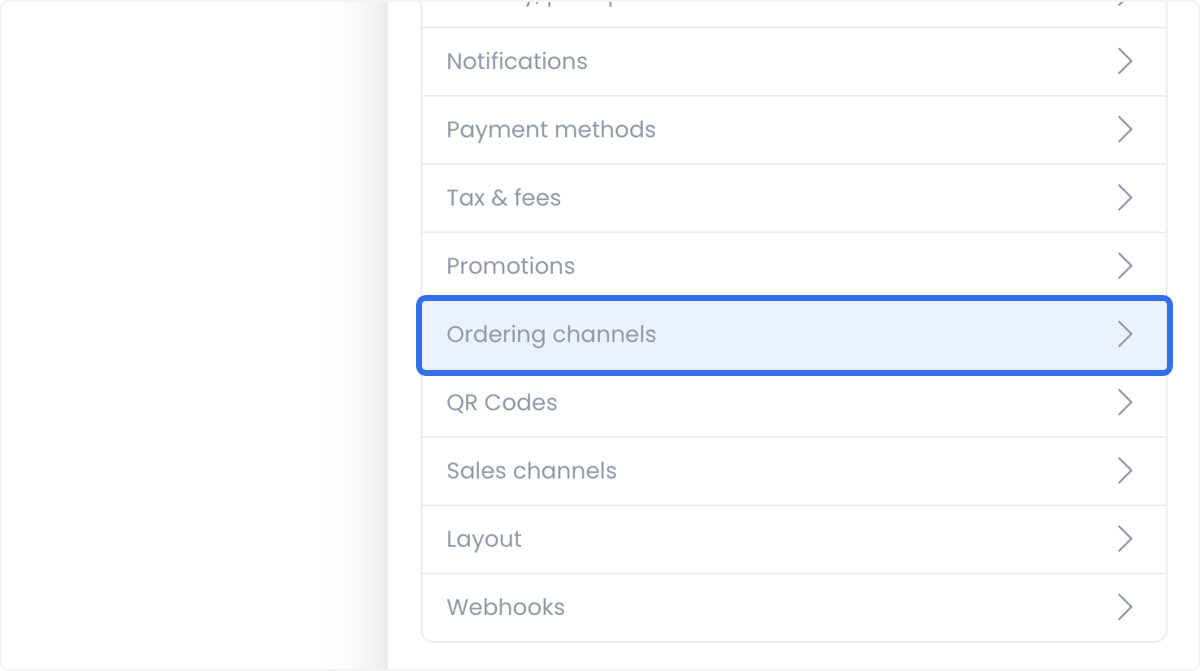
Selecciona Ordering channels.
-
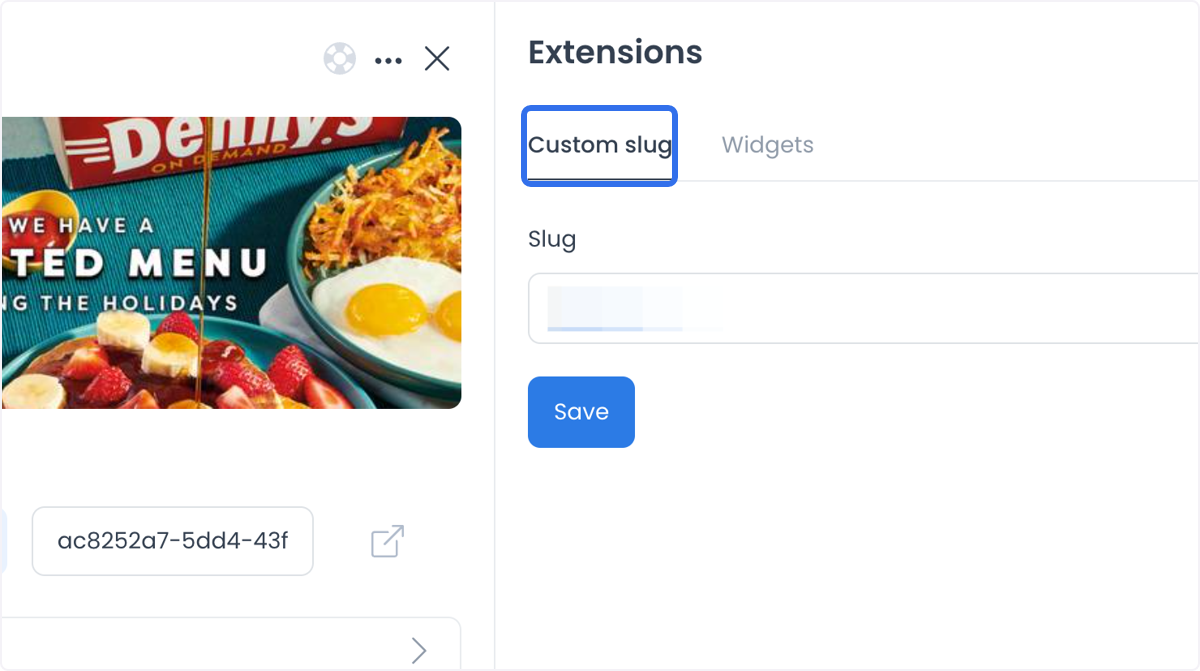
Ingresa el slug que quieras. Confirma que sea único y represente bien a la tienda.
Agrega un widget de pedidos
Los widgets permiten a los clientes hacer pedidos directamente desde un sitio web externo. Hay dos tipos:
-
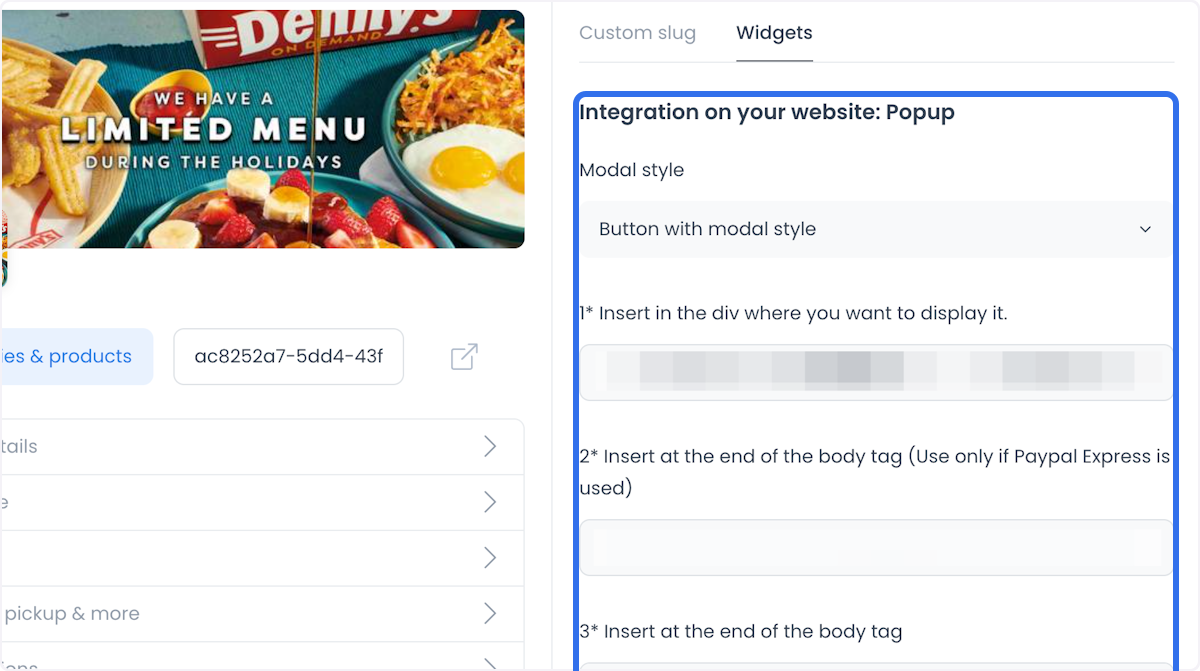
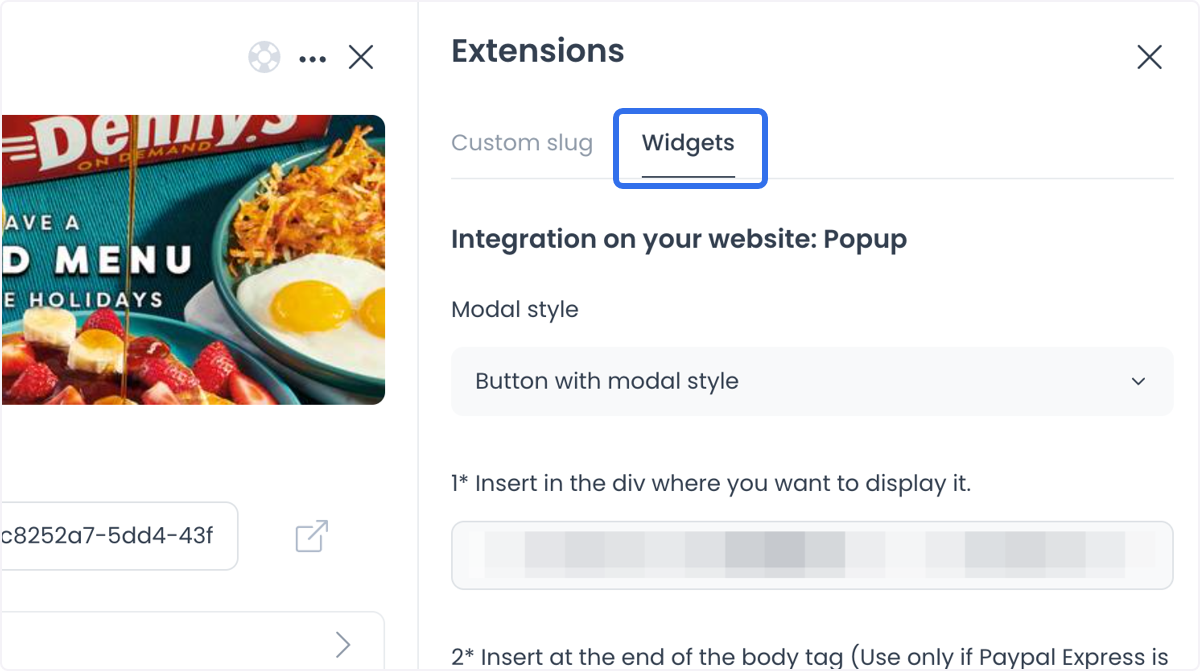
Popup widget: abre una ventana pequeña de pedidos cuando el cliente hace clic en un área designada del sitio web, sin salir de la página actual.
-
Inline widget: se inserta directamente en una sección del sitio web e integra el flujo de pedidos al diseño de la página.
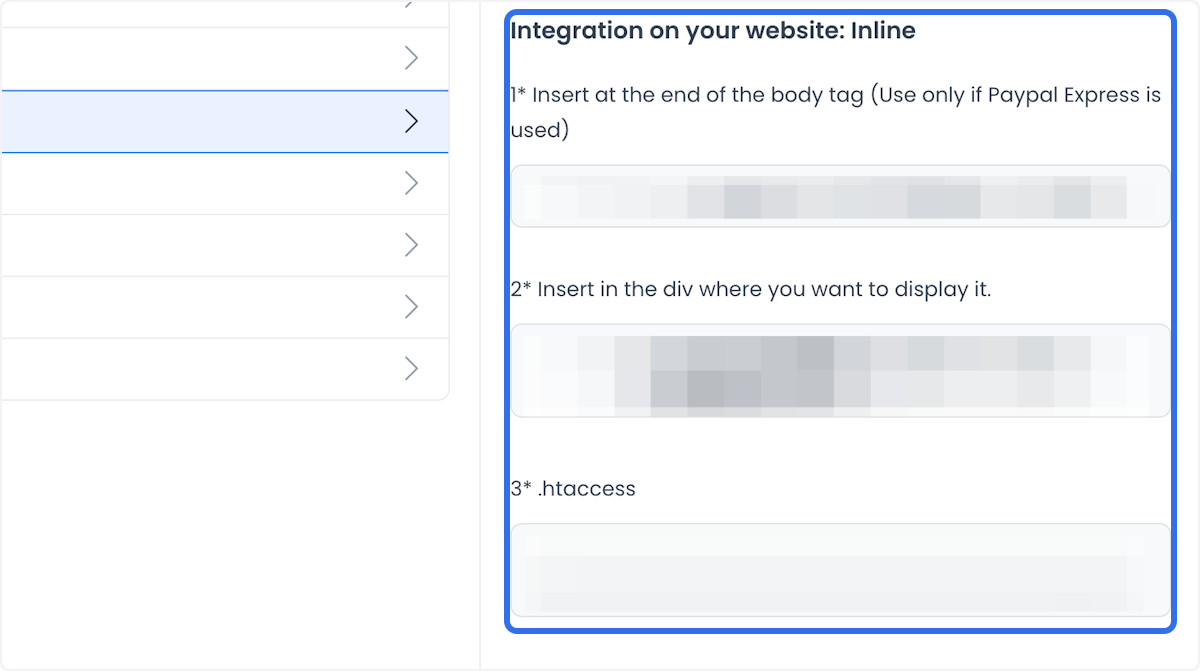
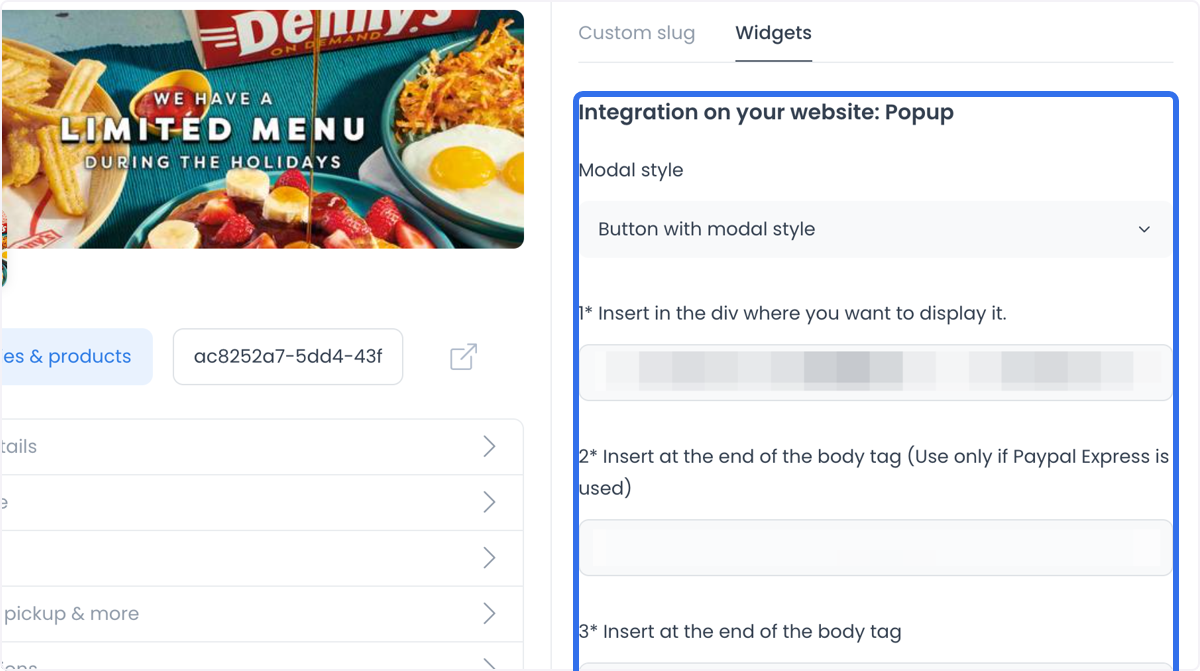
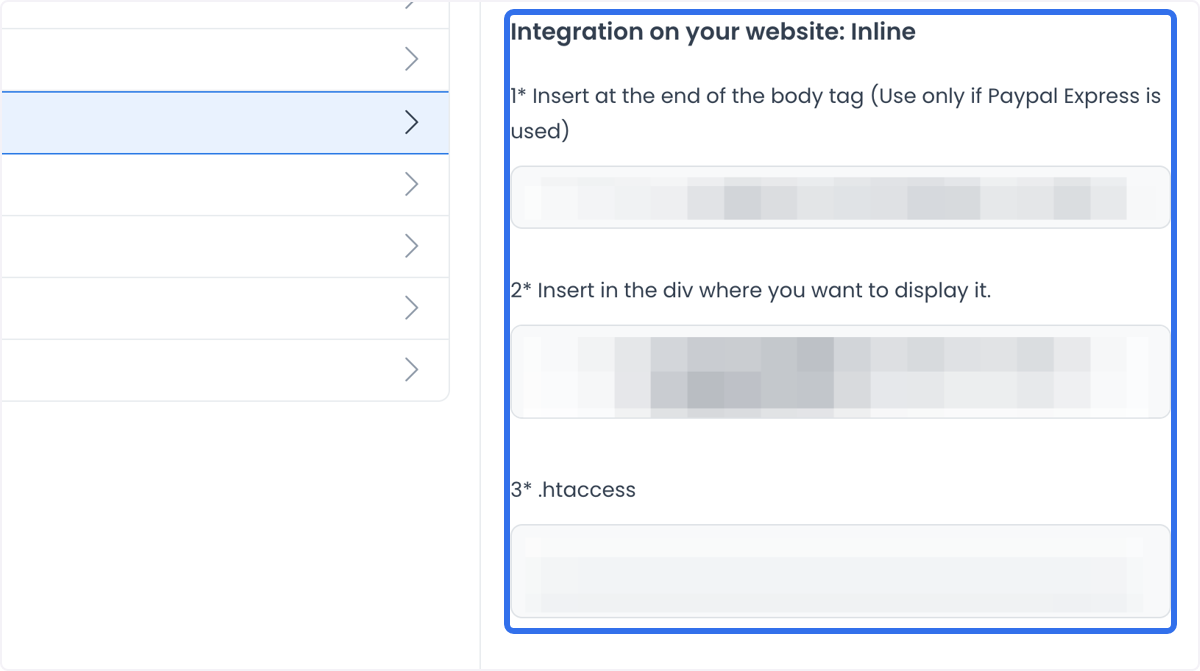
Elige Popup o Inline y luego ingresa la información requerida para configurar el widget en el sitio web de destino.
Casos de uso
- Restaurantes locales: usa un slug fácil de recordar para que los clientes cercanos encuentren la página de pedidos y agrega un widget integrado para que puedan pedir sin salir del sitio.
- Sitios de comercio electrónico: inserta un widget emergente en las páginas de productos para facilitar decisiones de compra rápidas.
- Plataformas de entrega de comida: da a cada tienda asociada su propio slug y usa widgets integrados en un sitio compartido para simplificar los pedidos de varios vendedores.
- Catering para eventos: crea un slug específico del evento y usa un widget emergente en su página para recibir pedidos.