Integraciones, campos personalizados y registros de tienda
Abre Tiendas y selecciona la tienda que quieras revisar. Las secciones de esta guía se aplican a esa tienda. El acceso depende del rol, la configuración del proyecto y las integraciones de la tienda.
| Sección | Para qué sirve |
|---|---|
| Campos personalizados | Gestiona datos personalizados de la tienda. El menú aparece cuando el proyecto habilita los campos personalizados y tu perfil tiene acceso. |
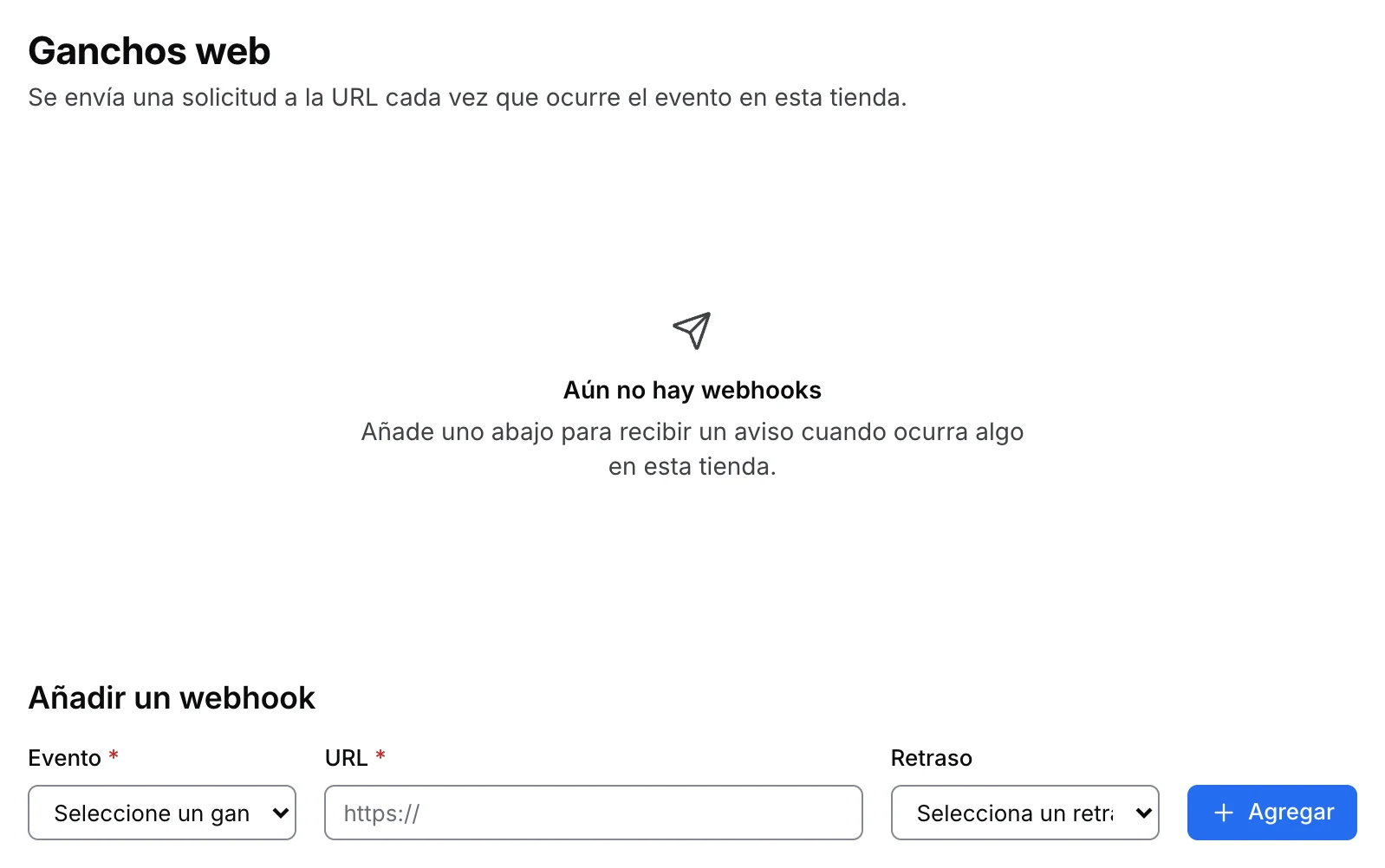
| Ganchos web | Revisa los eventos que envían webhooks para esta tienda. Si tienes permiso, elige el evento, indica el destino, selecciona un retraso disponible y guarda. Comprueba el destino antes de activar un evento que incluya datos de clientes. |
| Configuraciones de integraciones | Revisa o cambia los campos de integración de la tienda. El menú requiere un administrador y una tienda con ajustes de integración. |
| Clave de Spoonity | Gestiona la clave una vez que Spoonity esté configurado para la tienda. La sección muestra la credencial enmascarada. Usa los controles para verla o editarla solo si tienes autorización. |
| Registros | Consulta los cambios registrados en la tienda. Revisa qué se cambió y quién lo hizo cuando aparezcan esos datos. |
Busca Campos personalizados en Tienda. Busca las demás secciones en Integraciones y actividad. Si falta una sección, revisa el rol y la configuración de la tienda antes de abrir un enlace copiado. Un enlace directo puede abrir la sección y mostrar que aún falta configurarla.
Mantén las claves, URL de webhooks, datos enviados e identificadores reales fuera de las capturas y materiales compartidos. Para los ajustes de todo el proyecto, consulta Webhooks del proyecto y la descripción de Connect.
Usa Connect → POS y sincronización de menú para las conexiones POS de tienda. Para gestionar plugins instalados y claves API del proyecto, abre Configuración → Apps y desarrolladores → API e integraciones.