Ver y editar una tienda
Selecciona una tienda de Stores para abrir su espacio de trabajo de detalles. Incluye un panel de resumen y otro panel para el área de configuración que elijas.
El acceso a las tiendas puede estar disponible para cuentas de administrador y propietario de negocio. El grupo Stores de la barra lateral puede ocultarse para los modos de administrador, gerente de entregas y propietario de negocio de solo lectura. El acceso a la ruta, la navegación visible, las restricciones del acceso seleccionado y la autorización de la API pueden tener requisitos separados.
Abre una tienda
- En la barra lateral de Dashboard, selecciona Stores.
- Selecciona Stores.
- Busca la tienda prevista y selecciona su fila.
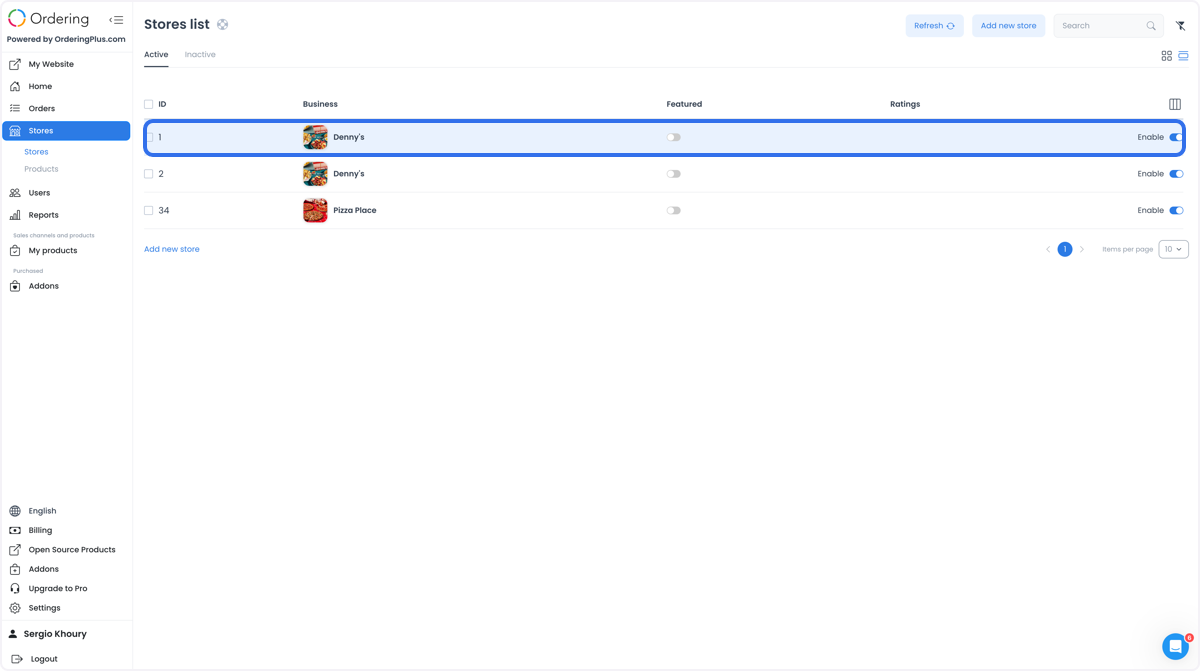
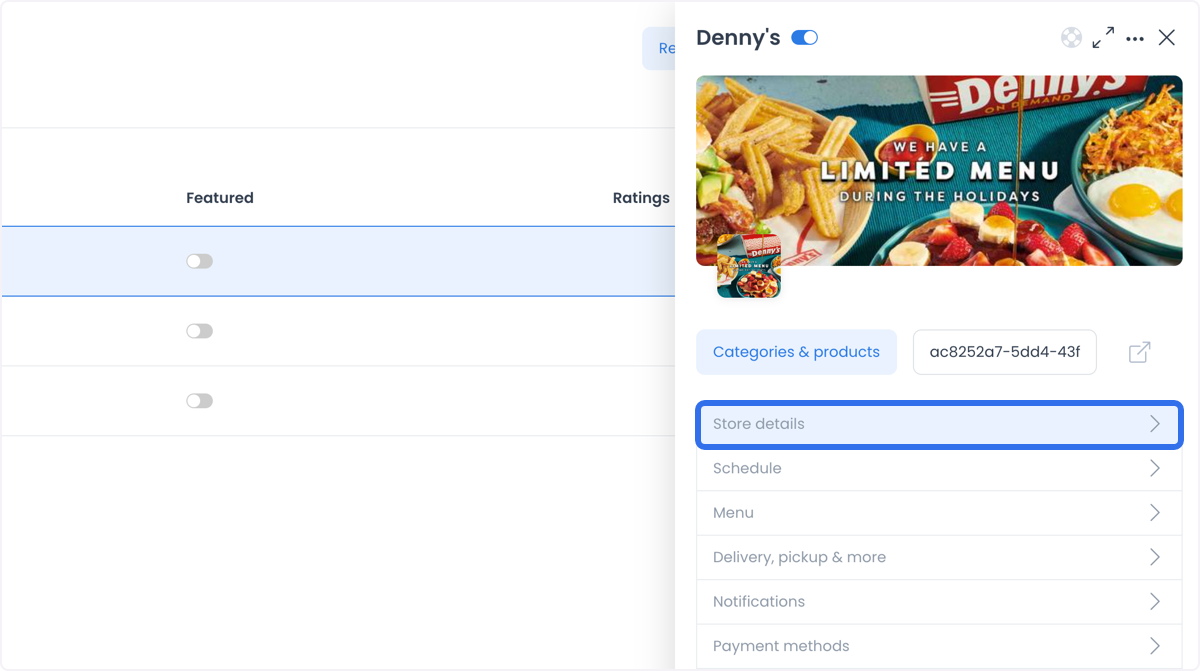
Al seleccionar una fila, se abre el espacio de trabajo de detalles de ese negocio. La URL puede incluir id, section y valores específicos de cada sección; trátalos como estado de navegación, no como confirmación de que se guardó un cambio.
Usa el panel de la tienda
El panel de resumen puede mostrar el nombre de la tienda, el interruptor de habilitación, logotipo o encabezado, descripción, slug, controles de vista previa y un enlace al catálogo. Cuando están permitidas, las acciones para duplicar o eliminar son superficies de escritura independientes y están fuera del alcance de esta guía.
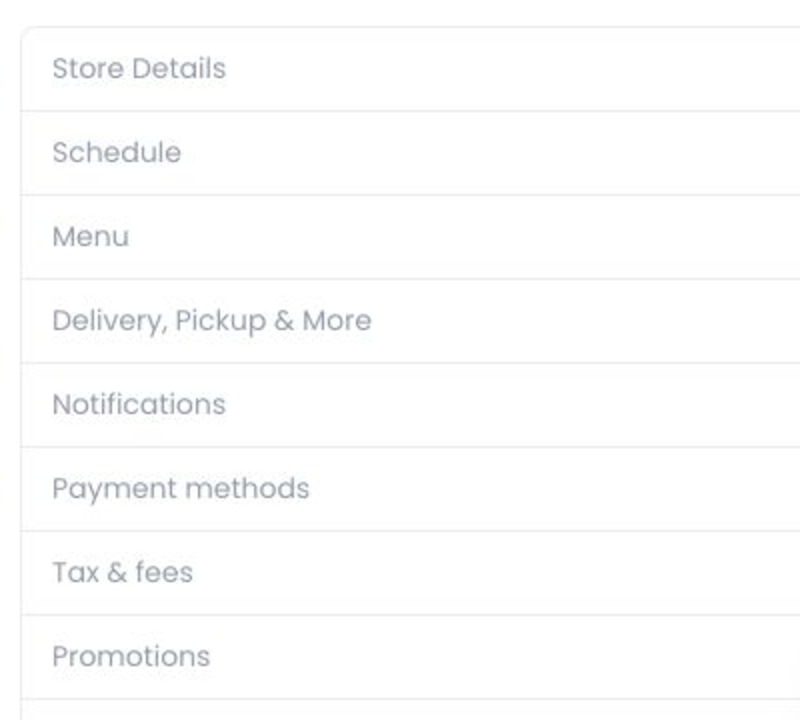
El panel puede mostrar estas áreas de administración:
| Área | Para qué se usa |
|---|---|
| Store details | Información general, titularidad, tipos de negocio, ubicación, agentes, medios y controles SEO. |
| Schedule | Controles del horario de operación. |
| Menu | Controles del menú de la tienda. |
| Delivery, pickup & more | Superficies de configuración de cumplimiento. |
| Notifications | Ajustes de notificaciones de la tienda. |
| Payment methods | Configuración de formas de pago de la tienda. |
| Tax & fees, Promotions, Ordering channels, QR Codes, Sales channels, Layout y Webhooks | Superficies de configuración especializadas cuando cumplen sus condiciones independientes. |
Algunas opciones son condicionales. Preorders and lead times puede depender de una condición específica de Catering; Custom fields depende de su propia configuración; Spoonity key y Logs tienen condiciones independientes; Reservations depende tanto de la configuración de reservas como de Website 2.6; Markups y Business Fees son solo para administradores; y White Label requiere acceso de administrador y su ajuste de sitio de tienda.
No deduzcas que una tienda está incompleta porque falte un área. Las restricciones de rol, modo de acceso seleccionado, condiciones de funciones, configuración y exclusiones específicas del proyecto pueden cambiar el menú.
Revisa Store Details
Selecciona Store details para abrir estas pestañas:
| Pestaña | Qué puedes revisar o actualizar |
|---|---|
| Information | Perfil general, opciones de visualización y perfiles sociales. |
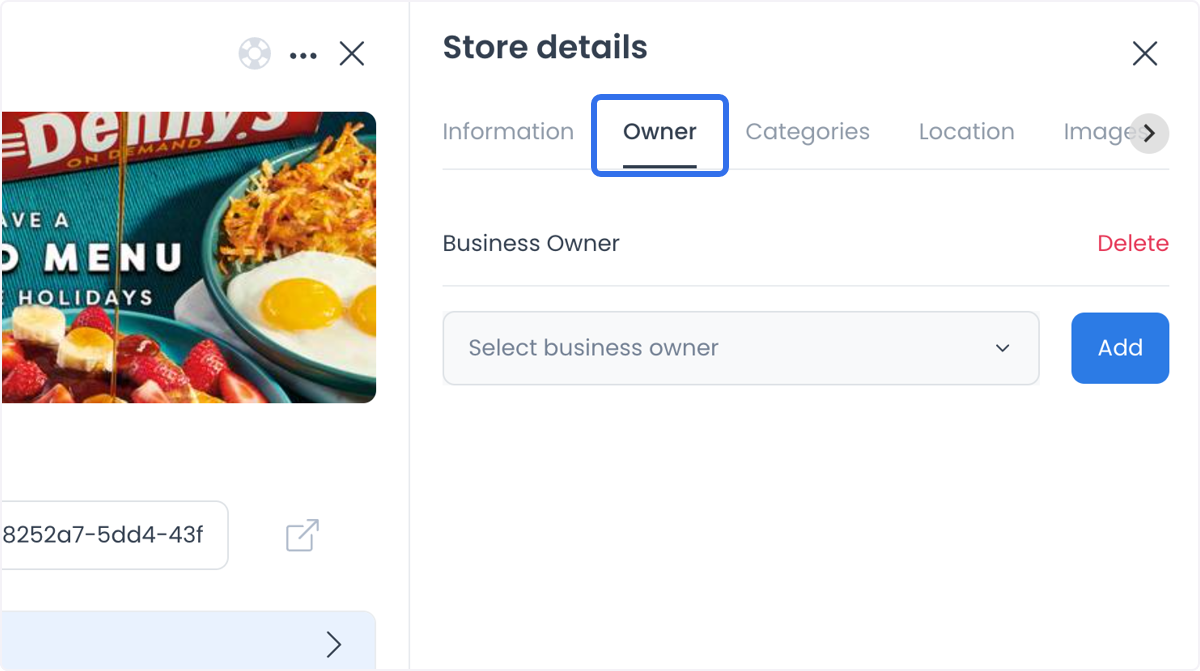
| Owner | Asignaciones de propietarios de tienda, cuando el rol permite mostrar la pestaña. |
| Categories | Asignaciones de tipos de negocio. |
| Location | Dirección, mapa, coordenadas, código postal, zona horaria y campos condicionales de ciudad. |
| Agents | Asignaciones de agentes de tienda, cuando el rol permite mostrarlas. |
| Images y Videos | Medios de la galería de la tienda. |
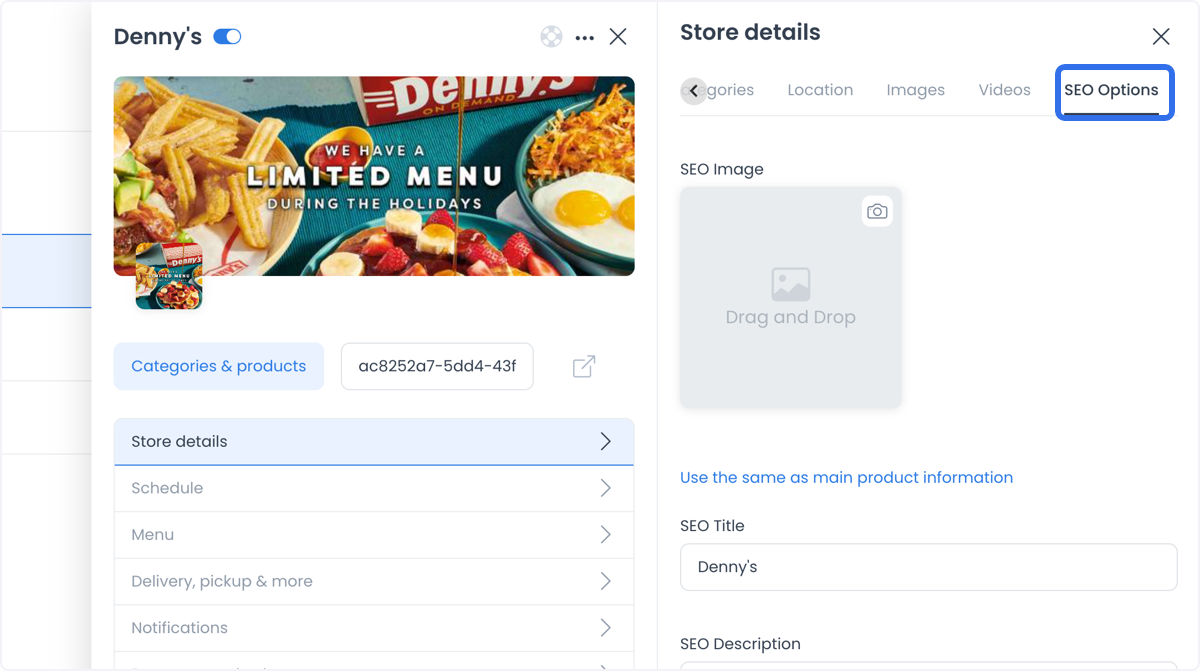
| SEO Options | Imagen, título, descripción y slug SEO. |
La pestaña Owner puede no estar disponible para propietarios de negocio. Otras combinaciones de rol y acceso seleccionado pueden ocultar o limitar controles de teléfono, agente, dirección, mapa y slug.
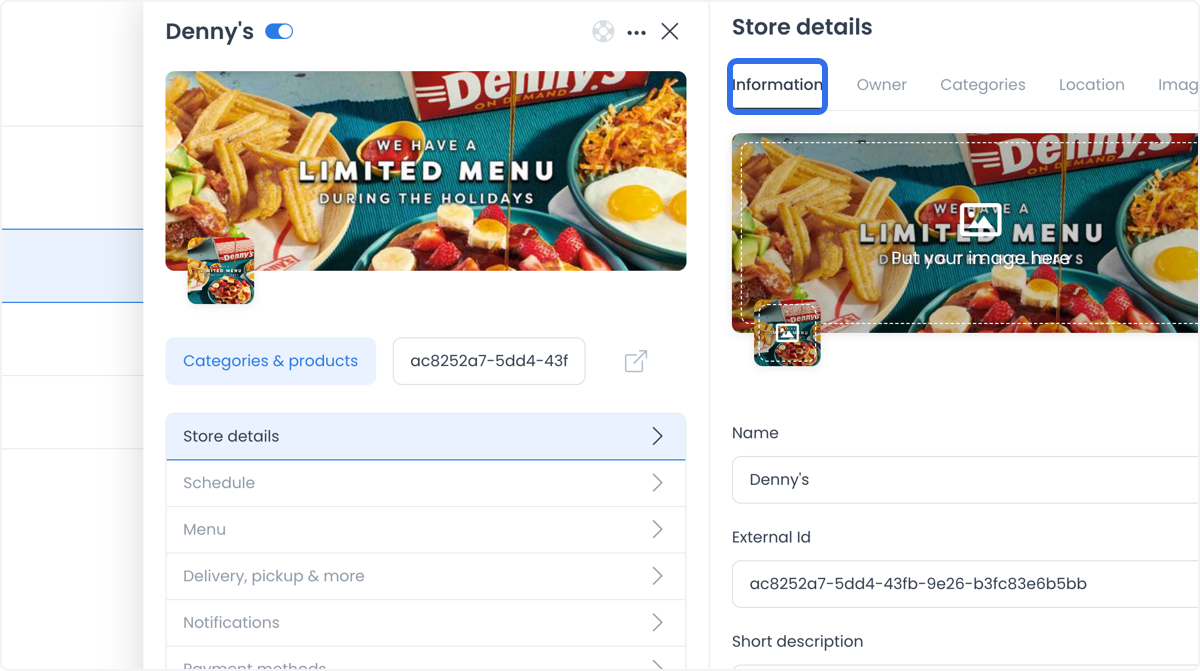
Las capturas siguientes muestran pestañas representativas. No muestran los valores reales de tu tienda.
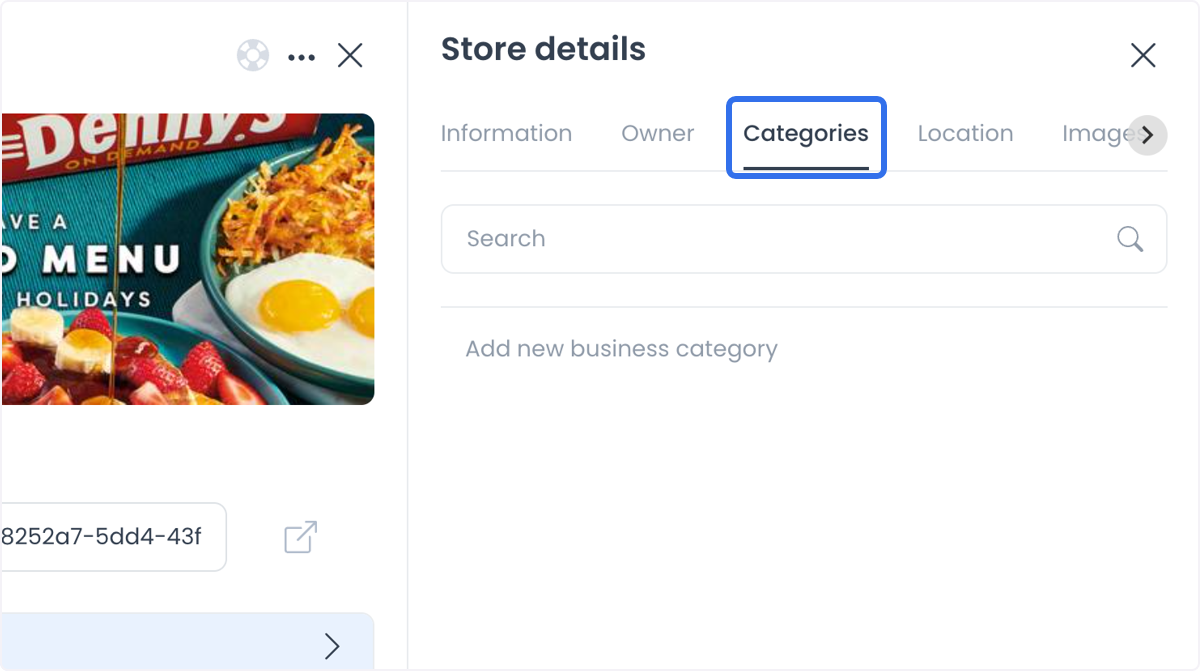
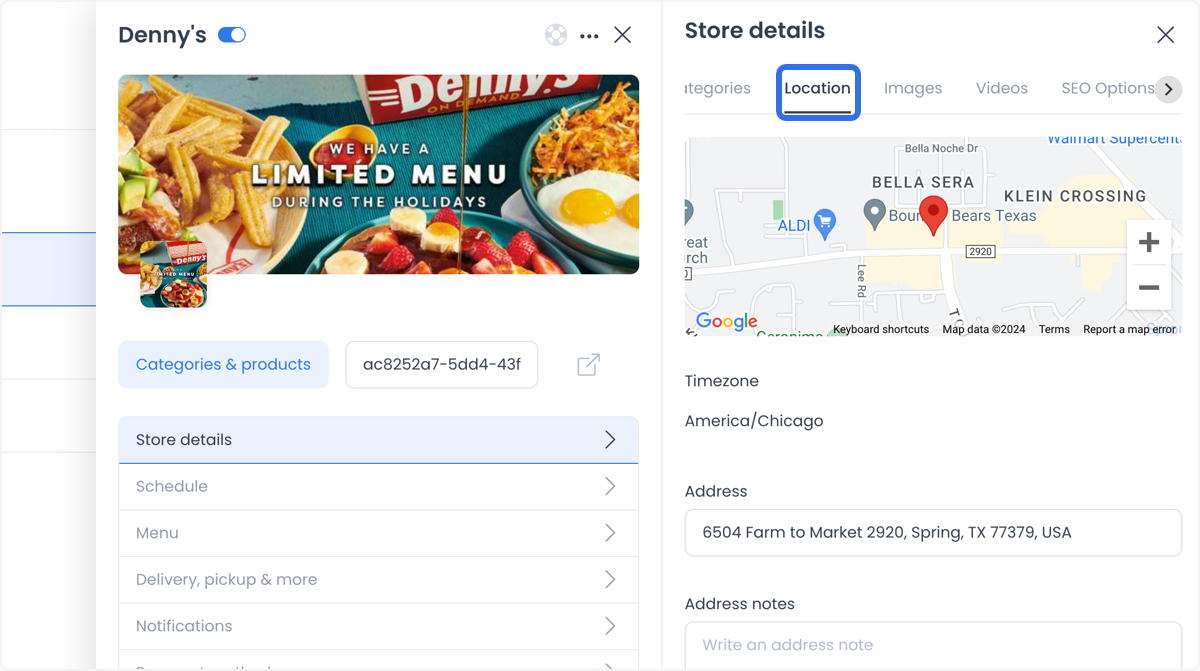
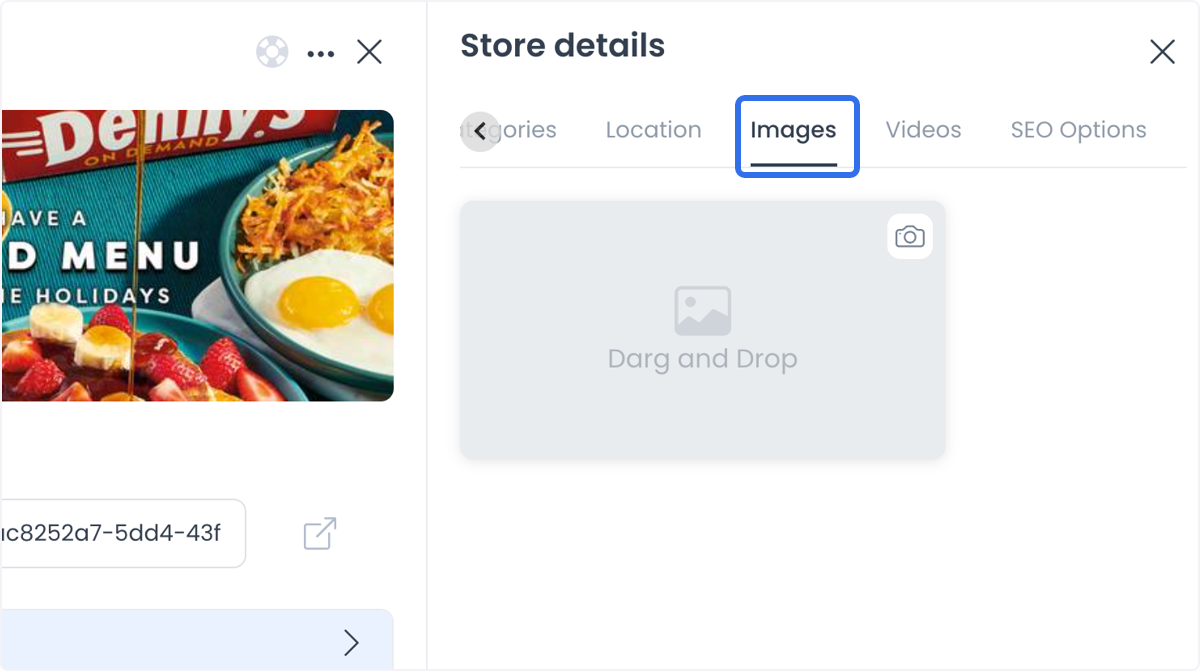
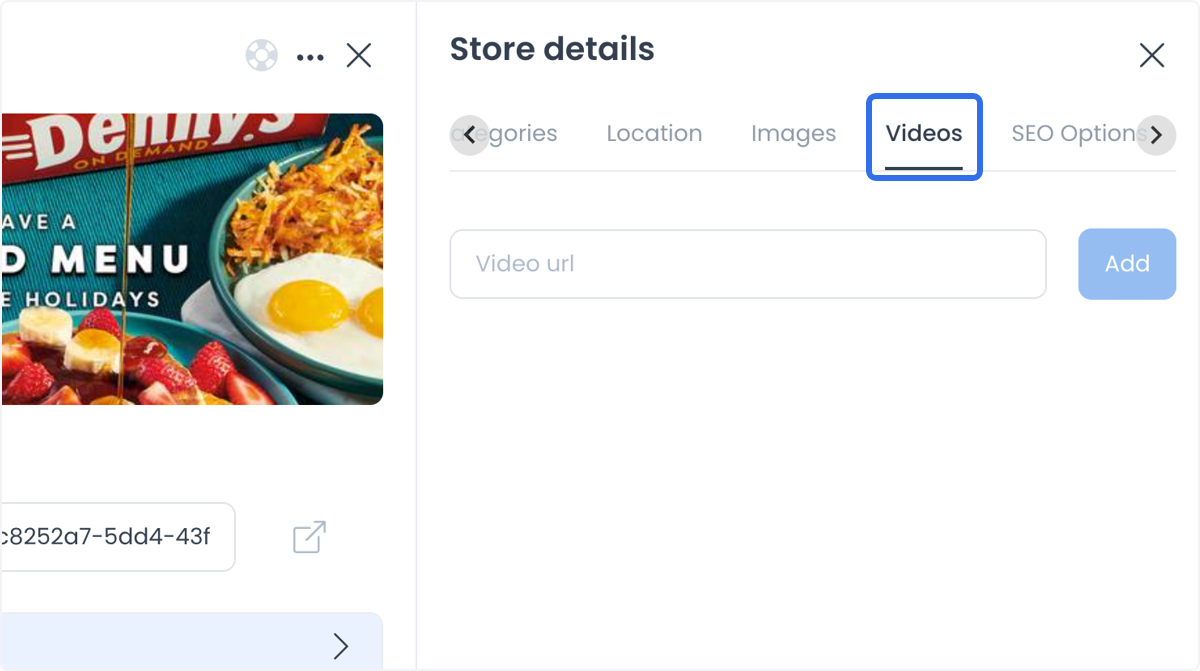
Campos de Information
La pestaña Information puede incluir:
- carga de imagen de encabezado y logotipo;
- Name y Vertical;
- External Id, si se cumplen las condiciones de ese campo;
- Short description, Phone number y, opcionalmente, Mobile number;
- controles Featured, Ribbon, motivo de deshabilitación y filtro de precio;
- perfiles de Facebook, Instagram, TikTok, Pinterest, WhatsApp y Snapchat.
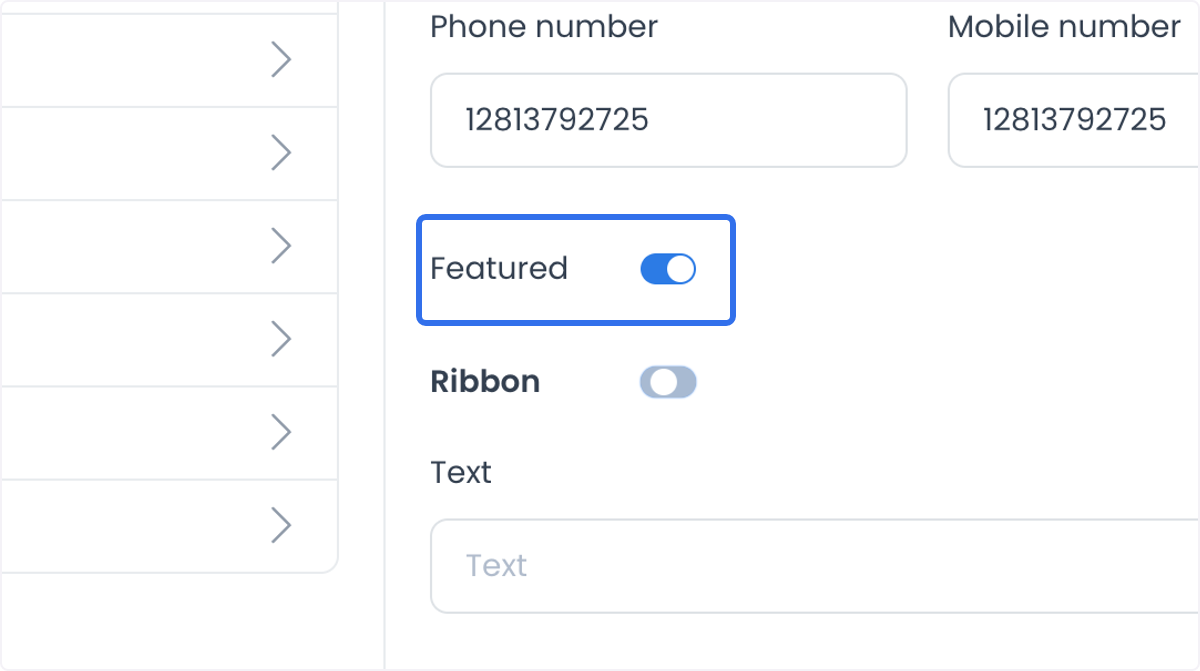
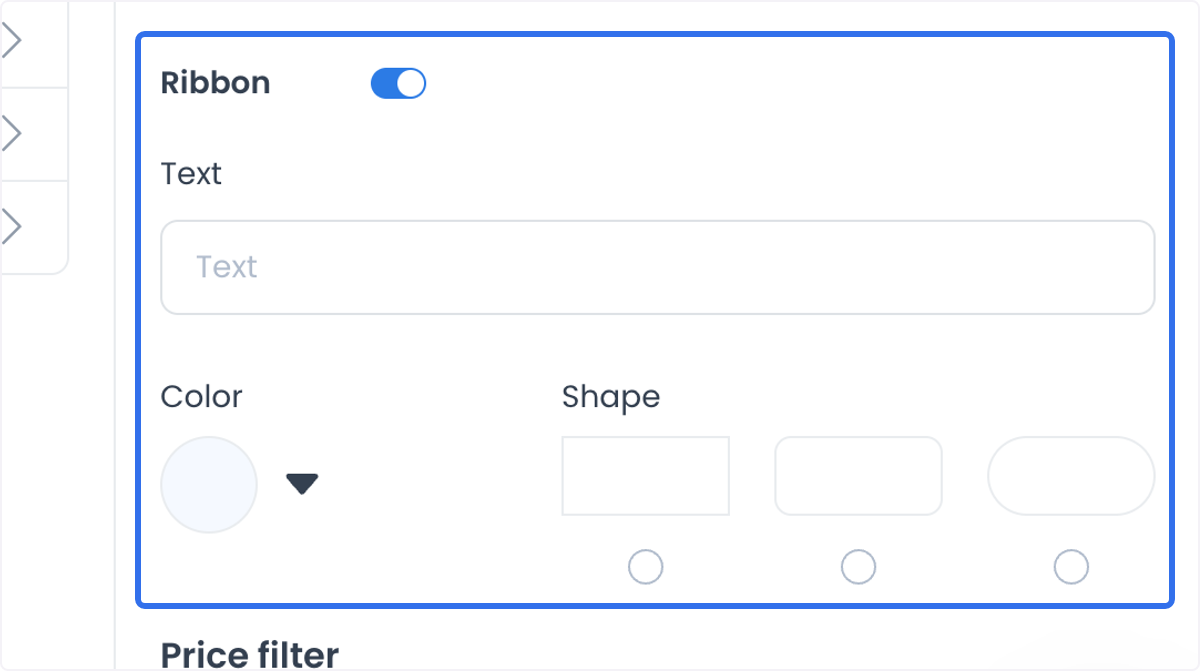
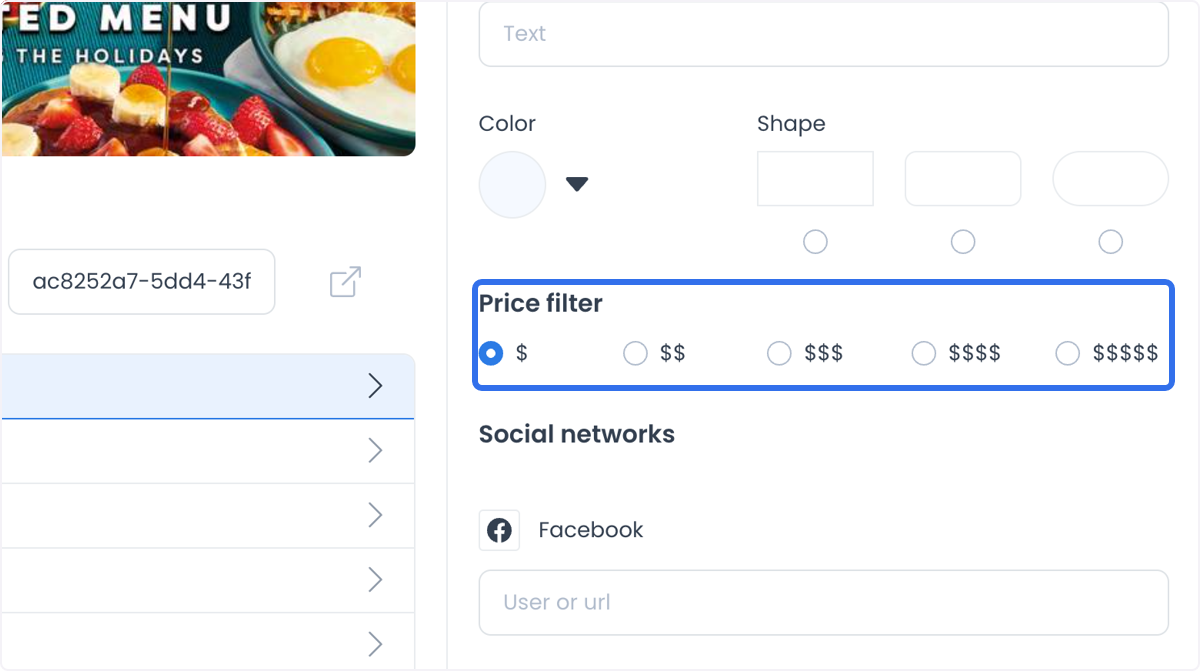
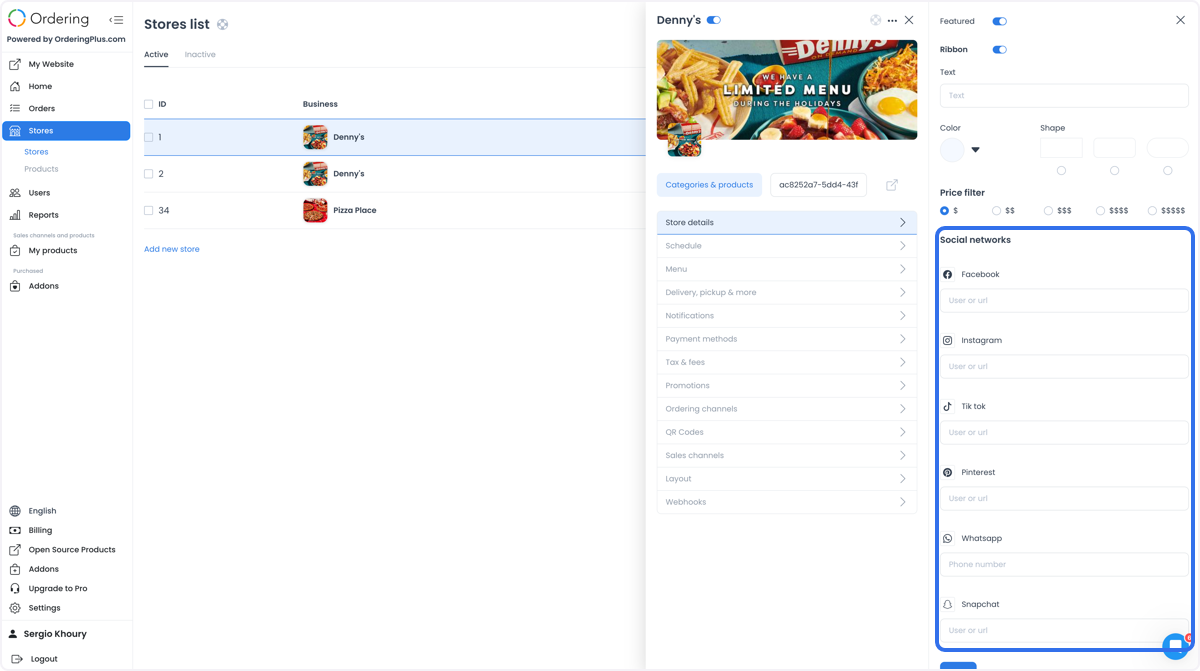
Los campos pueden variar según el rol, las condiciones de funciones, la configuración y el estado del formulario. Por ejemplo, Ribbon puede mostrar campos de texto, color y forma, mientras que un formulario para deshabilitar la tienda puede mostrar un selector de motivo. Antes de hacer un cambio, confirma qué condiciones corresponden a esa tienda.
Los teléfonos, direcciones, coordenadas, perfiles sociales, asignaciones de propietarios y medios pueden ser datos comerciales o personales confidenciales. Para capacitaciones y capturas, usa datos sintéticos aprobados o redactados.
Comprende qué controles guardan cambios
Muchos campos de Information, Location y SEO Options acumulan cambios en la sección hasta seleccionar Save.
Algunos controles usan acciones independientes:
- El interruptor Enabled del resumen y el interruptor Featured de la lista Stores son independientes de la acción Save de una pestaña.
- Trata el slug del resumen como una ruta de cambio independiente de la acción Save de la pestaña actual.
Los controles Enabled, Featured, slug, asignación de propietario o agente, duplicación, eliminación, integración y Save a nivel de sección pueden cambiar datos de la tienda. Antes de usarlos, confirma la tienda correcta y el cambio previsto. Si una acción falla o el resultado no es claro, no la repitas; sigue el proceso operativo o de soporte correspondiente.
Seleccionar una ubicación puede actualizar conjuntamente la dirección, las coordenadas, el código postal y la zona horaria. El comportamiento del mapa, proveedor y tienda en línea puede tener otras condiciones; confirma el resultado previsto mediante el flujo aprobado.
Límites de acceso, proveedor y datos
Al abrir el panel de detalles se pueden obtener datos de la tienda. Algunas secciones especializadas también pueden usar datos de sitio, impuestos, cargos, complementos, estado de Stream, tipos de negocio, integraciones o proveedores.
Trata el acceso a tiendas como una acción sobre datos operativos. No supongas que una acción que parece de lectura, una URL de proveedor o un control visible son inocuos, ni que una respuesta mostrada confirma que se completó un cambio. No copies ni compartas datos de tiendas, clientes, propietarios, direcciones, coordenadas, tokens, secretos, respuestas de proveedores ni configuraciones de producción fuera del flujo aprobado.
Mantén los cambios especializados en su propio flujo
El panel de la tienda contiene editores y superficies de cambios dedicados. No uses este resumen como procedimiento para eliminar o duplicar una tienda, cambiar asignaciones de propietarios o agentes, modificar medios de la galería ni cambiar horarios, pagos, impuestos o cargos, reglas de entrega, integraciones o webhooks.
Para tareas relacionadas, usa las guías específicas:
- Buscar, filtrar y organizar tiendas para encontrar tiendas y administrar la lista.
- Agregar una tienda para crear una tienda y sus recursos iniciales.
- Resumen de productos para abrir y administrar el catálogo de la tienda seleccionada.
Solución de problemas
¿Por qué no puedo encontrar o abrir una tienda?
Borra los criterios de lista y confirma el proyecto y modo de acceso previstos. Que falte una fila puede deberse al rol, estado de solo lectura, autorización, configuración o condiciones de consulta; cuando corresponda, pide a un administrador del proyecto que confirme el acceso.
¿Por qué falta un área o campo de administración?
Los controles pueden variar según el rol de la cuenta, el acceso seleccionado, condiciones de funciones, configuración del proyecto y estado de la tienda. Antes de solicitar acceso o cambiar una configuración, confirma la cuenta y la tienda previstas.
¿Por qué no está disponible Save?
Save puede permanecer deshabilitado hasta que haya un cambio compatible en la sección o termine de cargar. No agregues cambios innecesarios solo para habilitarlo.
¿Por qué un control no usa el botón Save de la pestaña actual?
Esos controles usan un flujo de operación independiente, no el botón Save de la pestaña actual. Un control o respuesta visible aún debe confirmarse mediante el flujo correspondiente; no supongas un resultado para clientes ni que se pueda revertir.
Procedimientos relacionados
- Configurar el horario de una tienda
- Configurar entrega, retiro y cumplimiento
- Configurar las notificaciones de la tienda
- Configurar los canales de pedidos de la tienda
- Configurar las formas de pago de la tienda
- Configurar impuestos y cargos para clientes
- Configurar el diseño de la tienda
- Crear códigos QR de la tienda