Buscar, filtrar y organizar tiendas
Usa la lista de Tiendas para encontrar un negocio, filtrar resultados y elegir las tiendas con las que vas a trabajar.
Antes de empezar
Abre Tiendas → Tiendas. Verifica el proyecto y tu rol. Los administradores pueden usar Destacado. Los propietarios ven las tiendas dentro de su alcance.
Busca una tienda
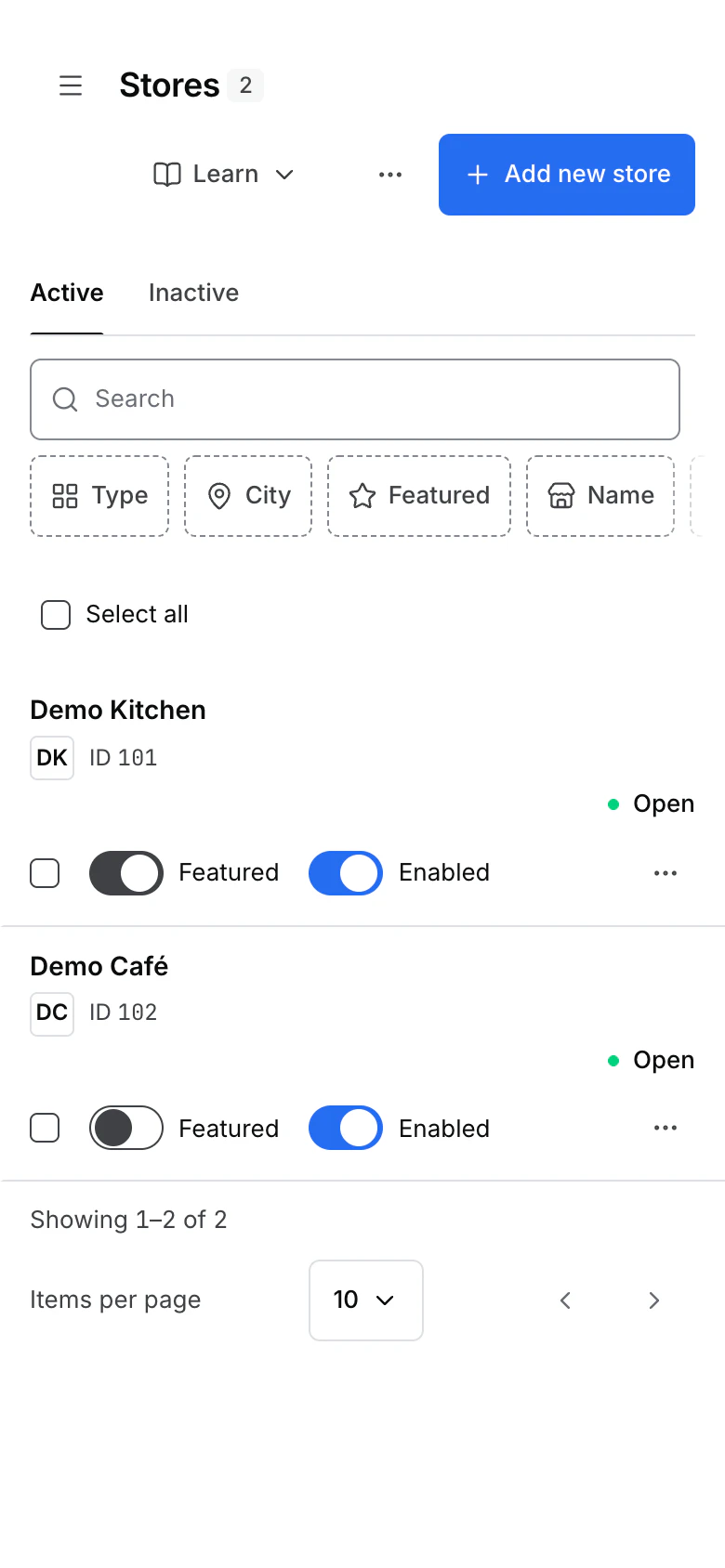
Abre Buscar y escribe el nombre o un dato que identifique la tienda. Espera los resultados o pulsa Intro y selecciona la tienda que coincida.
Filtra la lista
Elige Activo o Inactivo y aplica los filtros disponibles, como Tipo, Ciudad, Nombre o ID externo. Los administradores pueden filtrar por Destacado. Quita un filtro o elige Borrar filtros para restablecer la lista.
Organiza los resultados
En escritorio, cambia entre lista y tarjetas. La tabla adapta las columnas al espacio y el menú de la fila agrupa acciones como abrir el horario. En el teléfono, las tarjetas conservan los datos principales. Selecciona filas o tarjetas para usar acciones masivas y comprueba cuántas seleccionaste antes de aplicar un cambio.
Verifica los resultados
Confirma el nombre y el ID antes de abrir la tienda. Si no hay coincidencias, revisa los filtros. Un proyecto vacío puede ofrecer crear la primera tienda o importar. Si la lista muestra un error, vuelve a intentarlo.
Solución de problemas
¿Por qué falta una tienda?
Borra los filtros y revisa la lista de inactivas. Después verifica el alcance de tu cuenta.
¿Por qué falta un filtro o una columna?
Revisa el rol, el espacio de la pantalla y si el proyecto tiene los datos que necesita el filtro.
¿Por qué no puedo ver Add new store, Importers o Sync?
Agregar nueva tienda depende de tu permiso para registrar tiendas. Importadores sigue disponible con una lista vacía y aparece en Más acciones en el teléfono. Úsalo para importar tiendas o archivos desde la lista de tiendas.
Se retiró el botón Sync. Para abrir el panel informativo de un proveedor, busca Sincronizar con Deliverect o Sincronizar con ItsaCheckmate en la paleta de comandos (⌘K o Ctrl+K). Cada resultado abre la pestaña del proveedor y su formulario de solicitud de información.
Para configurar un POS o coordinar una llamada, abre Connect → POS y sincronización de menú y selecciona la tienda. Para importar un menú a una tienda existente desde una fuente disponible, usa Connect → Importadores.
Guías relacionadas: Tiendas · Agregar una tienda · Ver y editar una tienda