Resumen de productos
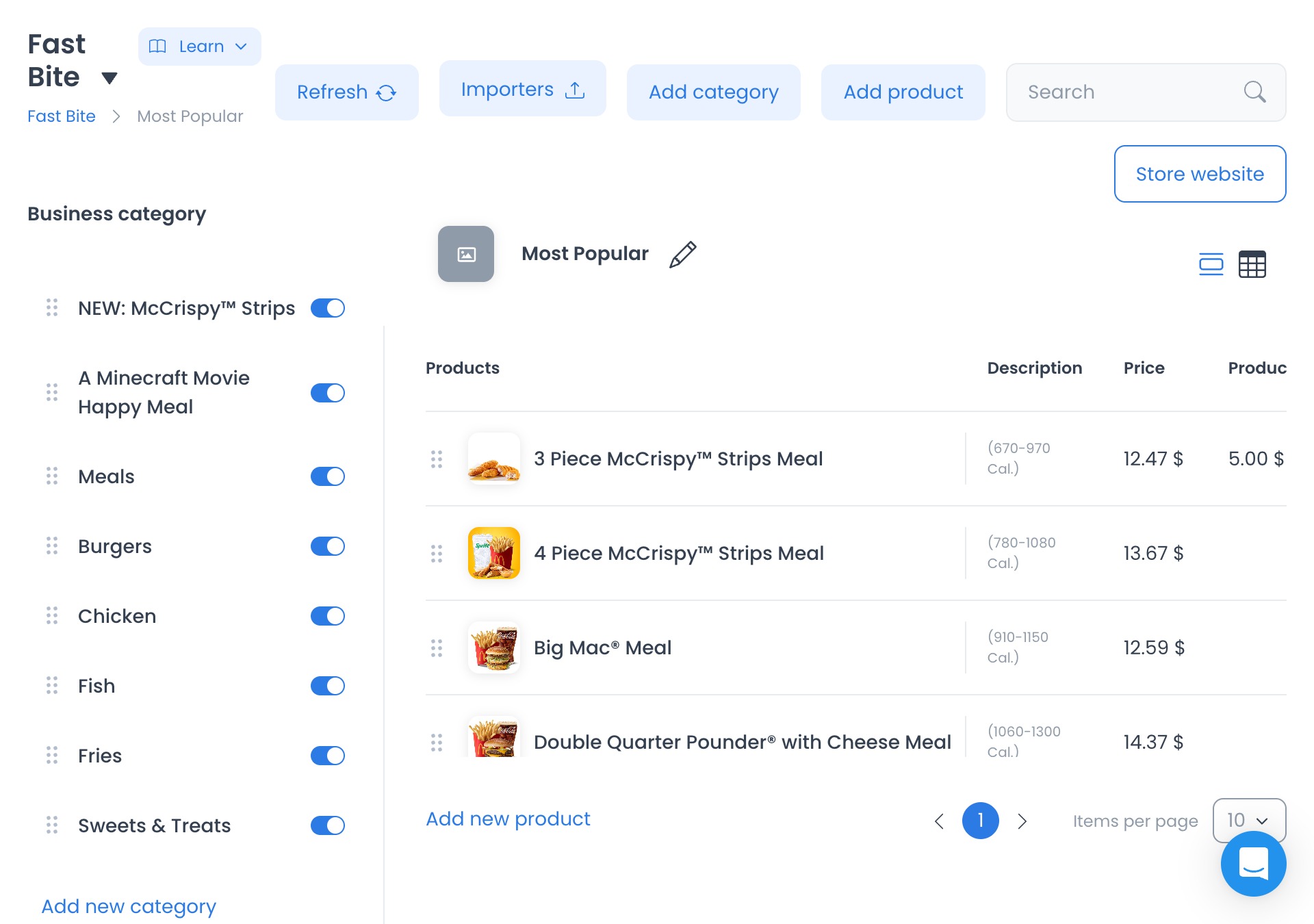
Usa Products para navegar por el espacio de trabajo del catálogo de una tienda. Reúne el selector de tienda, el árbol de categorías, la lista de productos, una presentación opcional tipo hoja de cálculo y entradas a las herramientas del catálogo. Una estructura clara de categorías e información precisa de productos ayudan a los clientes a explorar lo que la tienda seleccionada tiene previsto ofrecer.
Los nombres y descripciones de productos, precios, costos, inventario, impuestos, cargos, imágenes y datos de activación pueden afectar un catálogo visible para clientes. Antes de usar un control que pueda escribir, confirma la tienda y categoría seleccionadas. Para practicar, usa un proyecto que no sea de producción o datos redactados.
Disponibilidad y límites de acceso
El espacio de trabajo está en /stores/products/:store? y puede estar disponible para niveles de administrador y propietario de negocio. El grupo Stores de la barra lateral se oculta para los modos de administrador, gerente de entregas y propietario de negocio de solo lectura. Los controles de importación, la plantilla para escuelas, las columnas visibles, la creación de enlaces a sitios públicos, el rol, la configuración, el tamaño de ventana y el estado de los datos devueltos dependen de condiciones distintas.
El slug de la tienda seleccionada puede aparecer como parámetro opcional de la ruta. Los ID de categorías y productos pueden agregarse al estado de consulta de la URL y el nombre de tienda de la ruta de navegación puede abrir el panel de detalles de la tienda. El estado de la URL por sí solo no confirma que se haya cargado un registro.
Abre el catálogo de una tienda
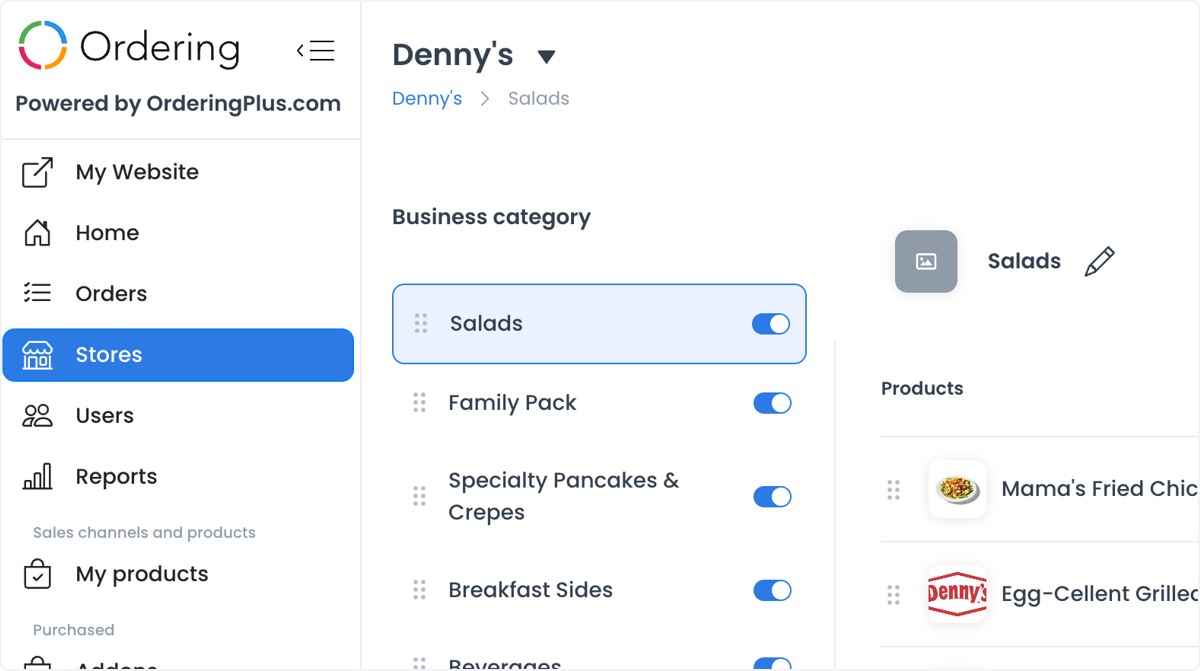
- En la barra lateral de Dashboard, selecciona Stores.
- Selecciona Products.
- En la parte superior, selecciona el nombre de la tienda y luego elige la tienda prevista.
- En el panel izquierdo, selecciona una categoría o subcategoría.
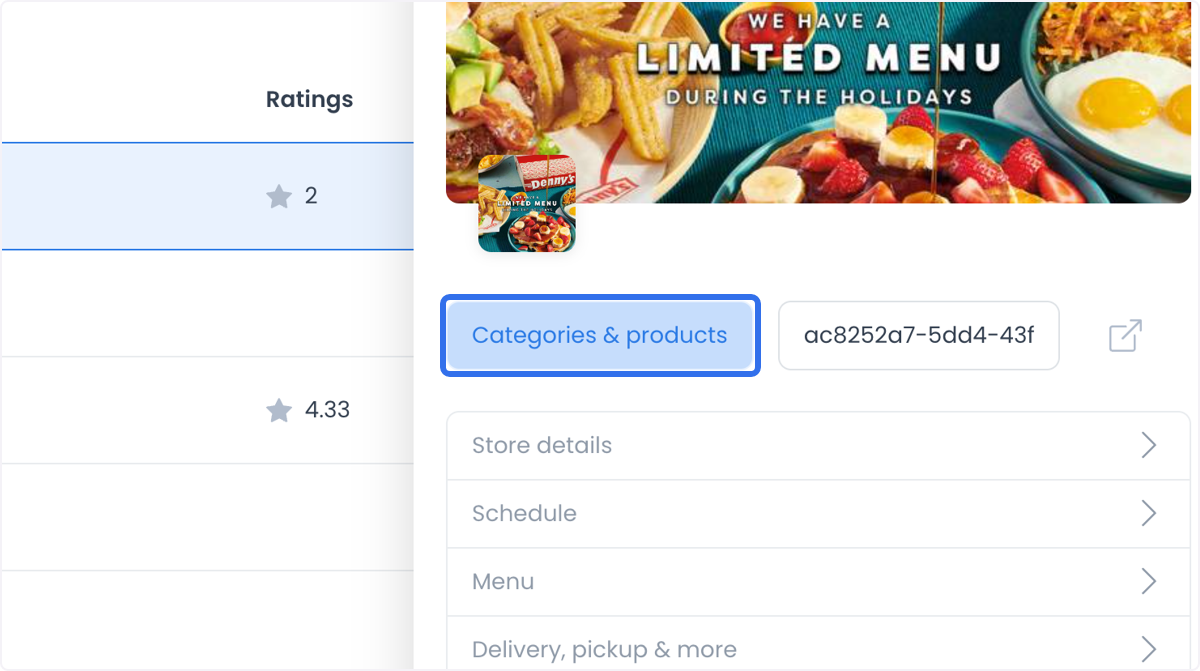
El flujo de catálogo también ofrece la entrada Products & Categories.
Qué puedes organizar
Productos
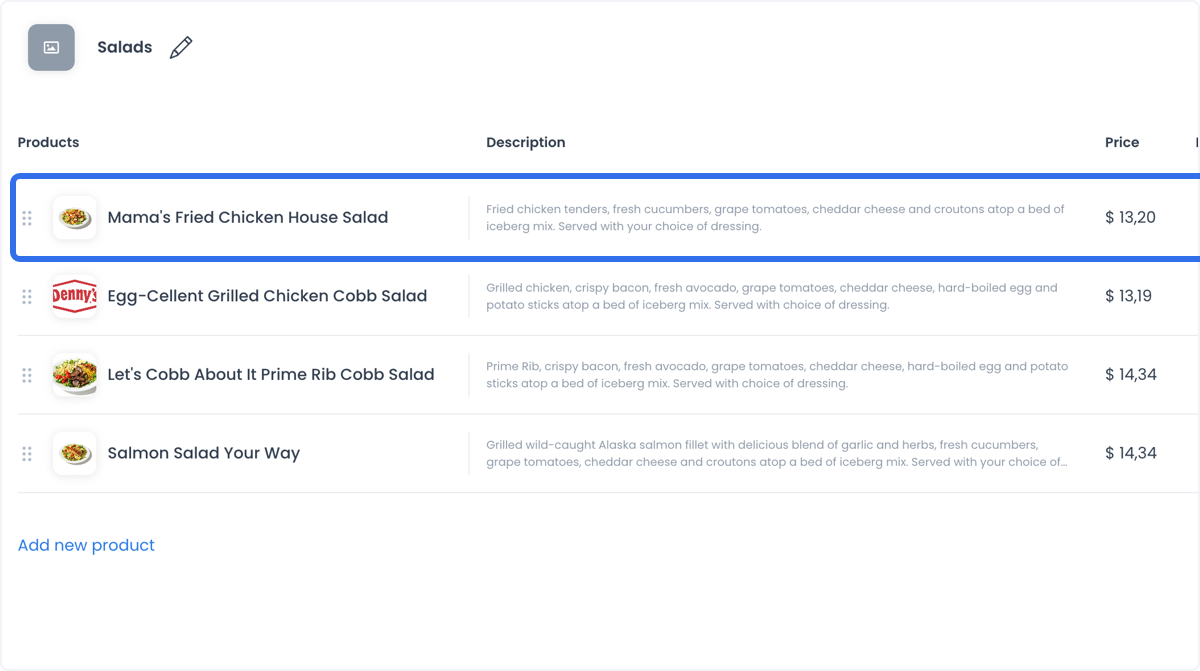
Cada producto puede incluir descripción, precio, impuestos, cargos, estado de activación y otros campos que exponga el catálogo seleccionado. Selecciona una categoría y luego abre el producto solo si un flujo aprobado requiere ver sus detalles.
Categorías y subcategorías
Las categorías facilitan navegar por el catálogo. Crea una estructura adecuada para la tienda, usa subcategorías cuando ayuden a encontrar productos y revisa el estado de activación antes de que los clientes dependan del resultado.
Encuentra y revisa productos
- Selecciona una categoría o subcategoría.
- En Search, ingresa un nombre o descripción del producto.
- Revisa las filas coincidentes.
- Selecciona una fila solo si el trabajo previsto requiere abrir los detalles del producto.
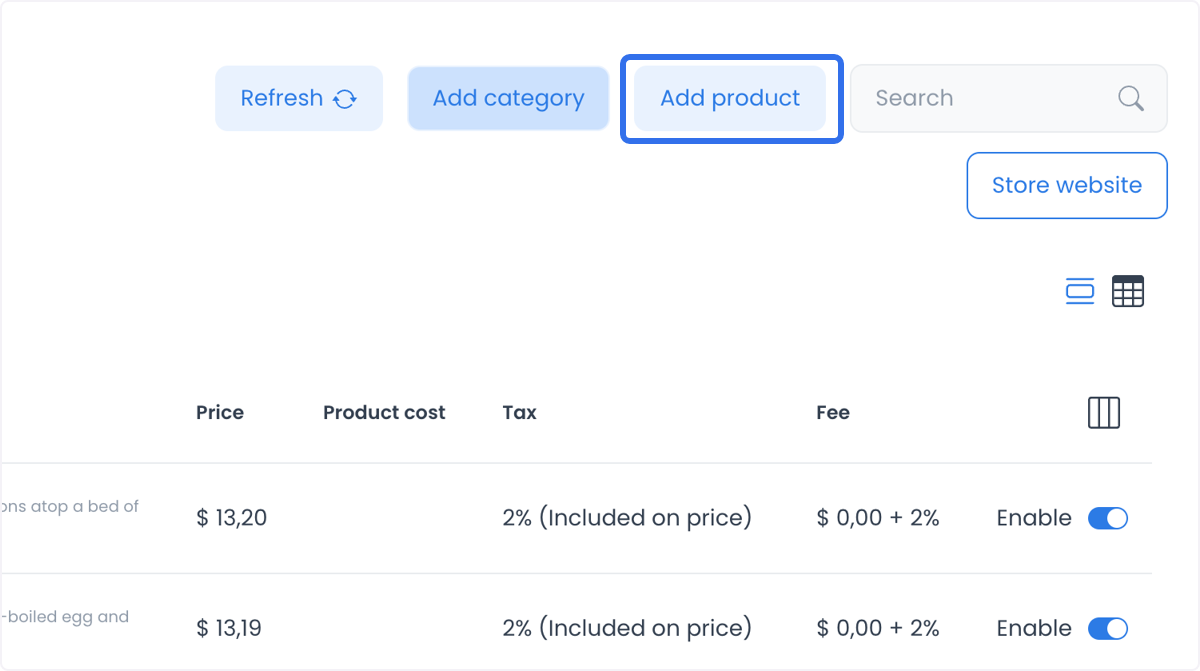
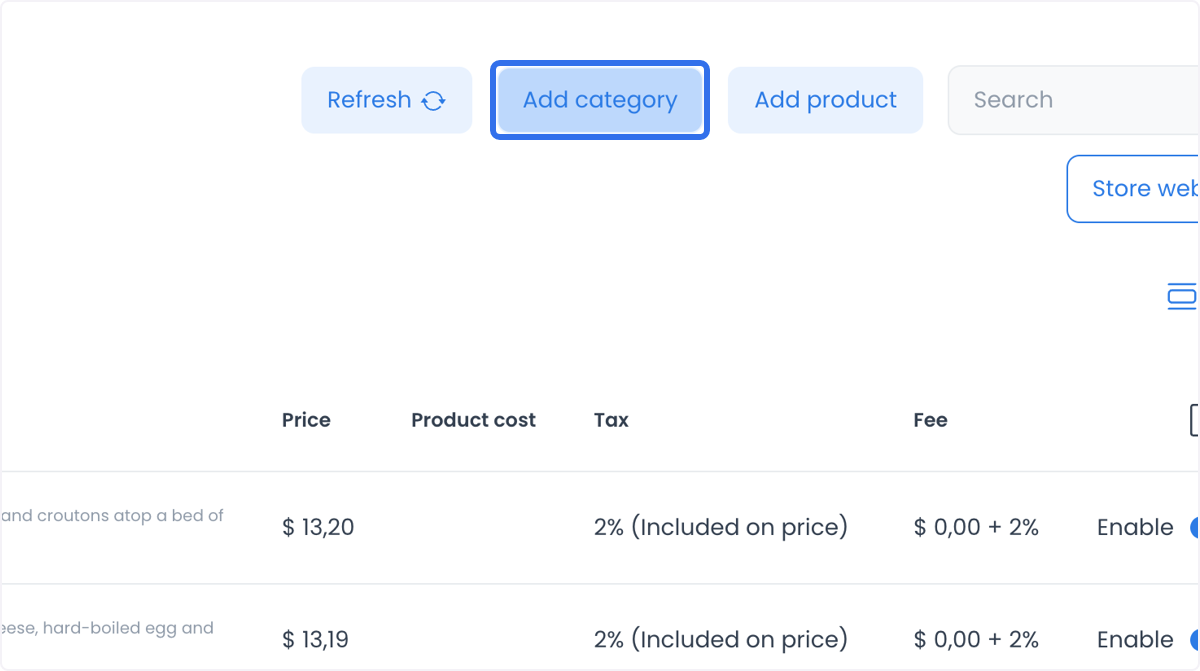
La lista de productos puede mostrar las columnas Products, Description, Price, Product cost, Tax y Fee. Usa datos paginados y version=v2; Search busca por nombre y descripción. Abrir o buscar en el catálogo puede acceder a datos del negocio, así que antes de depender del resultado, confirma que esté completo, autorizado y corresponda al entorno aprobado.
Usa las vistas del catálogo
- List view incluye entradas a los detalles del producto y a agregar productos.
- Spreadsheet muestra una superficie de edición y puede exponer columnas Product cost, inventory y quantity.
- En Spreadsheet, Upload images in batch aparece como botón de texto con más de 767 px y como icono en ventanas más pequeñas.
- Refresh activa el flujo para volver a obtener datos de la tienda.
Si el negocio seleccionado no tiene categorías, Products puede mostrar un aviso de catálogo vacío. Add product requiere una categoría seleccionada y puede no estar disponible si la lista de categorías está vacía.
Límites de cambios y solicitudes externas
- Add category puede estar disponible después de seleccionar una tienda.
- Add product requiere una categoría seleccionada y List view.
- Importers aparece solo si lo permite la configuración del proyecto seleccionado.
- Una tienda del sector educativo sin categorías puede mostrar Use weekly template para configurar categorías de lunes a viernes.
- Store website puede abrir una dirección creada a partir del sitio y los datos de configuración. Antes de compartirla, confirma el destino.
La carga de imágenes por lotes, la edición en Spreadsheet, las importaciones, la creación de una plantilla semanal, agregar una categoría o producto, abrir detalles de productos o tiendas y usar controles de sitios públicos cruzan límites independientes de acceso a datos, escritura, carga o navegación externa. Haz cambios solo mediante el flujo aprobado y comprueba el resultado antes de depender de él.
Patrones prácticos de catálogo
- Una tienda de comercio electrónico puede agrupar electrónica, ropa y artículos para el hogar, y mantener descripciones y precios actualizados cuando cambia el inventario.
- Un restaurante o cafetería puede agrupar entradas, platos principales y postres, y revisar los platos y precios cuando cambie la disponibilidad estacional.
- Una tienda minorista puede organizar líneas de productos, como ropa, accesorios o artículos para el hogar, para ayudar a que los clientes los encuentren.
- Un negocio de servicios puede agrupar consultas, tratamientos o paquetes y mantener descripciones, duración, precio y requisitos necesarios para explicar la oferta.
Las categorías bien organizadas, los detalles claros y la disponibilidad mantenida con precisión pueden facilitar la navegación. No garantizan un cambio visible para clientes hasta verificar mediante el flujo aprobado la tienda seleccionada, el estado activo del catálogo y el resultado guardado.
Verifica el resultado
- El selector superior y la ruta de navegación indican la tienda prevista.
- La categoría seleccionada aparece resaltada en el panel izquierdo.
- Search busca por nombre o descripción del producto.
- La vista y las columnas visibles son adecuadas para la tarea del catálogo.
- No se abrió ningún producto para editarlo salvo que se pretenda cambiarlo.
Solución de problemas
¿Por qué no encuentro un producto?
Revisa la tienda y categoría seleccionadas, luego borra Search e intenta con parte del nombre o descripción. Los resultados pertenecen a la tienda seleccionada y, si se eligió una, a su categoría.
¿Por qué no puedo agregar un producto?
Add product requiere una categoría seleccionada y está disponible en List view. Selecciona una categoría y vuelve a List view antes de intentarlo.
¿Por qué falta un producto, acción o vista?
El rol, la autorización de la API, la titularidad de la tienda, las funciones habilitadas, la configuración y los datos devueltos pueden limitar los controles y resultados disponibles.
¿Por qué Store website abre una dirección distinta de la esperada?
Store website puede elegir entre el dominio de un sitio cargado, el site_url configurado y una alternativa del proyecto o subdominio. Antes de compartirla, confirma el destino, el estado del certificado y la tienda seleccionada.
Guías relacionadas: Resumen de tiendas · Buscar, filtrar y organizar tiendas · Agregar una tienda · Importar productos por lotes · Crear una categoría de productos · Administrar y compartir menús