Gestionar recargos de precio
Usa Markups para configurar un monto adicional sobre los precios de productos y, si se selecciona, sobre los precios de subopciones. Una regla puede aplicarse a toda la plataforma o limitarse a un negocio, sitio o tipo de entrega. Revisa con cuidado el alcance y los valores: una regla configurada puede afectar el precio mostrado a los clientes, pero un ajuste visible o una acción de guardado no demuestra el precio publicado ni el total de un pedido en el sistema desplegado.
El acceso a Markups puede estar restringido a administradores de Dashboard y requiere acceso al área Stores. La ubicación del menú puede variar según la configuración de Dashboard; en algunos diseños, abre Stores, selecciona el negocio que vas a administrar y luego selecciona Markups.
Mira el resumen de configuración
El video es un recorrido ilustrativo. Antes de cambiar una regla de precios, confirma los campos y resultados disponibles en el proyecto que administras.
Abre Markups
- En la barra lateral de Dashboard, selecciona Stores.
- Selecciona Markups o, si el diseño lo permite, abre la tienda correspondiente y luego selecciona Markups.
- Busca en la lista para acotar las reglas existentes o selecciona una fila para revisarla.
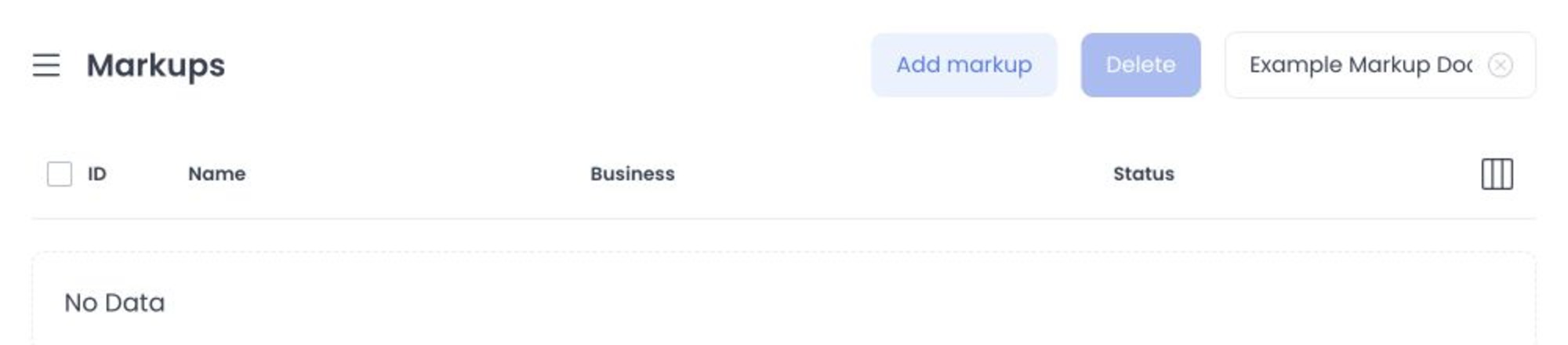
Comprende el alcance de una regla
Una regla de recargo tiene tres campos de alcance. Si un campo se deja en All, la regla tiene un alcance más amplio.
| Campo | Qué controla |
|---|---|
| Business | All businesses define un alcance a nivel de plataforma; seleccionar un negocio limita la regla a ese negocio. |
| Site | All sites aplica a todos los sitios dentro del alcance seleccionado; elegir un sitio lo limita. |
| Delivery type | All delivery types aplica independientemente del tipo de cumplimiento; seleccionar uno limita la regla a ese tipo. |
El comportamiento documentado al seleccionar reglas prioriza la regla habilitada coincidente más específica. Por ejemplo, una regla específica de un negocio puede tener prioridad sobre una regla a nivel de plataforma; una coincidencia de sitio y tipo de entrega puede ser más específica que «todos los sitios» o «todos los tipos de entrega». Trátalo como lógica de configuración, no como prueba de que un checkout desplegado haya aplicado la regla.
Cada combinación exacta de Business, Site y Delivery type puede tener una sola regla de recargo actual que no se haya eliminado. Una regla deshabilitada puede seguir ocupando ese alcance. Si se rechaza una regla nueva como duplicada, busca y revisa la combinación existente en vez de crear otra.
Al editar, Business, Site y Delivery type están bloqueados. Para usar otro alcance, crea una regla independiente después de confirmar que no duplique una combinación existente.
Crea un recargo
- Selecciona Add markup.
- Ingresa un Name descriptivo, por ejemplo, un nombre que distinga un sitio o un tipo de pedido Pickup.
- Elige el Business, Site y Delivery type previstos. Deja una opción en All solo cuando el alcance más amplio sea intencional.
- En Rules, selecciona Products markup type:
- Percentage agrega un porcentaje al precio base del producto.
- Fixed agrega un monto fijo.
- Ingresa el Products markup value.
- Para incluir subopciones, selecciona Apply to suboptions. Mantén seleccionada Apply same value para usar la regla del producto o desmárcala para configurar un tipo y valor independientes cuando ese control esté disponible.
- Si lo deseas, elige Rounding values. El comportamiento documentado redondea hacia arriba el precio con recargo hasta el siguiente decimal final seleccionado.
- Revisa el alcance y la regla, y luego selecciona Save solo mediante un flujo aprobado de cambios de precios.
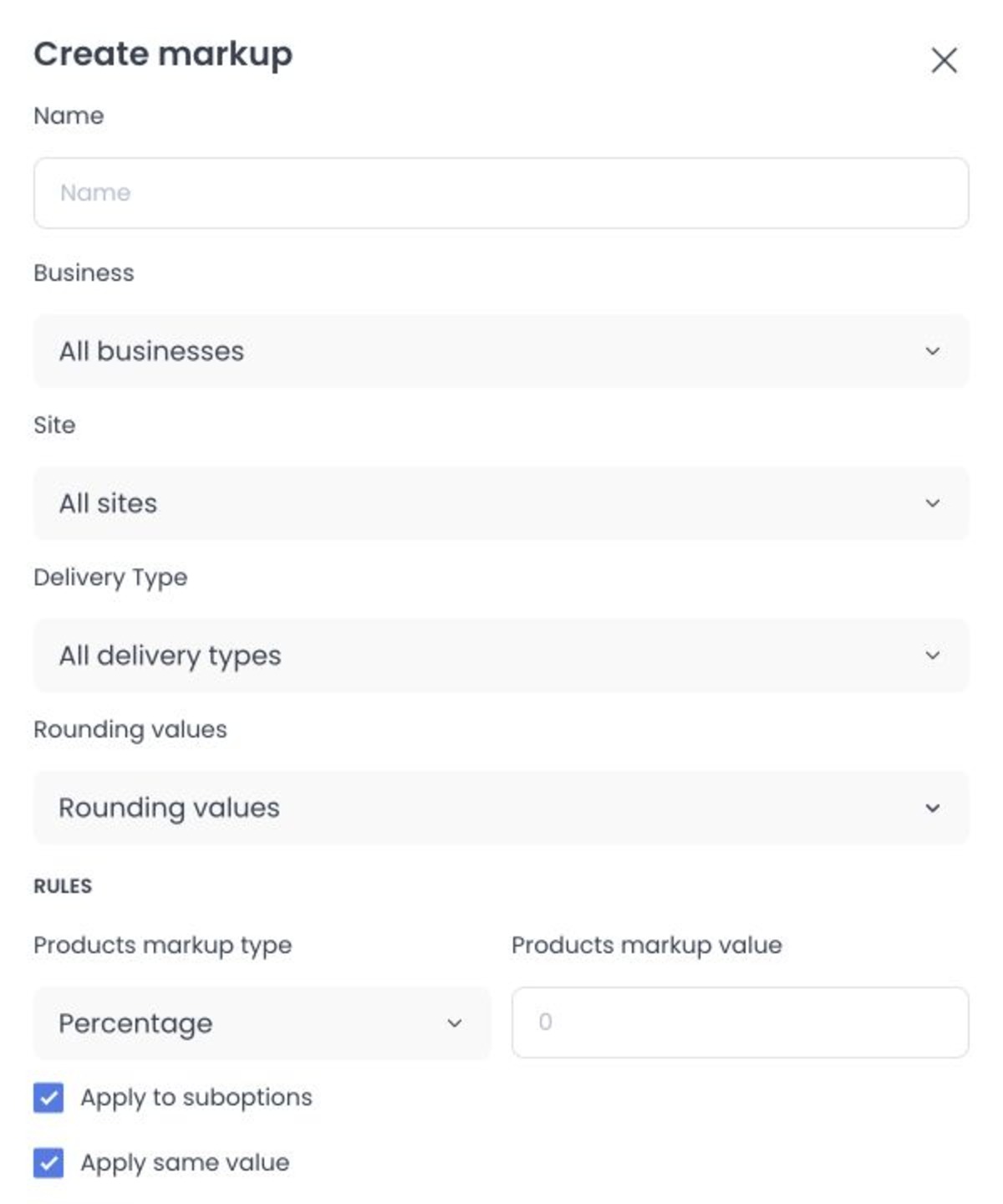
El formulario documentado guarda la regla del producto. Si no seleccionas Apply to suboptions, esa regla no agrega un recargo a las subopciones.
El porcentaje, monto fijo, ajuste de subopciones y opción de redondeo describen cómo se prevé calcular la regla. No demuestran que un cliente, sitio, opción de cumplimiento, producto, subopción, carrito o pedido específico reciba un precio. Valida los efectos de precios únicamente mediante un procedimiento aprobado por separado.
Dónde puede mostrarse un recargo
El modelo documentado conserva el precio base del producto en los ajustes del producto de Dashboard. Cuando coinciden el sitio y el tipo de entrega de una regla habilitada, el precio ajustado puede mostrarse en un sitio web o aplicación para clientes. Trátalo como el comportamiento previsto, no como prueba de un precio publicado, experiencia de cliente o resultado de pedido específico.
Usa deliberadamente el redondeo y las reglas diferenciadas
Cuando Rounding values incluya terminaciones como .50 o .99, úsalas si corresponden a la presentación de precios prevista. Revisa la regla final prevista en vez de suponer que el monto ingresado será exactamente el precio mostrado después del redondeo.
Puedes crear reglas distintas para sitios directos y de terceros o para diferentes tipos de entrega cuando los sitios y opciones de cumplimiento correspondientes estén configurados en el proyecto. Esta es una decisión de política de precios; no garantiza recuperar costos, obtener margen, mostrar un precio ni provocar un comportamiento del cliente.
Cuando un recargo se aplique a las subopciones, revisa cómo se combina el monto adicional con la regla del producto. Esto ayuda al operador a comprender la presentación de precio prevista para los clientes antes de solicitar un cambio.
Revisa periódicamente las reglas de recargo según la política de precios prevista, los costos operativos y la presentación del precio al cliente. La revisión ayuda a tomar una decisión informada; no garantiza un precio, margen ni respuesta de cliente.
Edita, habilita, deshabilita o elimina una regla
Selecciona una fila para actualizar el nombre, las reglas o los valores de redondeo; luego selecciona Save. Guardar envía la actualización configurada, pero no demuestra que algún sistema externo que consume precios la haya aplicado.
Usa el interruptor Status para solicitar un cambio de estado habilitado. Deshabilitar una regla puede ser preferible a eliminarla si después necesitas volver al mismo alcance. Un cambio de estado en la lista o el panel no demuestra que un carrito haya empezado o dejado de aplicar la regla.
Para quitar reglas, selecciona una o varias filas, selecciona Delete y confirma el mensaje. Dashboard puede enviar una operación de eliminación independiente para cada regla seleccionada. Antes de continuar, confirma los nombres y alcances, sobre todo si hay reglas a nivel de plataforma.
Revisa antes de una validación aprobada
Antes de comprobar por separado un precio visible para clientes, registra el negocio, sitio, tipo de entrega, tipo y valor del recargo, ajuste de subopciones, valores de redondeo y estado de la regla previstos. Luego compara los resultados únicamente mediante el procedimiento aprobado. No deduzcas un resultado a partir del formulario, un video, un mensaje de respuesta ni el precio base del producto en los ajustes de Dashboard.
Solución de problemas
¿Por qué no aparece Markups en Stores?
Usa la cuenta de administrador de Dashboard prevista y confirma que el proyecto tenga disponible el menú Stores. Una ruta directa no sustituye las comprobaciones de acceso.
¿Por qué no puedo cambiar Business, Site o Delivery type?
Esos campos definen el alcance guardado y son inmutables después de crear la regla. Crea una regla nueva con el alcance previsto y luego revisa la regla existente antes de deshabilitarla o eliminarla.
¿Por qué cambió el precio más que el valor de la regla?
El cálculo documentado aplica el recargo y puede aplicar después el redondeo hacia arriba seleccionado. Revisa el tipo y valor de la regla activa, los valores de redondeo y su alcance. También puede coincidir una regla habilitada más específica. Antes de concluir qué resultado se mostró a los clientes, usa el procedimiento de validación aprobado.
¿Por qué no puedo crear este recargo?
Comprueba si ya existe una regla actual con la misma combinación de Business, Site y Delivery type. Antes de volver a intentarlo, revisa el nombre, el valor numérico, el tipo de entrega y los errores de validación que muestre el formulario.
Guías relacionadas: Resumen de tiendas · Ver y editar una tienda