Importar un menú de Ordering Network
Usa Import Menu cuando Dashboard muestre esa opción durante la configuración de la tienda. El flujo inicia una solicitud para importar un menú a partir de un resultado de Ordering Network y así permite revisar un catálogo inicial en vez de ingresar manualmente cada artículo.
Que aparezca la opción, se devuelva un negocio o se muestre una pantalla completada son señales diferentes. No garantizan que haya un catálogo de Network disponible, actualizado, autorizado para tu negocio, importable ni sincronizado de forma continua.
Antes de empezar
- Confirma que estés en el proyecto y el flujo de configuración de tienda previstos.
- Usa información de negocios cuya búsqueda y selección tengas autorización para realizar.
- Antes de iniciar una importación, compara el nombre y la dirección del negocio devuelto con la tienda prevista.
- Trata la importación como una solicitud que puede afectar los datos del catálogo. No uses datos activos de un negocio solo para inspeccionar el flujo.
Las capturas muestran nombres, direcciones, marcas de proveedores, etiquetas, declaraciones de disponibilidad y datos de catálogo de ejemplo. No prometen que las mismas opciones, regiones, cantidades de catálogo o resultados estén disponibles para tu cuenta.
Empieza por la tienda prevista
- En Stores, selecciona Add new store cuando esté disponible.
- En el formulario, ingresa el nombre del restaurante o tienda.
- Antes de continuar, selecciona el resultado de dirección que corresponda al negocio previsto.
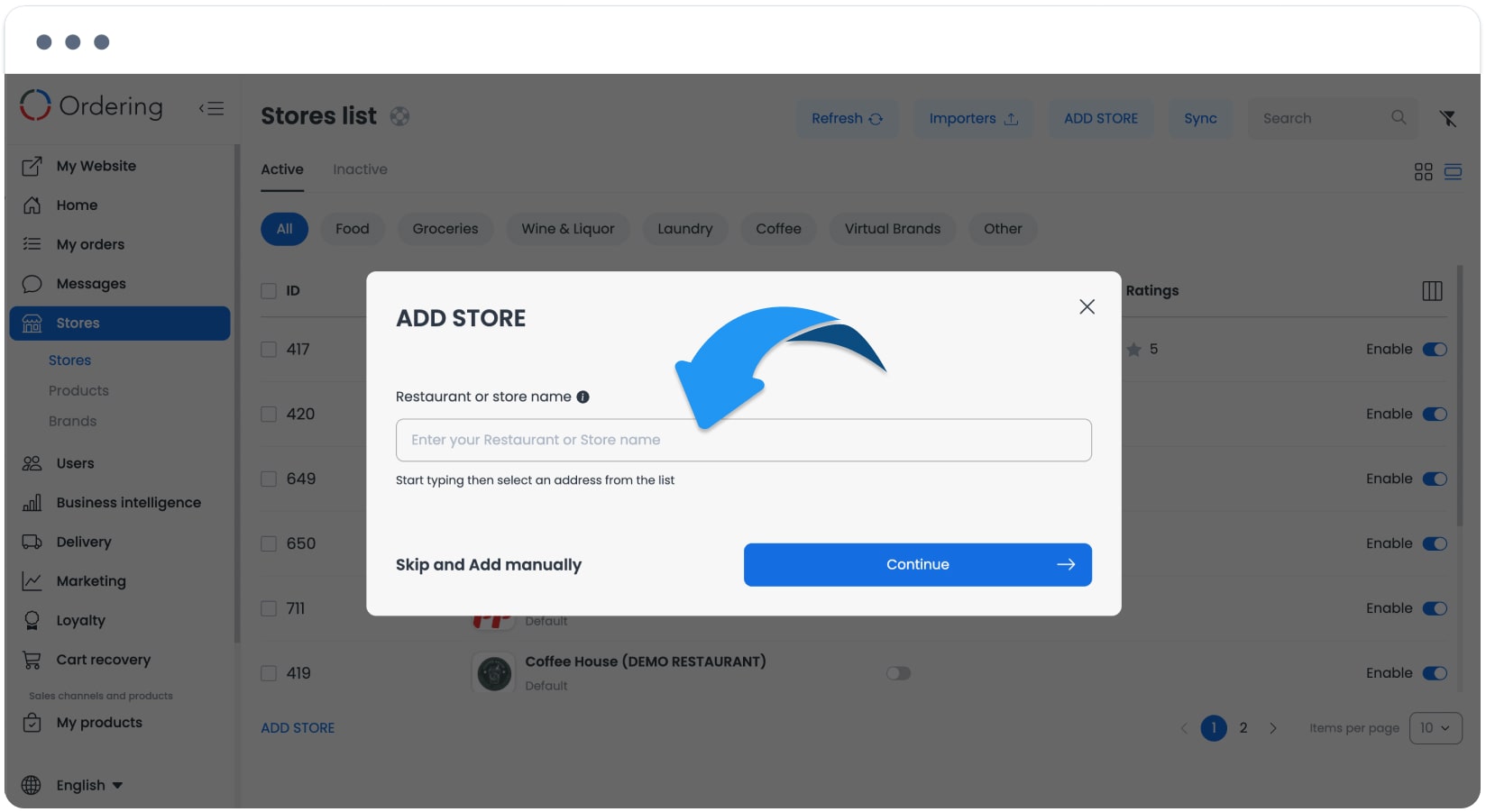
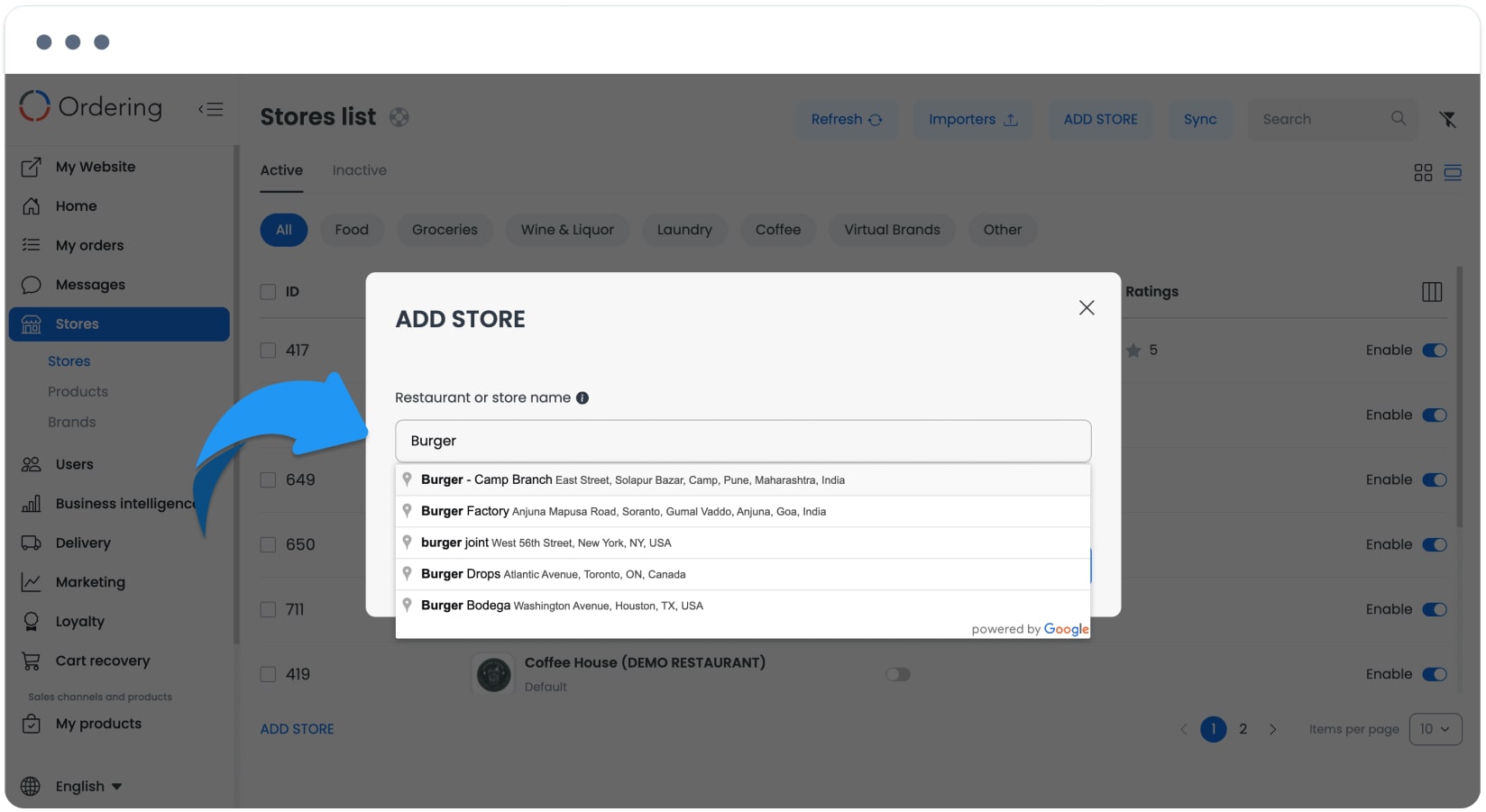
Un nombre coincidente no basta. Antes de seleccionar un resultado, confirma la dirección y la identidad comercial devueltas. Un resultado de búsqueda no demuestra titularidad, disponibilidad del proveedor, actualidad del catálogo, cobertura de entregas ni servicio visible para clientes.
Elige la opción de importar menú
Después de seleccionar o crear la tienda prevista, abre las opciones para iniciar un menú. Selecciona Import Menu solo cuando Dashboard la ofrezca para ese flujo.
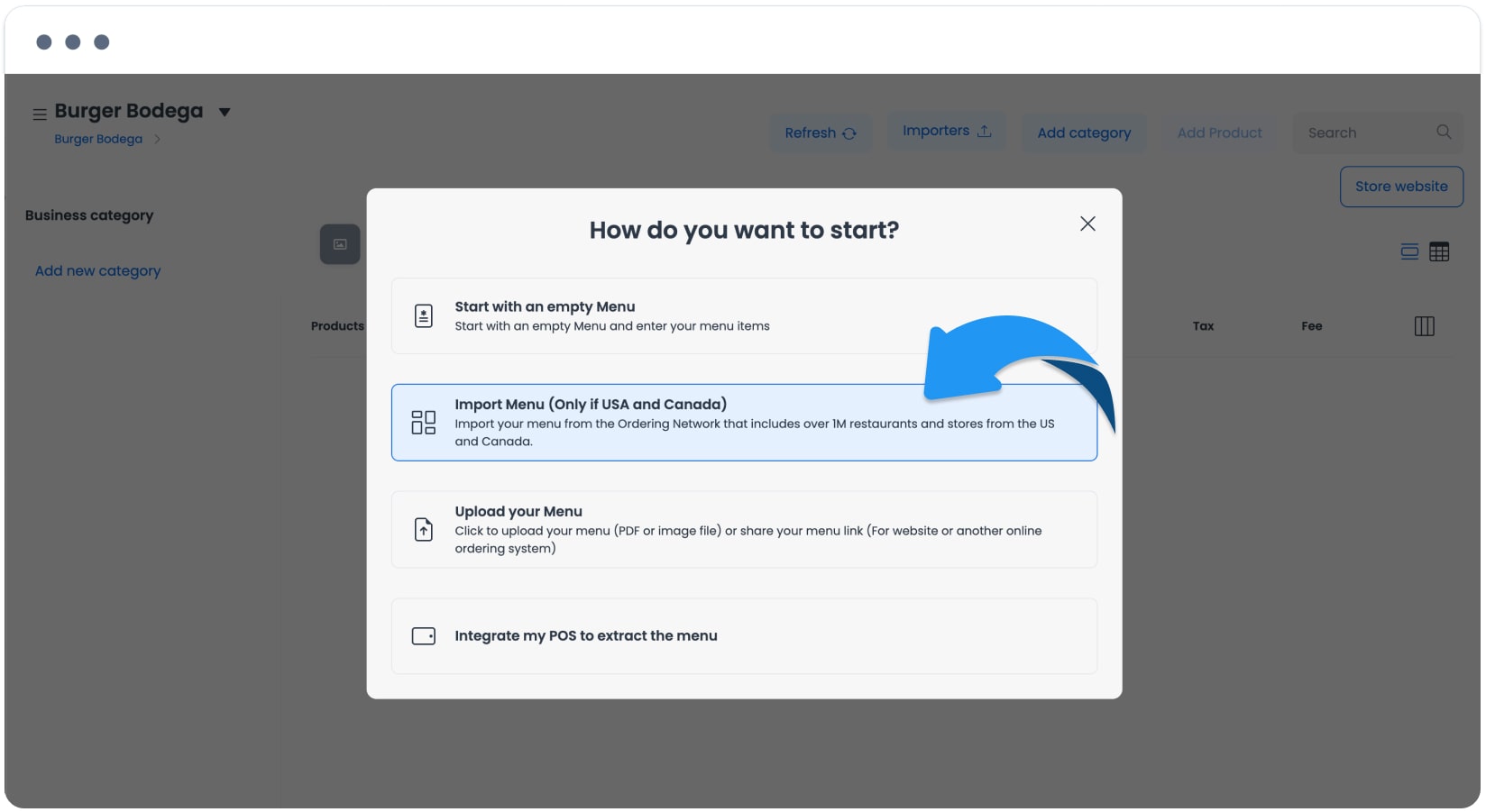
Puede haber otras opciones para iniciar un menú. Si no aparece Import Menu, no deduzcas el motivo de una captura ni intentes eludir la configuración actual; usa la ruta de configuración disponible o confirma con el operador responsable el flujo previsto.
Selecciona un resultado de Network
- Revisa los registros de Network devueltos.
- Elige el registro cuya identidad comercial y dirección correspondan a la tienda prevista.
- Continúa solo después de confirmar la selección.
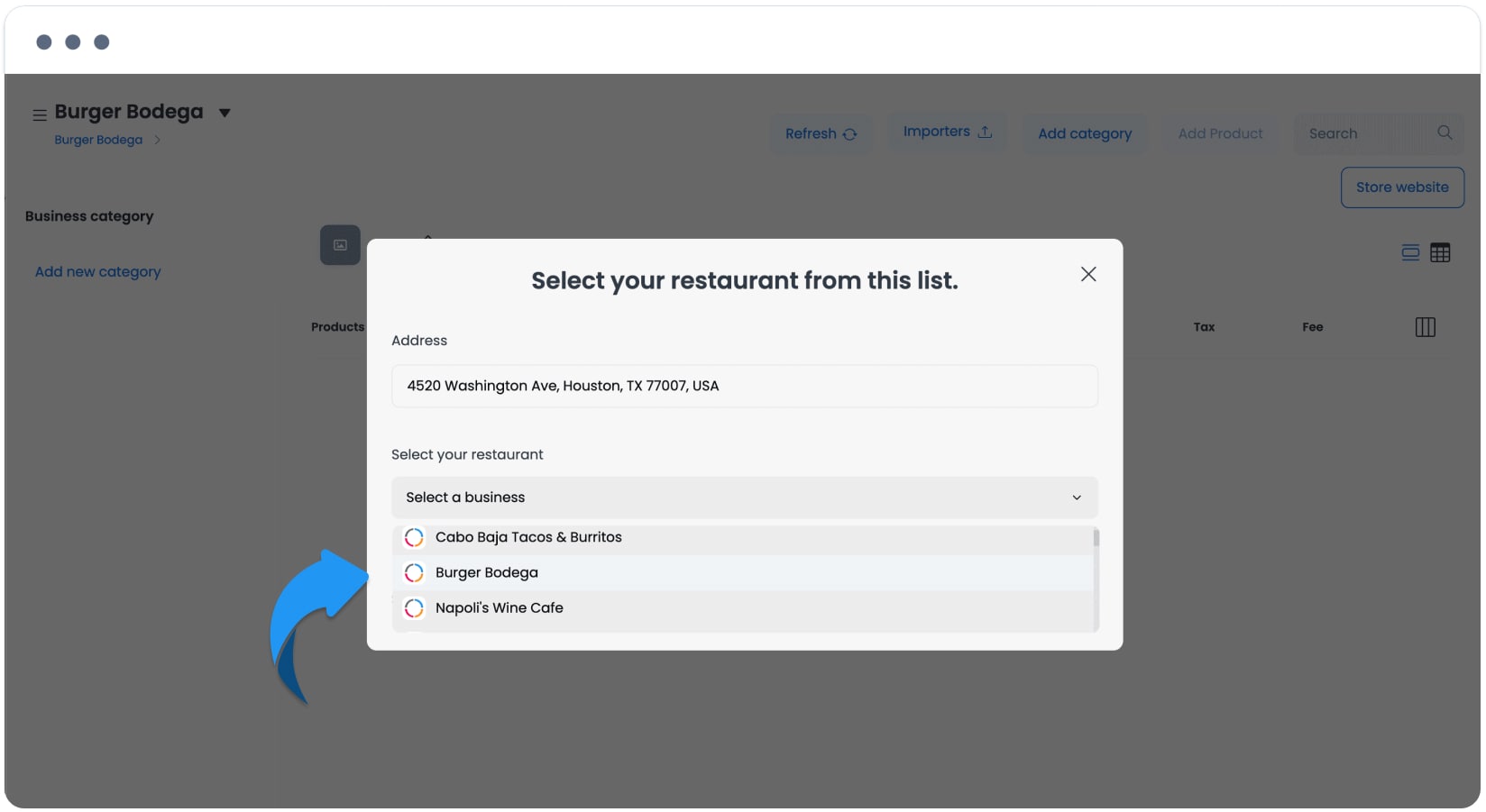
Una respuesta de Network proporciona un candidato para la solicitud. No demuestra que tenga un catálogo utilizable, que el proveedor haya aceptado una solicitud ni que algún cambio posterior se sincronice con la tienda.
Espera el resultado de la importación
Después de seleccionar un negocio de Network, Dashboard puede mostrar un estado en curso mientras procesa la solicitud. Espera el resultado dentro del producto en vez de asumir cuánto tardará o volver a enviar la solicitud.
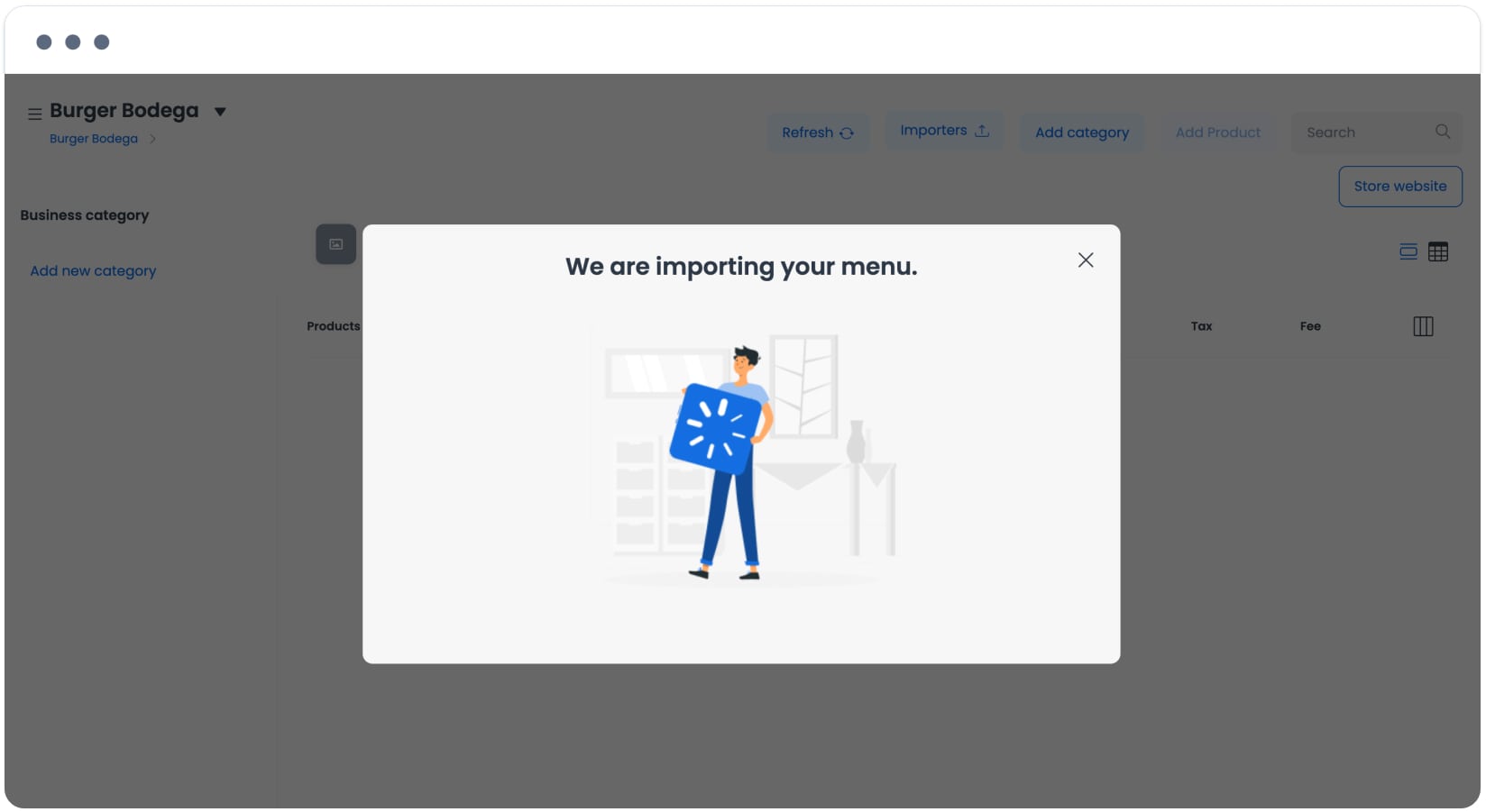
Si Dashboard indica que el menú está listo, abre la acción para revisar el menú e inspecciona el catálogo resultante.
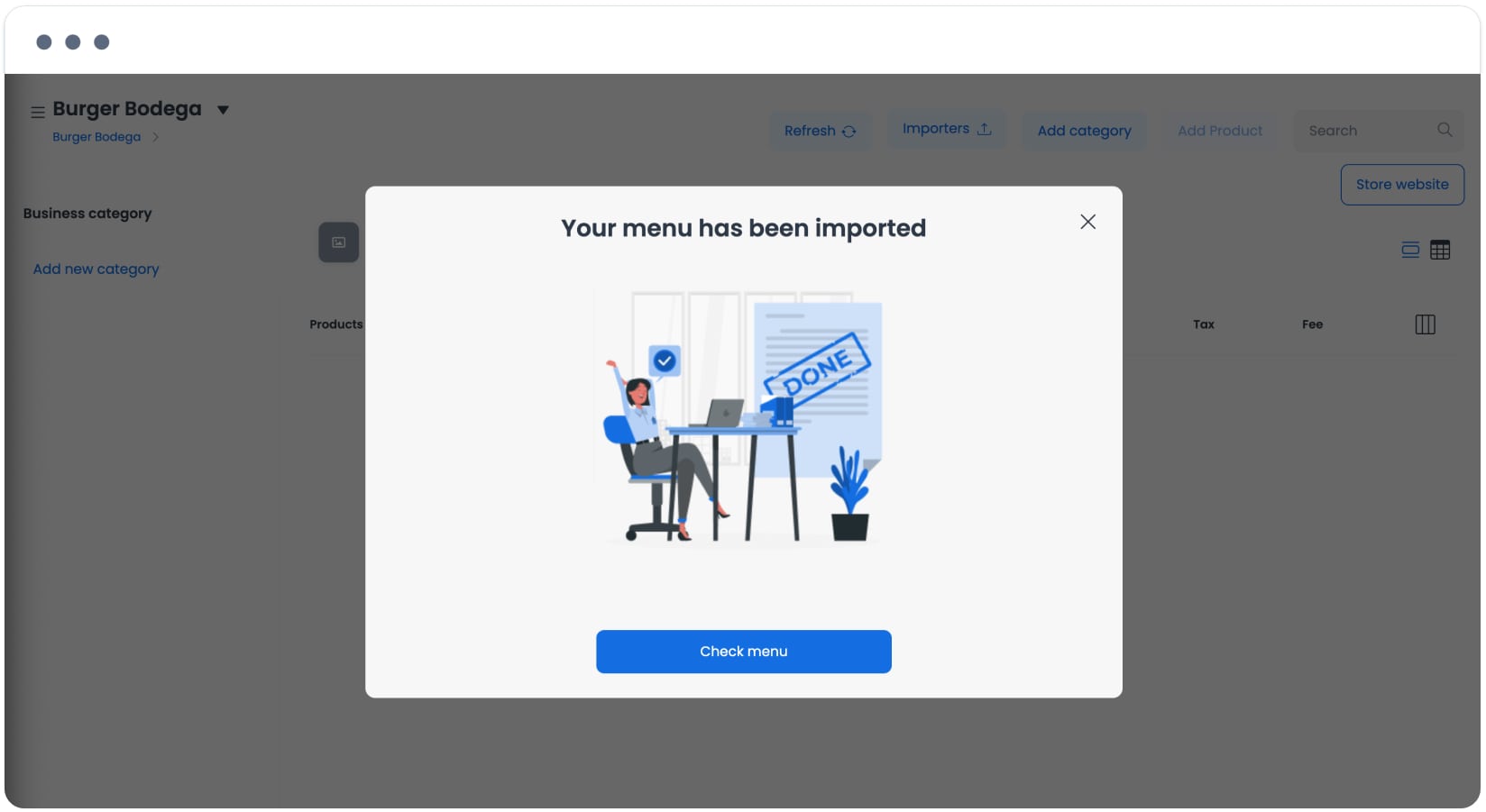
El resultado dentro del producto solo confirma el estado que Dashboard muestra. No es confirmación independiente de una respuesta del proveedor, una escritura duradera del menú, que sea seguro reintentar ni que el catálogo esté disponible para clientes.
Revisa el menú importado
El flujo está pensado para importar productos, horarios, opciones de producto, precios y descripciones. Después del resultado, revisa cada área en lugar de suponer que todos los valores se transfirieron o están listos para usarse.
| Contenido del menú previsto | Qué revisar antes de usarlo |
|---|---|
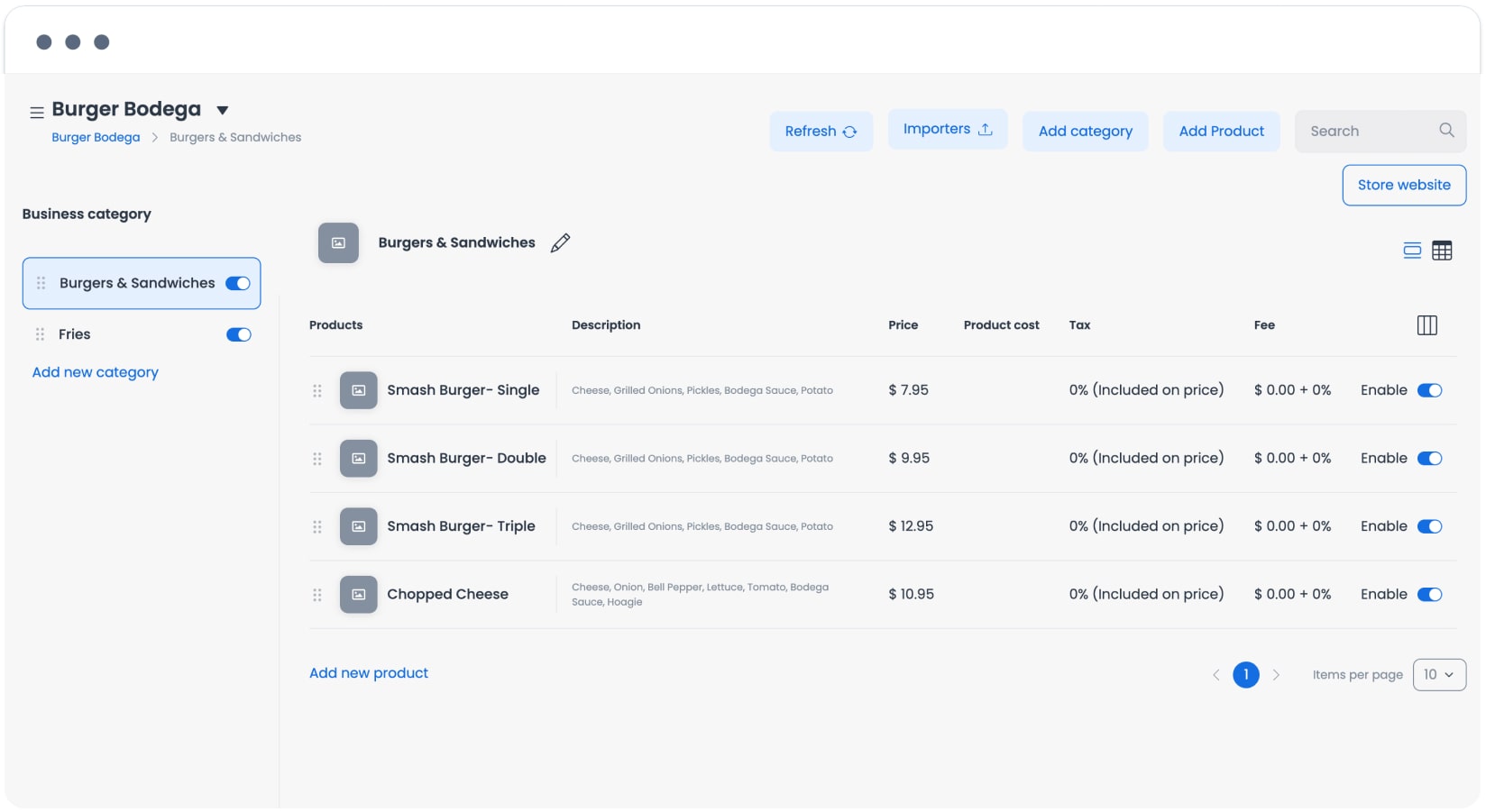
| Productos | Confirma que estén en la tienda prevista las categorías y los productos esperados. |
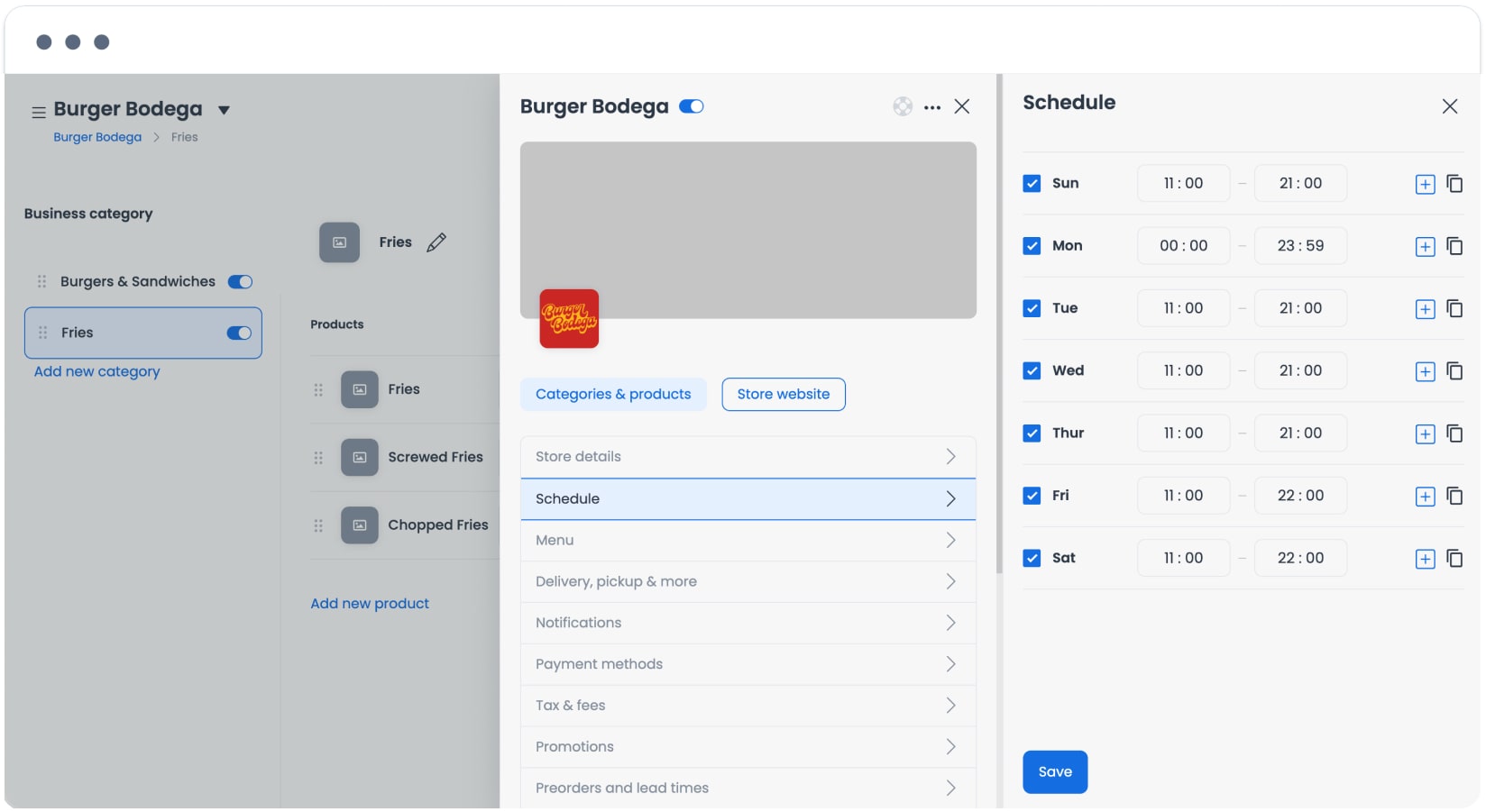
| Horario | Confirma que el horario guardado de la tienda corresponda a la operación prevista. |
| Opciones de producto | Revisa las opciones y su asociación con los productos pertinentes. |
| Precios y descripciones | Revisa los valores y textos antes de habilitar el catálogo para los clientes. |
| Imágenes y logotipo | Este flujo no incluye imágenes de productos. Puede haber un logotipo; agrega y revisa las imágenes de productos por separado. Dashboard puede convertir a WebP las imágenes subidas. |
Revisa las opciones de productos
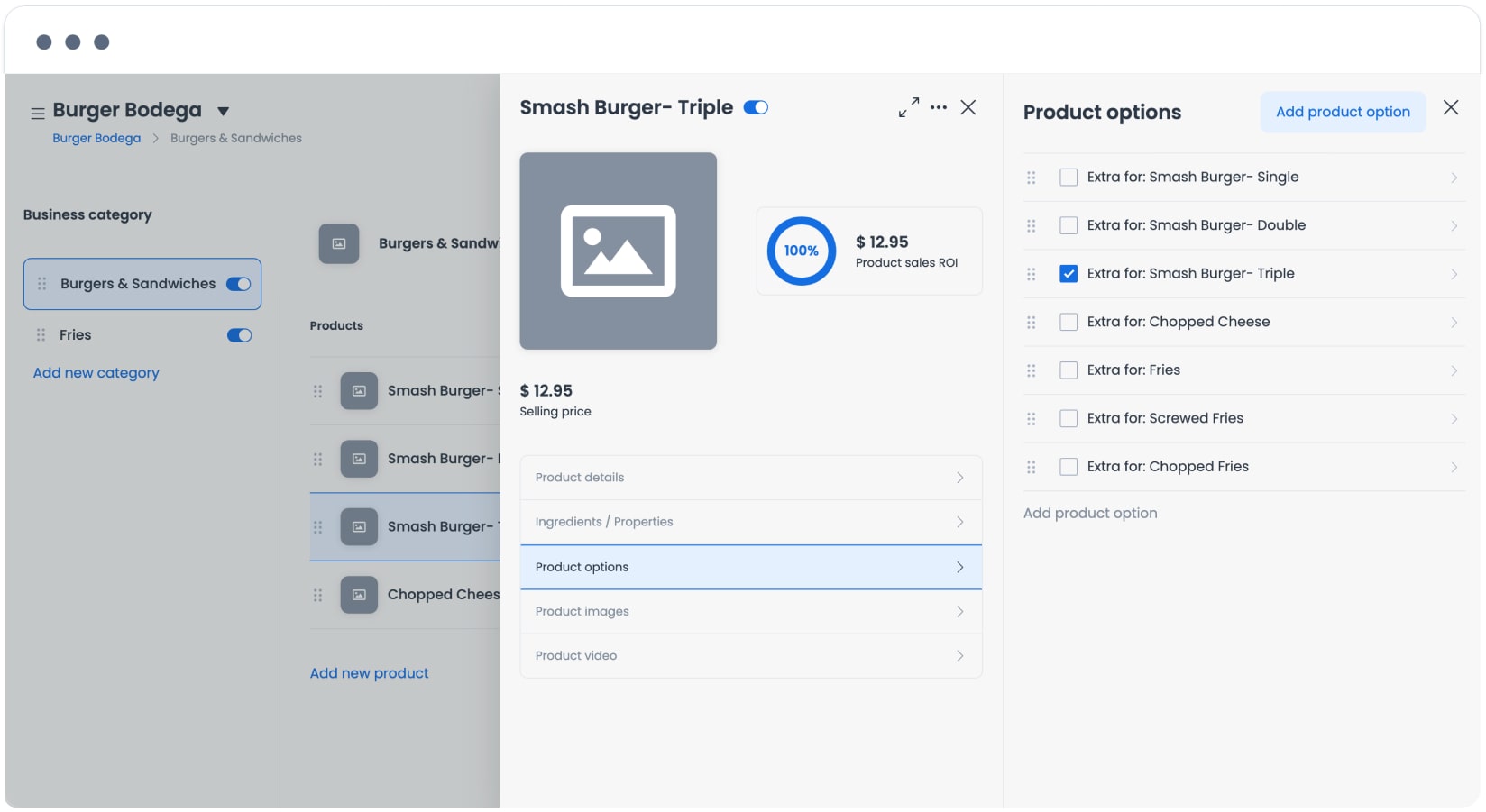
Revisa los detalles de productos
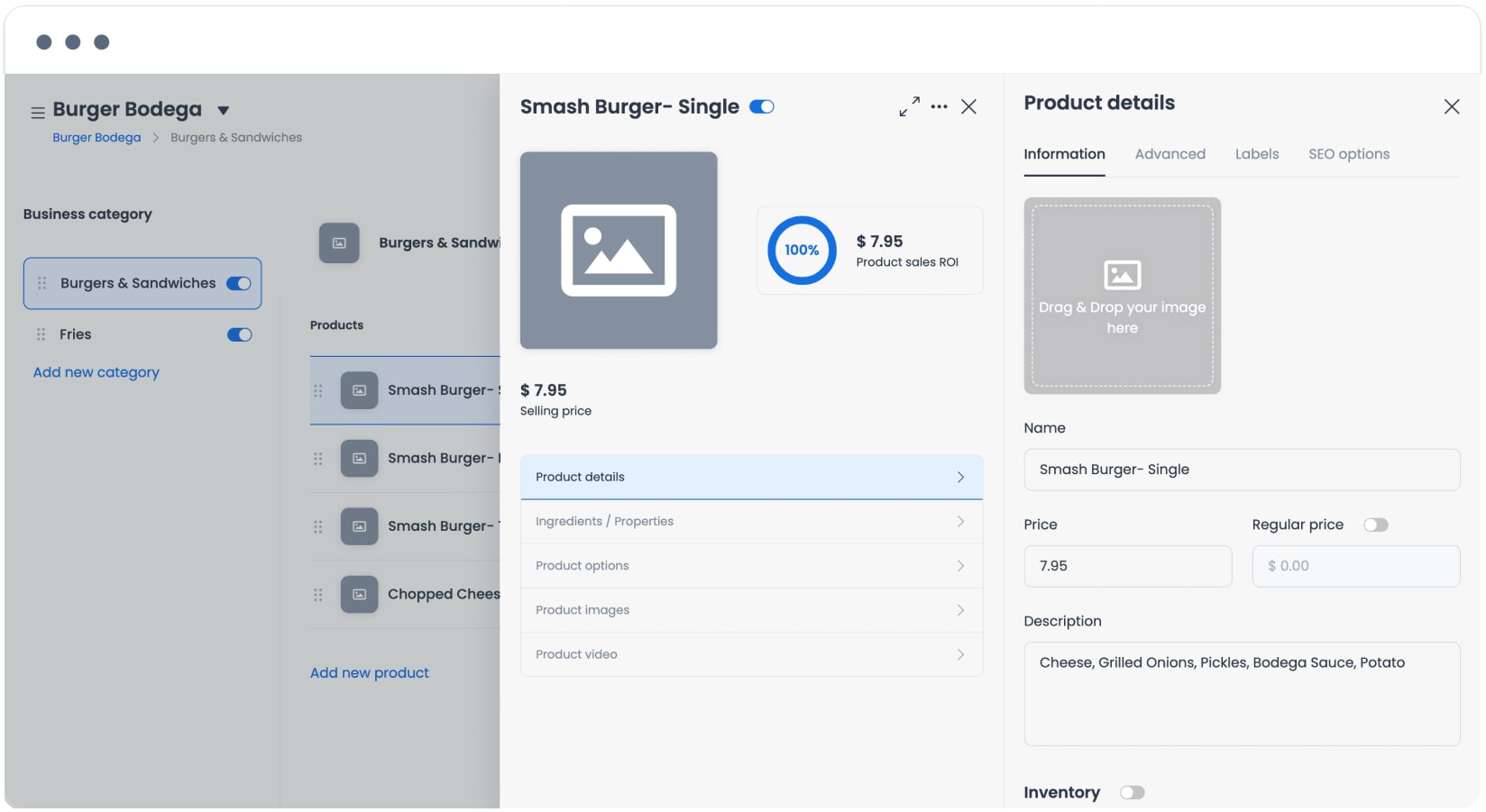
Revisa productos y precios
Revisa el horario de la tienda
Mantén separados los resultados
- Opción visible: que aparezca Import Menu significa que la interfaz actual ofrece esa ruta; no demuestra que haya un catálogo de Network disponible.
- Respuesta de Network: un registro de negocio devuelto es un candidato para seleccionar. No demuestra titularidad, actualidad o integridad del catálogo, autorización ni finalización por parte del proveedor.
- Solicitud de importación: seleccionar un resultado inicia una solicitud; no crea una sincronización continua con Network.
- Persistencia del menú: revisa en la tienda prevista las categorías, productos, opciones, precios, descripciones y horarios para confirmar qué se guardó.
- Disponibilidad del catálogo: un menú importado o guardado no queda activo, publicado ni visible automáticamente para los clientes. Confirma la tienda, el horario, el catálogo y los ajustes de productos aplicables mediante un flujo operativo autorizado.
- Carrito, pedido y resultado para el cliente: este flujo de importación por sí mismo no crea un carrito, realiza un pedido ni confirma que un cliente pueda descubrir, comprar o recibir productos.
Solución de problemas
¿Por qué no aparece Import Menu?
La opción puede variar según el flujo actual de configuración de la tienda y el proyecto. Una captura u otra tienda no demuestra que deba aparecer para la tienda que estás preparando.
¿Por qué no encuentro el negocio correcto?
Revisa el nombre y la dirección ingresados. Si no se devuelve el resultado correcto, no selecciones un registro de nombre parecido ni deduzcas que existe un catálogo del proveedor; usa la ruta de configuración manual aprobada o pide al operador responsable que confirme la identidad prevista de la tienda.
¿Por qué faltan imágenes de productos?
Este flujo no incluye imágenes de productos. Agrégalas mediante el proceso aprobado de administración de productos y luego revisa por separado la presentación guardada.
¿Por qué debo evitar reintentar inmediatamente?
El resultado visible no demuestra si una solicitud anterior terminó, se completó parcialmente o es seguro repetirla. Antes de otra acción, revisa el catálogo de la tienda prevista y sigue el proceso operativo o de soporte aprobado.
Guías relacionadas: Resumen de tiendas · Agregar una tienda · Resumen de productos