Administrar imágenes de productos
Usa Product images para preparar imágenes individuales de productos y sus títulos, o abrir el flujo de carga por lotes. Agregar una imagen en Dashboard no demuestra que aparezca en una galería, mejore el SEO o esté visible en todos los sitios web y aplicaciones.
Para cambiar un producto seleccionado necesitas permiso de edición. La ruta inspeccionada permite niveles de administrador y propietario de negocio, y la navegación Stores se oculta en los modos de solo lectura. La configuración del proyecto, el tipo y el estado del producto pueden limitar los controles visibles. Una imagen o un título que aparece en Dashboard es un estado observable del editor, no prueba de que se aceptó la carga, persistió en el servidor ni se mostrará a los clientes.
Agrega una imagen de producto
La guía original sugiere una proporción de aspecto 2:1, es decir, que la imagen tenga el doble de ancho que de alto. Tómalo como una sugerencia para preparar contenido, no como una regla de visualización obligatoria o verificada. Puedes preparar la imagen en el editor que prefieras; la guía original mencionaba GIMP, pero Ordering.co no lo requiere.
- Abre el panel del producto y selecciona Product images.
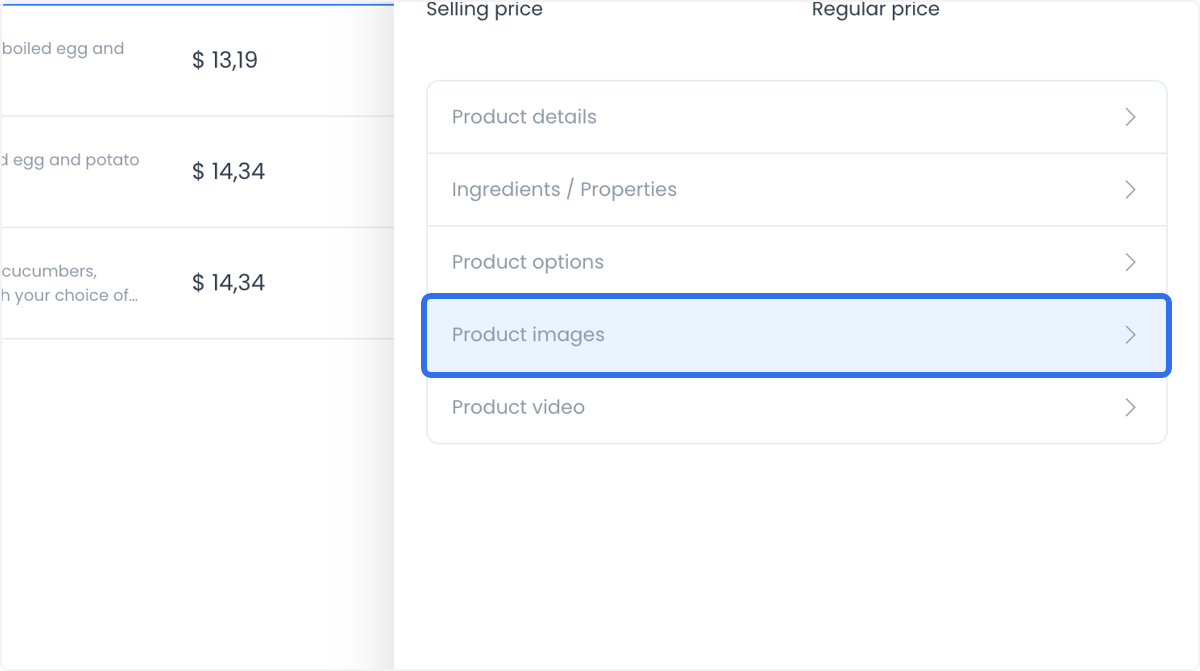
- Usa el área para soltar la imagen y el campo Title.
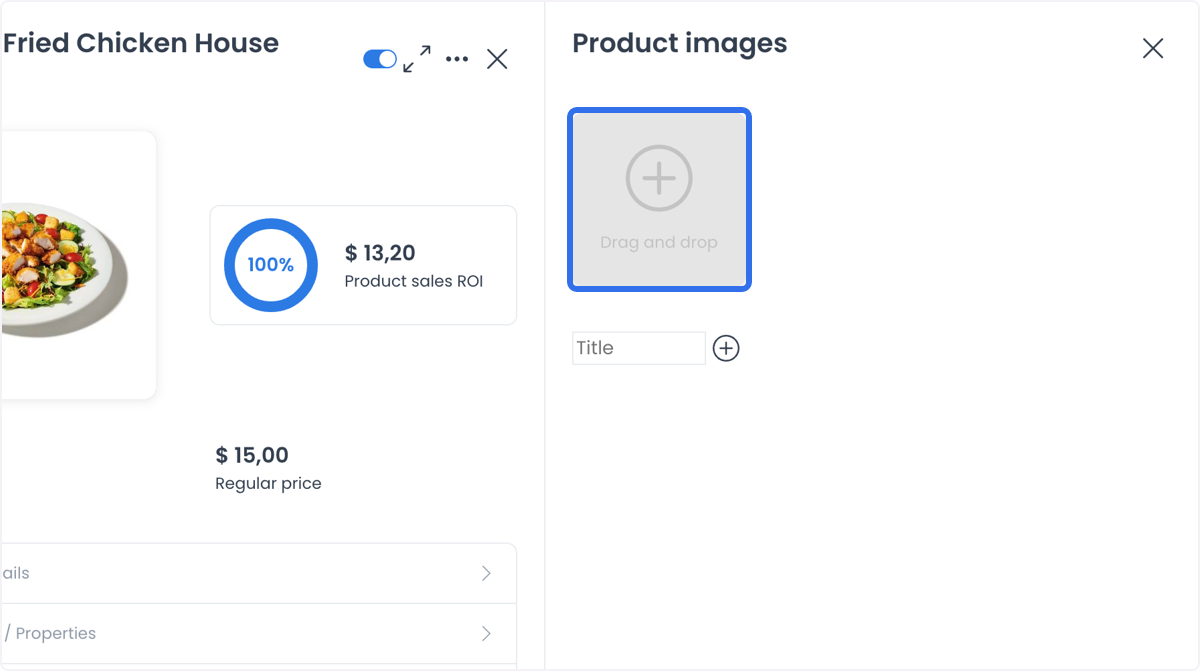
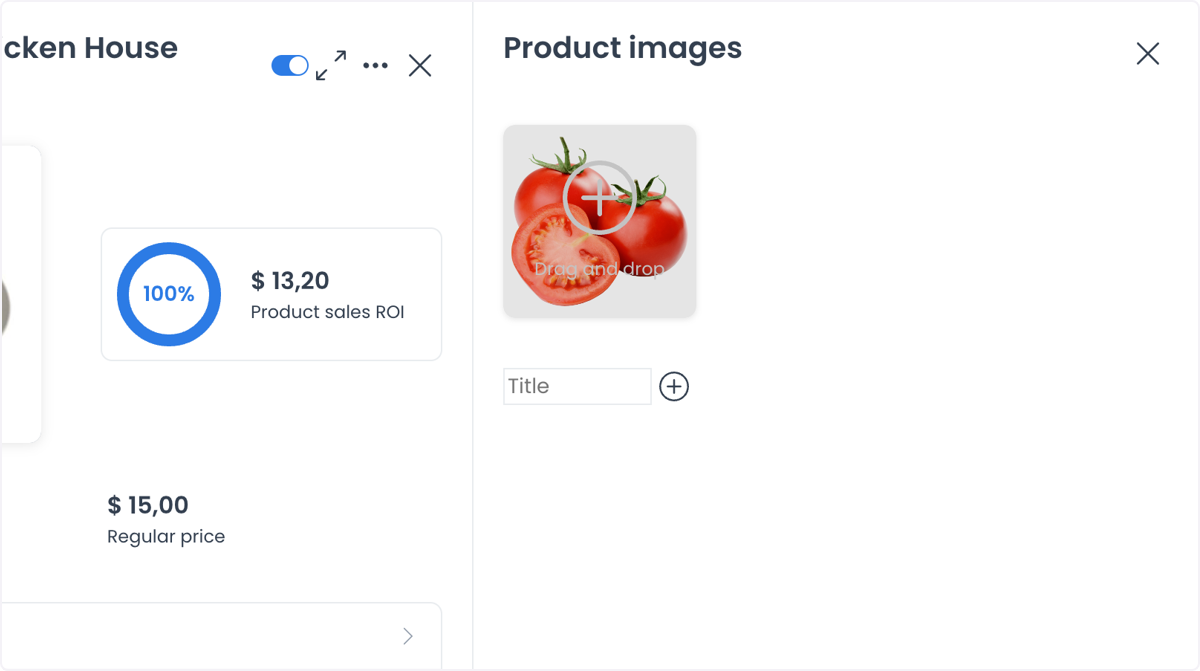
- Selecciona el archivo de imagen que quieres preparar.
- Ingresa un título descriptivo y selecciona el control + solo como parte de un flujo aprobado de mantenimiento del producto.
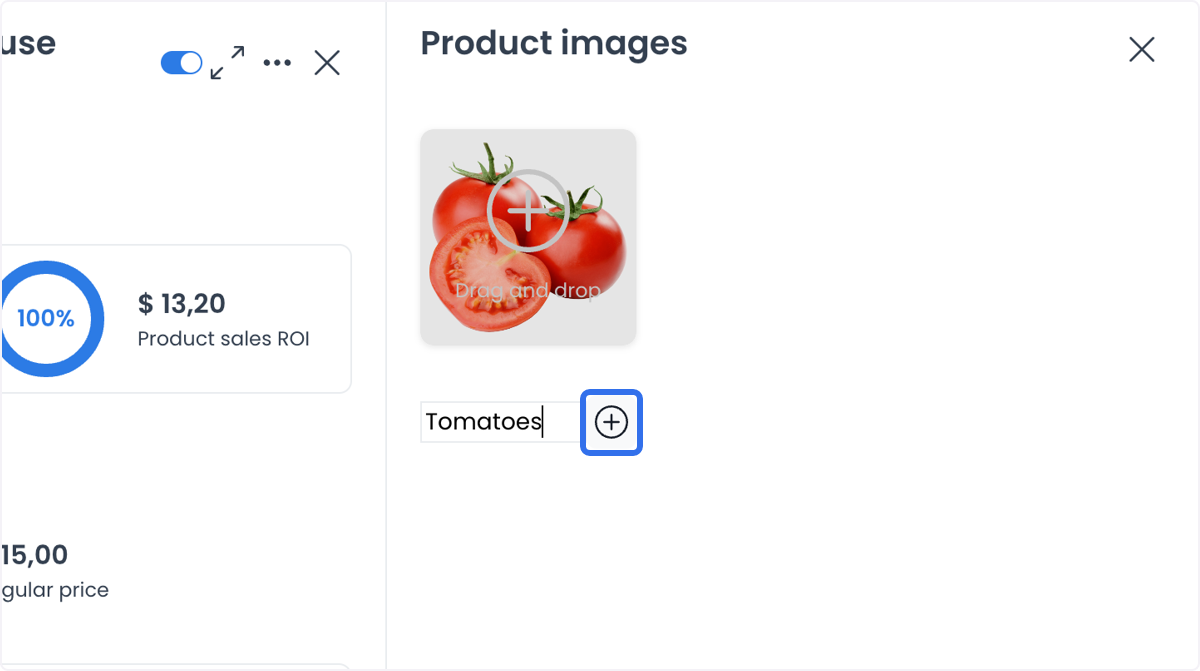
El panel puede mostrar la imagen y el título seleccionados antes de enviarlos. Seleccionar + o una acción de guardado cruza un límite de carga o escritura del catálogo; no demuestra que se haya aceptado el archivo, asociado al producto correcto, guardado ni mostrado como galería.
Sube imágenes de productos por lotes
La interfaz archivada muestra Spreadsheet Mode y la acción Upload images in batch. Documenta una superficie de flujo de trabajo, no una capacidad, tiempo o resultado de carga admitidos.
- Abre las categorías y productos de la tienda y luego selecciona Spreadsheet Mode.
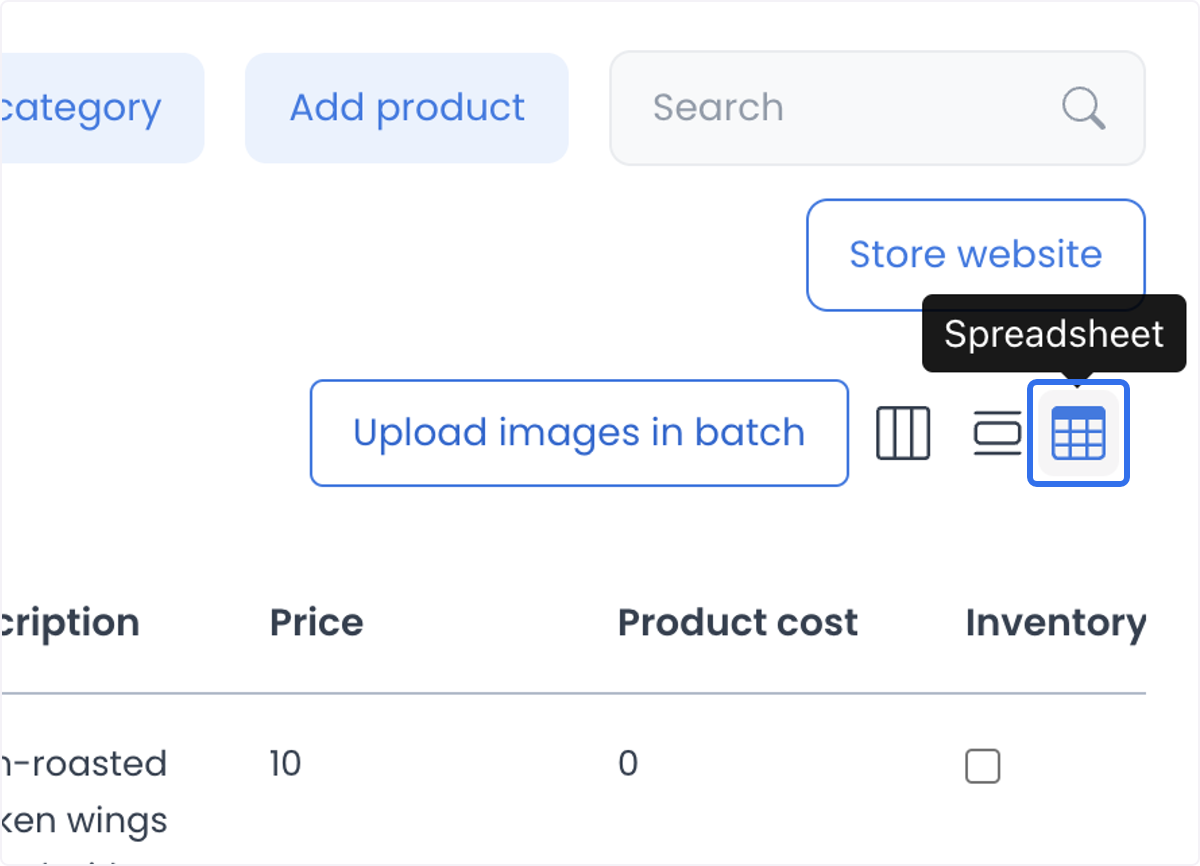
- Selecciona Upload images in batch.
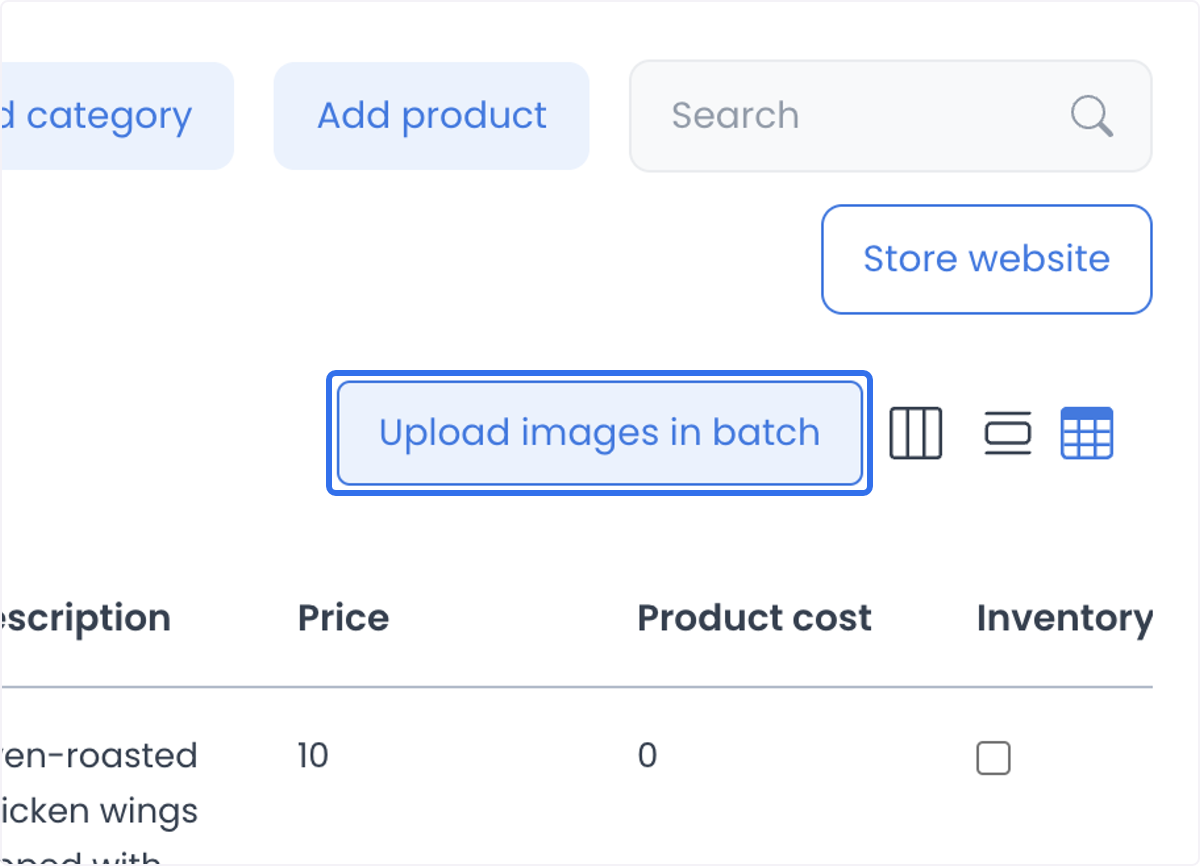
-
Sigue los requisitos que muestre el cuadro de diálogo:
- Usa archivos PNG o JPG.
- Nombra cada archivo de imagen con el Product ID correspondiente.
- Busca el Product ID en Spreadsheet Mode.
- Mientras el flujo esté en curso, deja la página abierta y evita actualizarla.
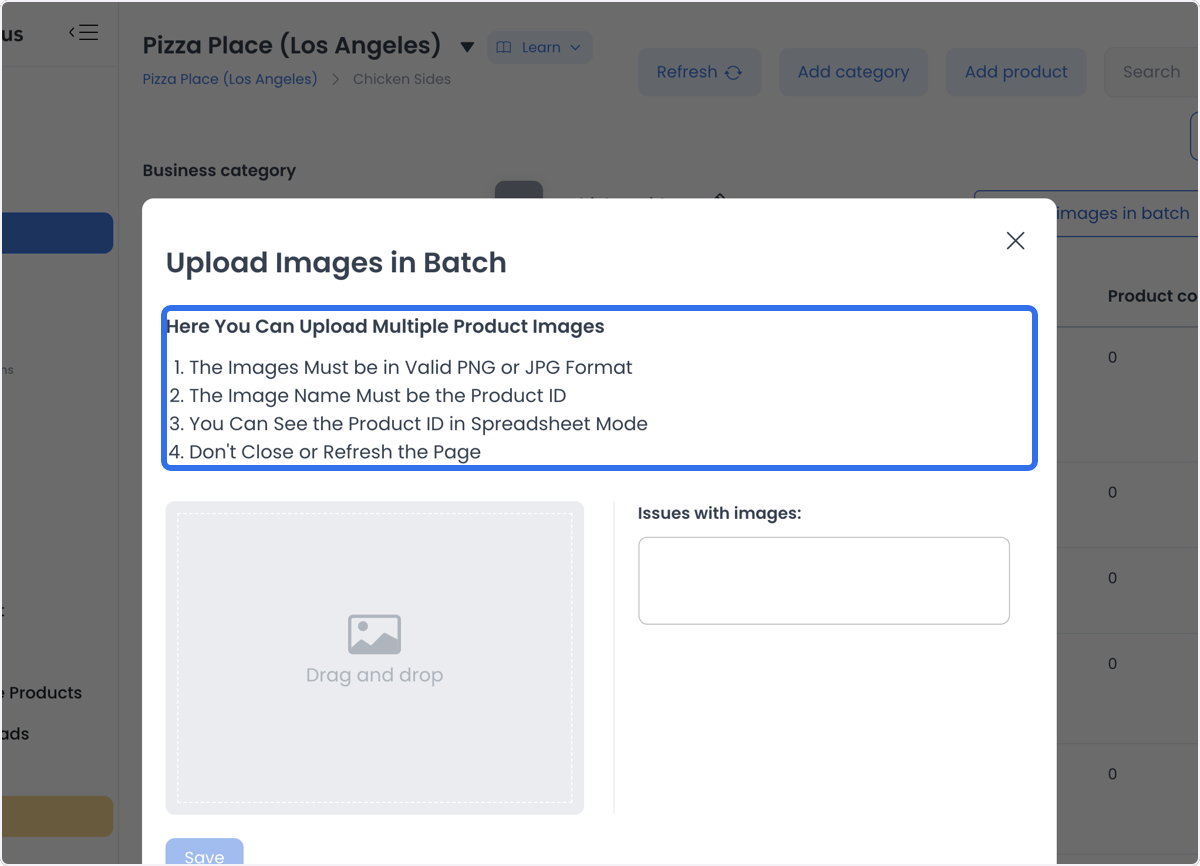
- Revisa el área para soltar archivos y cualquier problema de imágenes informado. Selecciona Save solo en un flujo de carga aprobado.
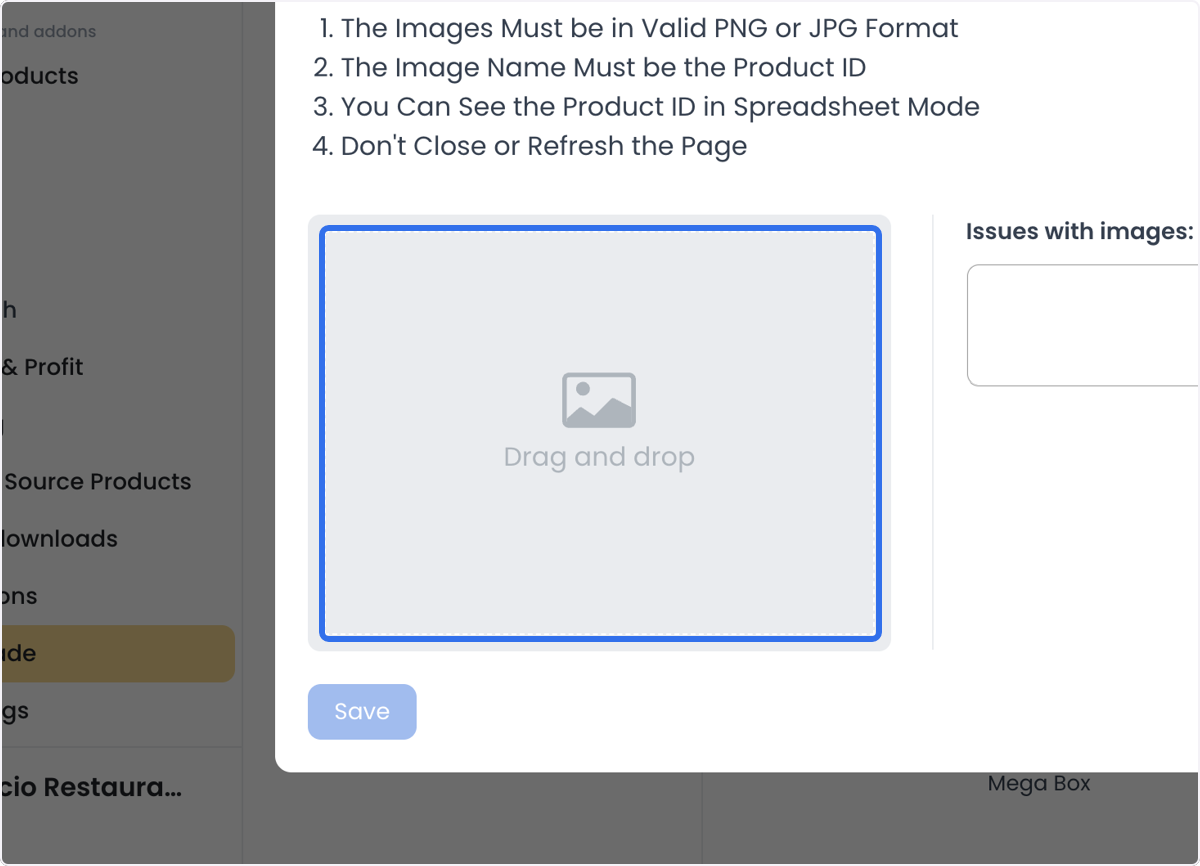
El cuadro de diálogo puede mostrar archivos preparados y problemas informados. Save cruza un límite de carga o escritura del catálogo; después de un cambio aprobado, verifica el producto y canal previstos en vez de deducir el éxito del cuadro de diálogo.
Organiza el mantenimiento de imágenes
Los equipos de restaurantes, operadores de marketplaces y equipos que preparan actualizaciones estacionales de productos pueden usar estos controles para organizar el mantenimiento de imágenes. Esta guía no afirma una cantidad de imágenes, ahorro de tiempo, correspondencia automática, presentación uniforme ni resultado visible para los clientes.