Crear o editar un producto
Usa el espacio de trabajo Products & Categories para crear un producto en una categoría seleccionada o actualizar la información, los controles y los ajustes avanzados de un producto. Las pantallas siguientes documentan controles de Dashboard; no demuestran que se acepte una escritura del catálogo, que se publique ni que se muestre en todos los canales.
El espacio de trabajo /stores/products/:store? puede estar disponible para administradores y propietarios de negocio. La navegación Stores se oculta en los modos de solo lectura. La categoría seleccionada, autorización de API, configuración del proyecto, configuración de citas, vertical de la tienda, tipo y estado del producto pueden afectar de forma independiente qué controles se muestran.
Antes de empezar
- Selecciona la tienda y categoría correctas.
- Para practicar el flujo, usa valores de un entorno que no sea de producción o datos redactados.
- El formulario de creación acepta una imagen PNG o JPEG/JPG y comprueba en el cliente que no supere 2 MB antes del flujo de recorte y carga.
- Trata cada acción Save, de carga, habilitación o adición como un posible cambio en el catálogo.
Crea un producto
- En la barra lateral de Dashboard, selecciona Stores.
- Abre la tienda y luego selecciona la categoría a la que pertenece el producto.
- Selecciona Add product.
- Si lo deseas, agrega una imagen.
- Ingresa Product name, Price y Description según corresponda.
- Revisa los campos preparados. Selecciona Save solo mediante un flujo autorizado para cambiar el catálogo.
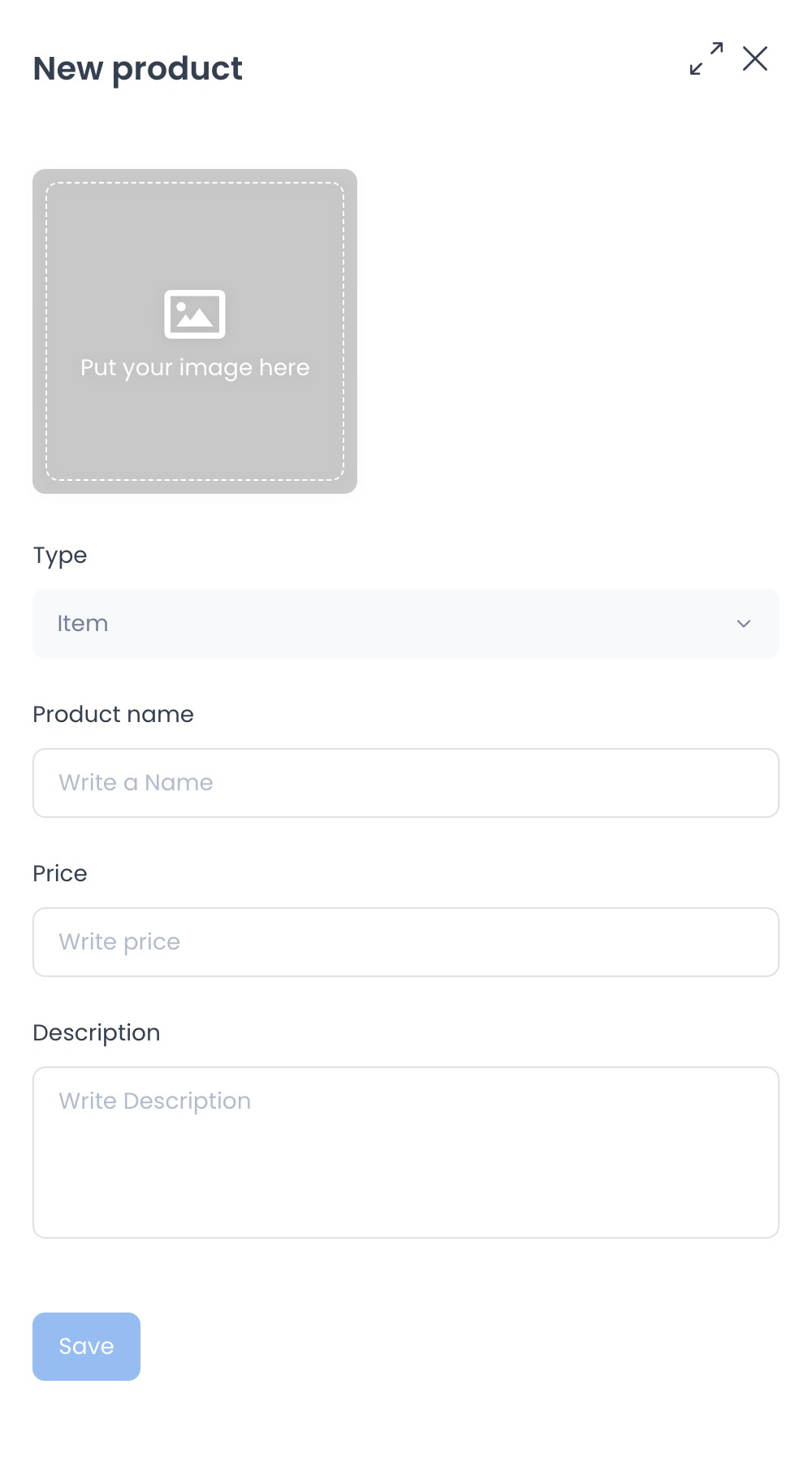
El formulario deriva un slug del nombre y envía información del producto para el negocio y la categoría seleccionados. Antes de guardar, revisa el estado de habilitación. Save cruza un límite de escritura; por sí solo no confirma la creación del producto, su persistencia, propagación al menú ni validación.
Save puede afectar la categoría seleccionada y los sistemas que consumen el catálogo. Haz cambios solo mediante un flujo autorizado de mantenimiento del catálogo y, después de guardar, confirma el menú o la tienda en línea.
Condiciones del formulario de creación
- Type puede aparecer cuando estén habilitadas las citas. Selecciona Item o Service; para un servicio también se requiere su duración.
- Las tiendas escolares pueden mostrar Allergens y Dietary tags.
- Antes de guardar, revisa si el producto está habilitado; el valor predeterminado y el resultado guardado pueden variar según el producto y la configuración del proyecto.
Edita la información principal del producto
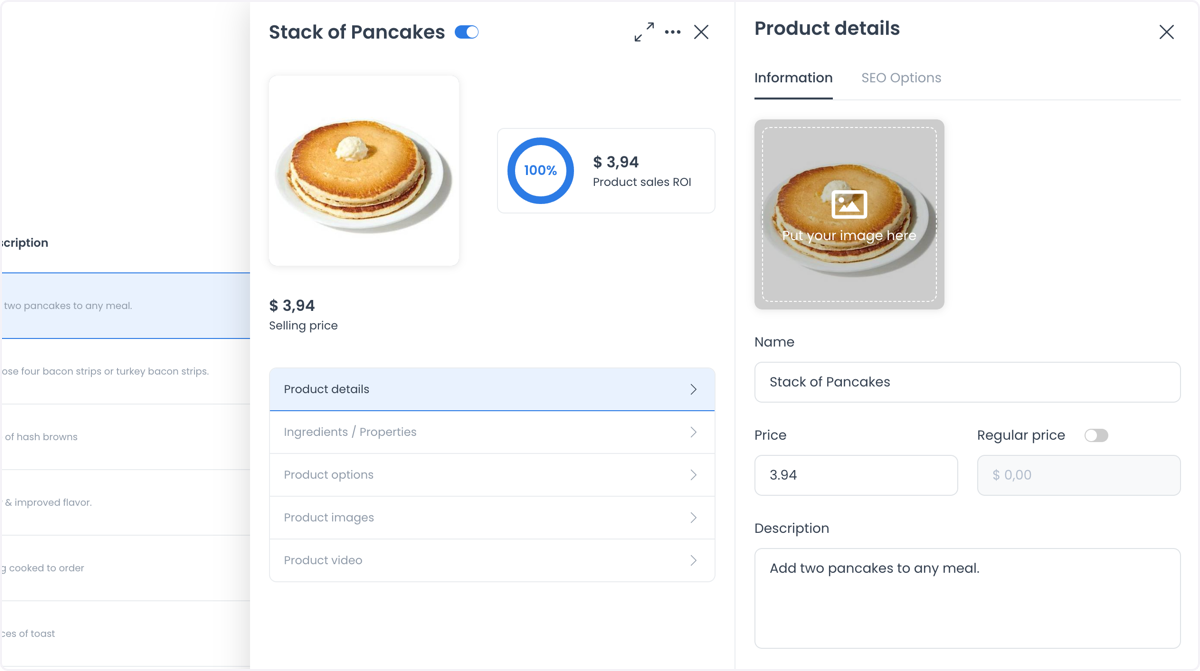
Selecciona un producto de la lista de su categoría y luego abre Product details con la pestaña Information seleccionada. Revisa los campos visibles y cámbialos o guárdalos solo mediante un flujo aprobado de mantenimiento de productos.
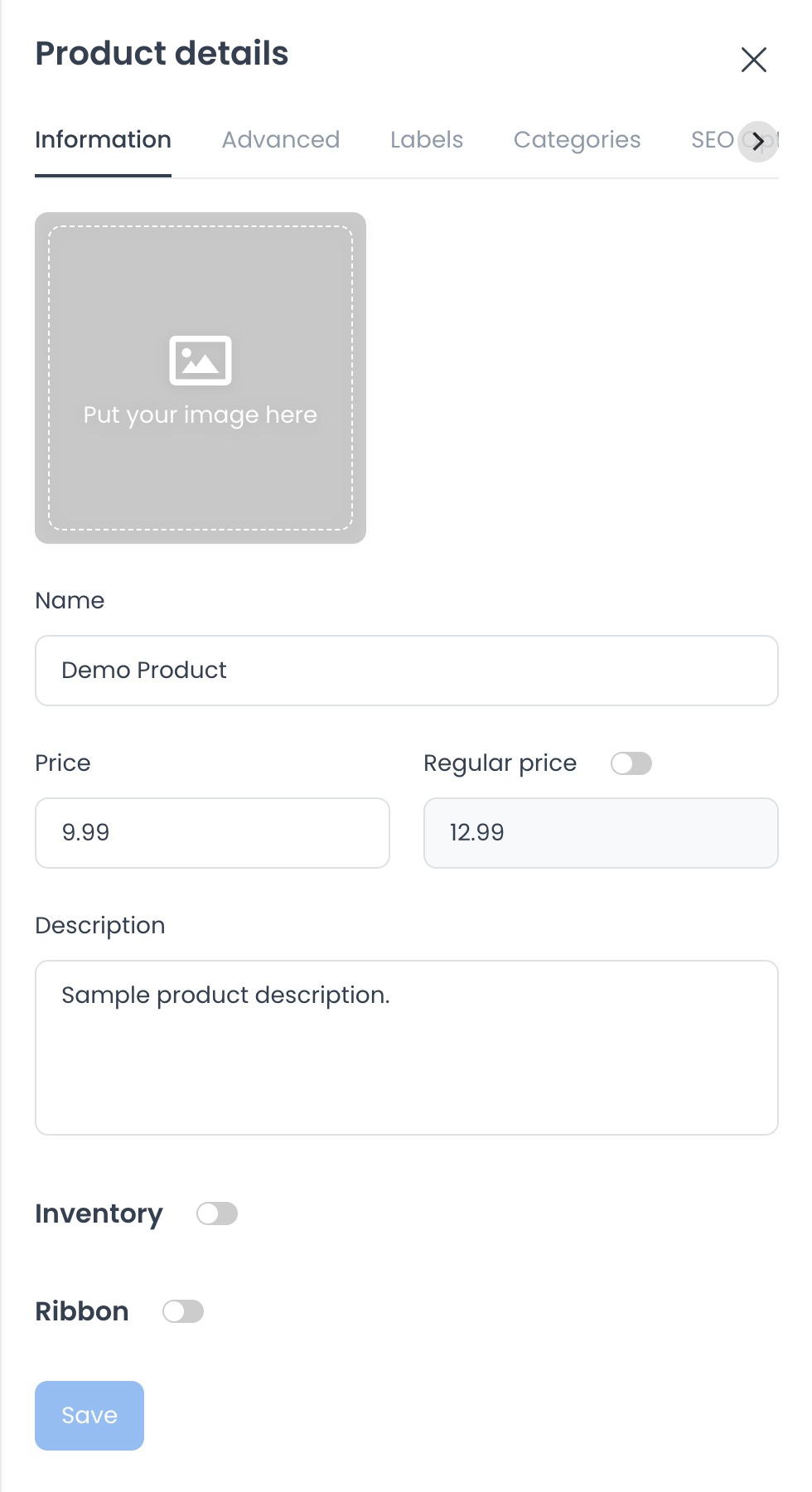
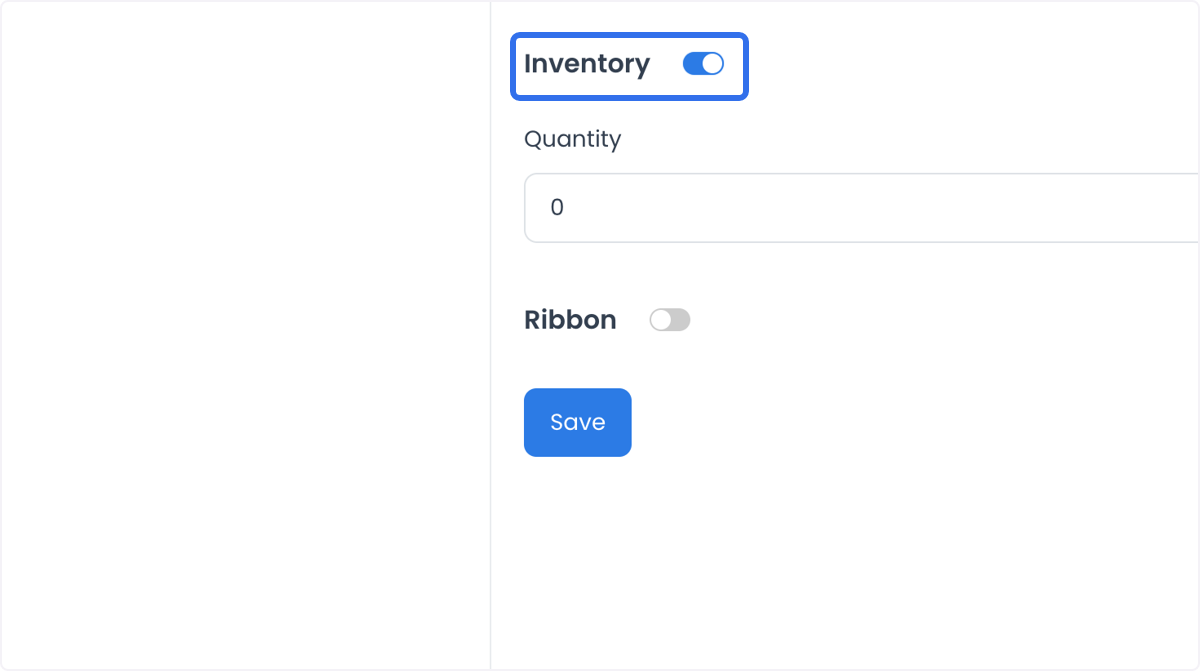
La pestaña Information contiene la imagen principal, Name, Price, Regular price, Description, Inventory y Ribbon. Habilitar inventario puede mostrar Quantity. El editor puede validar que el precio regular esté en relación con el precio de venta; confirma los valores aceptados y cómo se muestran a los clientes después de un cambio aprobado.
El panel también tiene Ingredients / Properties, Product options, Product images y Product video. Son componentes independientes de mantenimiento, cada uno con sus propios controles de guardado o carga. Para cada componente, sigue el procedimiento relacionado y confirma el resultado después del cambio.
Revisa los ajustes avanzados
Usa la pestaña Advanced para revisar ajustes de precios, impuestos, cargos, límites de pedidos y comportamiento del producto.
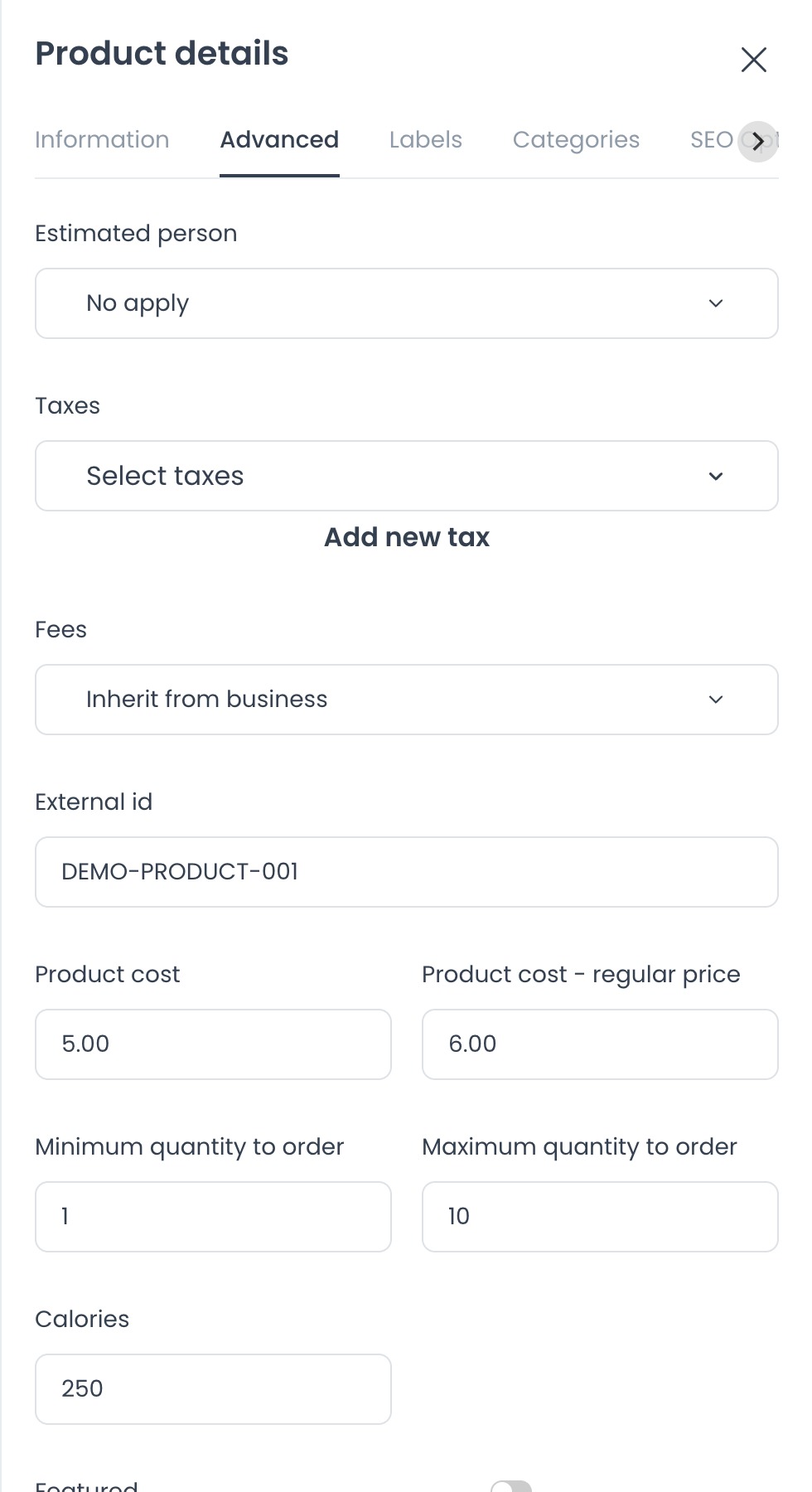
Advanced puede incluir Estimated person, Taxes, Fees, External Id, campos de costos, cantidad mínima o máxima, calorías e interruptores como Featured y Upselling. Las pestañas Advanced y Labels aparecen solo si las admite la configuración del proyecto seleccionado. Los selectores de impuestos y cargos pueden cargar datos de apoyo del proyecto.
El editor compara los límites de cantidad máxima y mínima del pedido. Antes de depender de un límite, confirma los valores aceptados mediante un flujo aprobado de mantenimiento de productos.
Referencia de detalles de productos
Las capturas siguientes muestran la ruta de controles y campos individuales que aparecen en el espacio de trabajo. Son ejemplos del estado del editor, no pruebas de que ese estado se publique en un sitio web o aplicación.
Abre el espacio de trabajo del producto
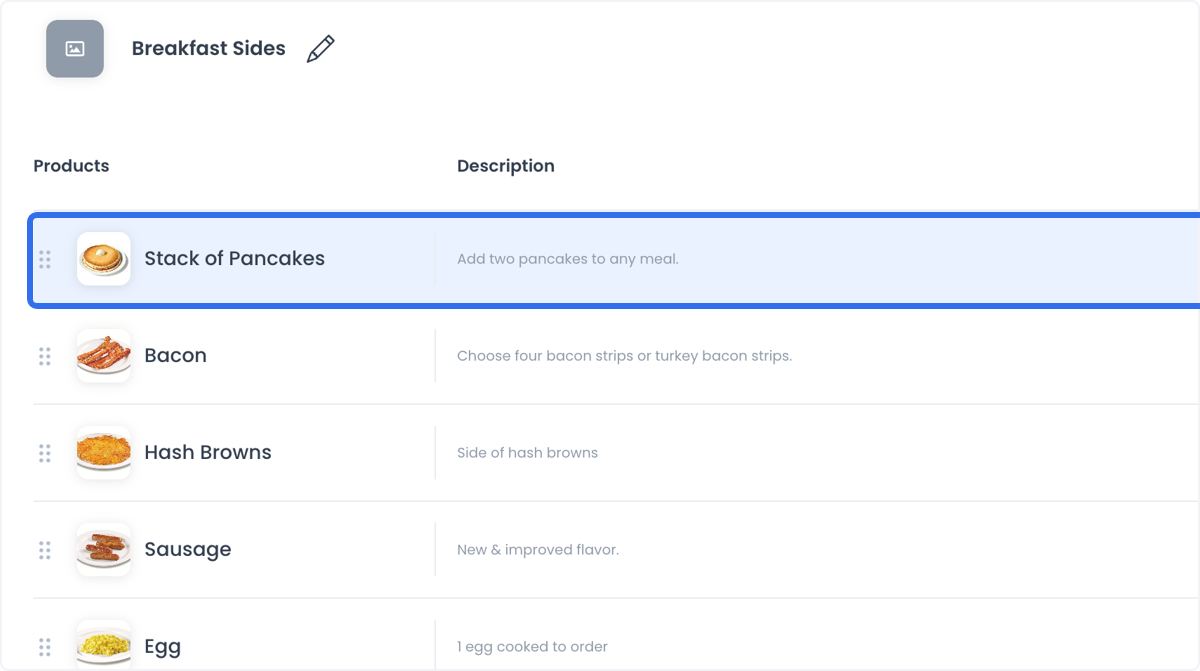
- En la tienda, abre Categories & products.
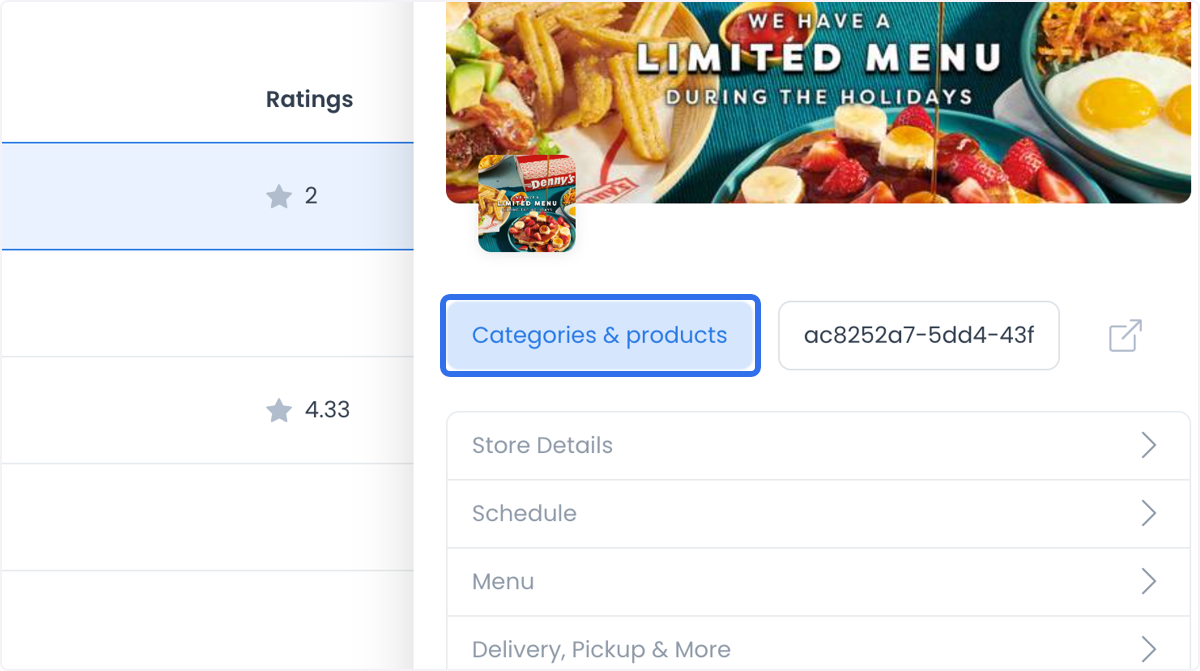
- Selecciona la categoría y luego el producto que quieres revisar.
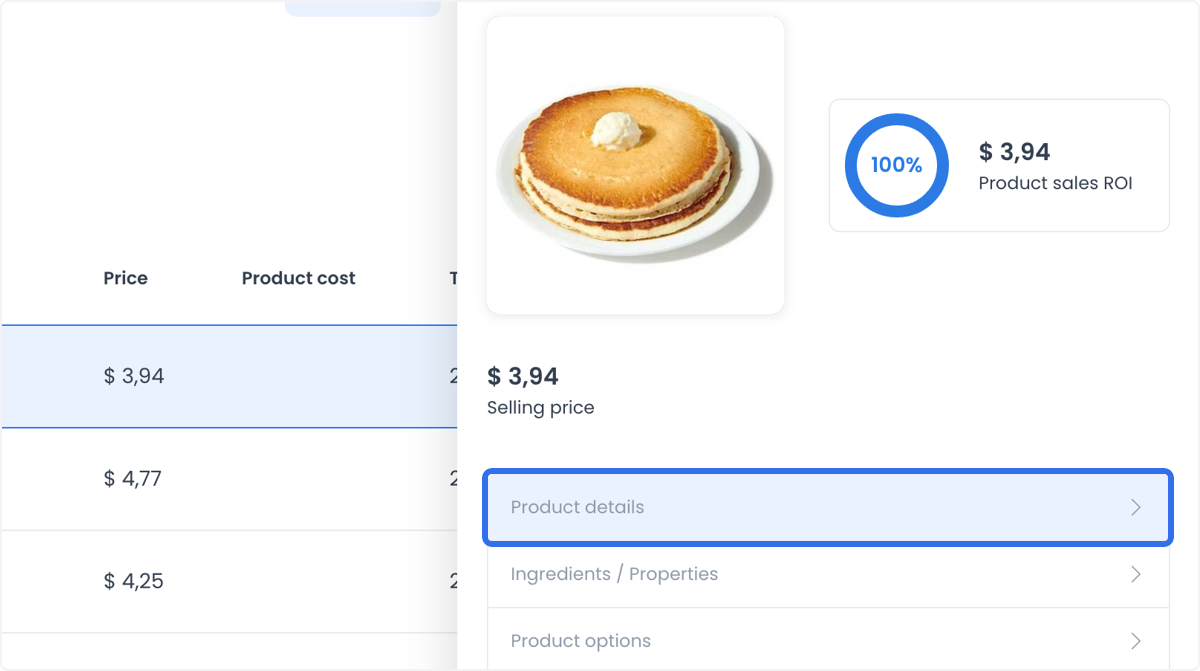
- En el panel del producto, abre Product details.
Campos de Information
- Name identifica el producto en el editor.
- Price y Regular price son campos distintos. La pantalla muestra el interruptor y valor de Regular price; no establece la elegibilidad ni presentación de un descuento.
- Inventory puede mostrar un valor Quantity. Que el editor muestre cantidad cero no demuestra que el producto aparezca agotado en un canal visible para clientes.
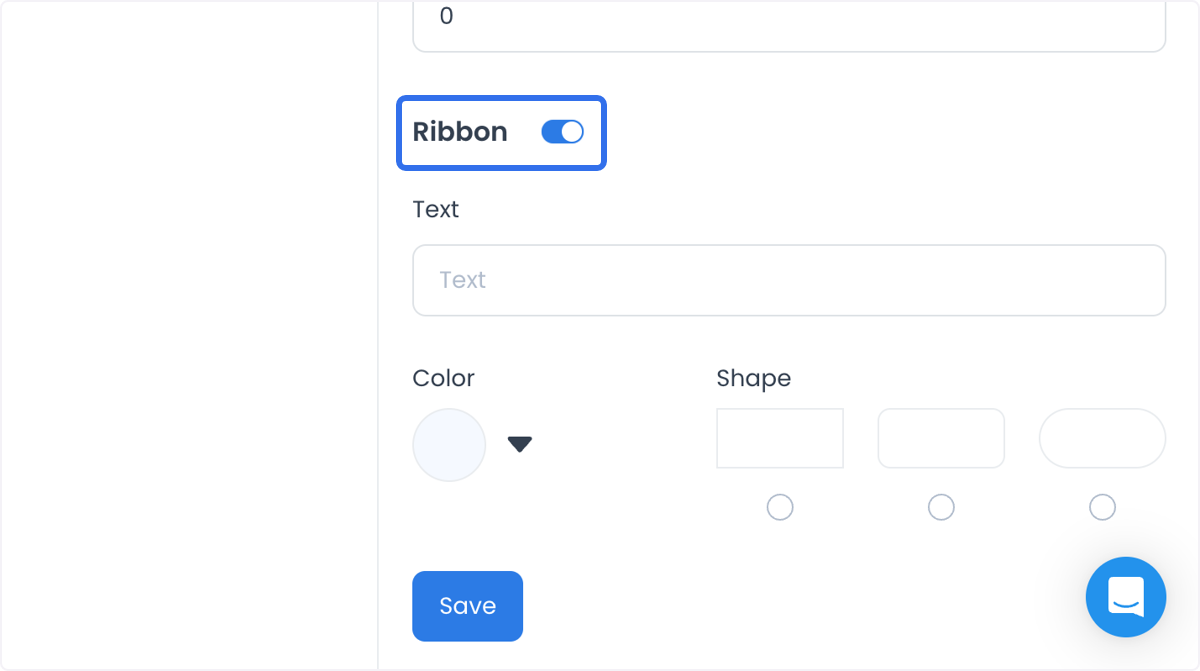
- Ribbon muestra controles para el texto, el color y la forma.
Campos avanzados y etiquetas
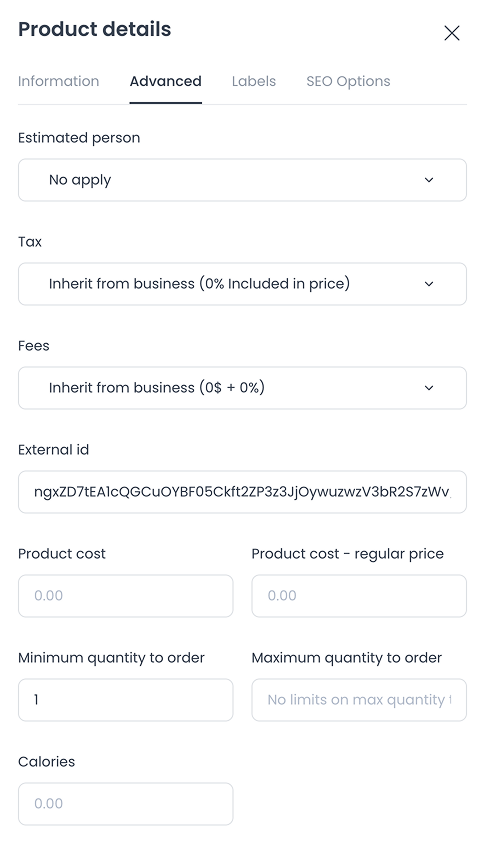
La pantalla avanzada muestra Estimated person, Tax, Fees, External id, Product cost, Product cost – regular price, Minimum quantity to order, Maximum quantity to order y Calories. Usa Estimated person para indicar a cuántas personas sirve el producto, External id para registrar un identificador externo, los campos de costo para datos internos de costo y Calories para información nutricional, cuando esos campos correspondan al producto seleccionado.
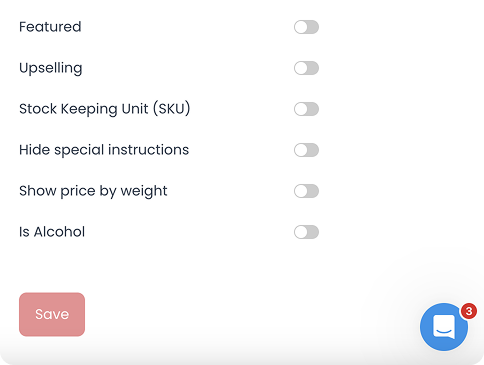
También muestra interruptores para Featured, Upselling, Stock Keeping Unit (SKU), Hide special instructions, Show price by weight e Is Alcohol. SKU es el identificador de inventario del producto. Después de guardar controles del editor, confirma por separado cualquier comportamiento visible para los clientes.
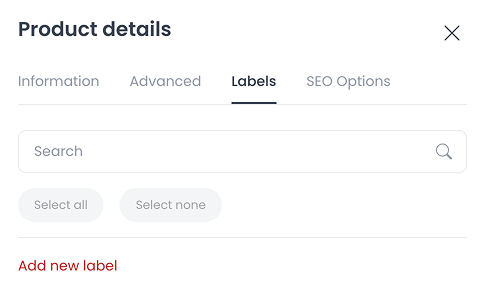
La pestaña Labels muestra Search, Select all, Select none y Add new label. Úsala para organizar etiquetas en el editor y confirma en el canal previsto cualquier resultado de filtrado, promoción, icono, agrupación o automatización.
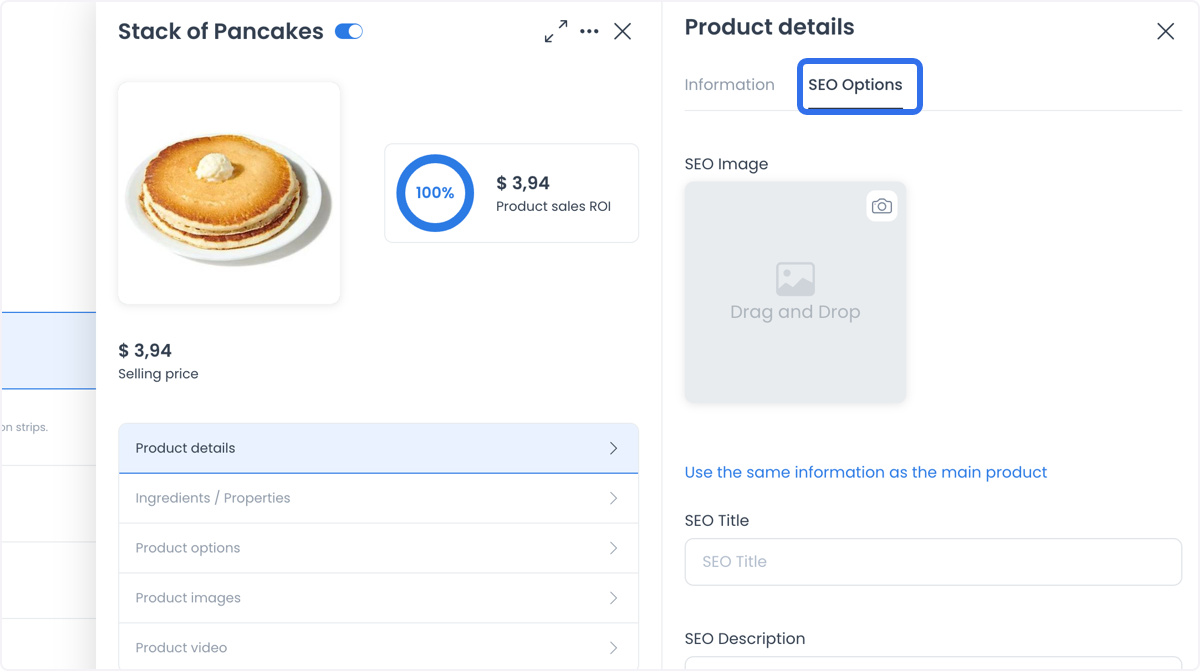
Campos de SEO Options
La pantalla SEO Options contiene controles para imagen, título, descripción, palabras clave y slug de SEO. Que aparezcan en el editor no demuestra que se hayan publicado metadatos, que se hayan indexado, mejorado el posicionamiento o el tráfico, ni generado ventas.
Usa los controles deliberadamente
Puedes usar estos campos para mantener un producto de edición especial, un precio de referencia estacional, metadatos de inventario, una cinta, etiquetas o texto SEO. Estas son intenciones del editor. Después de un cambio aprobado, verifica los resultados en el canal previsto en vez de deducirlos del estado de Dashboard.
Límites de lectura, escritura y datos
Abrir un producto por categoría e ID puede cargar datos del producto con version=v2. Al guardar se envían los cambios de la sección actual. Hay controles independientes para el estado habilitado, duplicar, eliminar, categorías, etiquetas, ingredientes o propiedades, opciones, galería, video, profesionales, impuestos, cargos, imagen y datos SEO.
Los nombres y descripciones de productos, precios, costos, inventario, imágenes, categorías, impuestos, cargos y datos relacionados del negocio pueden ser confidenciales. Crear, actualizar, habilitar, duplicar, eliminar, cargar y realizar acciones del proveedor puede cambiar datos o activar efectos externos. Para practicar el flujo, usa datos de un entorno que no sea de producción o redactados; nunca incluyas tokens, secretos, datos de clientes ni valores de producción en capturas o materiales compartidos.
Lista de comprobación rápida
- Antes de crear o editar, confirma la tienda y categoría seleccionadas.
- Revisa el nombre visible y los campos de precios numéricos.
- Revisa el estado de habilitación y cualquier campo de inventario.
- Si usas Regular price, revisa su relación con el precio de venta.
- Antes de guardar cambios avanzados, revisa impuestos, cargos y límites de pedido.
- Después de cualquier cambio aprobado, verifica el canal previsto; el estado del editor por sí solo no demuestra que se haya publicado.
Solución de problemas
¿Por qué no está disponible Add product?
Add product puede requerir una categoría seleccionada y no estar disponible si la lista de categorías está vacía.
¿Por qué no puedo guardar un producto nuevo?
El formulario puede requerir nombre, precio numérico y, para un servicio, duración. Para resolver errores de validación, no envíes un producto activo; usa un flujo aprobado en un entorno que no sea de producción.
¿Por qué falta la pestaña Advanced?
Advanced puede aparecer solo con una configuración de proyecto elegible. Otros campos también pueden variar según la configuración de citas, la vertical de la tienda y el tipo de producto.
¿Por qué no puedo guardar un límite de pedido?
El editor aplica reglas emparejadas de mínimo y máximo. Confirma los valores aceptados mediante un flujo aprobado de mantenimiento de productos.
Procedimientos relacionados
- Agregar un video de producto
- Configurar ingredientes y propiedades
- Configurar campos personalizados de productos
- Configurar opciones de productos
- Administrar imágenes de productos
- Definir el precio de oferta de un producto
- Traducir un producto
Guías relacionadas: Resumen de productos · Agregar una tienda · Buscar y filtrar tiendas