Administrador de marca
Usa Brand Manager para organizar las tiendas existentes que pertenecen a una misma marca. Una marca puede tener nombre, logotipo, slug de URL, estado habilitado, una cinta opcional y tiendas asignadas. Resulta útil cuando un operador administra varias ubicaciones bajo una marca, como una franquicia o un marketplace con varias tiendas.
El elemento Brands puede estar restringido según el rol de Dashboard, la configuración del proyecto y el estado del menú Stores. Usa una cuenta de administrador autorizada en el proyecto previsto. La pestaña opcional White Label solo está disponible si está habilitada la configuración correspondiente del proyecto.
Abre Brands
- En la barra lateral de Dashboard, selecciona Stores.
- Selecciona Brands.
- Busca por nombre de marca, selecciona una fila para revisarla o selecciona Add brand.

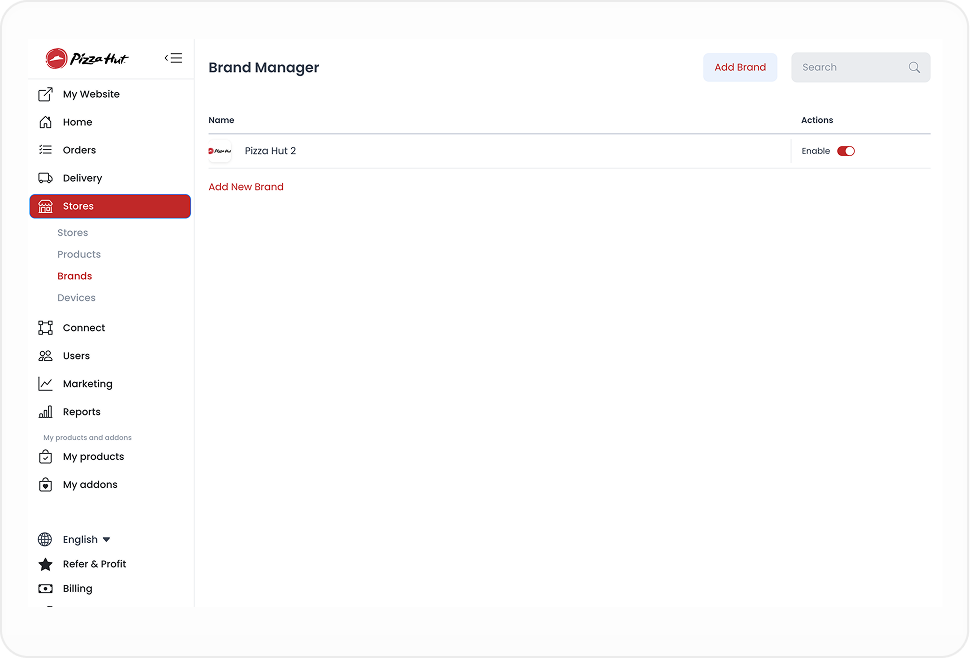
Las capturas son ilustrativas. Las etiquetas, el diseño y los datos visibles pueden variar según el proyecto, el rol y la versión de Dashboard. Abrir la lista o ver un control no demuestra que tengas acceso a una marca o tienda específica.
Crea o edita una marca
- Selecciona Add brand o abre una marca existente.
- En General, ingresa o revisa los datos de la marca.
- Revisa el slug y los ajustes visuales opcionales.
- Selecciona Save solo cuando el cambio esté aprobado para el proyecto previsto.
El flujo del registro asigna el ID; no es un valor que elijas. Name identifica la marca y Slug se usa como identificador orientado a URL. En una marca nueva, Dashboard puede derivar el slug del nombre. Revísalo antes de guardar: debe ser único y no puede contener solo números.
También puedes agregar un logotipo y configurar una Ribbon opcional. Cuando está disponible, el control de logotipo acepta PNG, JPEG o JPG de hasta 2 MB y abre un cuadro para recortar. Si la cinta está habilitada, requiere texto, color y forma.
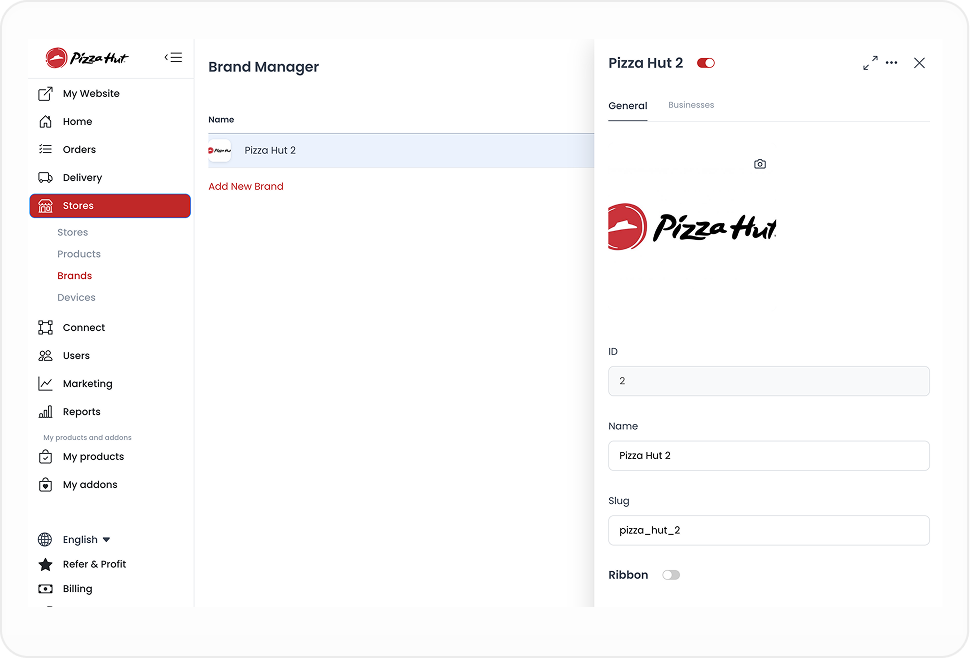
Save envía el cambio configurado de la marca. Una confirmación visible, un slug generado o un panel devuelto no demuestran por sí solos que la marca, el logotipo o la URL estén disponibles para clientes u otros sistemas. Conserva el logotipo aprobado y verifica el registro resultante mediante tu flujo operativo autorizado.
Vincula tiendas con la marca
Las tiendas deben existir primero en la lista Stores para poder asociarlas a una marca.
- Abre la marca.
- Selecciona Businesses.
- Selecciona las tiendas que pertenecen a la marca o usa Select all / Select none para el conjunto de resultados actual.
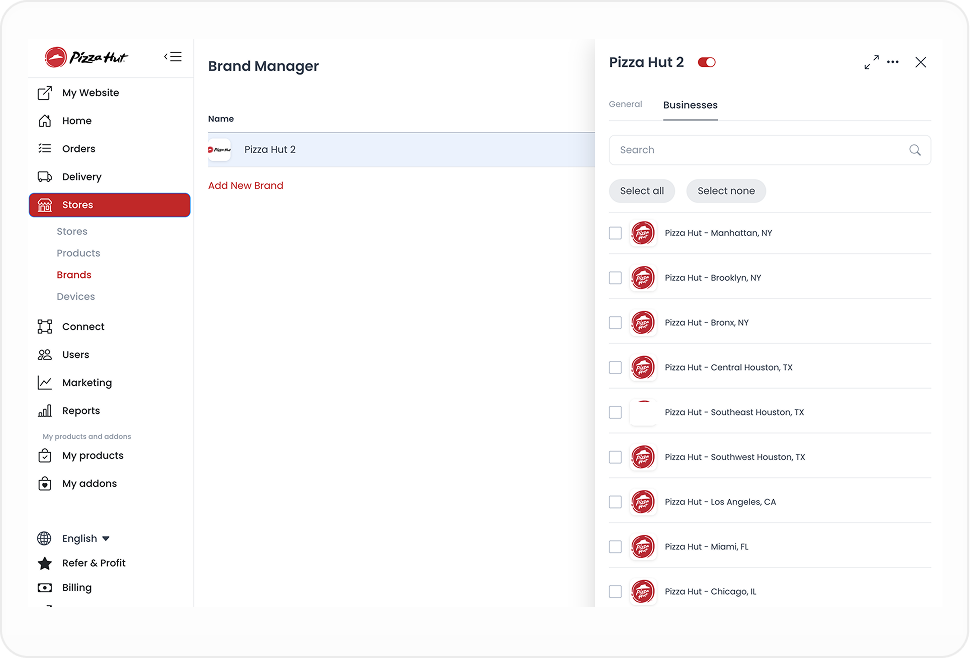
Cada selección puede enviar un cambio de asignación entre tienda y marca. No uses una selección masiva para explorar la pantalla: cambiar la selección puede cambiar o borrar la relación de una tienda con la marca. Antes de un cambio aprobado, revisa los resultados actuales y cada tienda.
Gestiona el estado de la marca
Usa Enable para solicitar un cambio al estado habilitado de la marca. Según el comportamiento documentado, las consultas de marcas que no son de administrador no devuelven las marcas deshabilitadas. El interruptor visible no demuestra que hayan cambiado todas las consultas de consumidores o de sistemas posteriores.
El menú de desbordamiento incluye Delete. El flujo documentado es persistente y puede borrar las relaciones de las tiendas asignadas. Antes de eliminar, revisa la marca y todas sus asignaciones. Completar el paso en la interfaz no demuestra que se hayan eliminado todos los registros relacionados ni los resultados públicos.
Trabaja con una marca con varias tiendas
Antes de crear o cambiar una marca, confirma con el operador responsable de las ubicaciones el nombre, slug, logotipo, cinta y lista de tiendas previstos. Así se organizan las tiendas relacionadas, sin suponer que la configuración por sí sola cambia menús, disponibilidad, precios o resultados visibles para clientes.
Solución de problemas
¿Por qué no aparece Brands?
Usa la cuenta de administrador prevista de Dashboard y confirma que estén disponibles para el proyecto el menú Stores y la configuración de marcas. Una ruta directa no sustituye las comprobaciones de acceso correspondientes.
¿Por qué no puedo guardar la marca?
Ingresa un nombre y un slug único. Si la cinta está habilitada, proporciona su texto, color y forma. Cuando el control de logotipo esté disponible, usa un archivo compatible que no supere el límite de tamaño documentado.
¿Por qué desaparecieron tiendas de la marca?
Quizá se deseleccionaron, se asignaron a otra marca o se vieron afectadas por una operación de eliminación. Revisa la lista Businesses de la marca y las asignaciones de las tiendas mediante el flujo operativo autorizado.
Guías relacionadas: Resumen de tiendas · Dispositivos