Agregar una tienda
Usa Add new store para preparar un registro de tienda mediante un flujo de configuración aprobado. El formulario puede recopilar datos del negocio, imágenes, horario de operación, zonas de entrega, formas de pago y un correo para recibir pedidos. Que aparezca una pantalla completa, se guarde un formulario o se muestre el siguiente panel no demuestra por sí solo que una tienda, menú, disponibilidad, precio, forma de pago o resultado del proveedor esté activo.
Agregar una tienda está disponible para cuentas autorizadas de administrator y business-manager. La configuración del proyecto puede ocultar la acción. La búsqueda de direcciones, las zonas de entrega, formas de pago, tipos de pedido, opciones de descarga de aplicaciones y otras secciones del formulario pueden variar según las funciones y configuración del proyecto previsto.
Antes de empezar
- Confirma que hayas iniciado sesión como administrator o business-manager autorizado para el proyecto previsto.
- Prepara un nombre de tienda, slug de URL, teléfono y dirección de correo aprobados para recibir pedidos.
- Decide qué formas de pago, horarios, valores de zonas de entrega e imágenes están aprobados para la tienda.
- Usa información comercial aprobada. No envíes valores activos o confidenciales solo para inspeccionar el flujo.
Abre el formulario de tienda
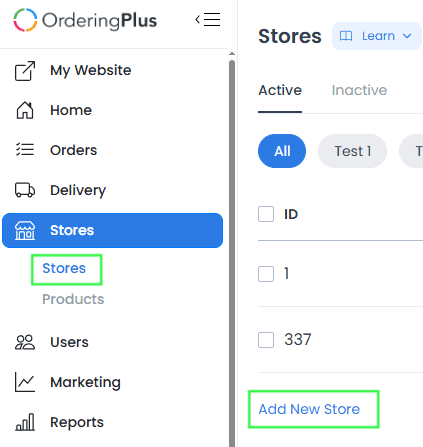
- En la barra lateral de Dashboard, selecciona Stores.
- Selecciona Add new store.
Ingresa los detalles de la tienda
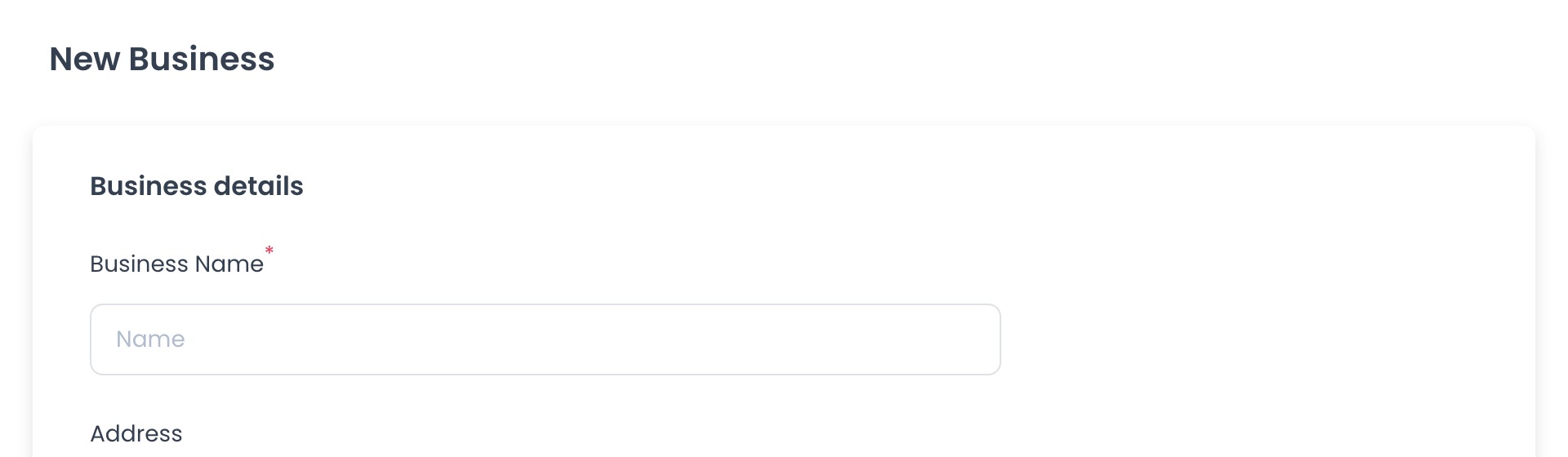
- Ingresa Business Name. Usa un nombre descriptivo que ayude a los operadores a distinguir esta tienda de otras en la lista.
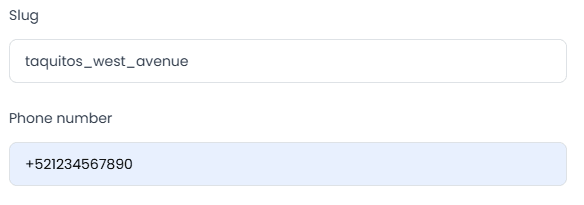
- Revisa el Slug generado y edítalo si hace falta. El formulario ilustrado lo completa a partir del nombre de la tienda; antes de guardar, confirma el formato y que sea único.
- Ingresa el teléfono y el correo que recibirán los comprobantes de pedidos. El ejemplo visual incluye un código de país y un número local; confirma el formato requerido para el país de la tienda.
- Ingresa la dirección manualmente o usa la búsqueda si está disponible. Antes de continuar, revisa la dirección propuesta y el mapa.
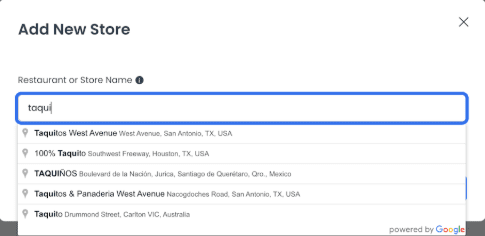
La búsqueda de direcciones puede utilizar un proveedor de mapas configurado. Seleccionar una sugerencia, ver un mapa o completar un campo no confirma que la dirección sea válida para servicio, entrega, impuestos ni visibilidad para clientes.
Agrega imágenes y un nivel de precios
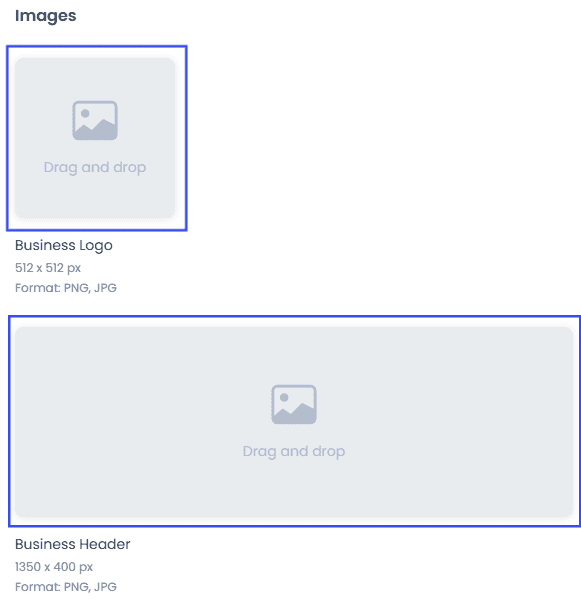
En Images, agrega el logotipo del negocio y el encabezado de tienda cuando esos controles estén disponibles. Los controles de imagen documentados usan archivos PNG o JPG, recomiendan 512 × 512 px para el logotipo y 1350 × 400 px para el encabezado, y pueden abrir un paso de recorte.
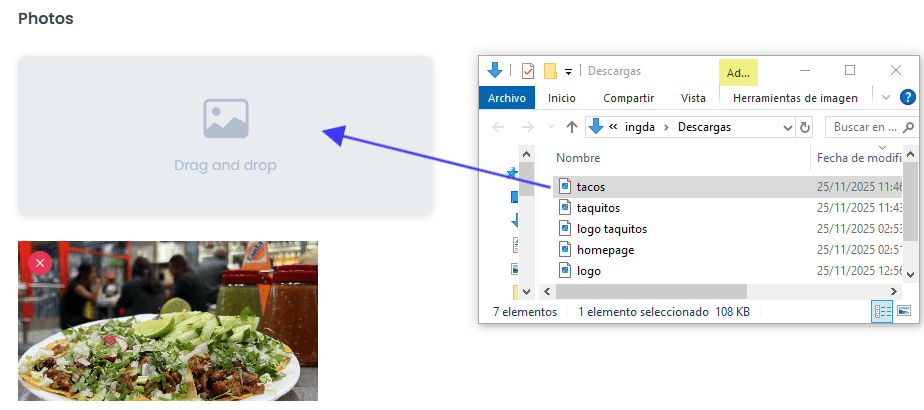
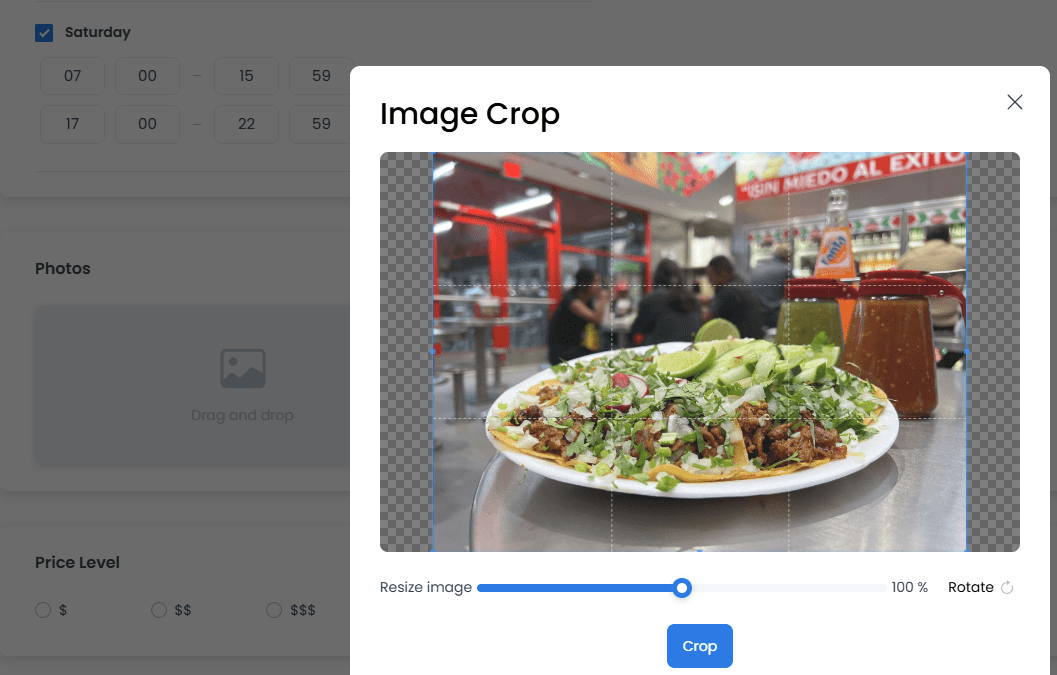
En Photos, agrega imágenes aprobadas para la galería arrastrando un archivo al área disponible; luego ajusta el recorte o zoom cuando aparezca ese control.
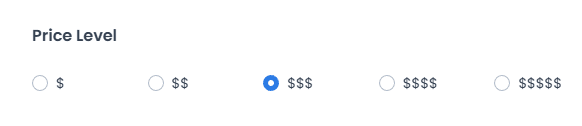
Si el campo Price Level está disponible, selecciona uno. La selección del símbolo monetario describe una presentación general del nivel de precios; no establece ni verifica los precios de productos individuales.
Configura el horario
Define la hora de apertura y cierre de cada día de operación que corresponda a la tienda.
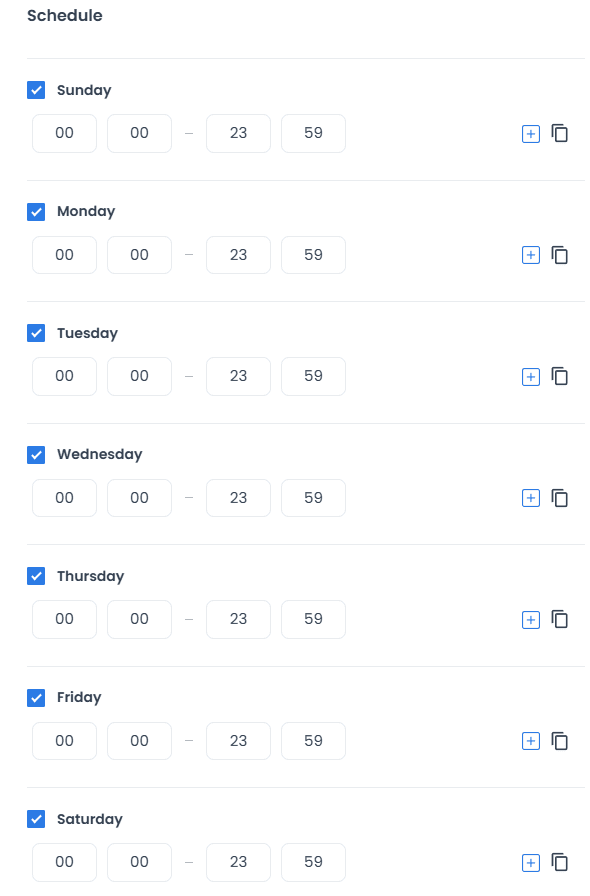
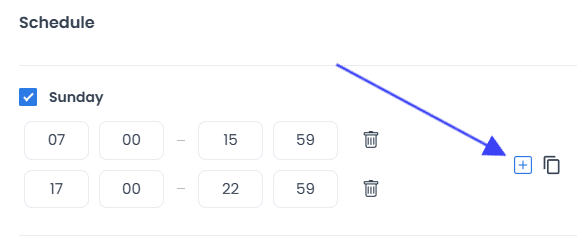
Usa el control de signo más para agregar otro período de apertura o un cierre temporal cuando estén disponibles los controles del horario.
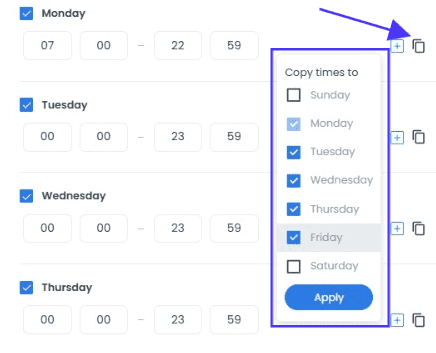
Si varios días tienen el mismo horario, usa el control para copiar y selecciona los días de destino en el menú.
Un horario configurado es un dato para la configuración de la tienda. Por sí solo, no demuestra que la tienda esté abierta, aparezca en búsquedas, acepte pedidos o sea visible para los clientes.
Define zonas de entrega si es necesario
Si el formulario muestra Delivery Zones, define el área de servicio prevista y sus valores. Antes de guardar, revisa la dirección del negocio seleccionada, la forma de la zona, los cargos y los montos mínimos de compra.
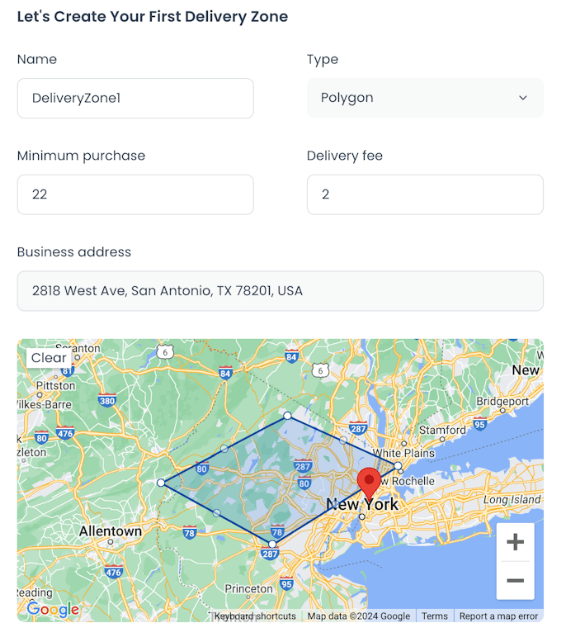
Una zona puede describir el área de entrega prevista. No garantiza que la tienda aparezca a un cliente específico, que una dirección sea elegible ni que haya entregas a cierta hora.
Selecciona las formas de pago
El formulario documentado requiere al menos una forma de pago. En Payment methods, conserva una opción preseleccionada y elegible o selecciona otra disponible para el proyecto previsto.
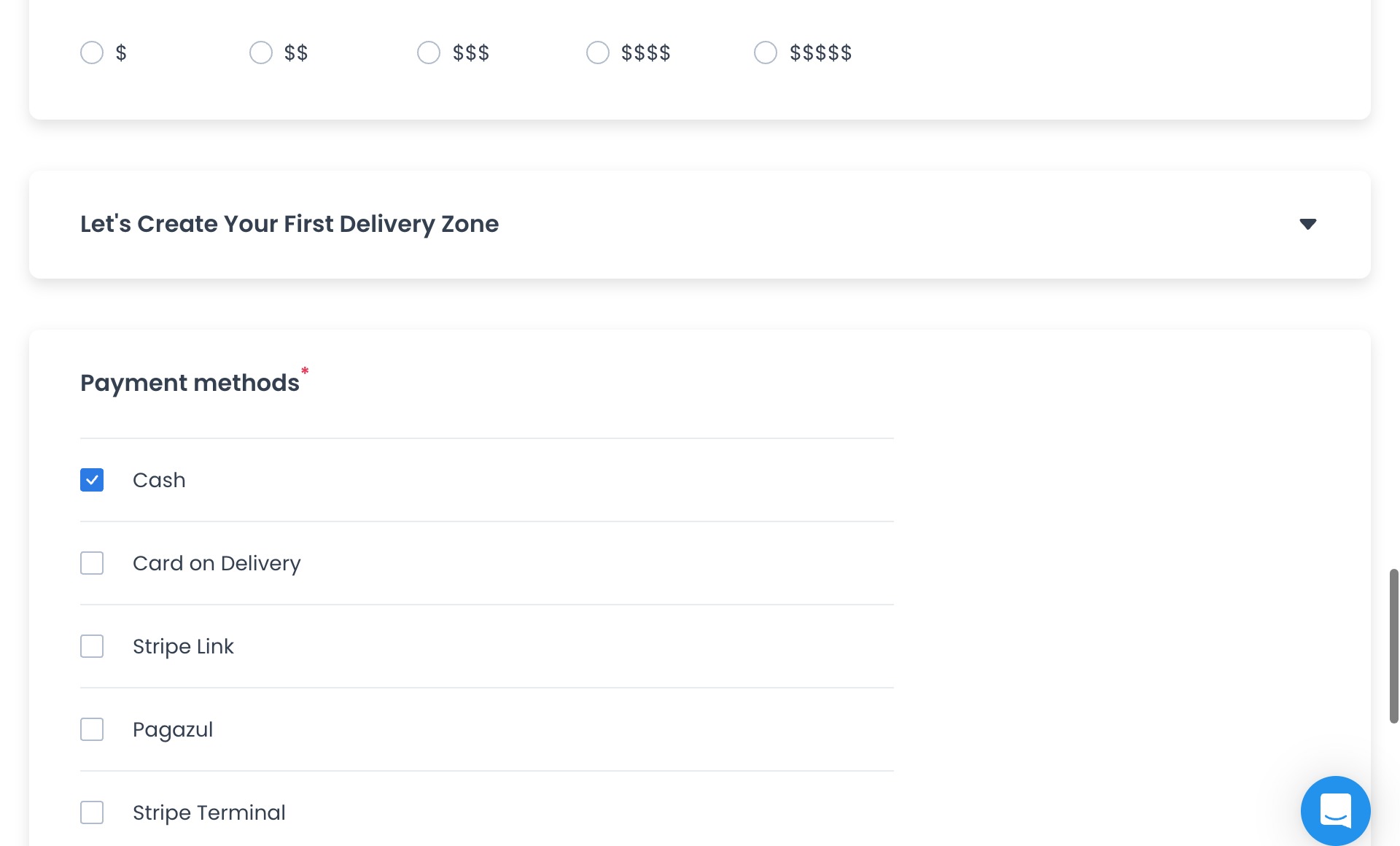
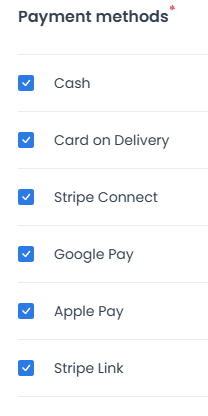
Las formas disponibles dependen de la configuración del proyecto y, para algunas, de la configuración de un proveedor externo. Seleccionar una forma no verifica sus credenciales, autorización, liquidación ni disponibilidad para clientes.
Agrega el correo para recibir pedidos
En Receive orders, ingresa la dirección de correo prevista para recibir comprobantes o notificaciones de pedidos de la tienda.
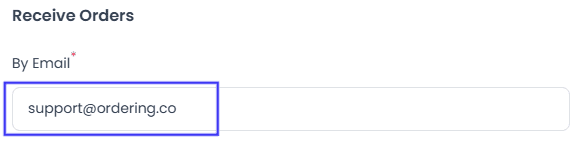
Que haya una dirección de correo no confirma el envío, recepción, enrutamiento ni comportamiento de notificaciones. Confirma esos resultados únicamente mediante el procedimiento operativo aprobado correspondiente.
Guarda e inicia la configuración del menú
Antes de seleccionar Save o Confirm, revisa el nombre y slug del negocio, datos de contacto, imágenes, horario, valores de zona de entrega y formas de pago.
La acción de guardado puede enviar la configuración de tienda y datos posteriores. Algunas operaciones pueden completarse parcialmente y una respuesta, aviso emergente o navegación no demuestran que se hayan creado correctamente la tienda, galería, zona de entrega, configuración de pago o menú.
Después del paso documentado de configuración de tienda, Dashboard puede ofrecer Start with an empty menu. Elige esa opción cuando tengas previsto crear el catálogo manualmente.
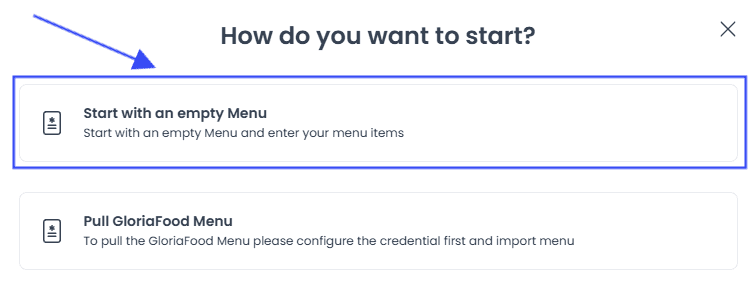
Luego crea las categorías y productos que necesita la tienda. Para los procedimientos relacionados, usa Resumen de productos, Crear una categoría de productos y Crear o editar un producto.
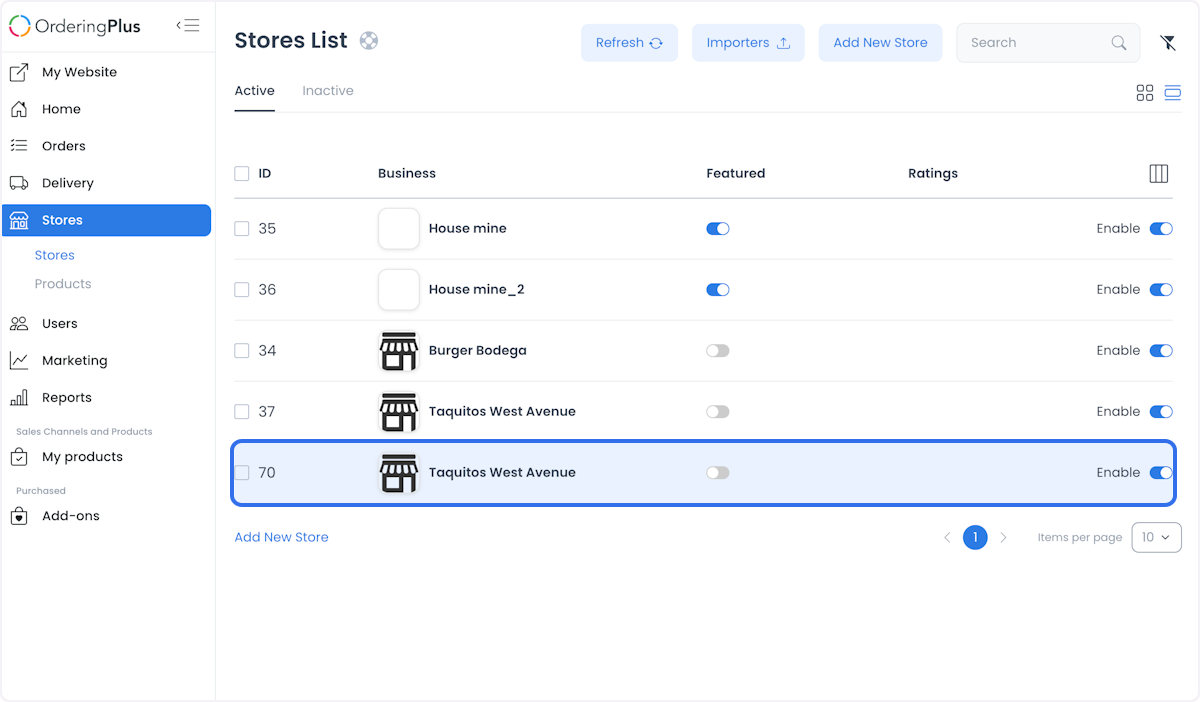
Que una tienda aparezca en la lista o se abra una pantalla de menú no demuestra que se haya publicado ni que sea visible en un sitio web o aplicación de Ordering.co. La disponibilidad para clientes también depende del horario, menú, configuración y condiciones de tiempo de ejecución pertinentes.
Casos de uso y comprobaciones operativas
Restaurantes, tiendas minoristas y proveedores de servicios pueden usar este flujo para preparar datos de tienda, recursos de marca, horarios, cobertura de entregas, formas de pago y contenido de catálogo. Antes de depender de la configuración, pide al operador responsable que revise:
- identidad y datos de contacto de la tienda;
- imágenes aprobadas y presentación del nivel de precios;
- horarios de operación y cierres temporales;
- zonas de entrega y formas de pago seleccionadas;
- categorías, productos y condiciones de disponibilidad; y
- el proceso independiente aprobado para comprobar los resultados visibles para clientes.
Solución de problemas
¿Por qué no está disponible Add new store?
Confirma que hayas iniciado sesión como administrator o business-manager autorizado para el proyecto previsto y que esté habilitada la configuración pertinente. Que aparezca la sección Stores no concede por sí solo permiso para crear una tienda.
¿Por qué no puedo guardar la tienda?
Revisa el slug requerido y la selección de formas de pago, luego corrige los errores de validación que muestre el formulario. Usa un slug único y no envíes datos activos solo para probar un campo.
¿Por qué no veo búsqueda de direcciones, mapa o zonas de entrega?
Esas secciones dependen de la configuración habilitada del proyecto y de los tipos de pedido correspondientes. Su ausencia no identifica por sí sola un fallo de proveedor o configuración.
¿Por qué no está disponible una forma de pago?
Las formas disponibles dependen de la configuración de pagos del proyecto previsto y, cuando corresponda, de la configuración del proveedor externo. Confirma la forma prevista mediante el flujo aprobado de configuración de pagos.
Guías relacionadas: Resumen de tiendas · Buscar, filtrar y organizar tiendas · Resumen de productos