Descripción general de Stores
Usa Stores para encontrar las tiendas disponibles para tu cuenta, revisar su estado y abrir el espacio de trabajo adecuado. Tener varias tiendas en un mismo lugar te ayuda a organizar las tareas diarias, comparar su estado y acceder al detalle o al catálogo que necesites.
La lista de Stores es una superficie de navegación y gestión. Abrirla, ver una tienda o ver una acción no crea por sí solo un catálogo, sincroniza un proveedor, habilita una tienda para los clientes ni confirma el resultado de un pedido.
La ruta /stores/list acepta administradores de nivel 0 y gerentes de negocio de nivel 2. La sección Stores de la barra lateral se oculta por separado para las clasificaciones de administrador de solo lectura, gerente de entregas y business owner. Las acciones y columnas también pueden variar según el rol, las funciones habilitadas, la configuración del proyecto y la propiedad de la tienda.
Abrir Stores
- En la barra lateral de Dashboard, selecciona Stores.
- Selecciona Stores para abrir la lista.

Una ruta directa y una entrada visible en la barra lateral son comprobaciones distintas. Si la lista está disponible, trabaja únicamente con las tiendas que tienes autorización para revisar o administrar.
Las capturas muestran datos comerciales de ejemplo y una versión anterior de Dashboard. Las etiquetas, avisos de disponibilidad, recuentos de catálogos y controles pueden variar en tu cuenta; guíate por las etiquetas actuales y las acciones que tengas disponibles.
Revisar la lista de tiendas
La lista ofrece una vista central de las tiendas a las que puedes acceder. Revisa sus filas, los controles de estado visibles y la información disponible en tu proyecto antes de abrir un registro.
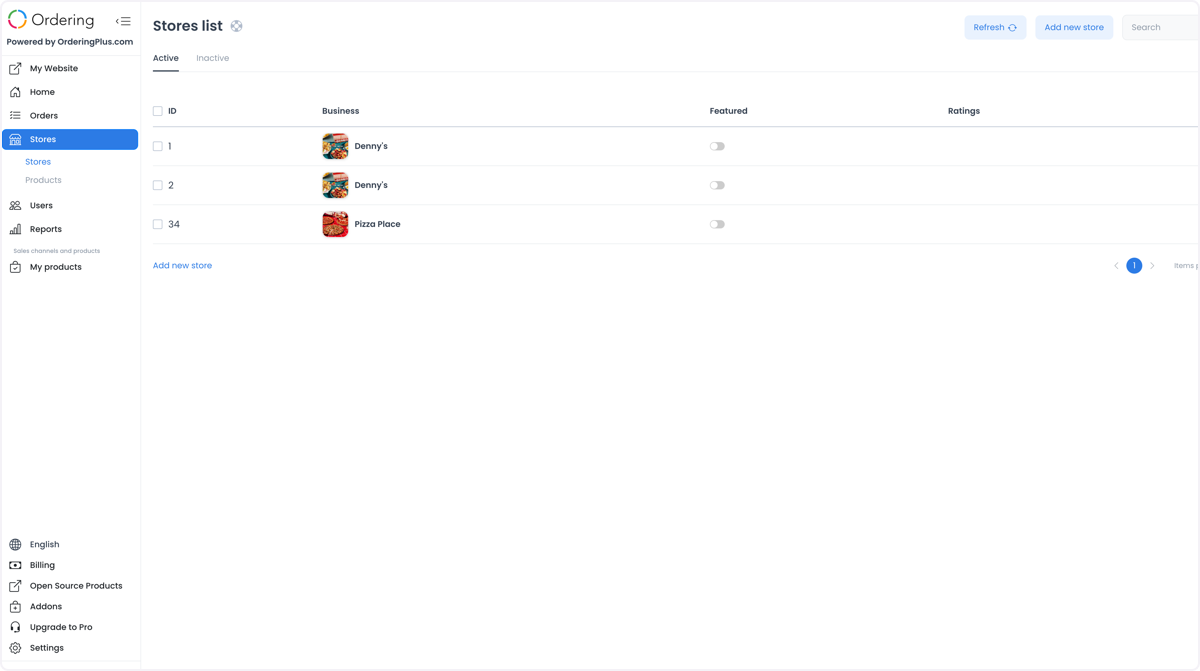
Usa esta vista para coordinar varias ubicaciones, identificar la tienda que requiere atención y abrir el flujo pertinente. El rendimiento por tienda, la actividad de clientes y las decisiones operativas requieren el detalle o el flujo de informes que corresponda; la lista por sí sola no es un informe de rendimiento completo.
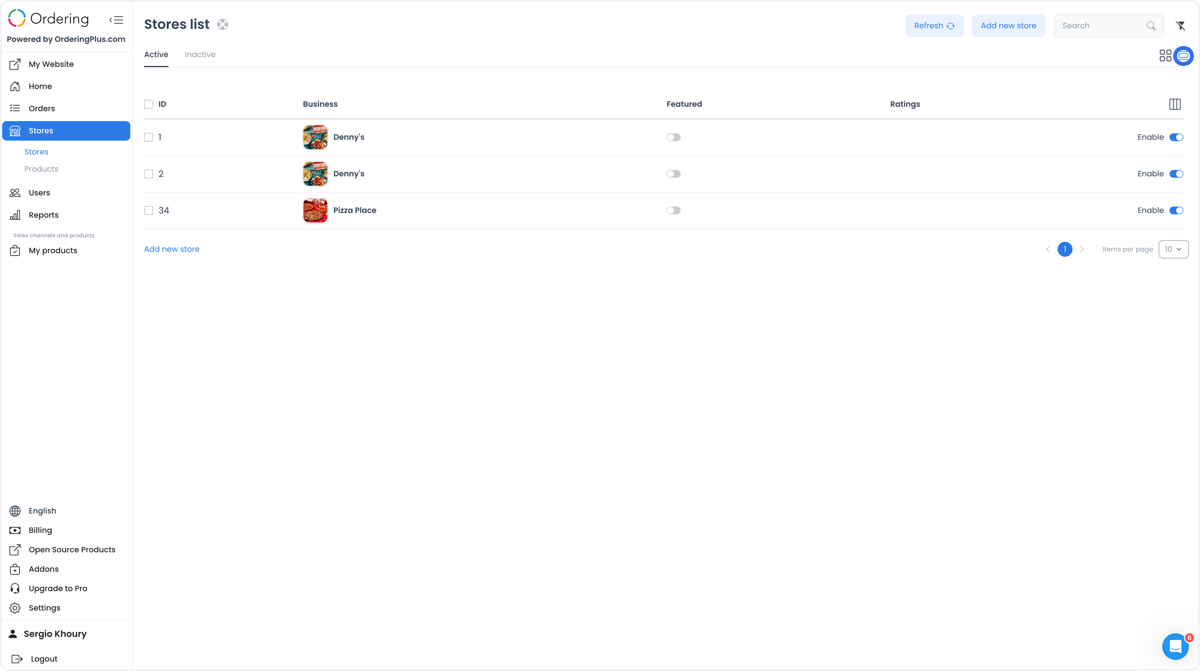
Elegir la vista adecuada para la tarea
Cuando ambas opciones estén disponibles, usa la vista de lista para ver filas y controles de página, o la vista de tarjetas para recorrer visualmente las tiendas devueltas. Cambiar la vista modifica cómo se presentan los datos disponibles; no cambia la tienda ni su catálogo.
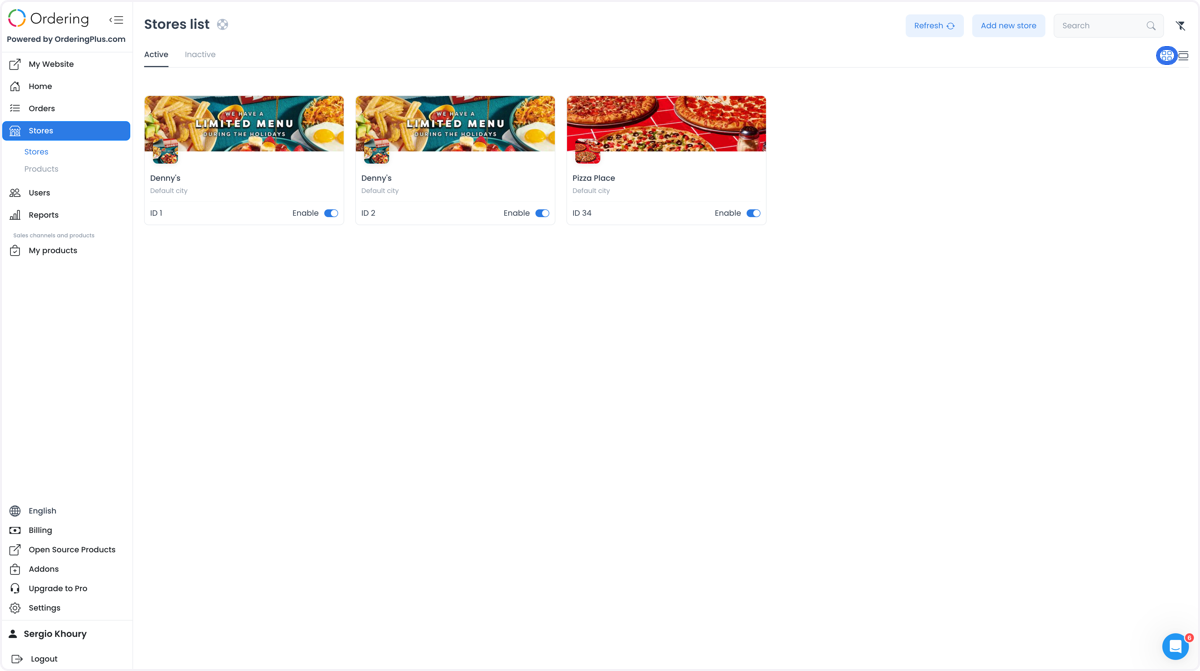
Para obtener instrucciones detalladas sobre Search, los filtros, las columnas y la paginación, consulta Buscar, filtrar y organizar tiendas.
Revisar las tiendas activas e inactivas
Selecciona Active o Inactive para cambiar el conjunto de tiendas habilitadas o deshabilitadas que aparece en la lista. Revisa la vista seleccionada antes de realizar una acción permitida que cambie el estado de una tienda.
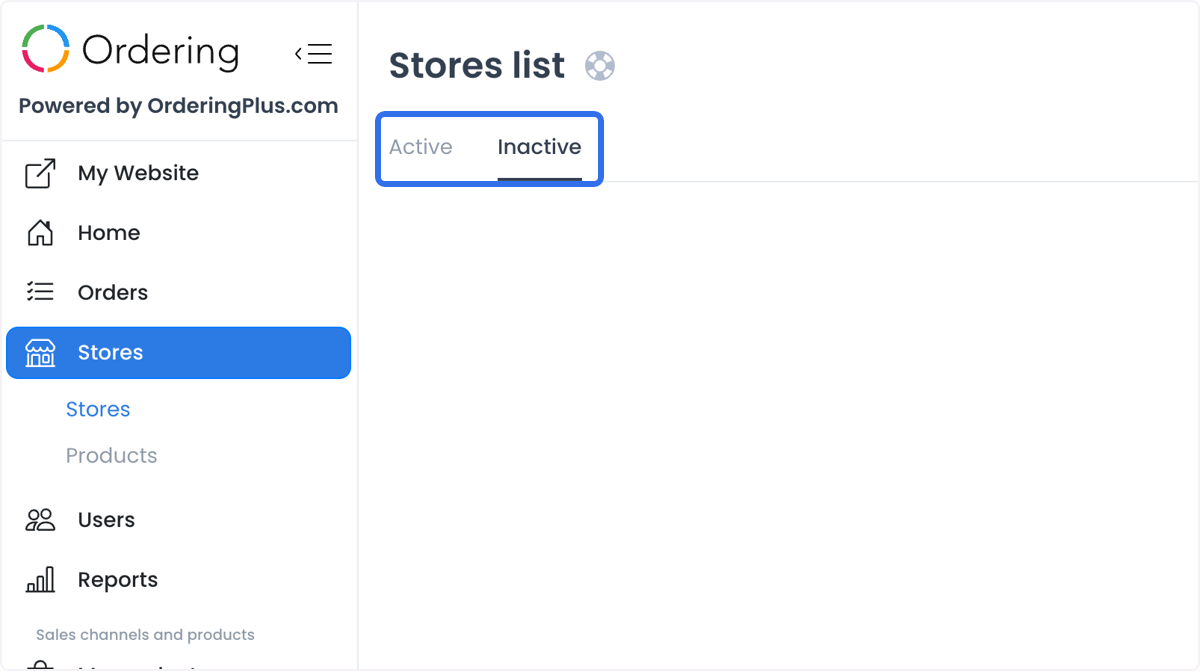
El estado activo o inactivo de la lista describe el registro devuelto por Dashboard. Por sí solo, no determina la disponibilidad para clientes, el horario actual, la elegibilidad para entregas ni si un cliente puede añadir un producto al carrito.
Iniciar el flujo de configuración de una tienda
Si está disponible Add new store, selecciónalo para iniciar un flujo autorizado de configuración de tienda. Confirma la tienda prevista antes de continuar: añadir una tienda puede guardar configuración y dar paso a tareas posteriores de menú, entregas, pagos o servicios externos.
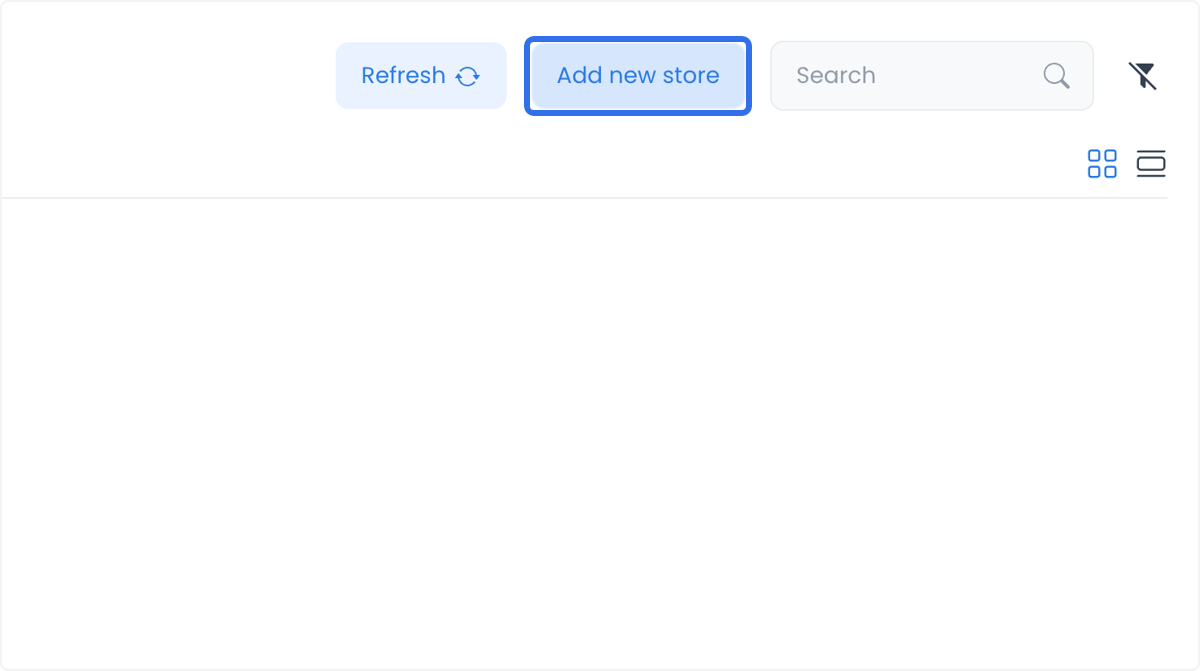
Consulta Añadir una tienda para ver el procedimiento completo. Si las opciones para iniciar un menú incluyen Import Menu, consulta Importar un menú desde Ordering Network para ver ese flujo independiente de solicitud y revisión.
Comprender las acciones y los resultados de la lista
Al abrir Stores pueden iniciarse consultas autenticadas de la lista de tiendas activas y de los metadatos de país y ciudad. La página también puede consultar tiendas inactivas y el estado de feeds que dependen de complementos. Las búsquedas, los filtros, los cambios de vista, la paginación y Refresh pueden iniciar consultas adicionales; esta guía no considera segura ninguna solicitud como prueba de ejecución real.
- Refresh vuelve a solicitar la lista actual. No demuestra que se haya sincronizado un menú o catálogo de proveedor.
- Las acciones Import, Sync, de canales de feed y de añadir tienda pueden iniciar escrituras o transferencias externas. Que una acción sea visible no demuestra que el servicio configurado esté disponible.
- Seleccionar una tienda puede llevar al detalle y a tareas de catálogo. Confirma el registro previsto antes de usar un control que pueda escribir datos.
Al seleccionar tiendas pueden aparecer controles para actualizar, eliminar o cambiar el estado de varias a la vez. Las acciones de importación, sincronización, canales de feed y adición de tiendas también pueden modificar datos o enviarlos a servicios externos. Revisa las tiendas seleccionadas y la acción prevista antes de continuar.
Usos habituales
- Gestión de varias tiendas: usa una lista para identificar y abrir las tiendas que requieren atención operativa.
- Revisión de tiendas: compara el estado y la información visibles antes de pasar al espacio de trabajo de catálogo, configuración o informes pertinente.
- Planificación de recursos: usa la tienda seleccionada y sus datos operativos aprobados para coordinar personal, inventario o marketing; la lista Stores no asigna recursos automáticamente.
- Planificación de expansión: usa las tiendas que puedes consultar como punto de partida para una decisión de expansión aprobada y valida por separado la configuración necesaria.
Preguntas frecuentes
¿Por qué falta una acción, un filtro o una columna?
Stores se adapta al acceso a la ruta, las clasificaciones de solo lectura, la propiedad, las funciones habilitadas y la configuración del proyecto. Una ruta directa y una entrada visible en la barra lateral son comprobaciones distintas.
¿Por qué no puedo añadir otra tienda?
Es posible que tus permisos, la configuración prevista del proyecto o las condiciones actuales de configuración oculten la acción para añadir tiendas. Ver la lista de Stores no concede permiso para crearlas.
¿Que una tienda aparezca significa que los clientes pueden pedir en ella?
No. La disponibilidad para clientes depende de la configuración pertinente de la tienda, el horario, el catálogo, los ajustes del producto y las condiciones de ejecución. Un registro en la lista o un control de estado no demuestran por sí solos que haya un carrito, un pedido o un resultado para el cliente.
Guías relacionadas: Buscar, filtrar y organizar tiendas · Añadir una tienda · Descripción general de productos · Importar un menú desde Ordering Network