Configurar inicio de sesión con Google
Google Login (Sign in with Google) permite a los clientes abrir el sitio web o la app móvil con una cuenta Google existente en lugar de crear una contraseña nueva.
Se redirige al cliente a Google para confirmar la cuenta y autorizar el acceso. Una vez que Google aprueba, Ordering.co puede iniciar su sesión. Esto puede:
- simplificar el inicio de sesión;
- reducir solicitudes de restablecimiento de contraseña;
- aprovechar las comprobaciones de identidad de Google; y
- aumentar la finalización de registros e inicios de sesión.
Guardar credenciales en Dashboard o habilitar el proveedor Google en Firebase no completa por sí solo un inicio de sesión de cliente.
Requisitos
- Un proyecto Firebase.
- Permiso para editar Settings → Social login options en Ordering.co Dashboard.
- El dominio del sitio web, Package Name de Android y Bundle ID de iOS de los productos que mostrarán Google Login.
Un proyecto Firebase puede administrar la autenticación del sitio web y las apps.
Crear un proyecto Firebase
Si ya tienes un proyecto Firebase para esta marca, omite la creación y usa ese proyecto.
- Abre Firebase Console e inicia sesión con una cuenta Google.
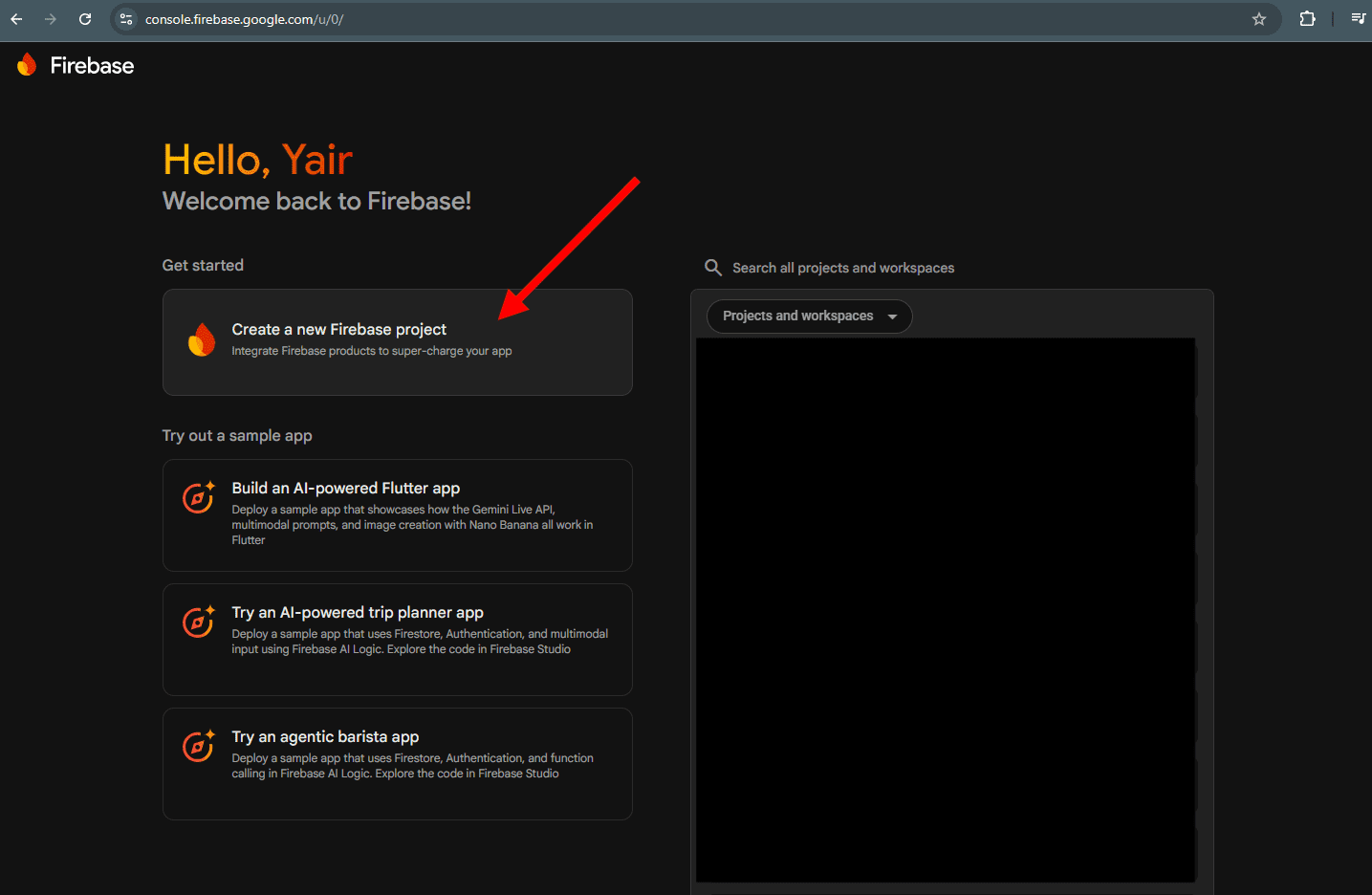
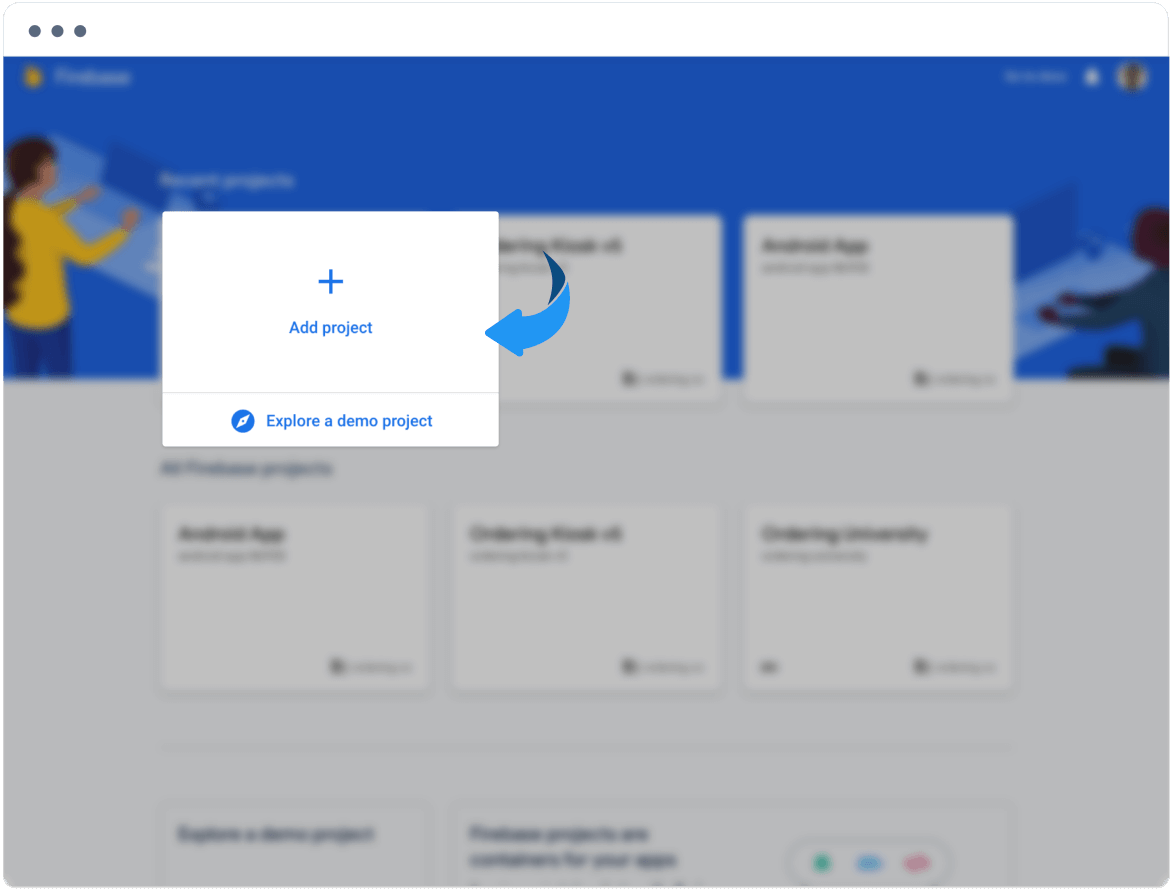
- Selecciona Create a project (en consolas anteriores: Build → Add Project).
- Introduce un Project name y sigue los pasos restantes de Firebase. Usa un ID de proyecto que coincida con la marca.
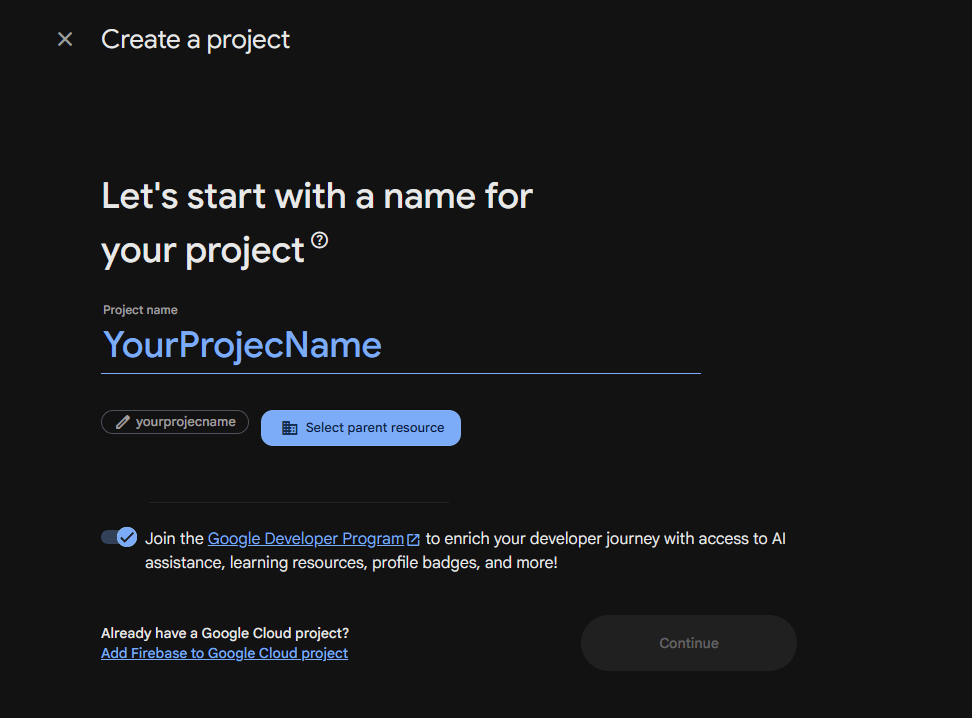
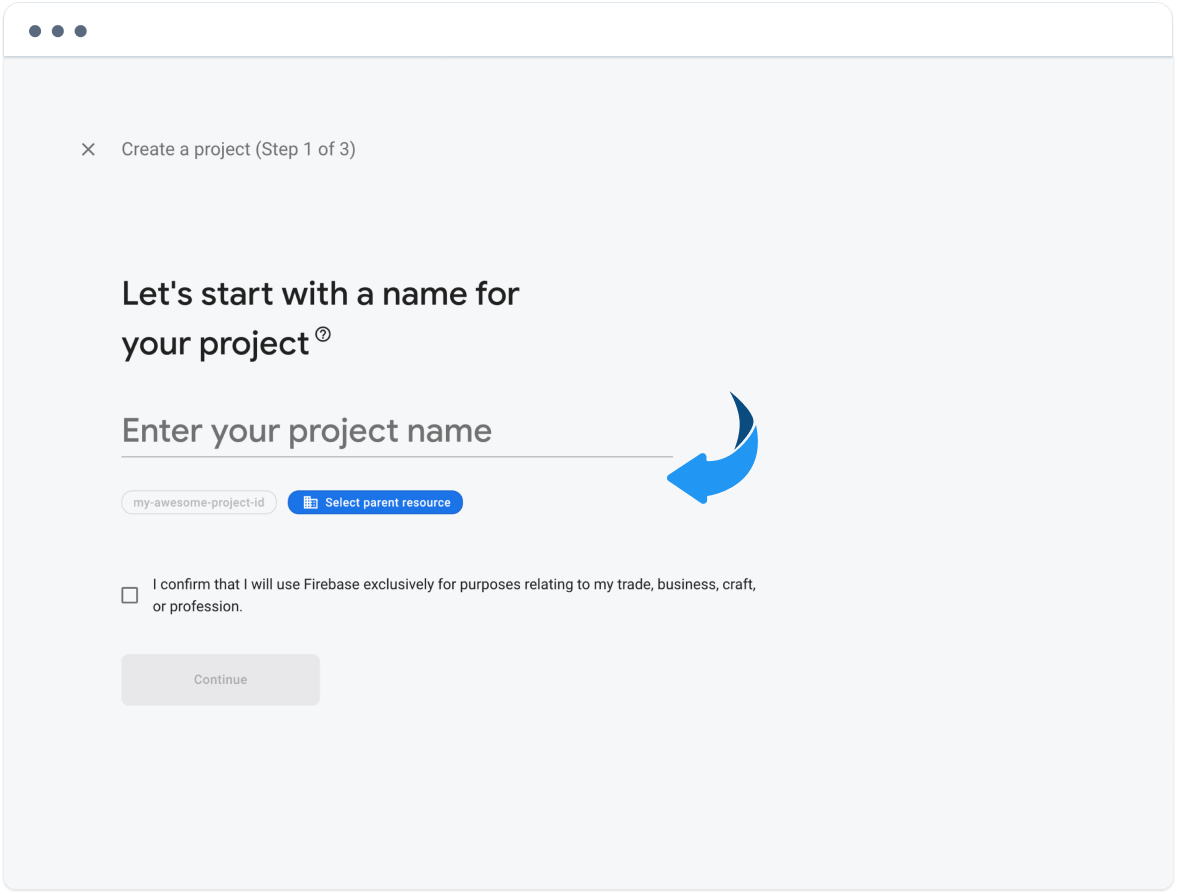
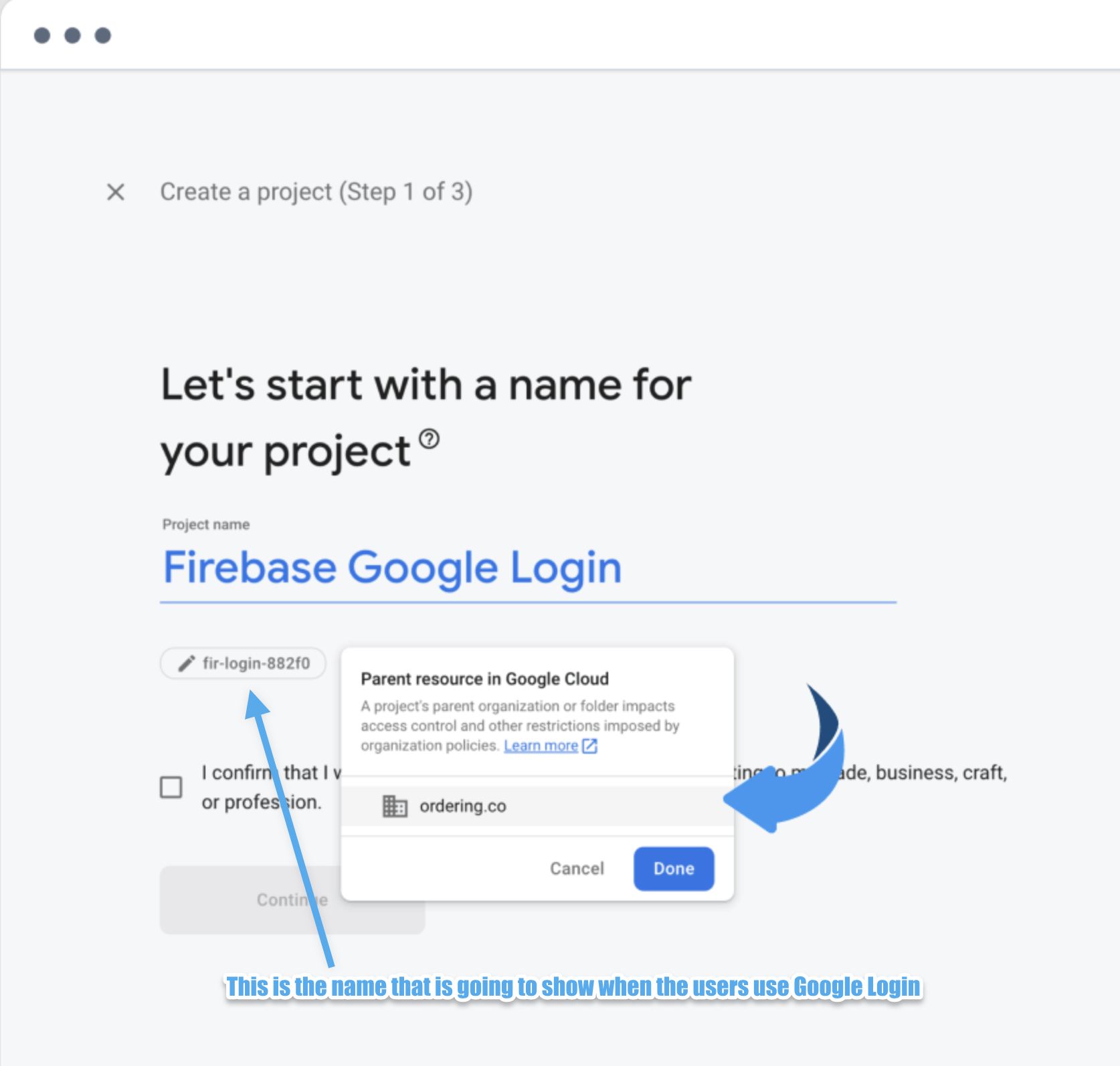
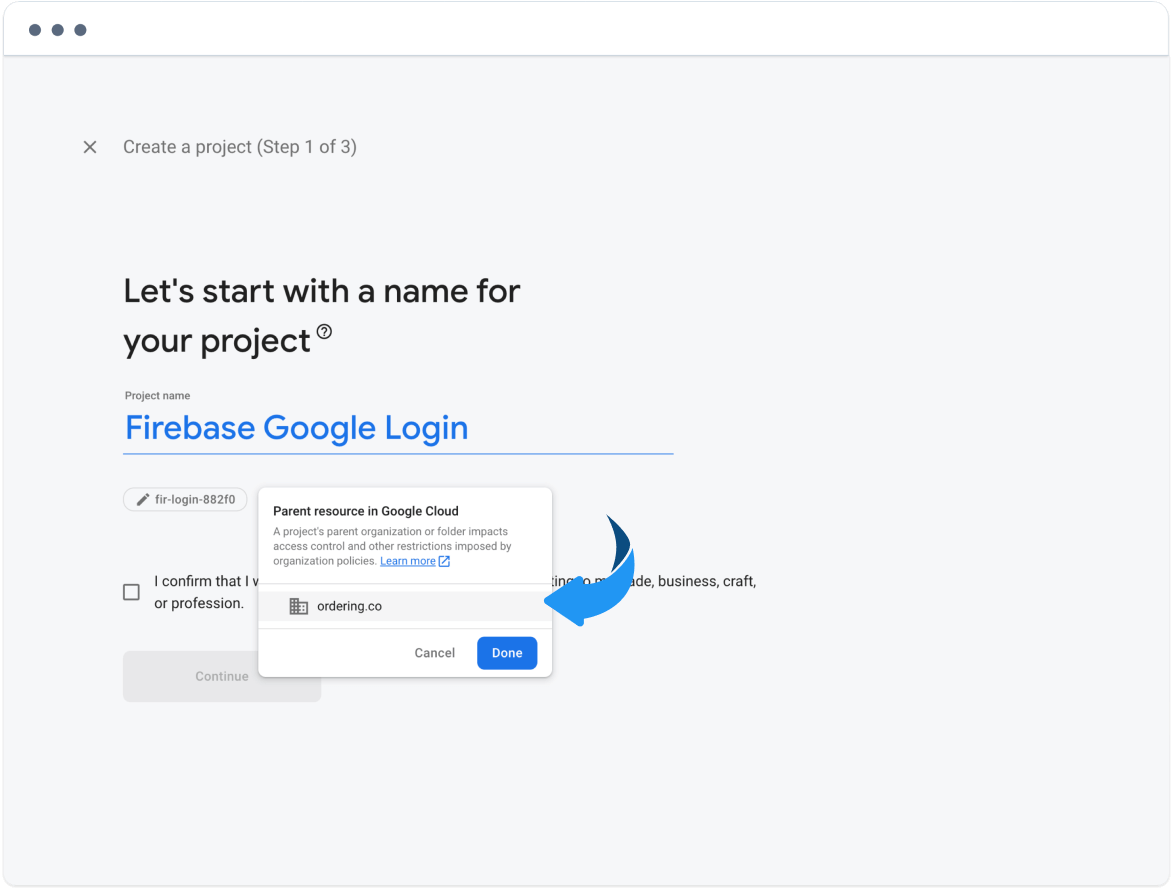
Si la consola solicita un recurso padre, selecciona Select parent resource, elige dónde debe estar el proyecto y continúa.
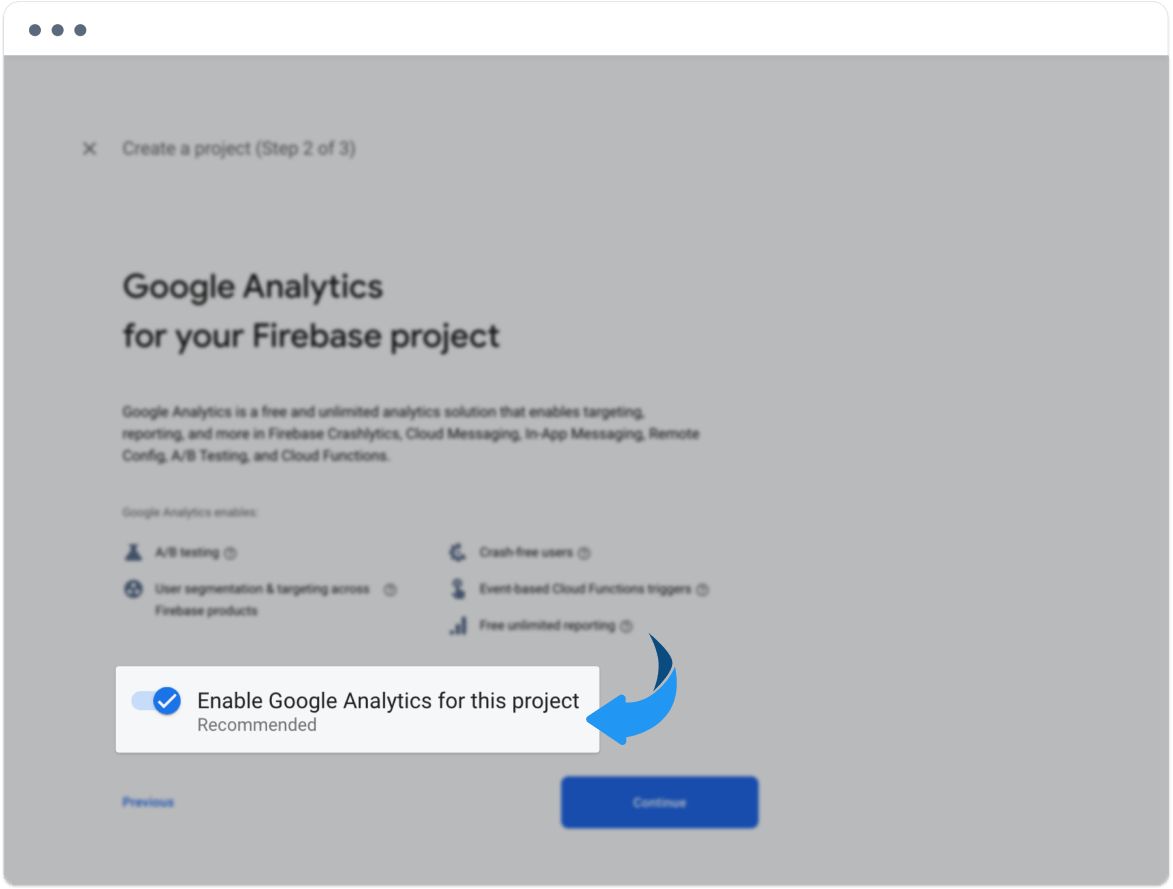
Si la consola ofrece una opción Google Analytics, elígela según los requisitos analíticos del proyecto. Esta guía no establece que Analytics sea necesario para Google Login.
- Al finalizar la configuración, el proyecto está listo para registrar aplicaciones.
Registrar el sitio web y las apps
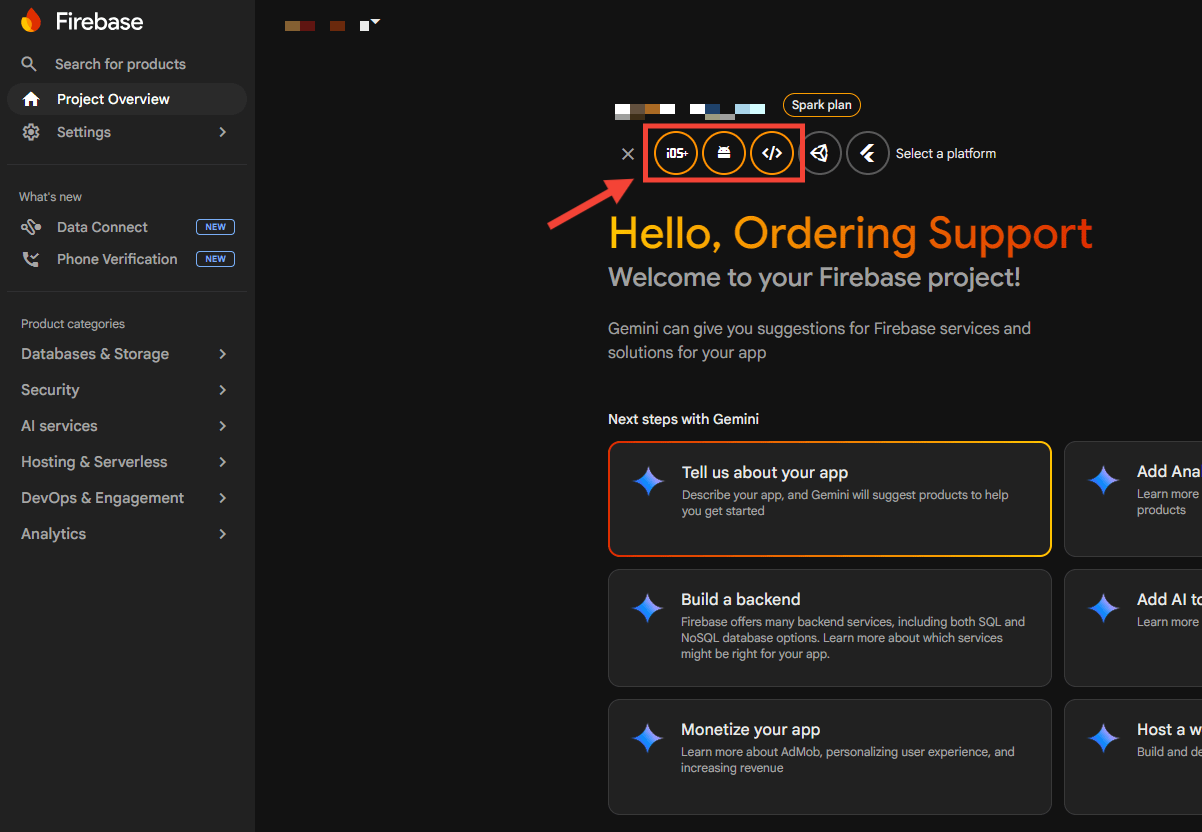
Registra todas las plataformas que utilizarán Google Login:
- Website: dominio del sitio web.
- Android app: Package Name.
- iOS app: Bundle ID.
Esos identificadores indican a Firebase qué clientes pueden usar la autenticación de Google.
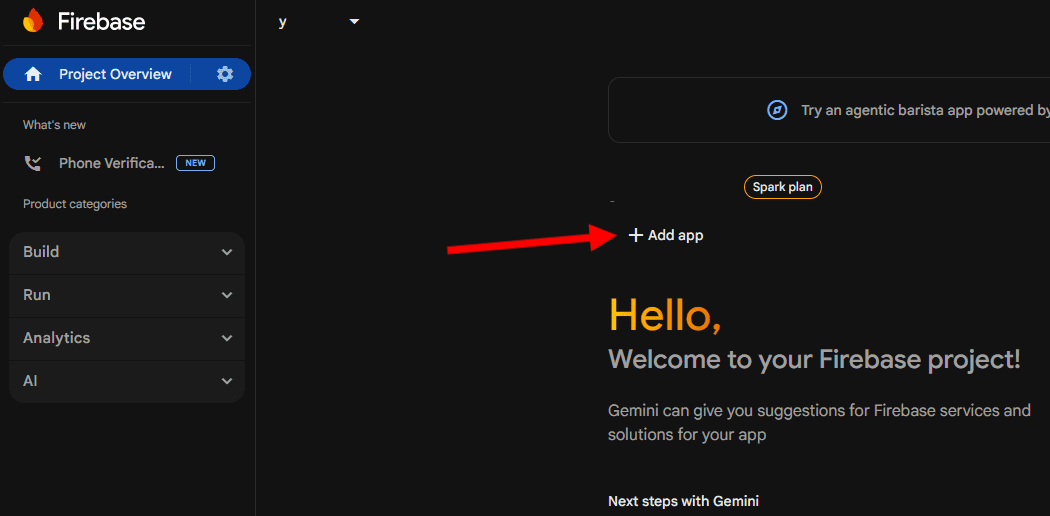
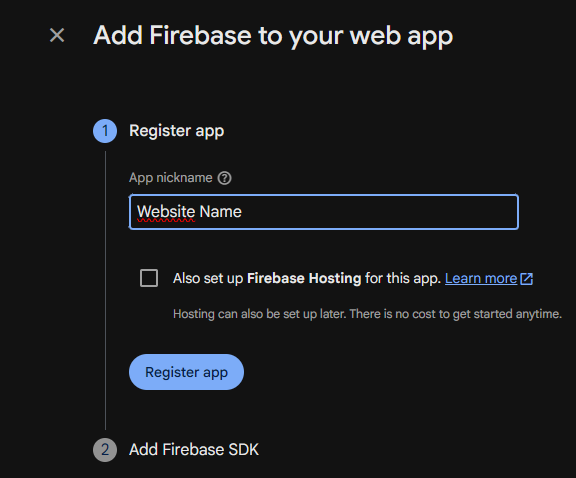
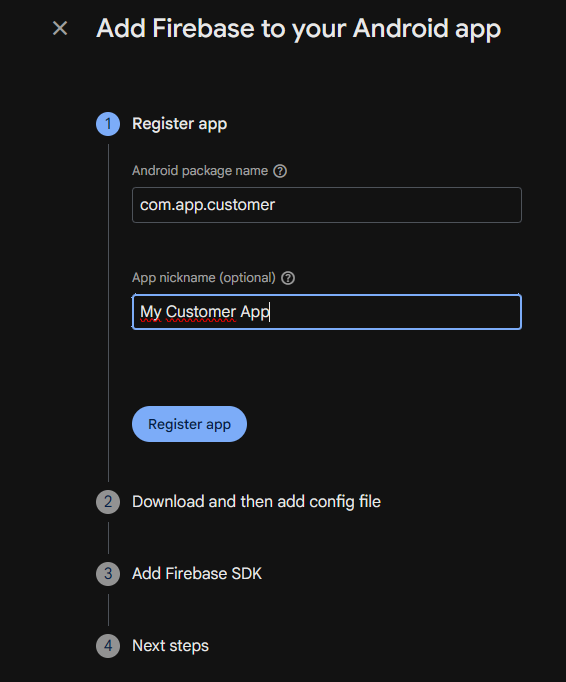
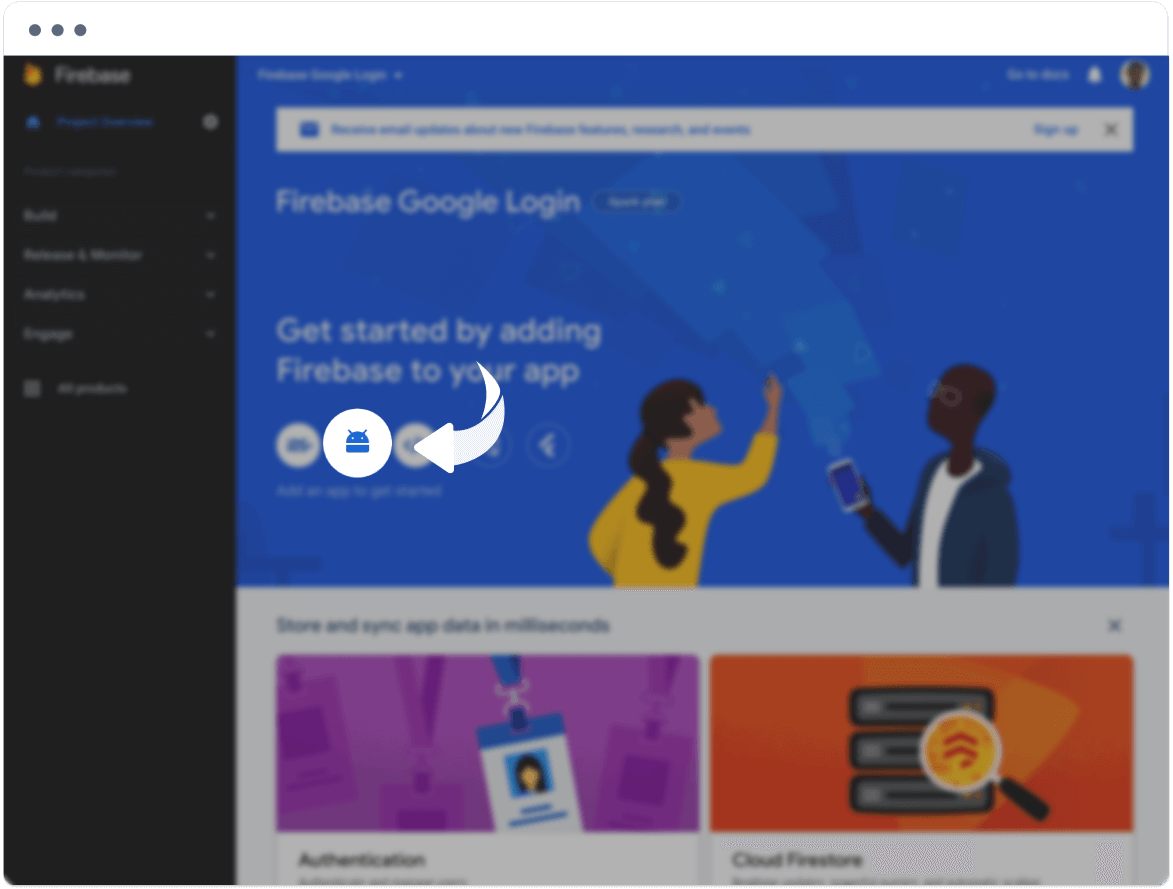
En Project Overview, Add app también muestra Android.
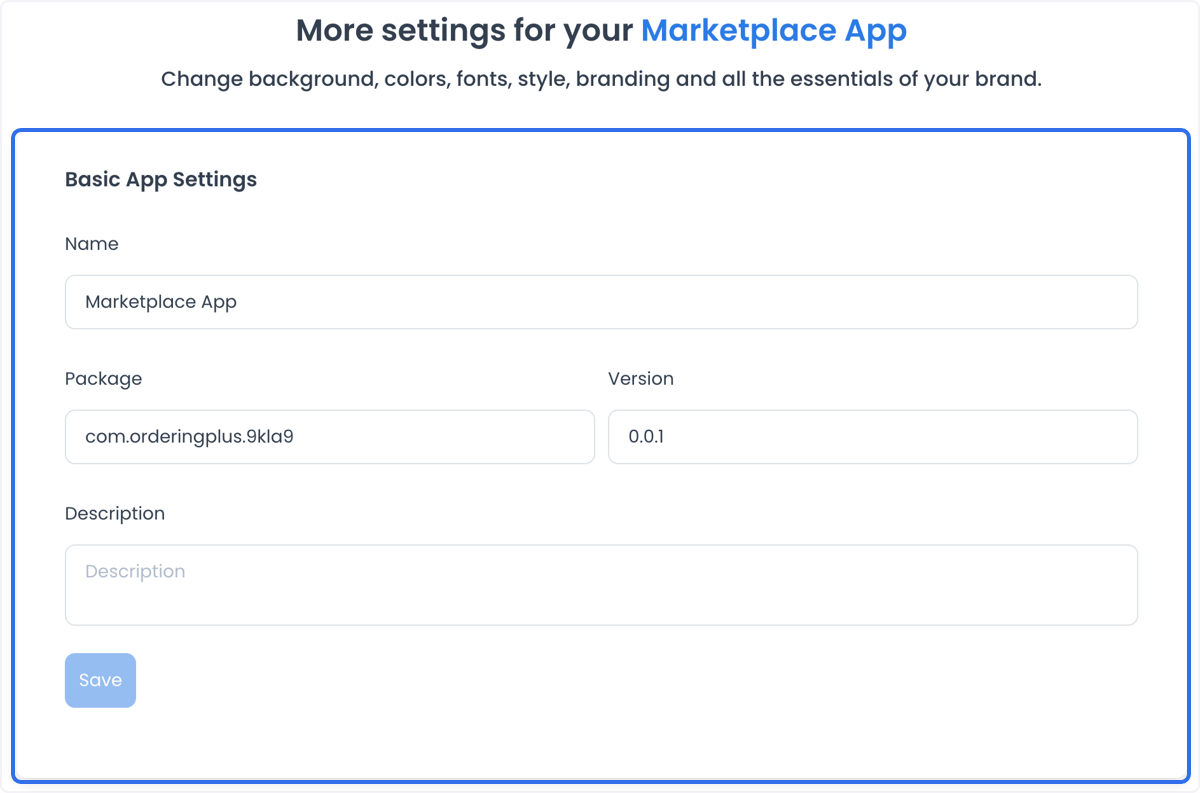
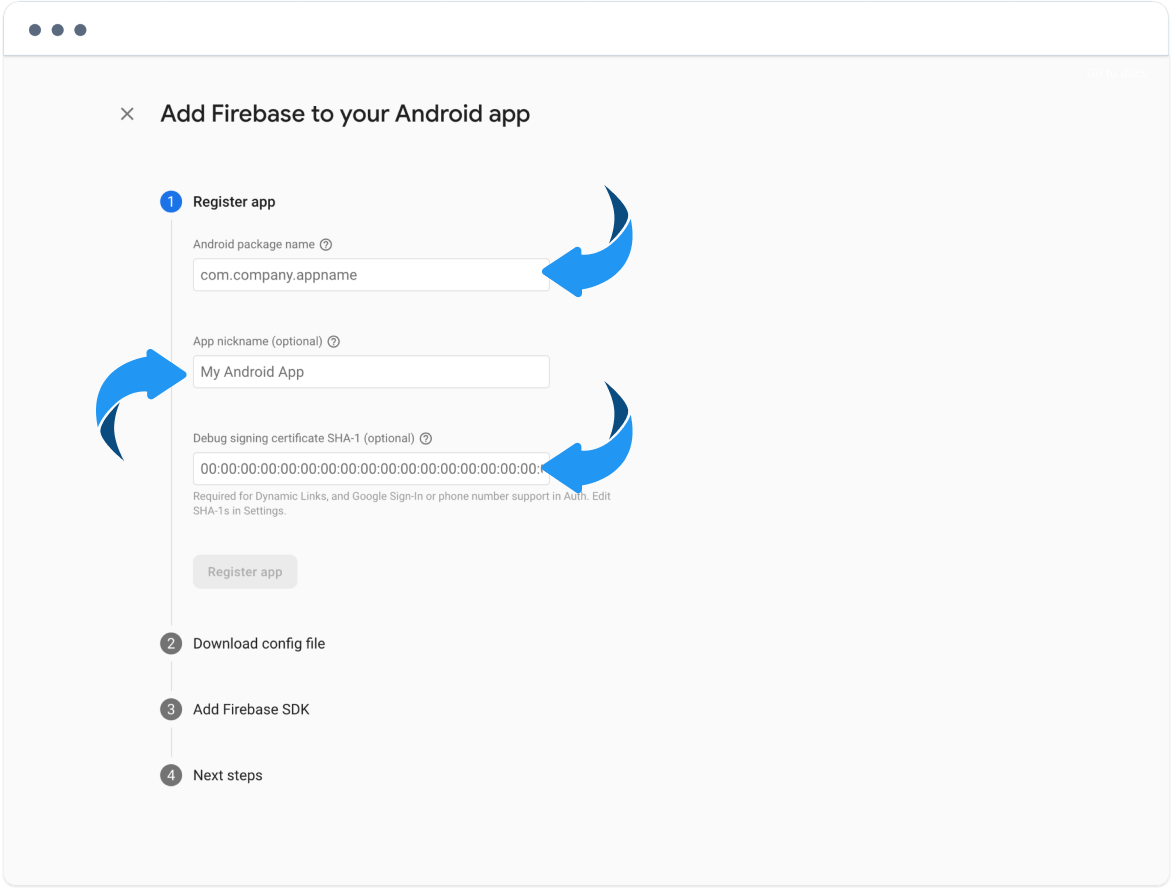
Copia Name y Package desde el constructor de Ordering.co para Customer App que ofrecerá Google Login.
Firebase también solicita la huella del certificado SHA-1 para Android. Antes de registrar la app, consulta Android SHA-1, o añade la huella más adelante en los ajustes de la app.
Al seleccionar Register app, Firebase ofrece un archivo de configuración para descargar (google-services.json para Android). Guárdalo. Si lo pierdes, tendrás que volver a descargarlo desde este proyecto.
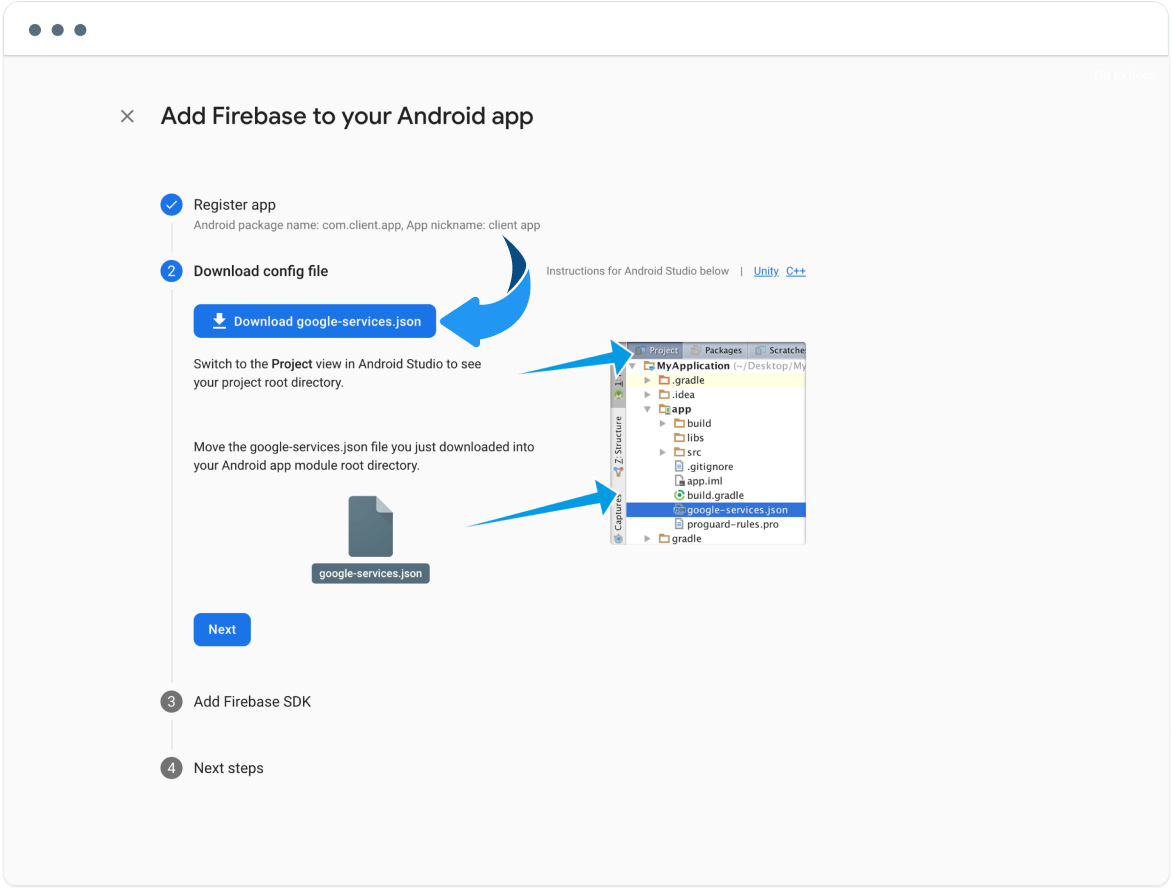
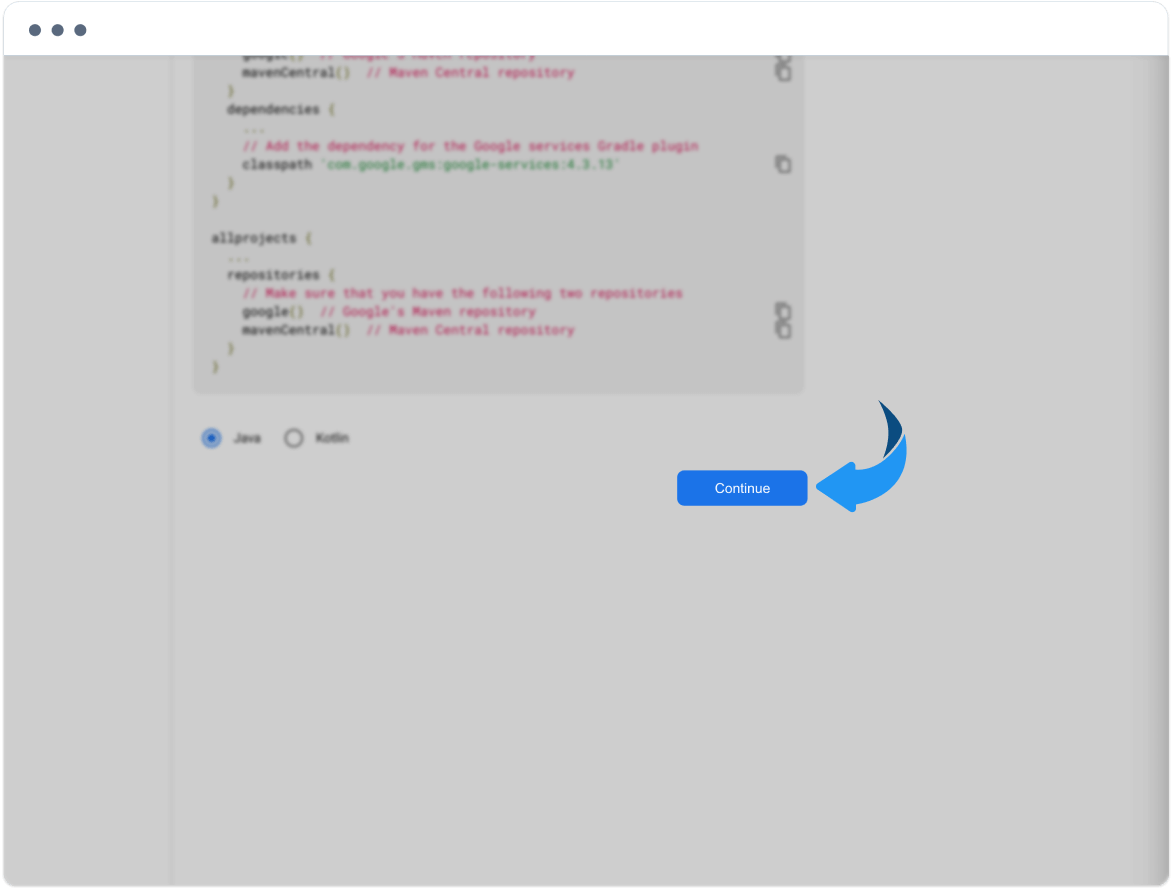
Selecciona Continue en las pantallas restantes de Firebase.
Seleccionar el producto que se configurará
Después de registrar las plataformas, selecciona el producto de Ordering.co que utilizará Google Login. Configura primero Website y luego las apps móviles.
Guardar los valores de configuración web
Al registrar el sitio web, Firebase muestra valores de configuración. Cópialos y guárdalos:
- apiKey
- authDomain
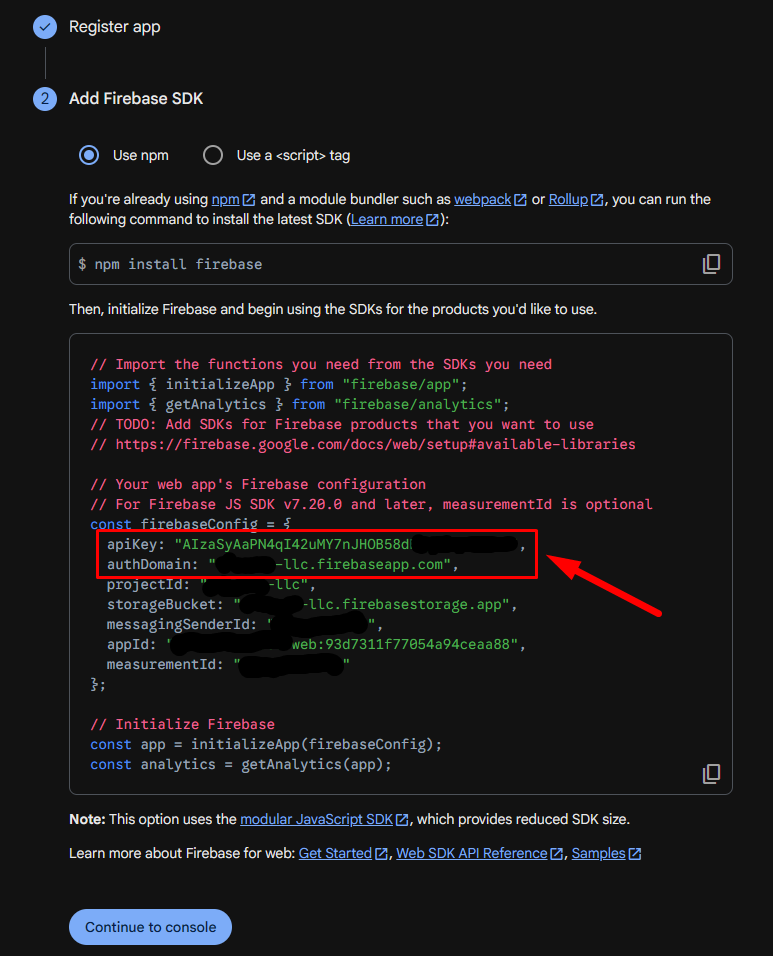
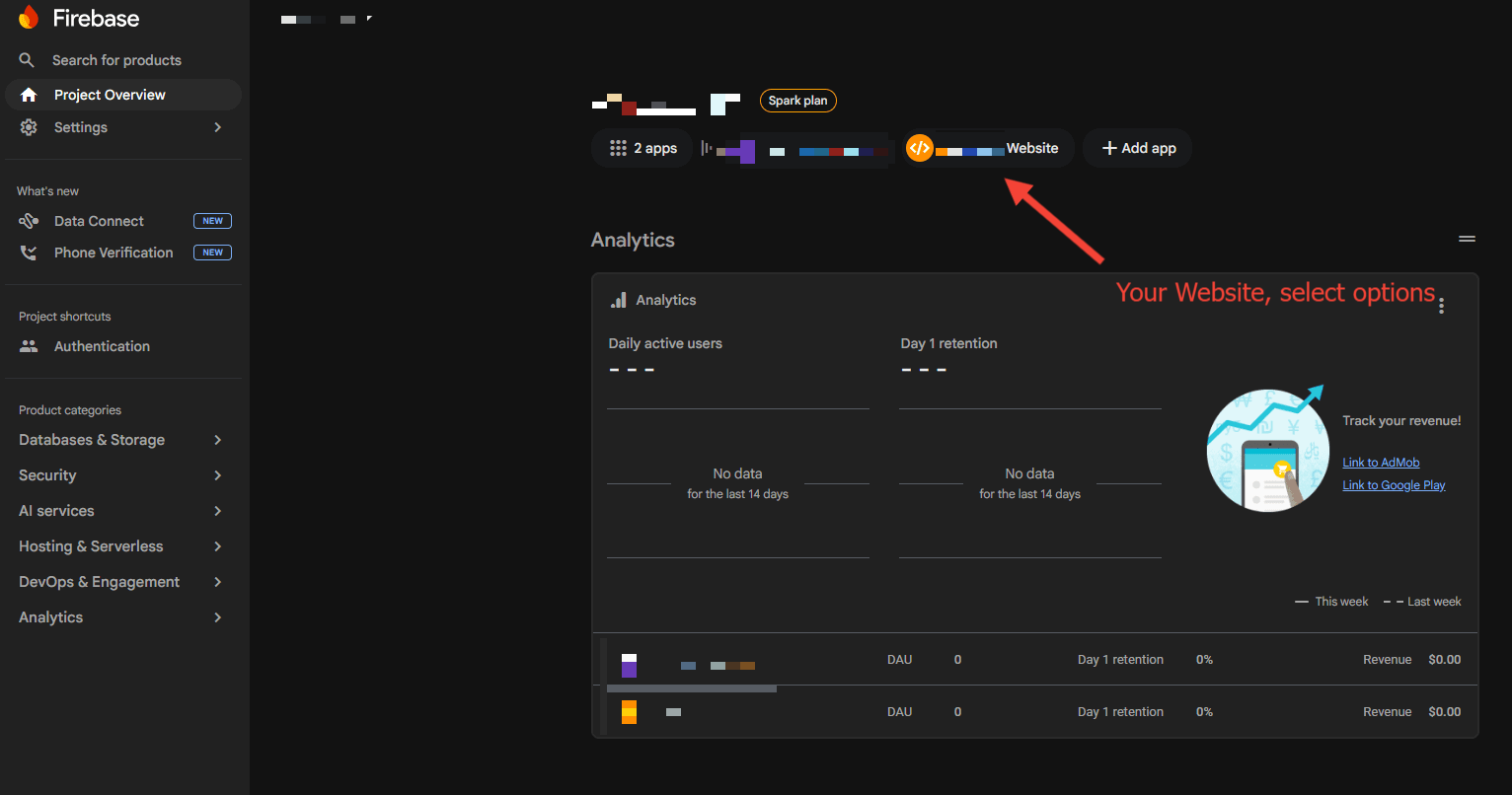
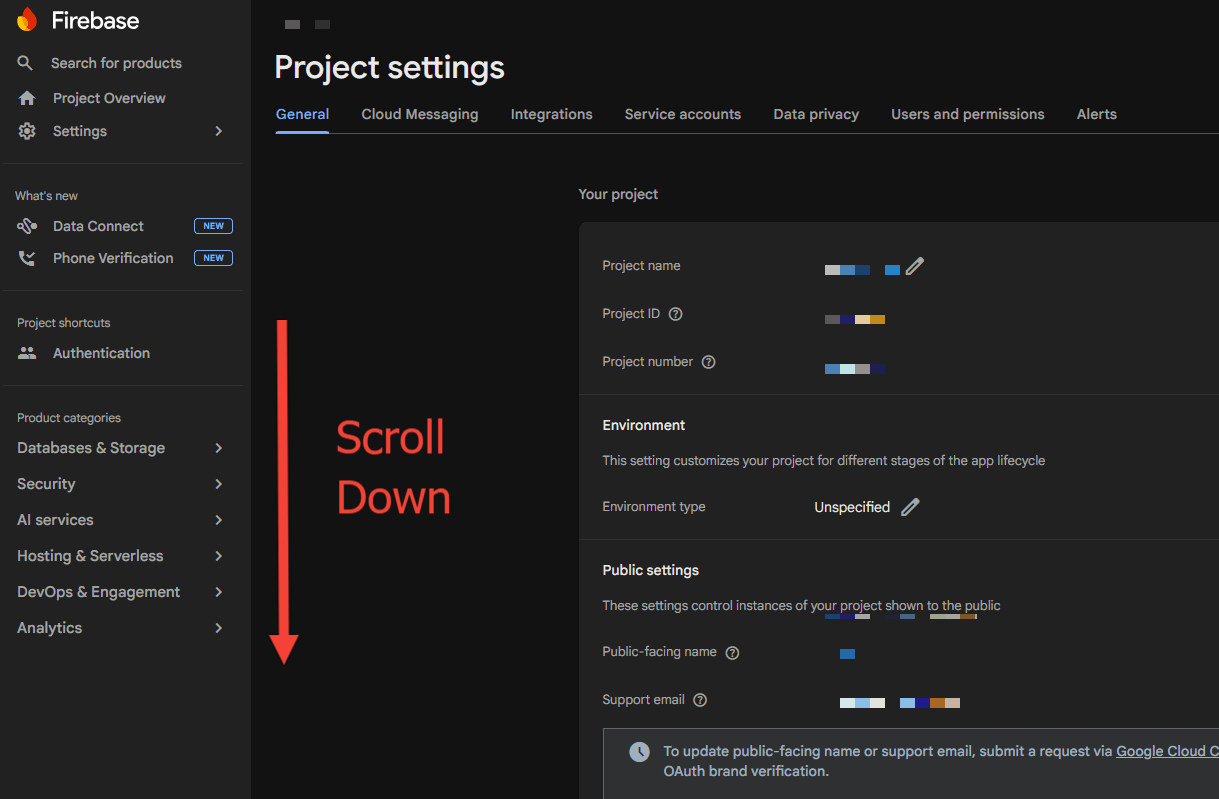
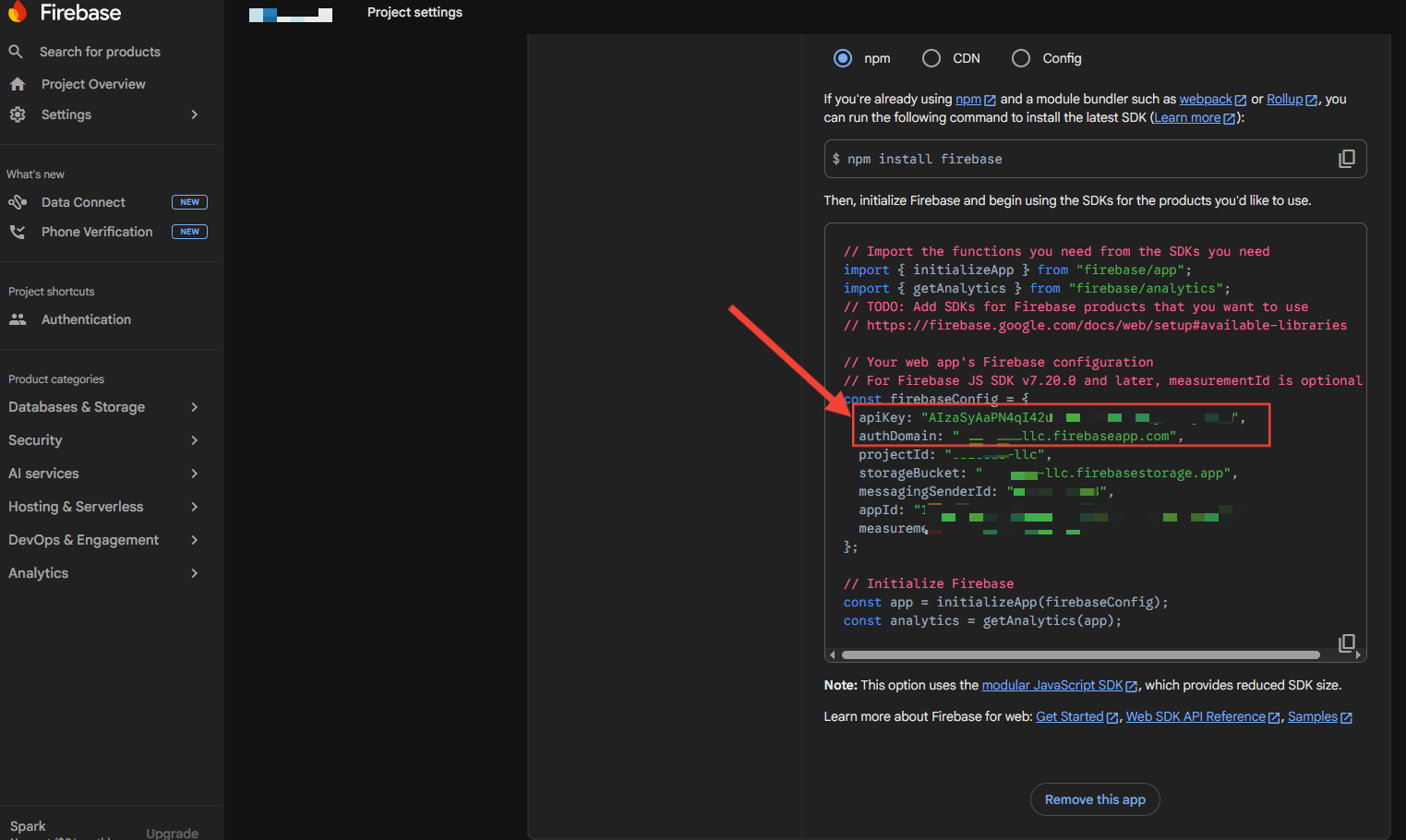
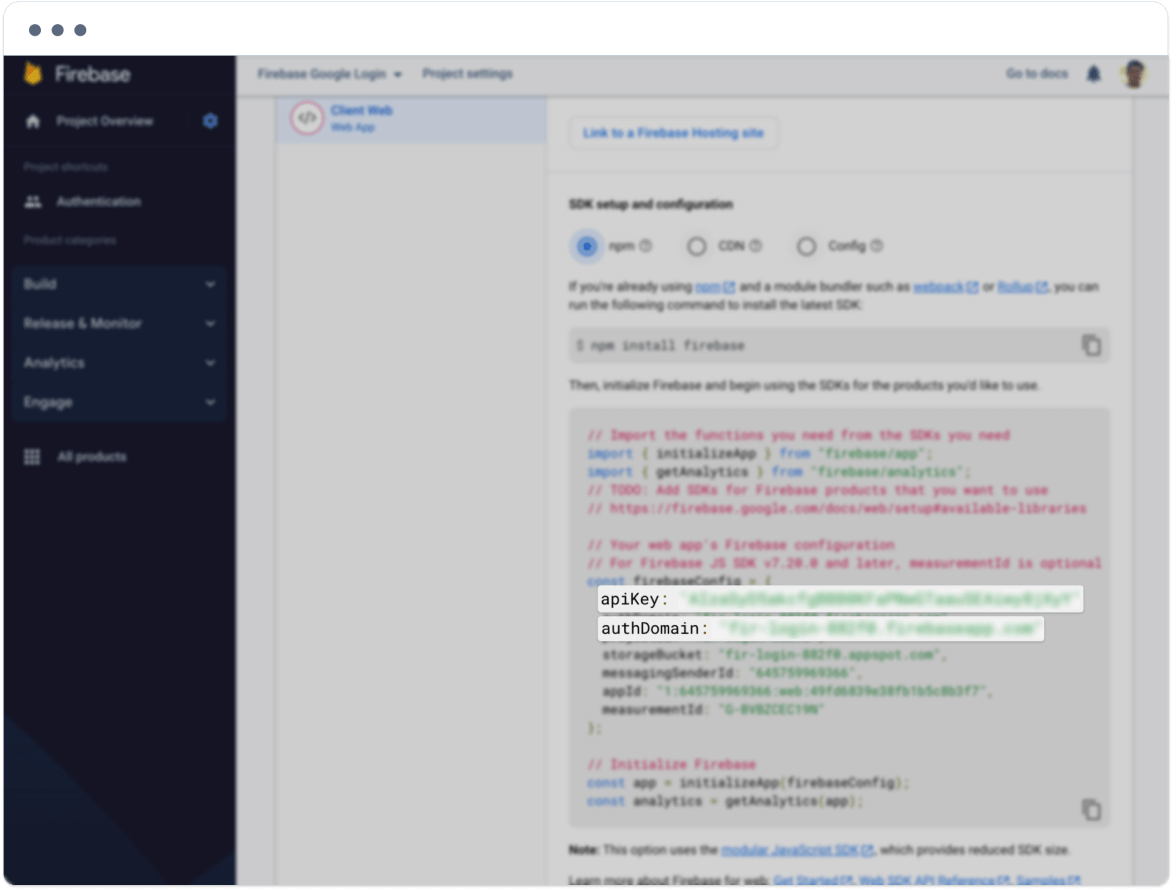
Pegarás apiKey en Google Login API Key y authDomain en Google Login Auth Domain.
Habilitar Google como método de inicio de sesión
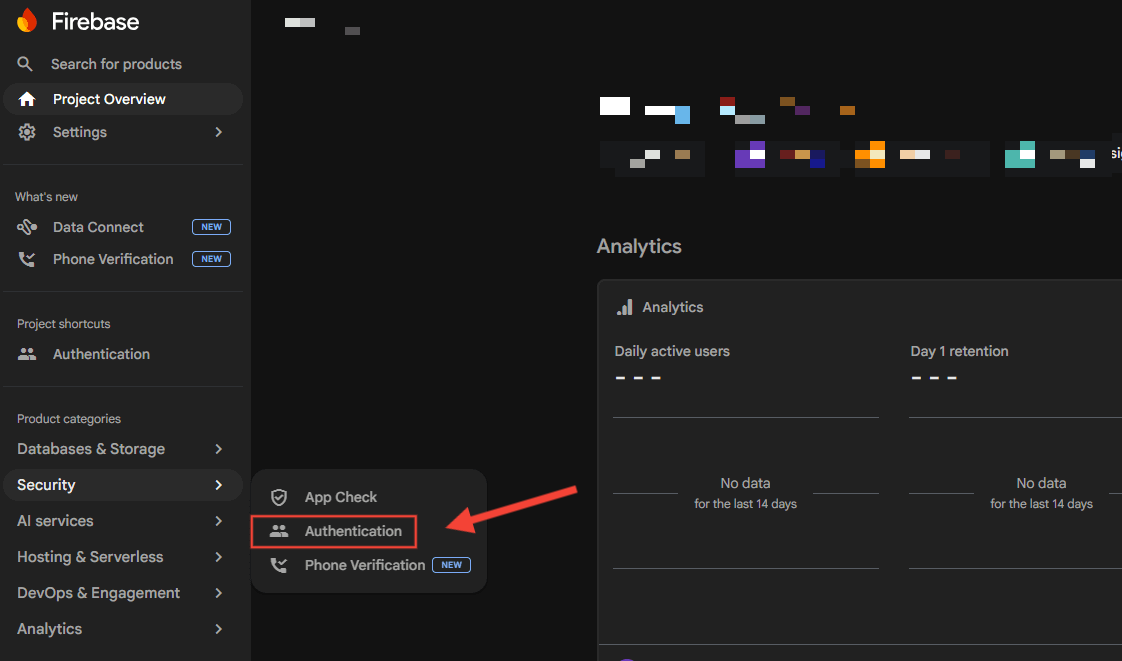
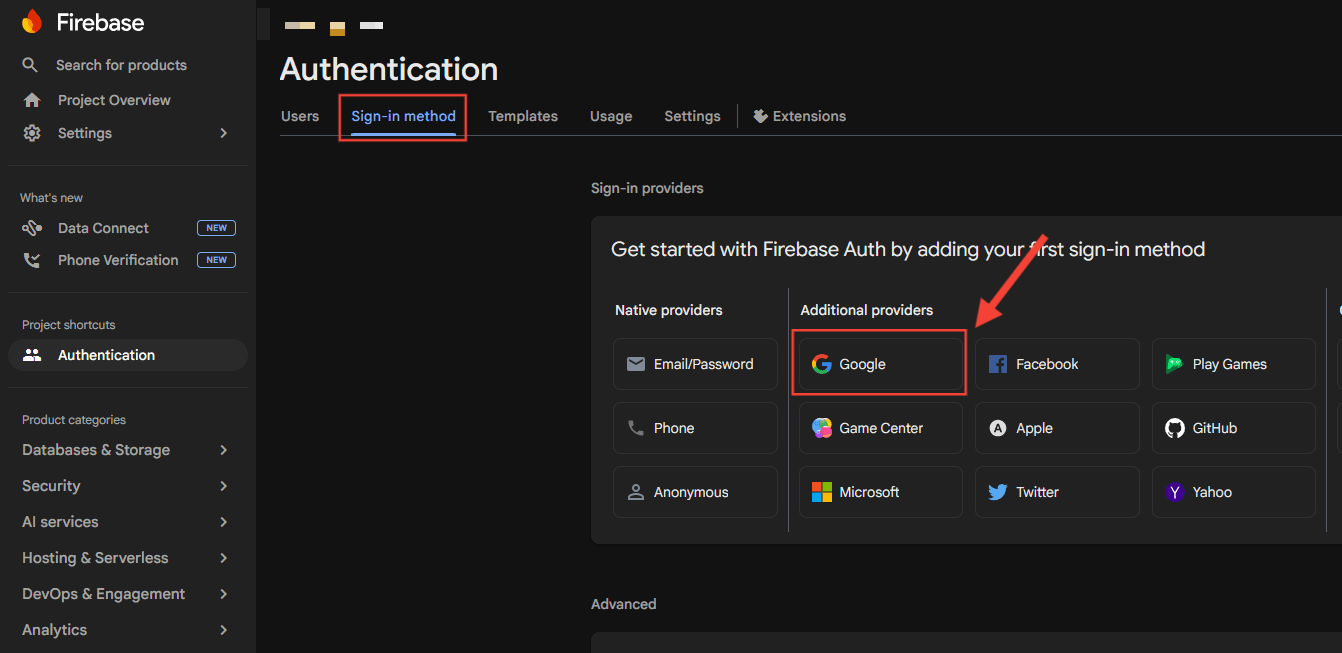
- En el menú izquierdo de Firebase, abre Security → Authentication (en menús anteriores: Authentication).
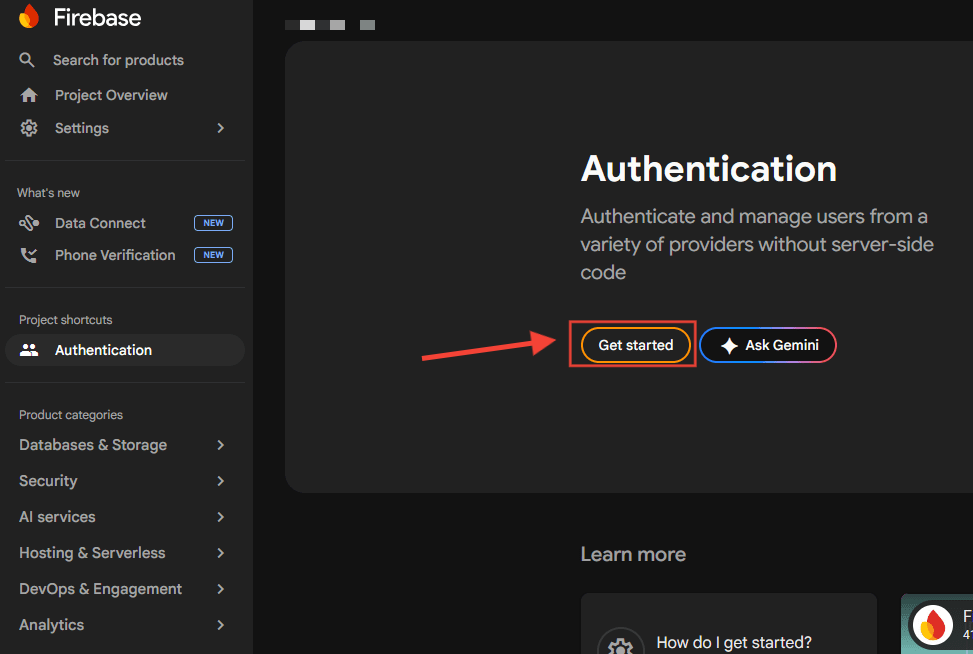
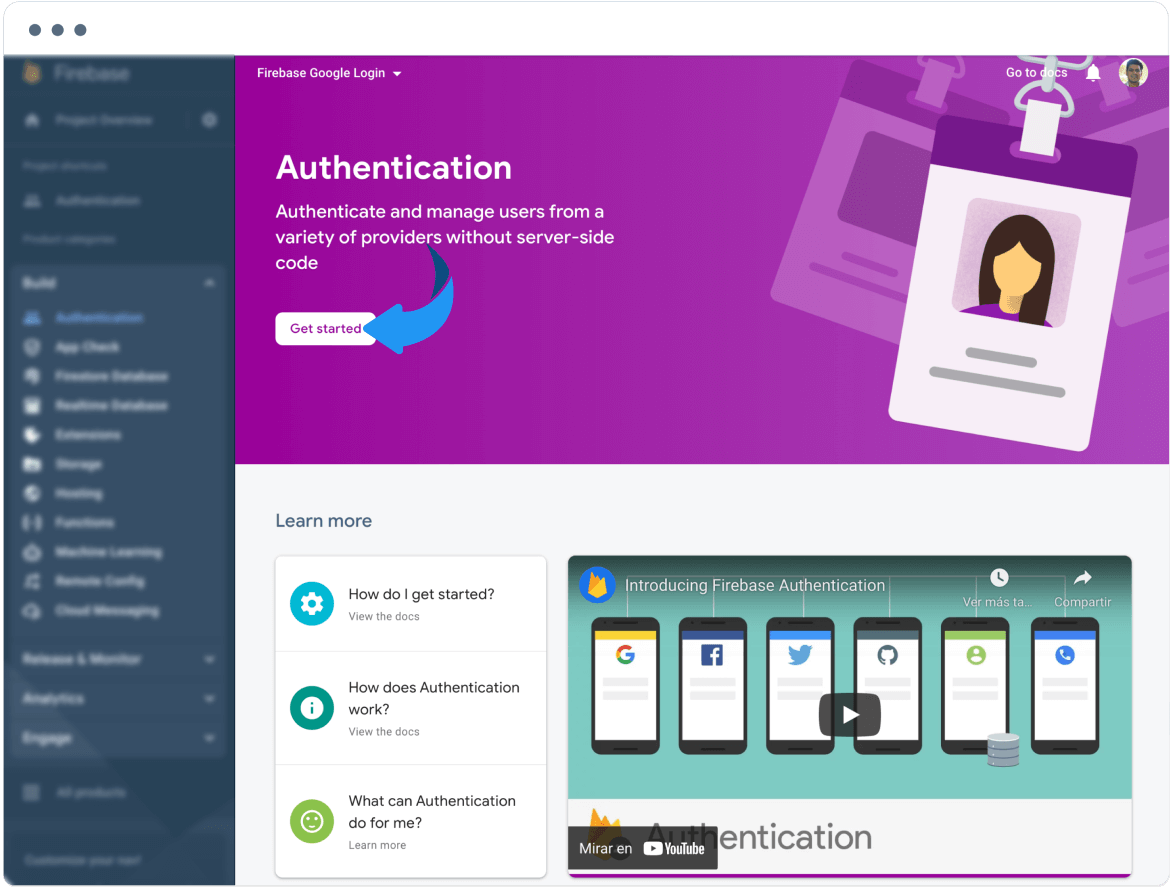
- Si Authentication aún no está habilitado, selecciona Get started.
- Abre la pestaña Sign-in method y busca Google.
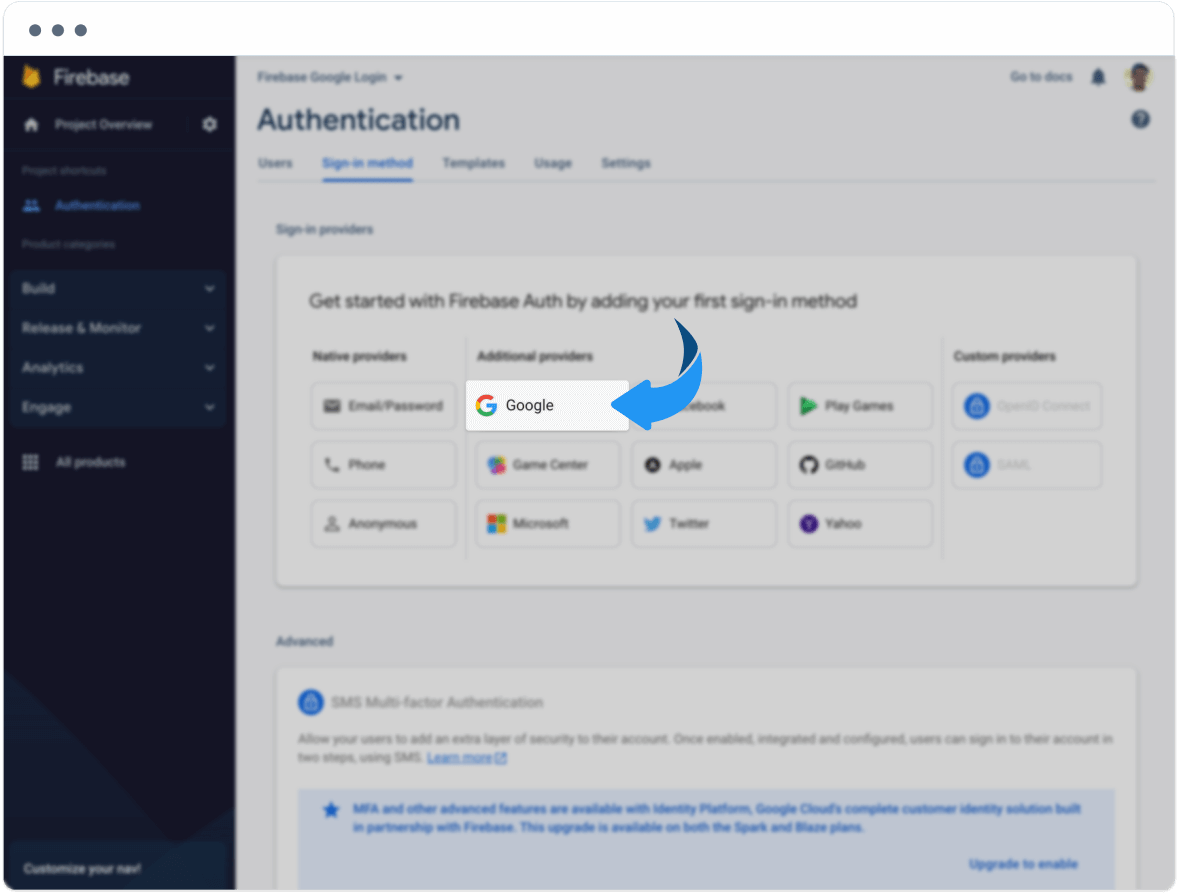
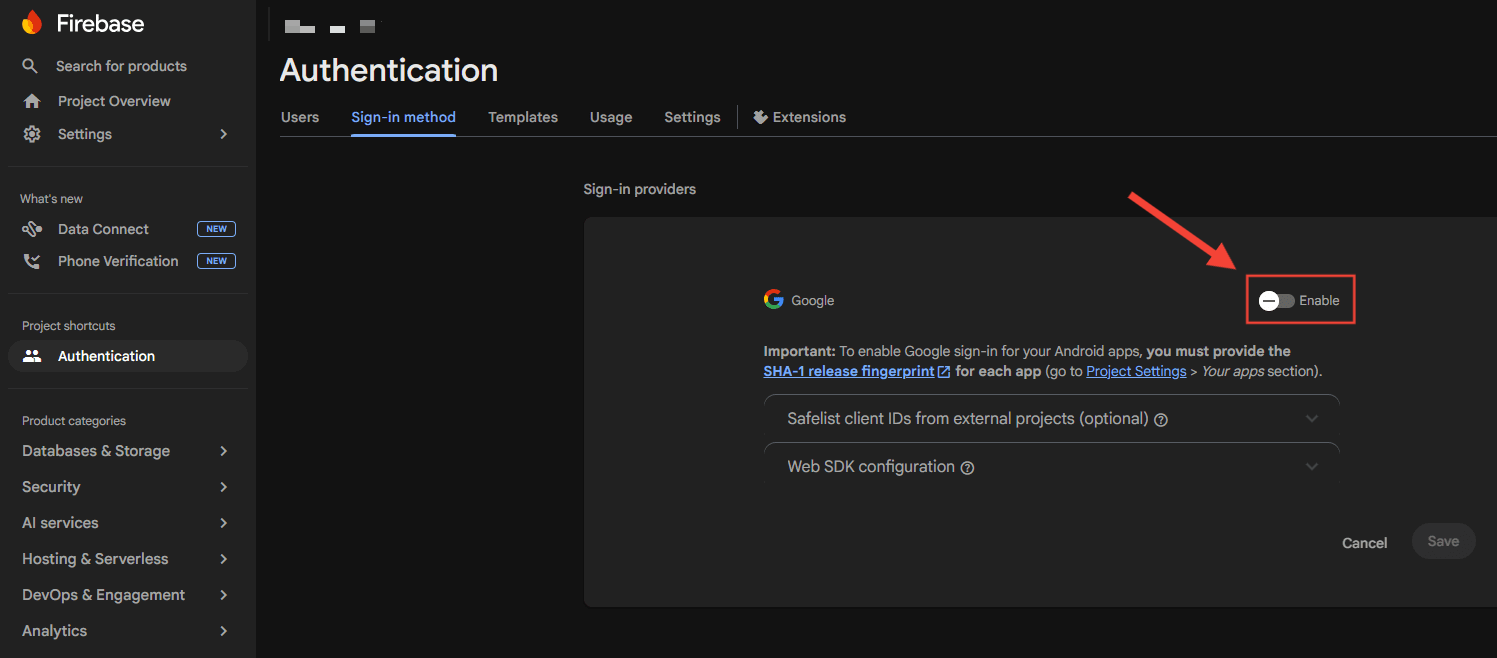
- Abre Google y habilítalo.
- Selecciona el correo Project support email y luego Save.
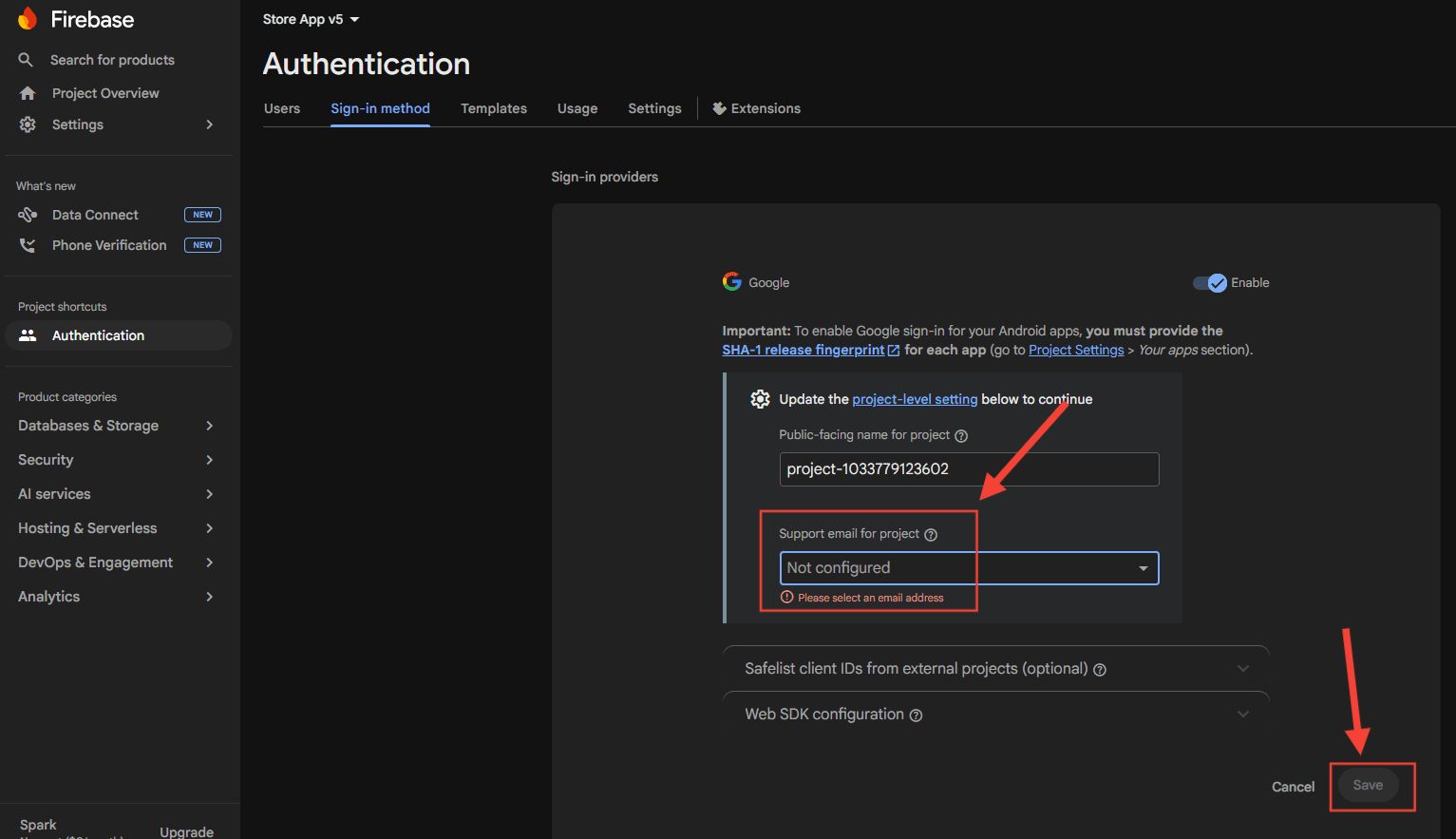
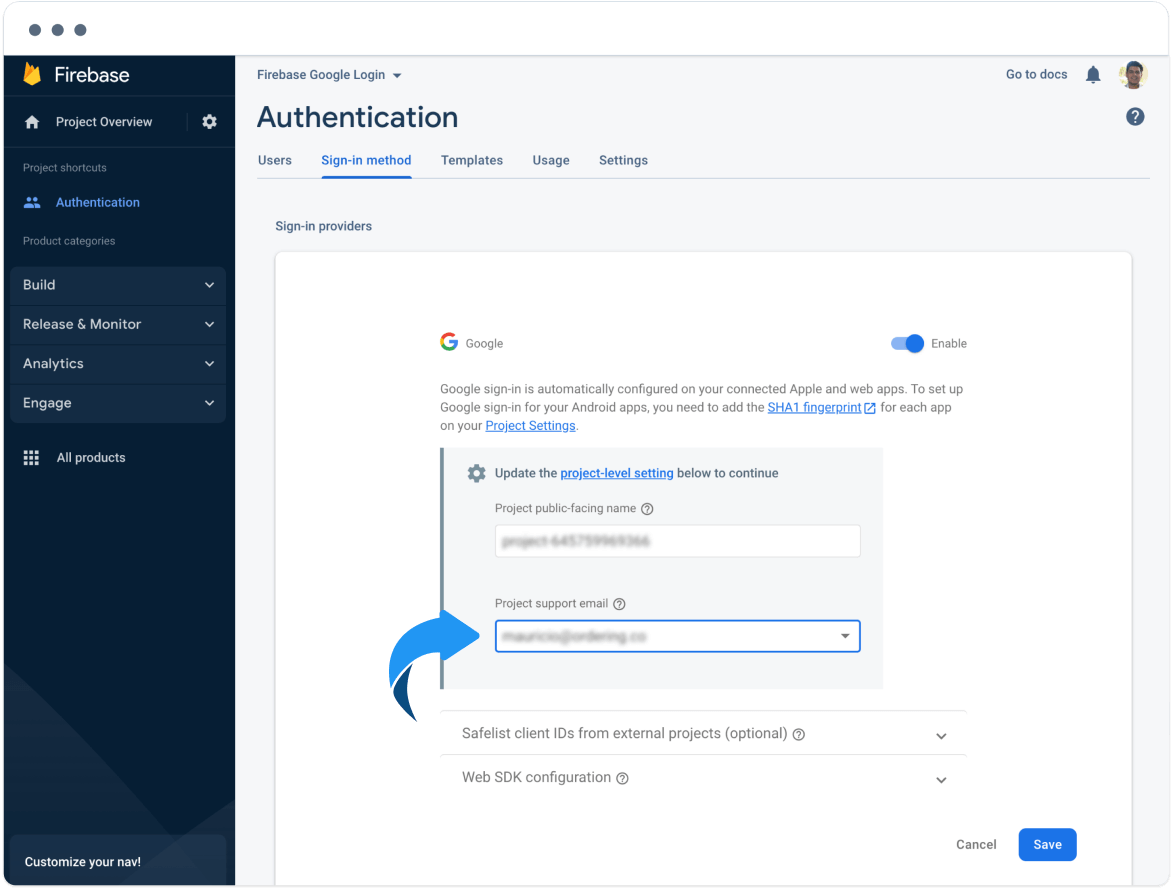
Si falta el campo de correo, primero habilita el método de inicio de sesión Google. Después de Save, el proveedor aparece como habilitado.
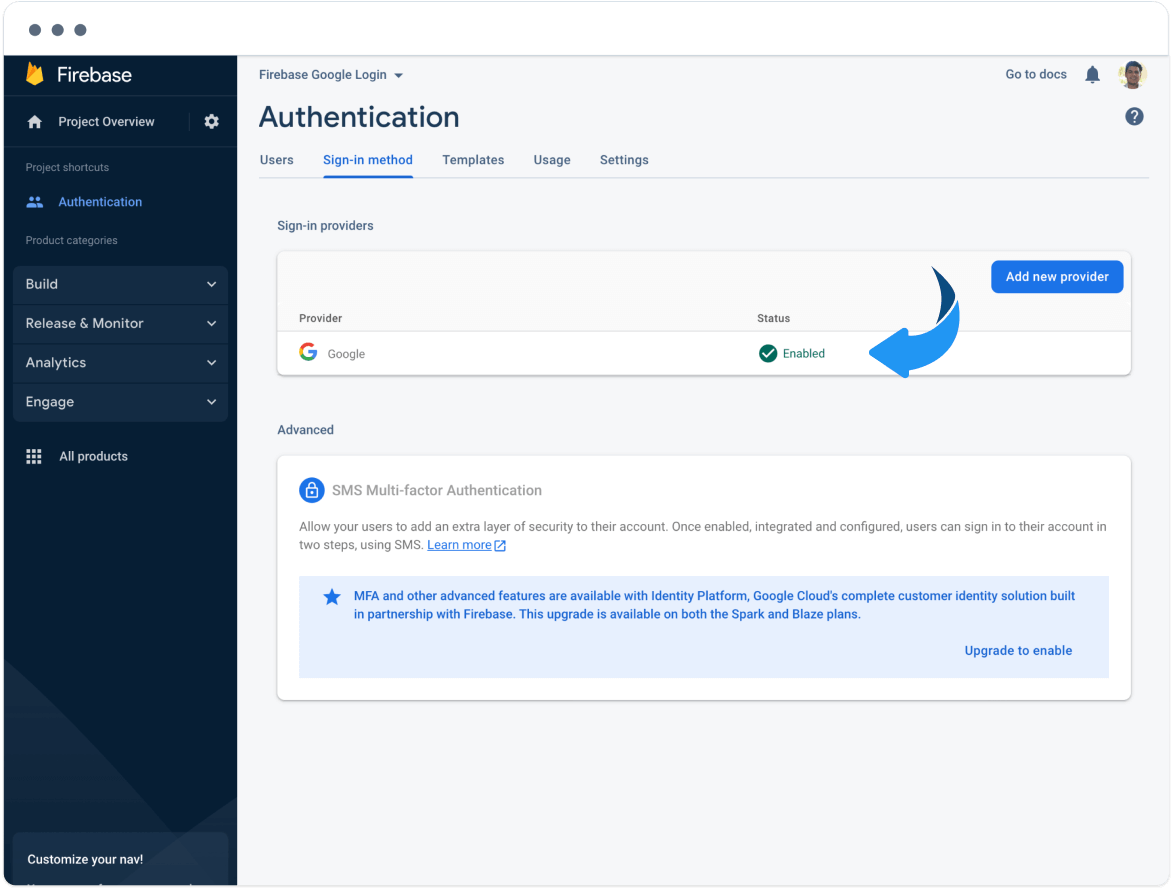
Habilitar el proveedor en Firebase no muestra el botón en Ordering.co hasta que Enable Google Login esté en Yes.
Copiar el Web Client ID
- Vuelve a abrir la configuración del proveedor Google y selecciona Edit.
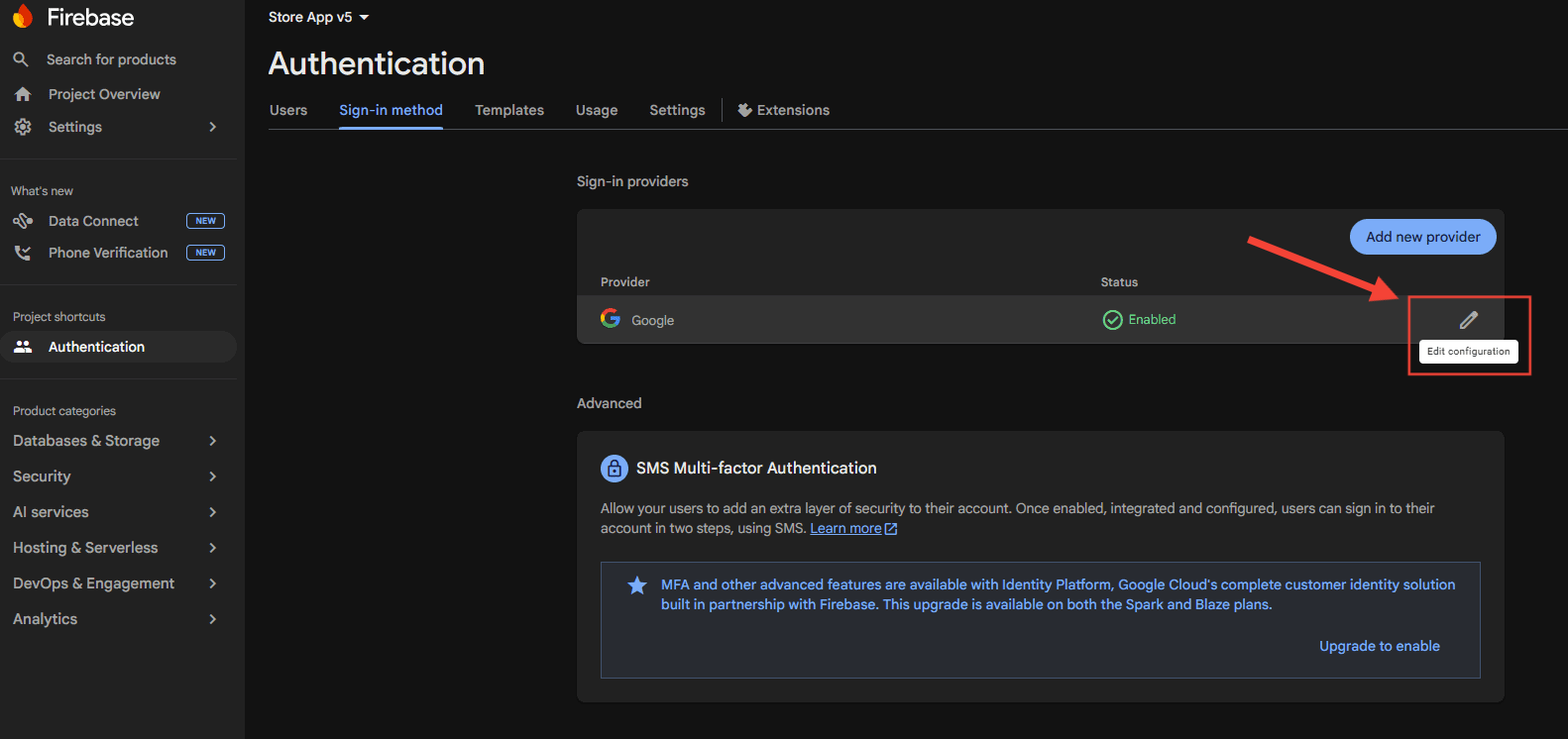
- Copia y guarda Web Client ID.
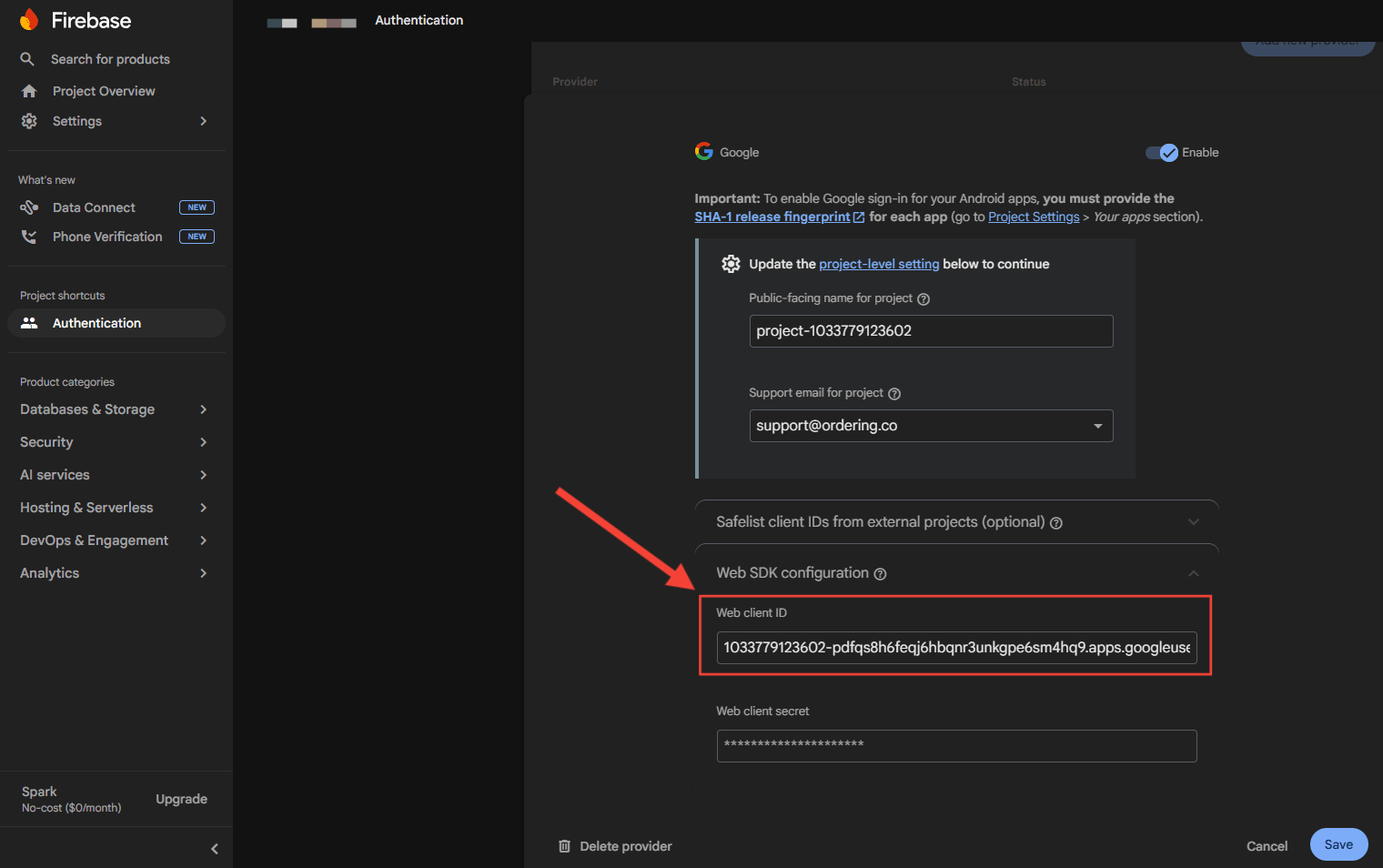
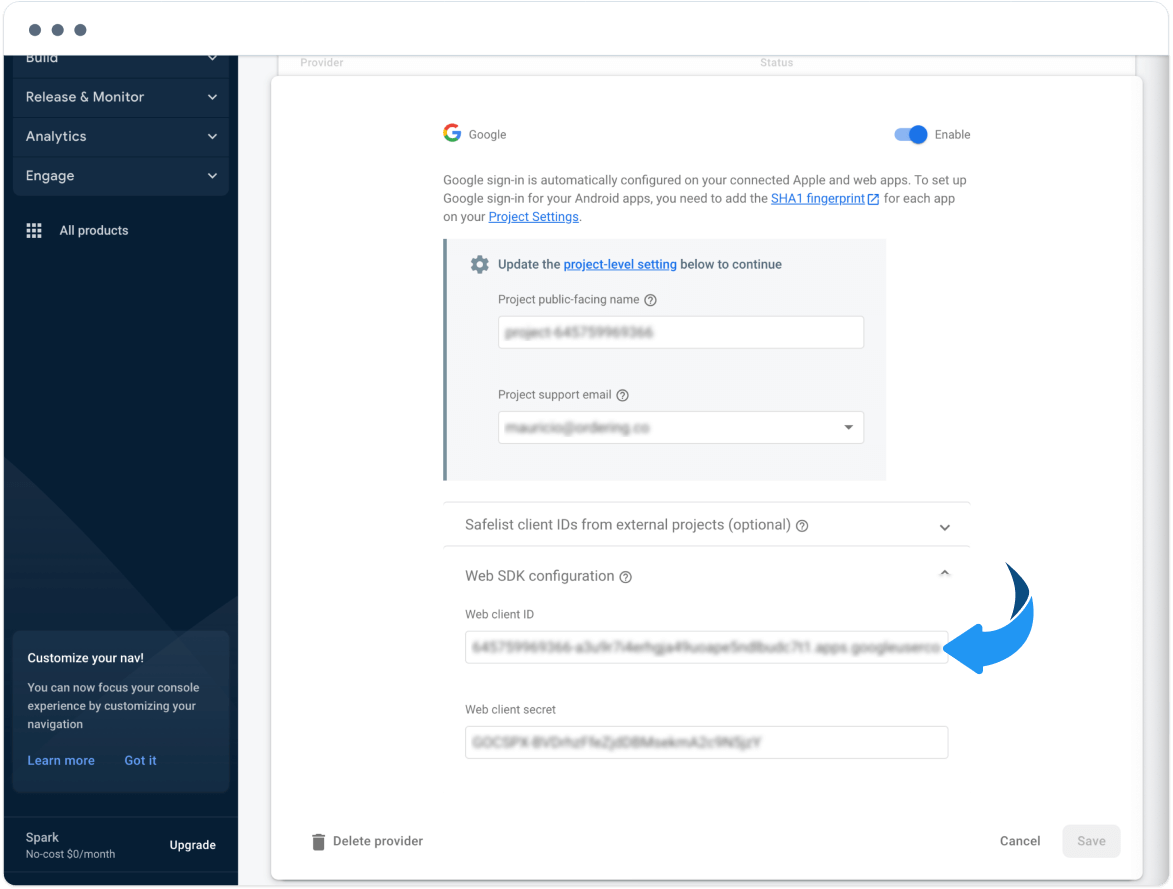
Pega este valor en Google Login ID en Dashboard.
También copia Web client secret del mismo cliente OAuth de Google / Firebase. Pégalo en Google Client Secret. Algunos diseños de Dashboard llaman a los campos relacionados General Google Client ID Services y Secret Services; introduce el ID y secreto correspondientes en cada par.
Añadir el dominio del sitio a los dominios autorizados
- En Authentication, abre la pestaña Settings.
- Busca Authorized domains.
- Selecciona Add domain.
- Introduce el dominio del sitio, por ejemplo
yourdomain.com. - Guarda.
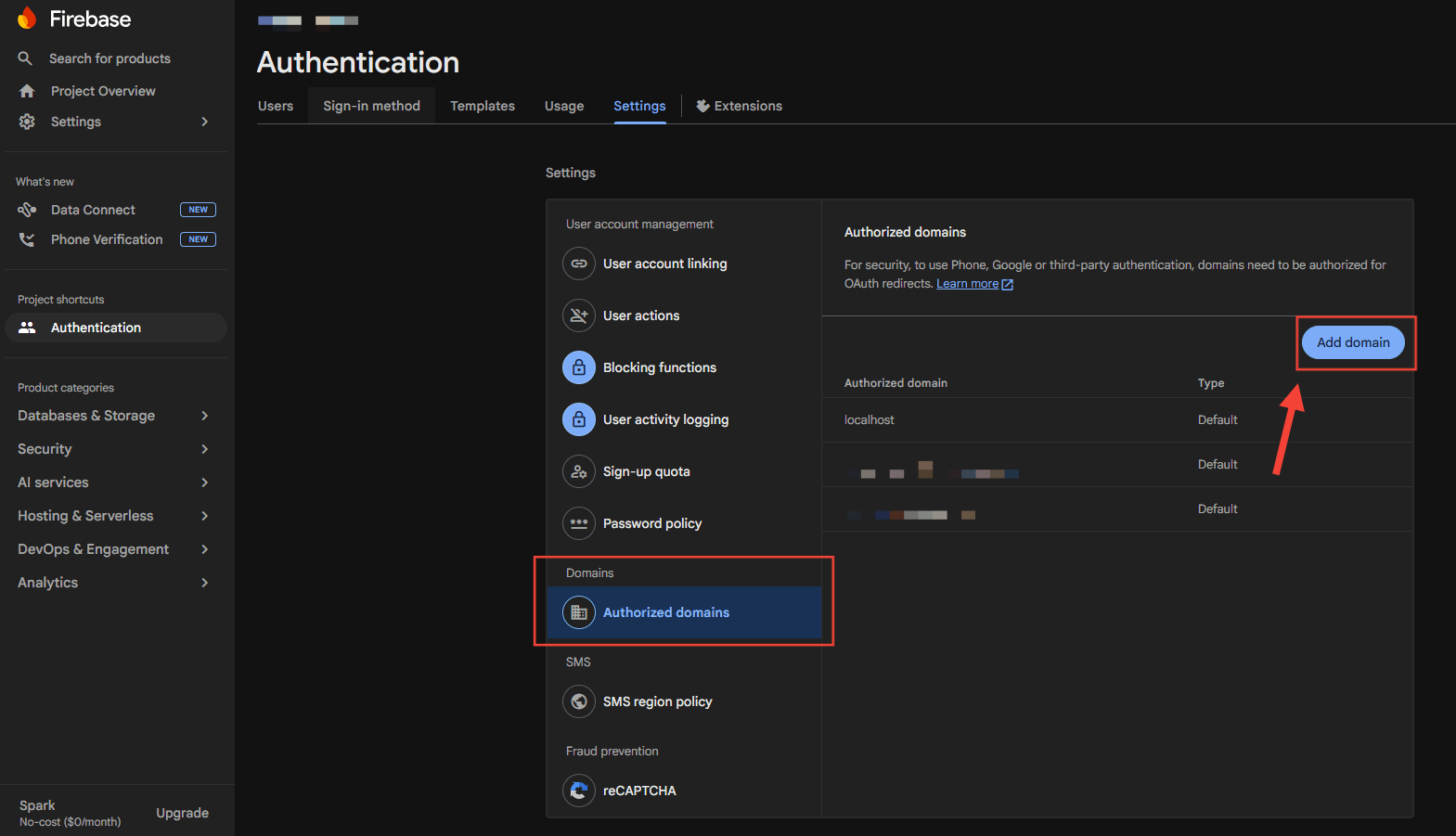
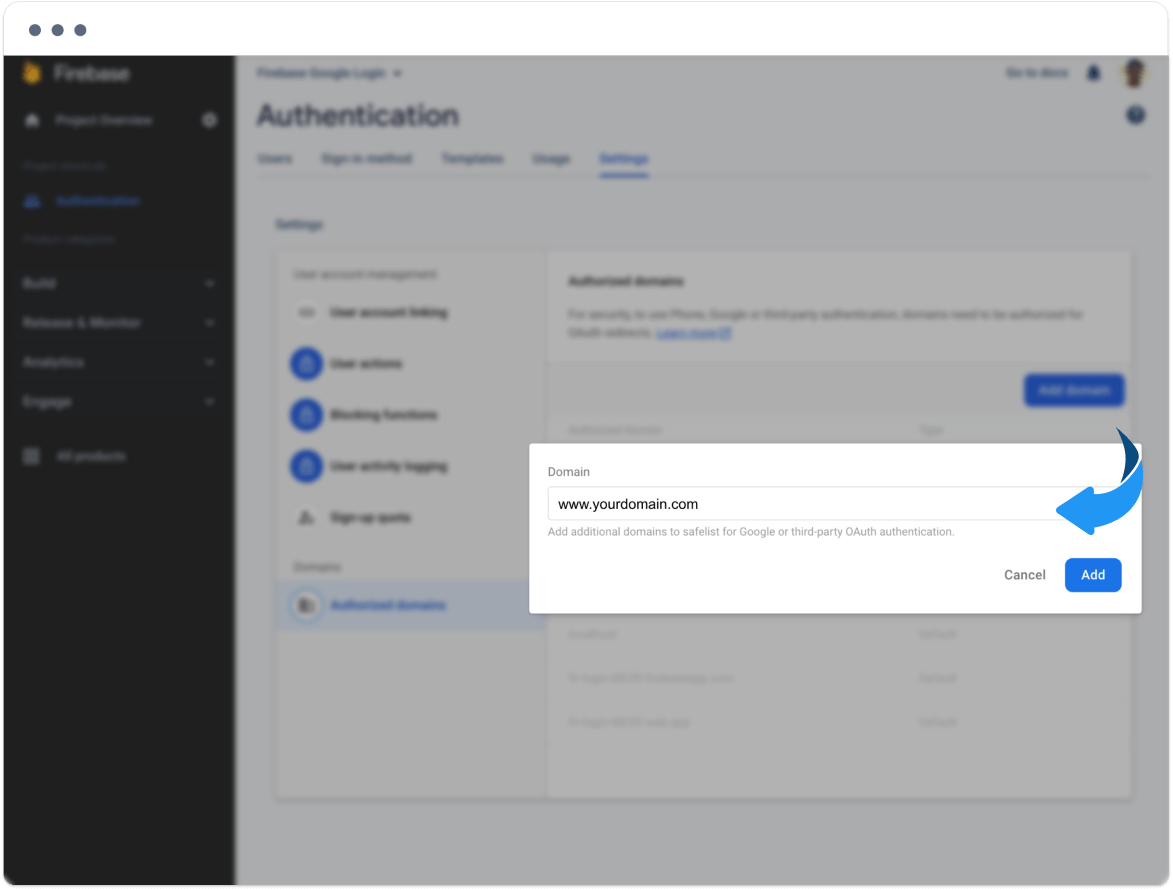
Google Login en el sitio web requiere que el dominio esté en la lista permitida.
Añadir credenciales Google Login en Dashboard
-
Abre Dashboard de Ordering.co.
-
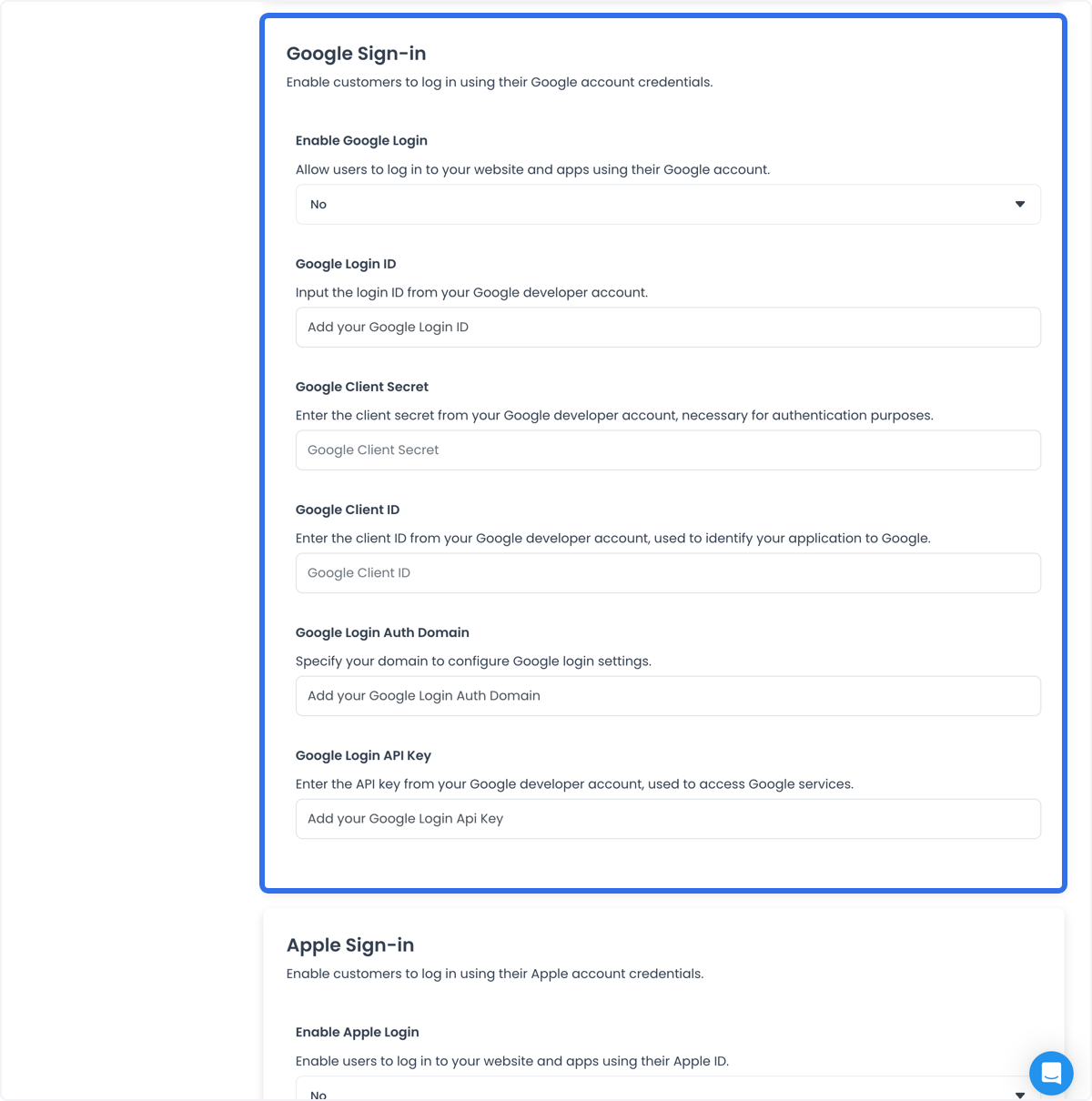
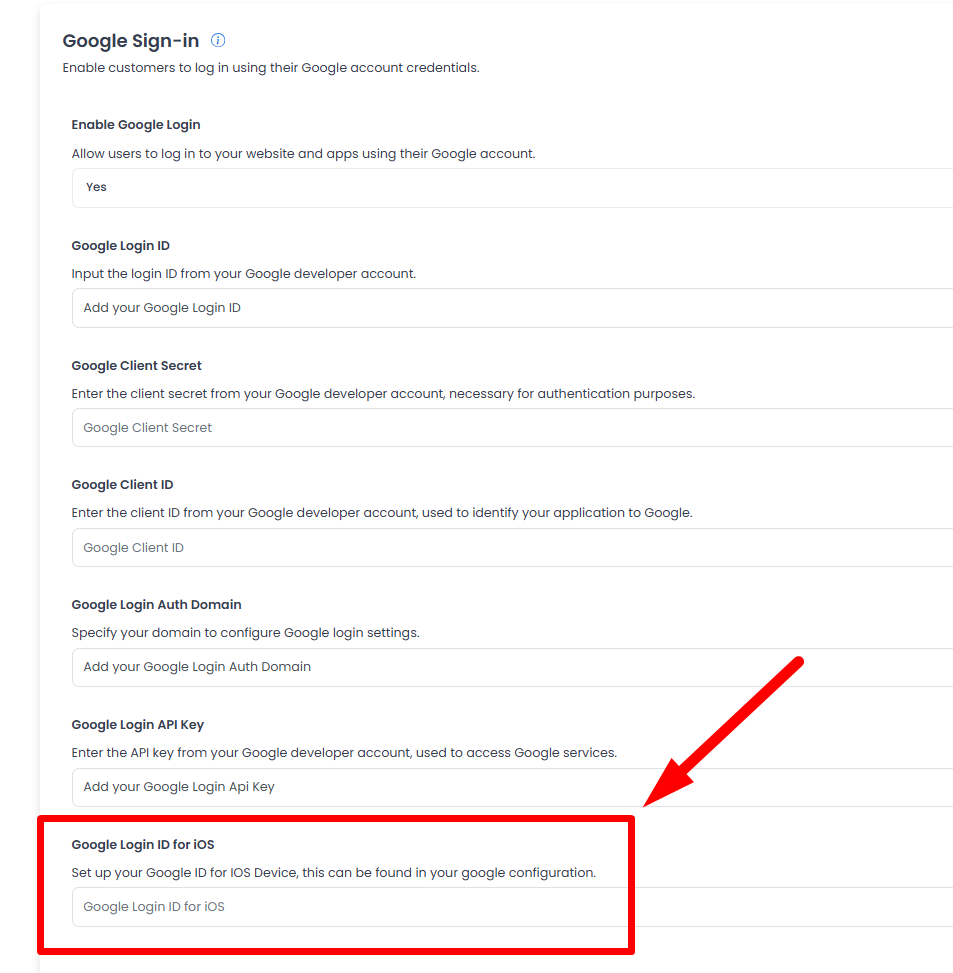
Ve a Settings → Social login options → Google Sign-in.
-
Completa:
- Google Login ID → Web Client ID.
- Google Login API Key / apiKey → apiKey de Firebase.
- Google Login Auth Domain / authDomain → authDomain de Firebase.
- Google Client ID y Google Client Secret → ID y secreto del cliente OAuth.
- Google Login ID for iOS → ID del cliente iOS de
GoogleService-Info.plist(consulta abajo).
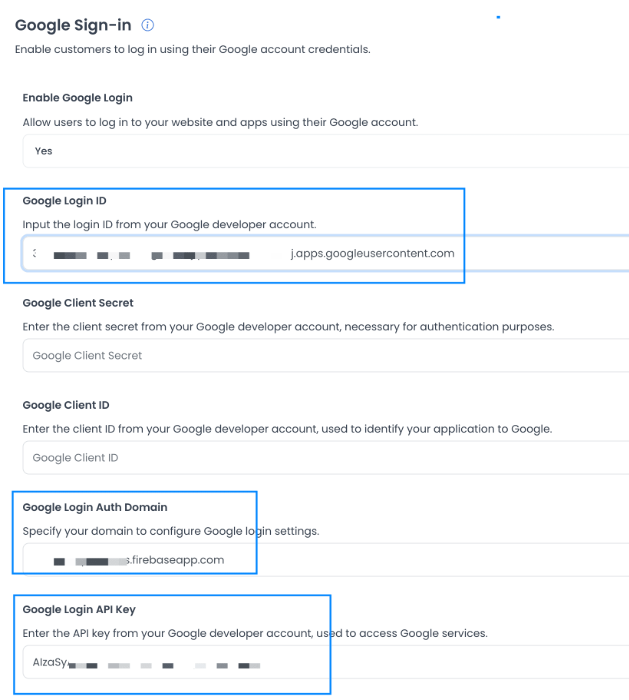
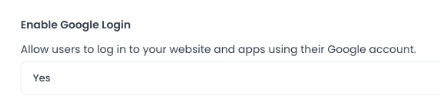
Enable Google Login
Configura Enable Google Login como Yes. Si permanece en No, el botón Sign in with Google no aparece en el sitio web ni en las apps.
Guardar la configuración
Desplázate hasta el final y selecciona Save. Guardar almacena los valores para el sitio web y las apps móviles. No demuestra que Google haya aceptado un inicio de sesión real.
Verificar Google Login en el sitio web
- Abre el sitio web.
- Busca Sign in with Google.
- Completa el inicio de sesión con una cuenta Google que controles.
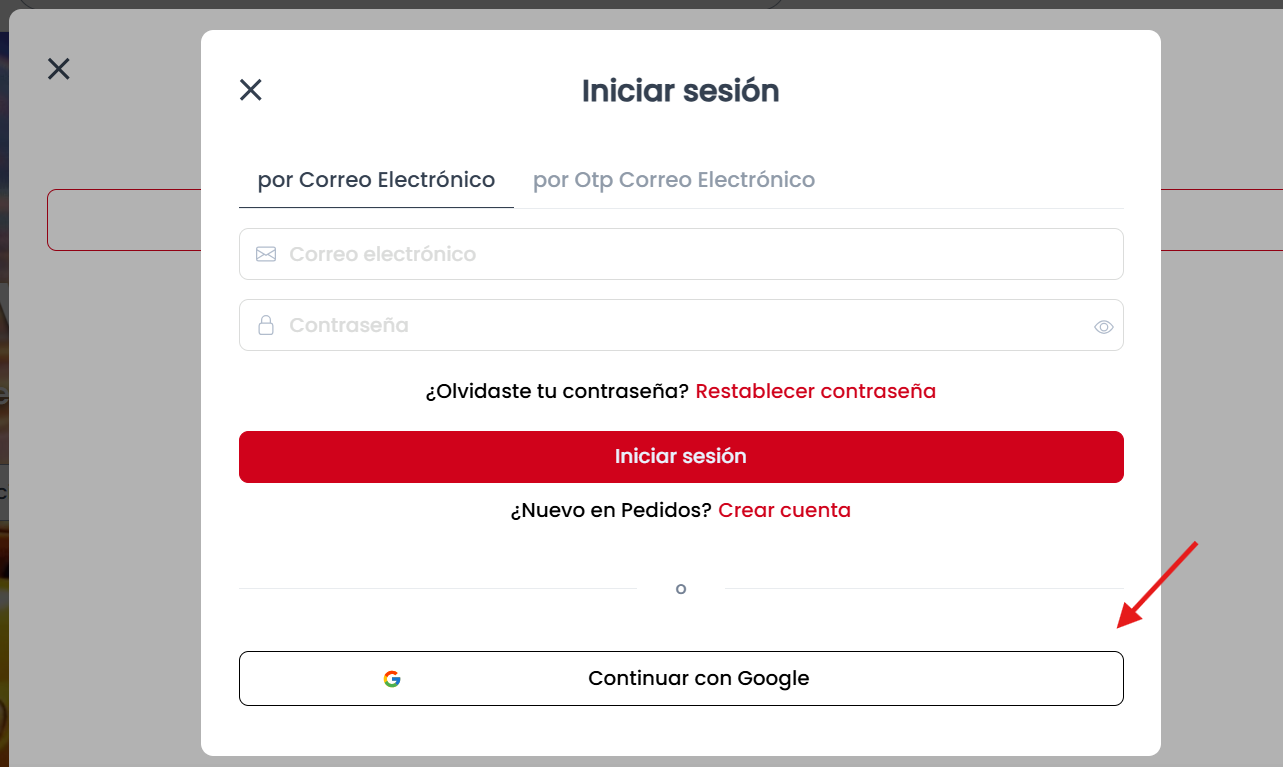
Si falta el botón, confirma que Enable Google Login esté en Yes y que el dominio esté autorizado en Firebase. Una prueba correcta en un navegador no demuestra que todas las versiones de la app estén firmadas con el SHA-1 registrado.
Google Login para la compilación de la app
Android SHA-1
Google Play firma el Android App Bundle instalable. Registra en Firebase el SHA-1 de app signing, no solo el de una clave de carga local.
- En Google Play Console, abre Customer App.
- Ve a Test and release → App integrity → Play App Signing → Settings.
- Copia la SHA-1 certificate fingerprint.
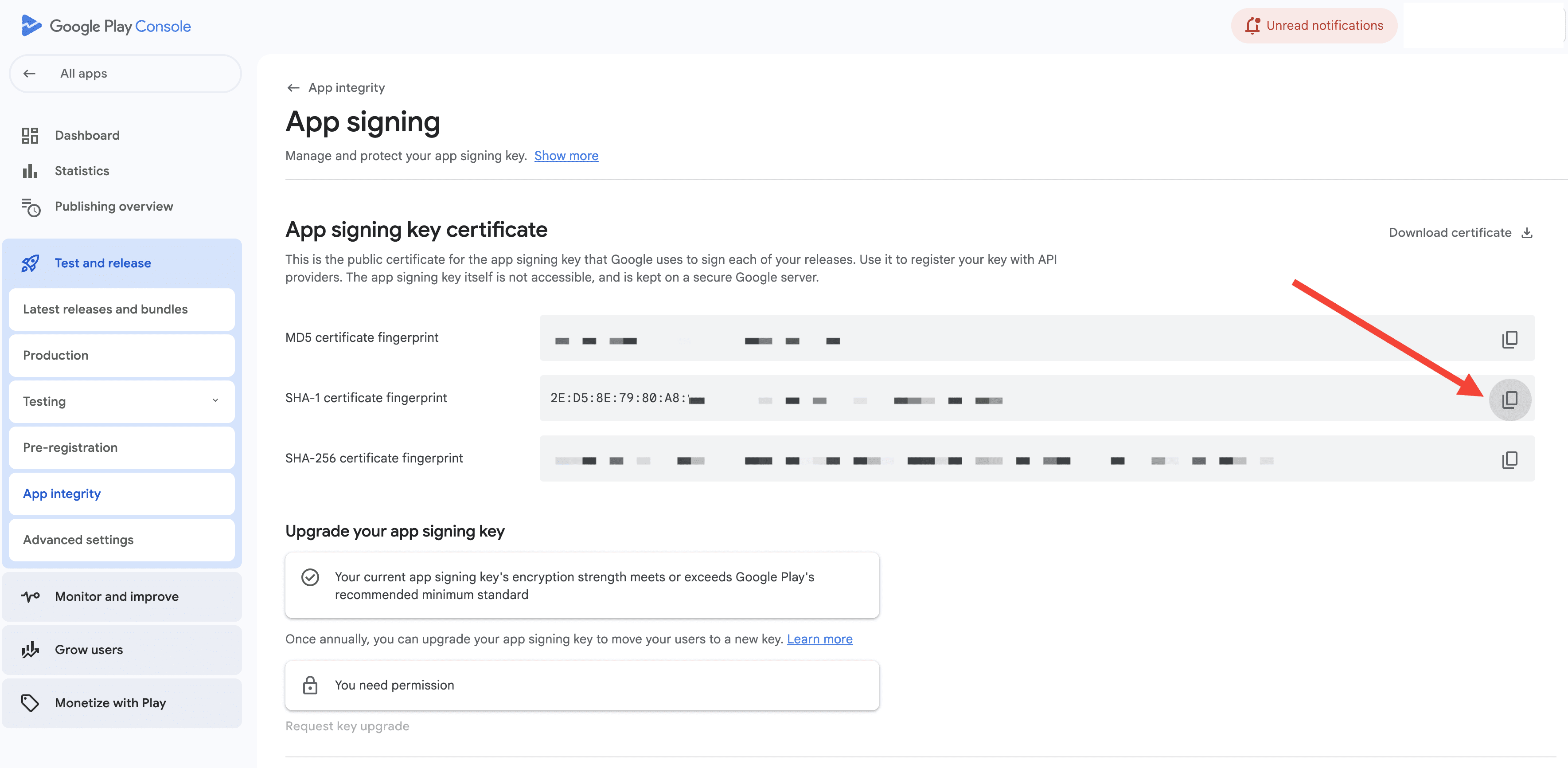
Google también documenta esta huella en Test and release → Setup → App signing, accesible desde la página App integrity. Consulta Usar Play App Signing y Autenticación de clientes.
- En los ajustes de la app Android de Firebase, pega la huella del certificado SHA-1.
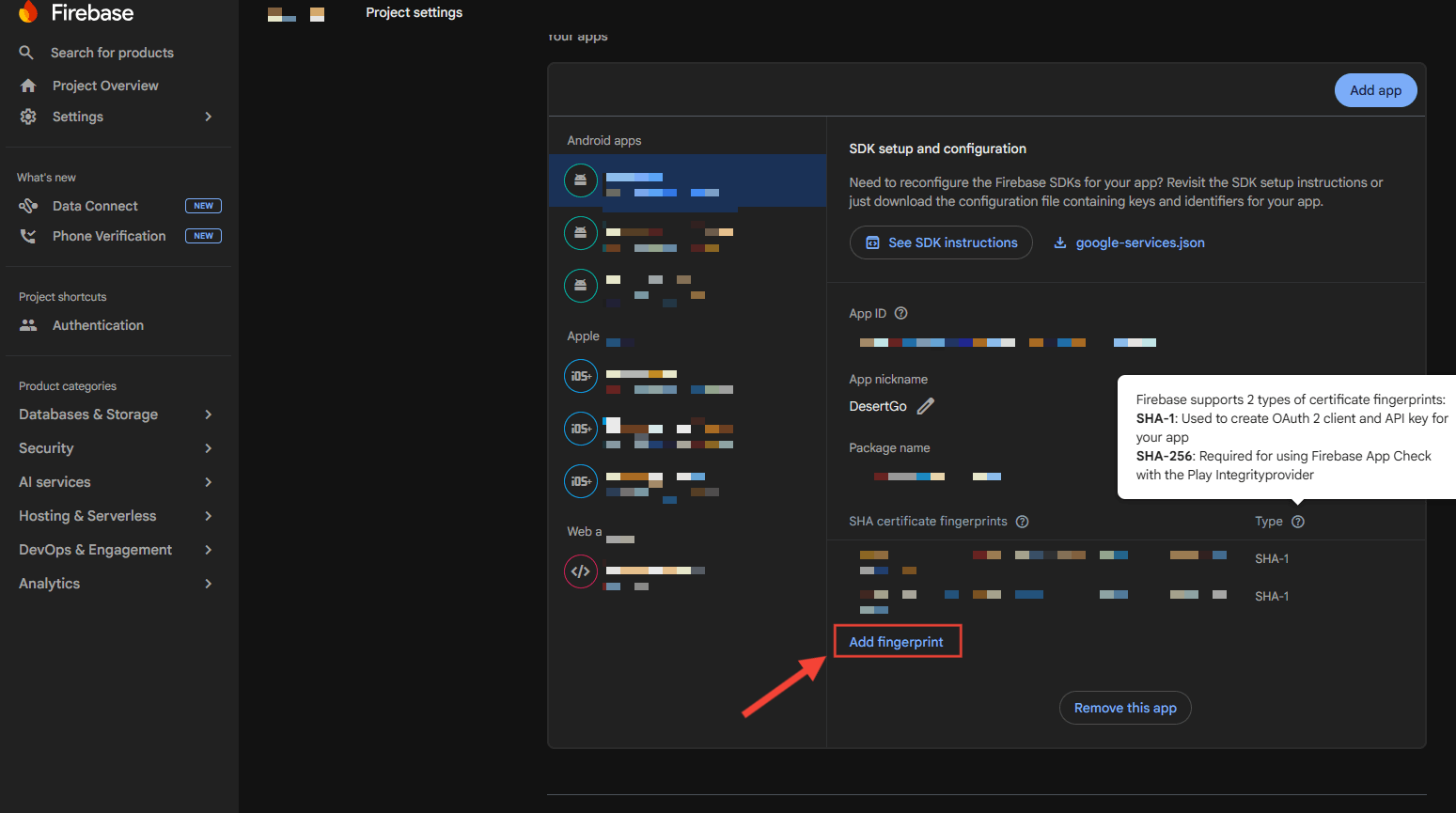
Si no aparece la huella en Play Console, solicita a support@ordering.co el SHA-1 utilizado para firmar la compilación Android de Ordering.co.
iOS
Crea una app iOS dentro del mismo proyecto Firebase. Usa su Bundle ID de iOS, distinto del Package Name de Android, y asigna un nombre. App Store ID es opcional. Registra la app y descarga GoogleService-Info.plist.
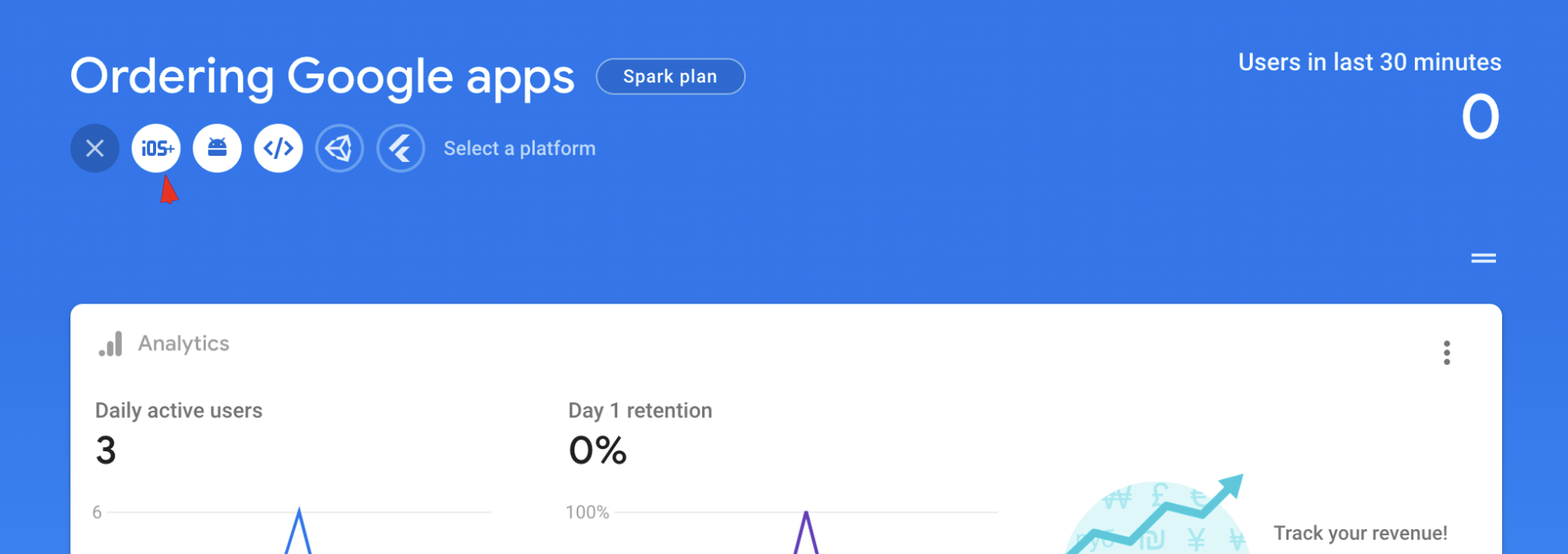
Avanza por las pantallas Next de Firebase hasta volver a la consola.
Copia los valores del cliente iOS de GoogleService-Info.plist en Google Login ID for iOS y en los campos iOS correspondientes que muestre tu Dashboard.
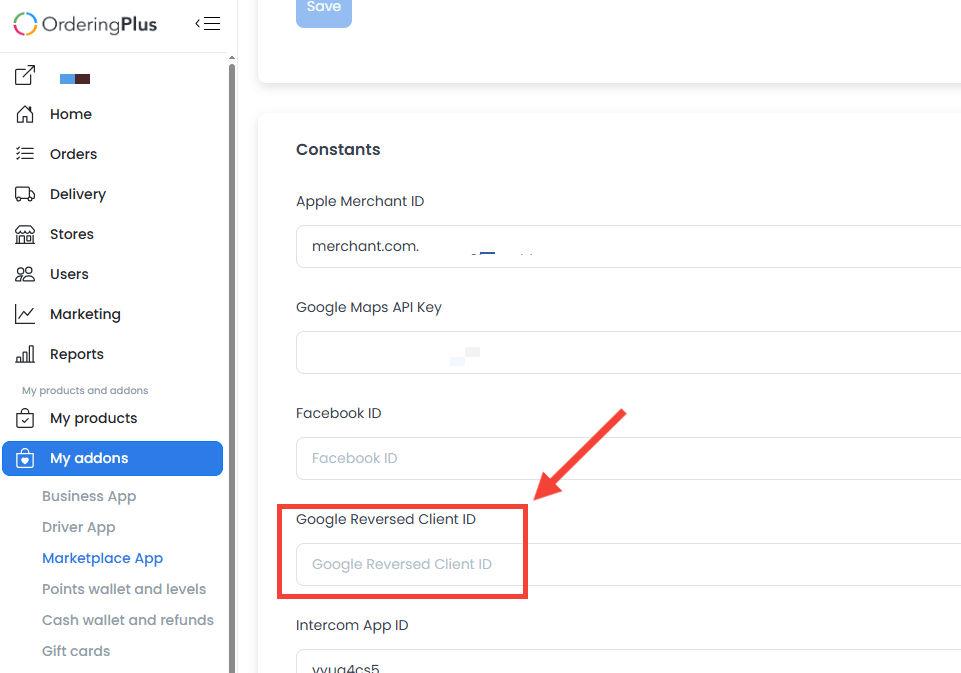
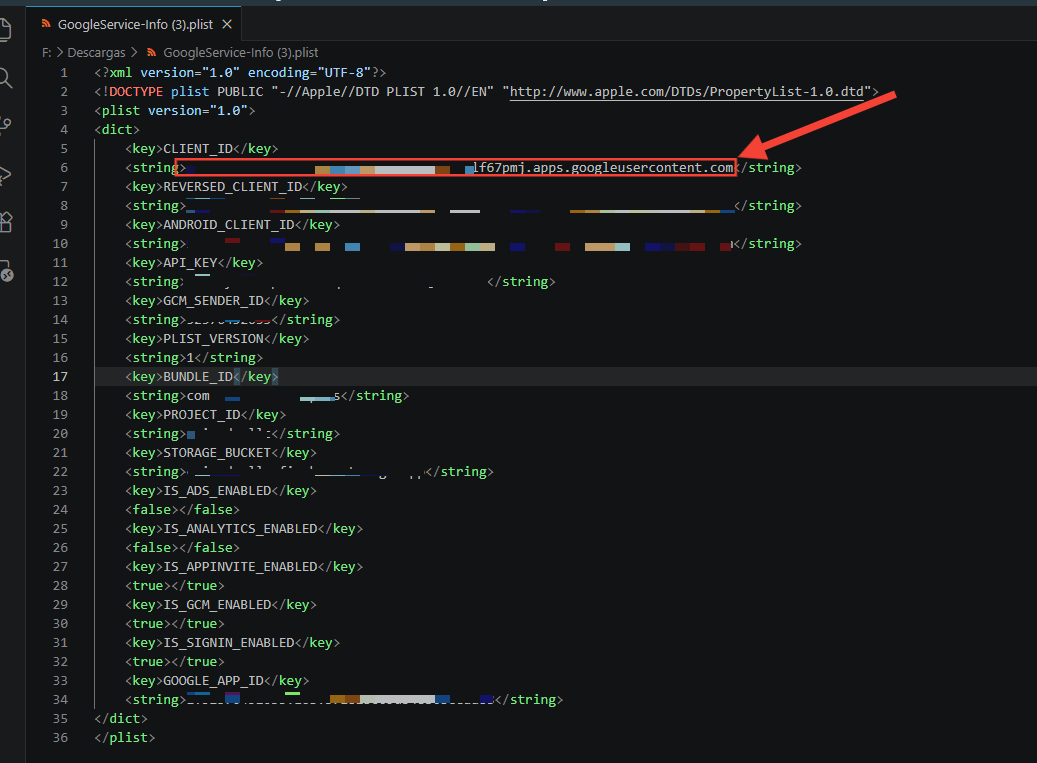
Guarda GoogleService-Info.plist. Si lo pierdes, tendrás que volver a descargarlo desde esta app iOS de Firebase.