Configurar inicio de sesión con Apple
Ofrece a los clientes un botón Sign in with Apple en el sitio web y Customer App. Apple emite el App ID, Services ID y la clave privada. Ordering.co guarda esos valores en Social login options → Apple Sign-in.
Configurar Sign in with Apple
En la cuenta Apple Developer, abre Certificates, Identifiers & Profiles.
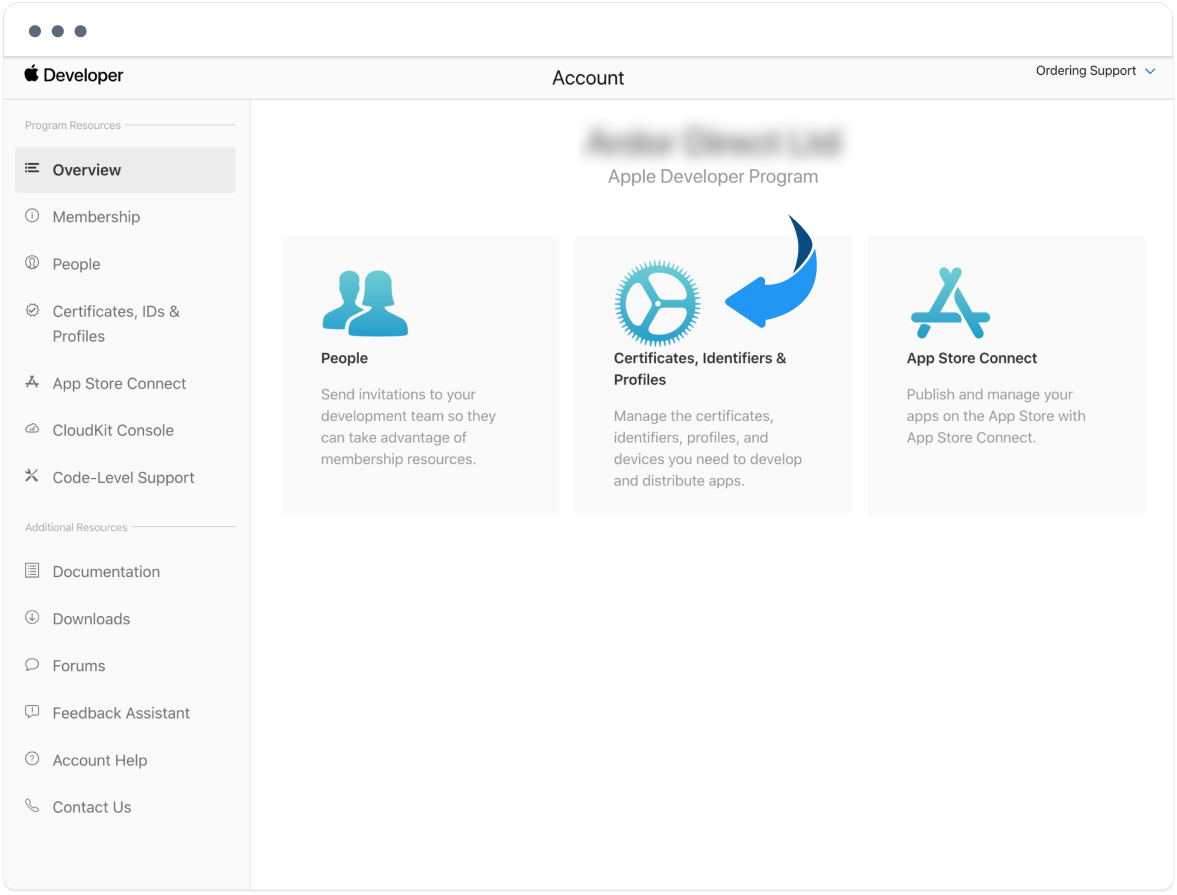
Apple documenta la configuración para la web en Configurar Sign in with Apple para la web.
Paso 1. Registrar un App ID
Realiza este paso si todavía no creaste el identificador de app o si solo operas un sitio web. Si ya existe un App ID con Sign in with Apple, ve al Paso 2.
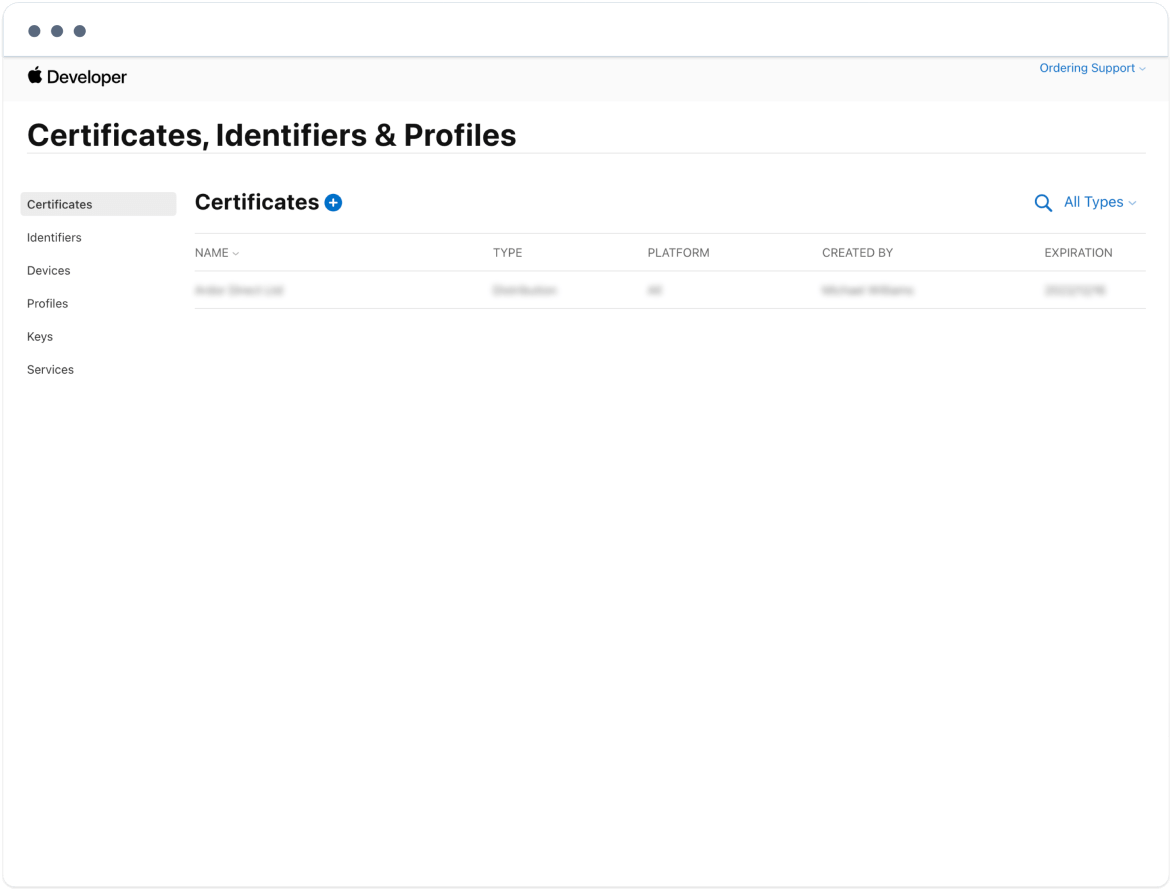
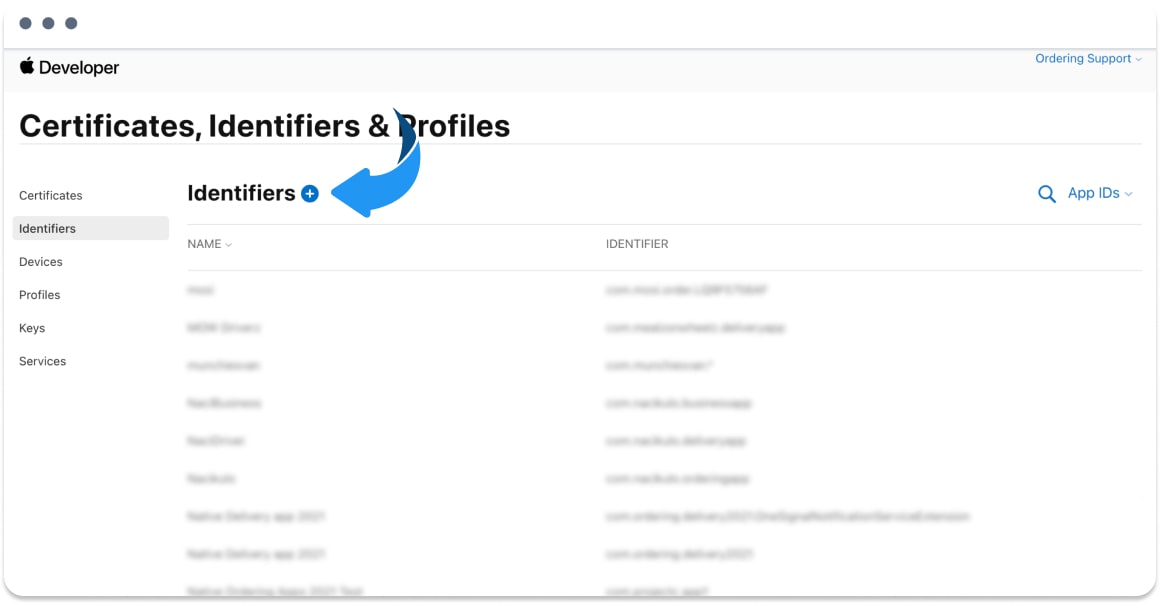
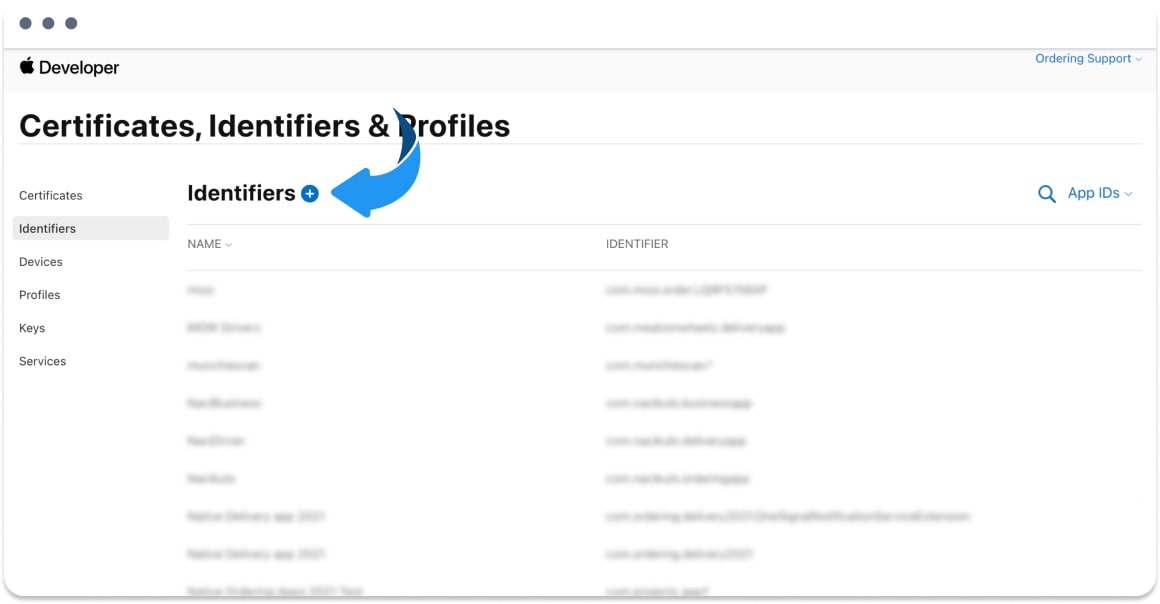
En el menú izquierdo, abre Identifiers y selecciona el botón azul +.
Selecciona App IDs y luego Continue.
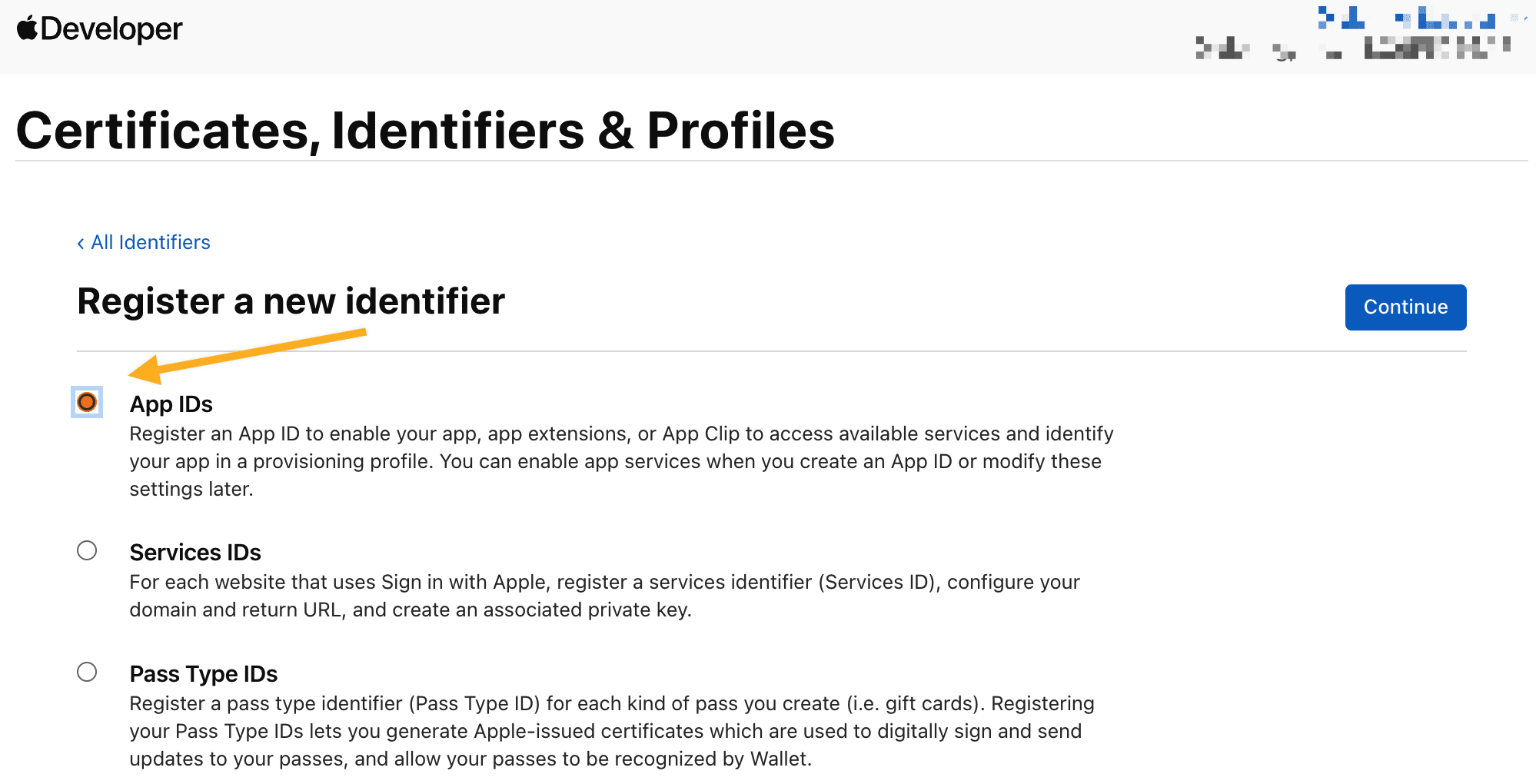
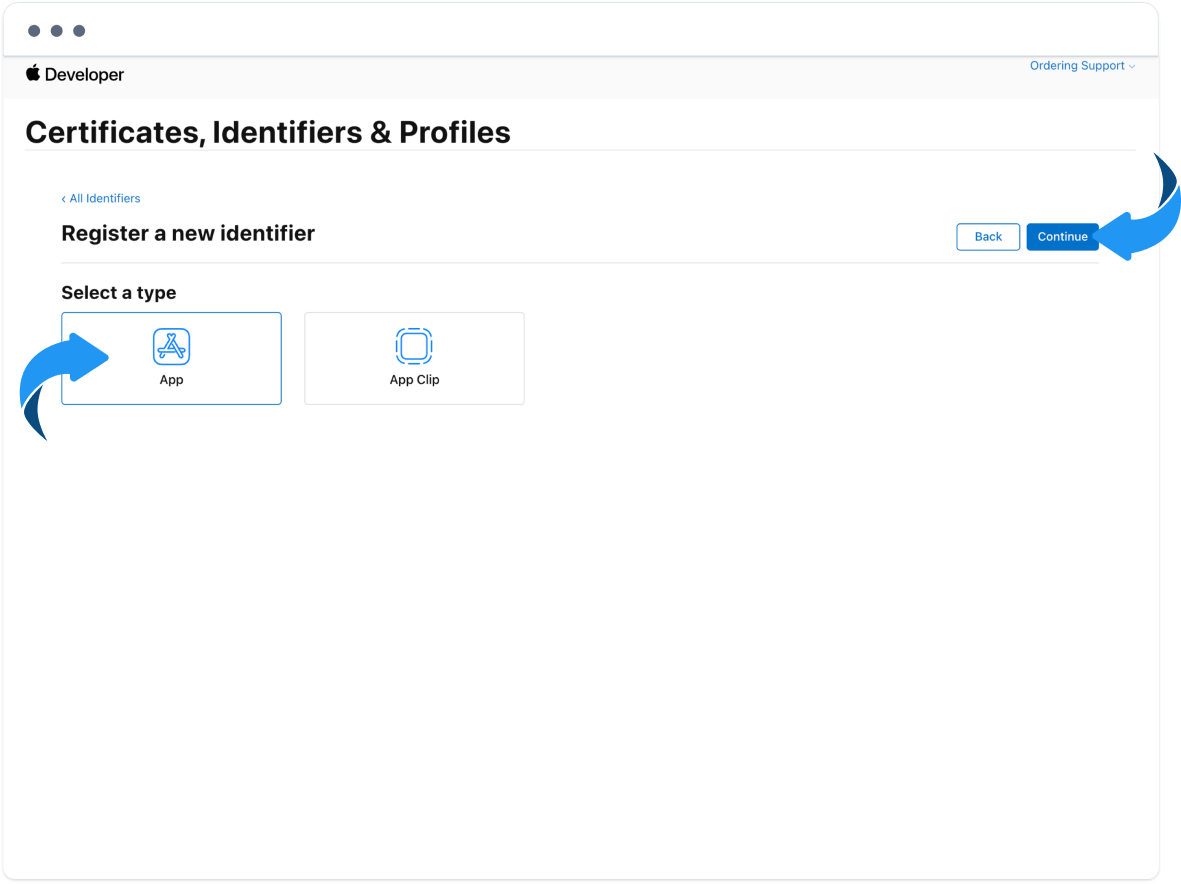
Selecciona App y continúa.
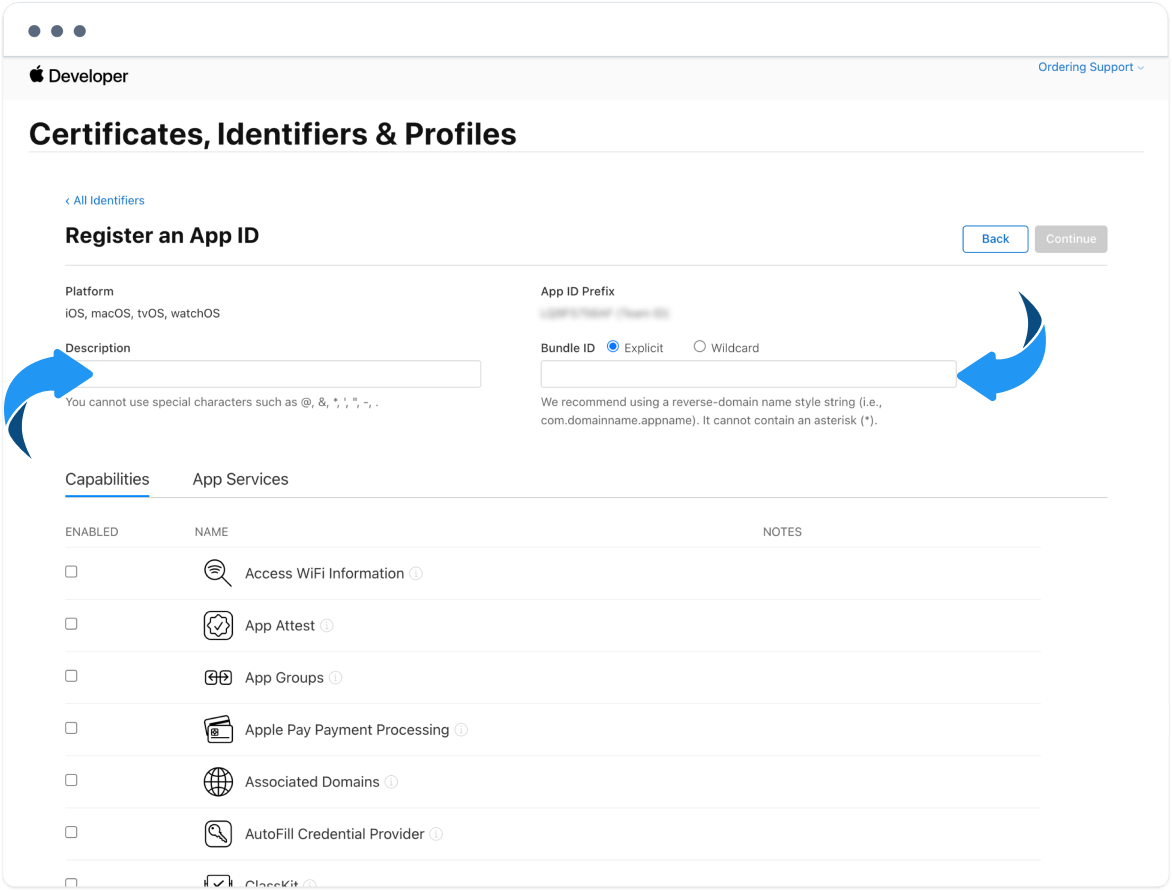
Introduce una Description, por ejemplo newtestingapporder, y un Bundle ID. Un patrón documentado añade .login al bundle de la app, por ejemplo com.newtestingapporder.app.login. Otro ejemplo documentado usa el bundle de la app directamente, como com.newtestingapporder.app. Usa el identificador correspondiente a Customer App que publicarás.
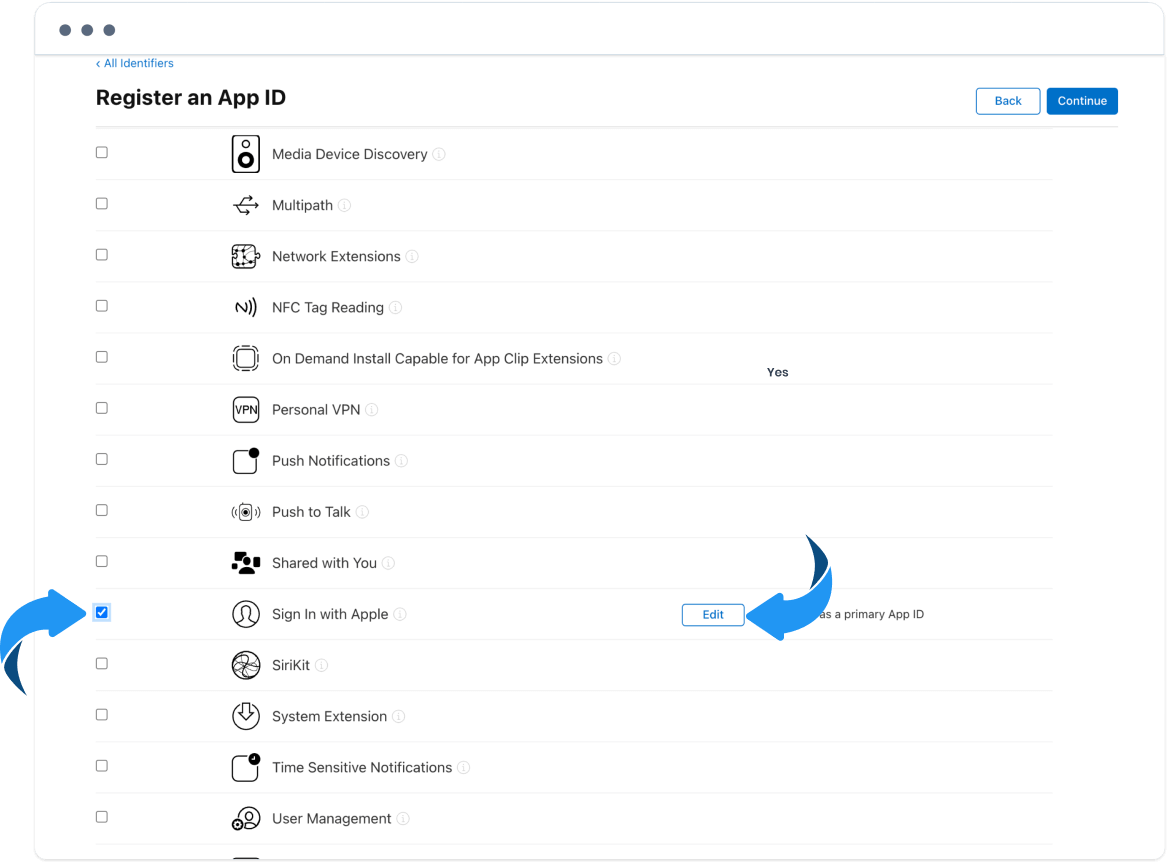
Habilita Sign in with Apple y selecciona Edit.
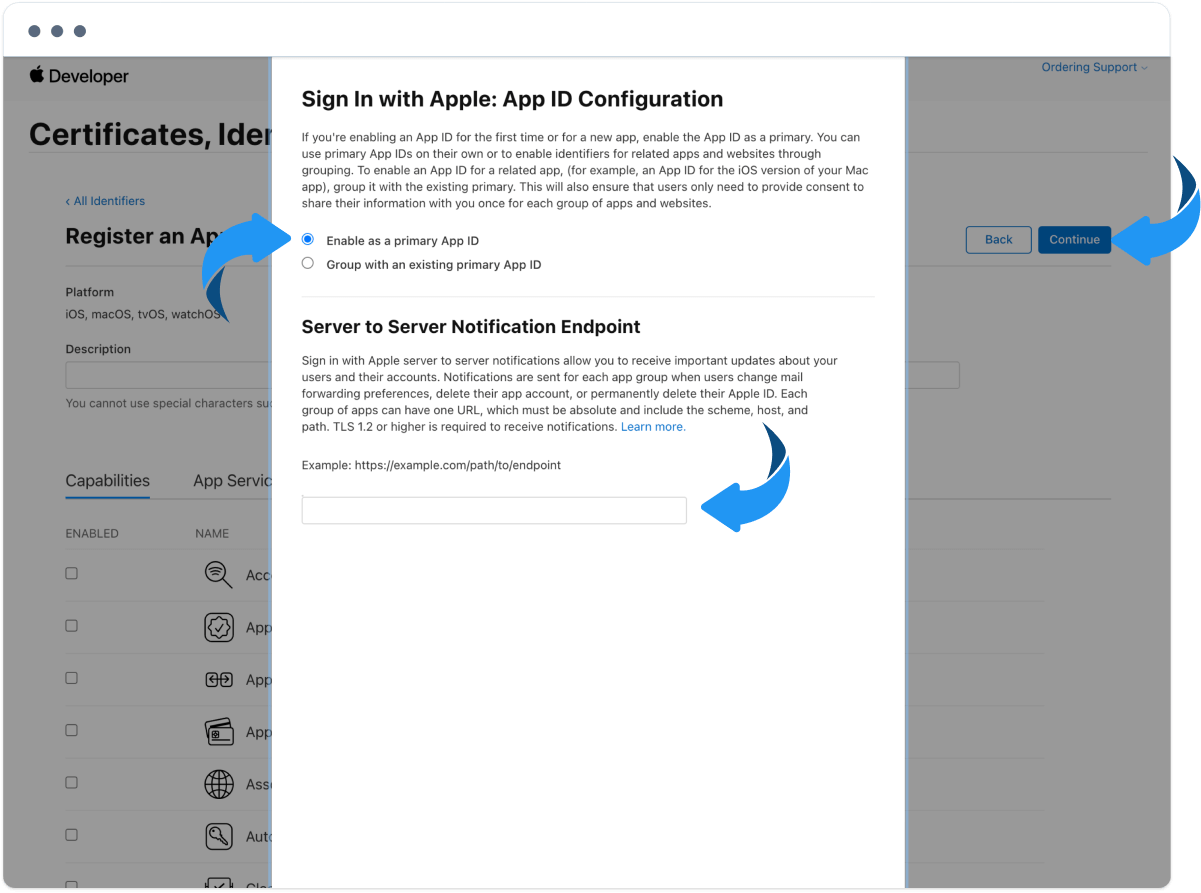
Deja seleccionado Enable as a primary App ID, deja vacío el campo siguiente y selecciona Continue.
Selecciona Register.
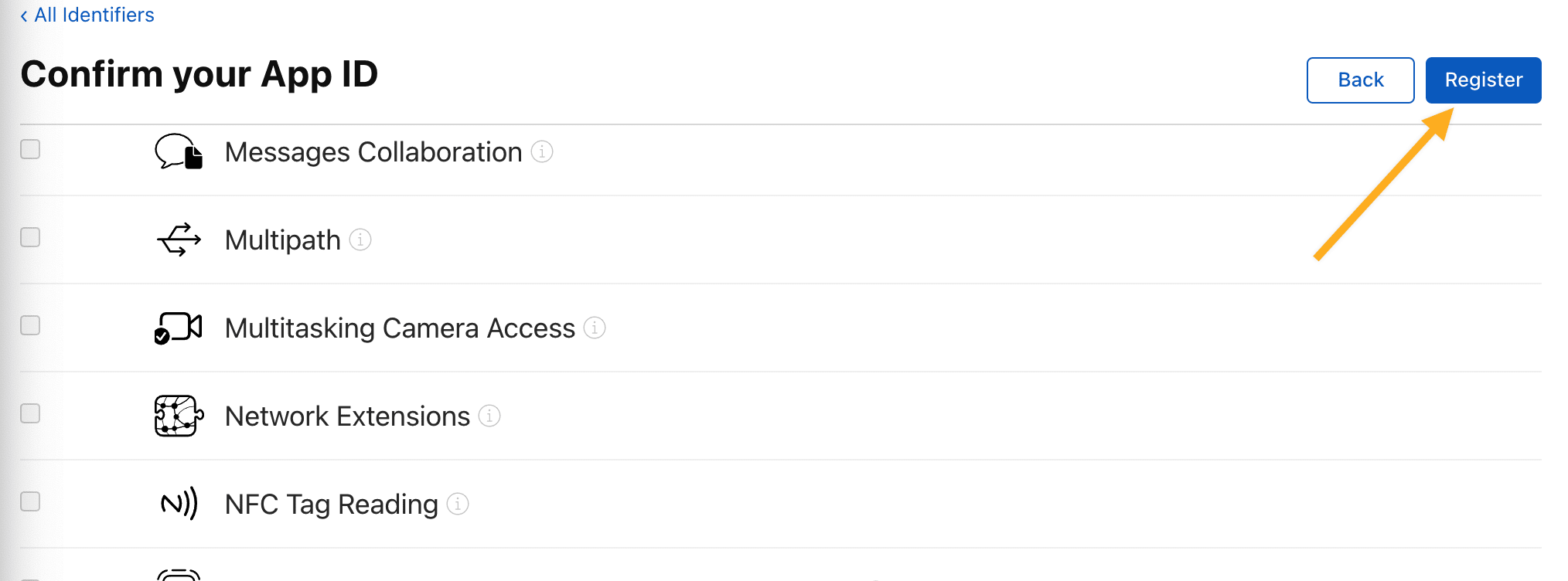
El App ID nuevo aparece en la lista.
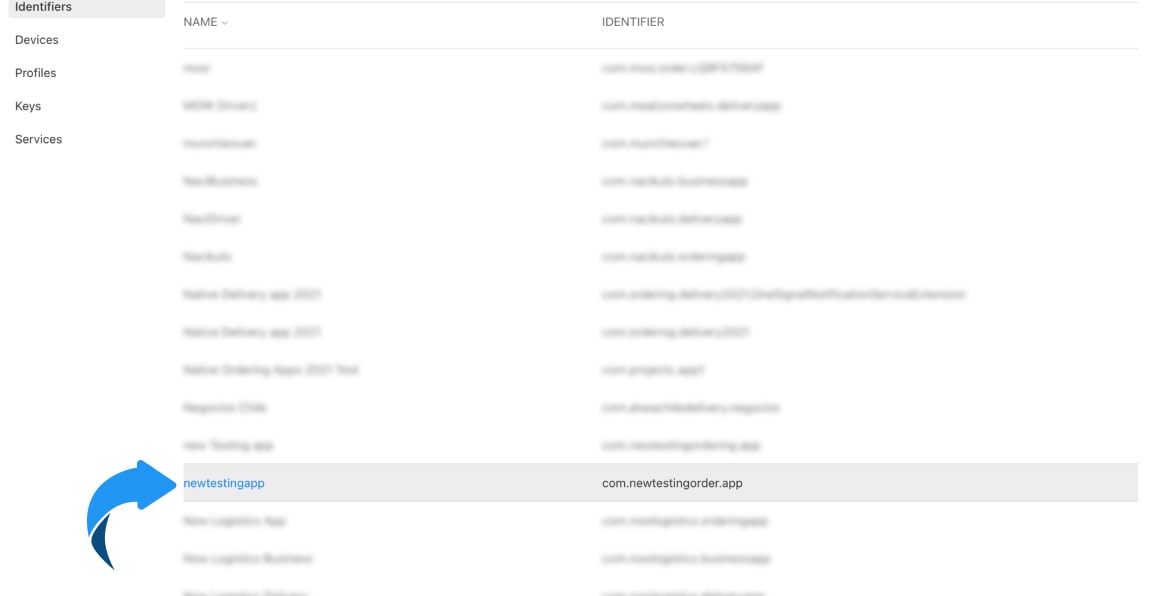
Paso 2. Registrar un Services ID
Vuelve a seleccionar +.
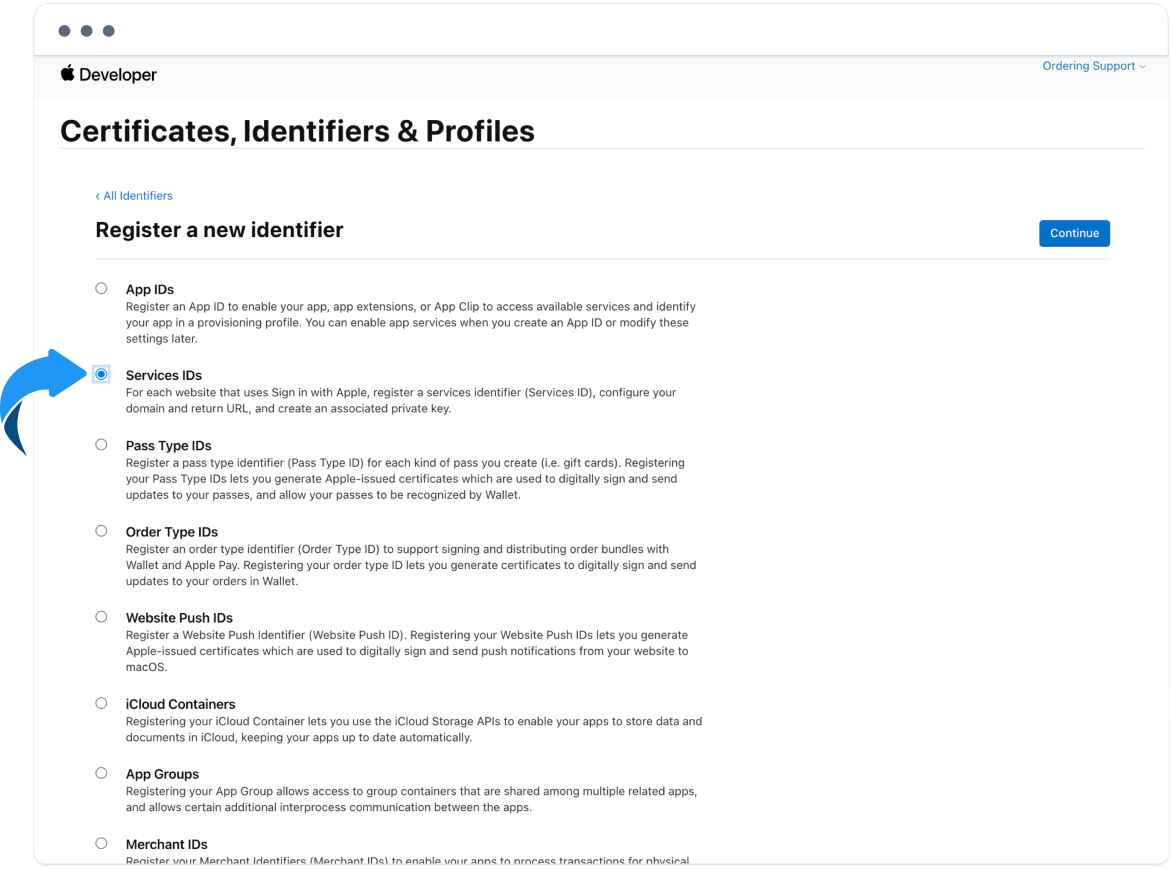
Selecciona Services IDs y luego Continue.
Introduce una descripción e identificador únicos y selecciona Continue.
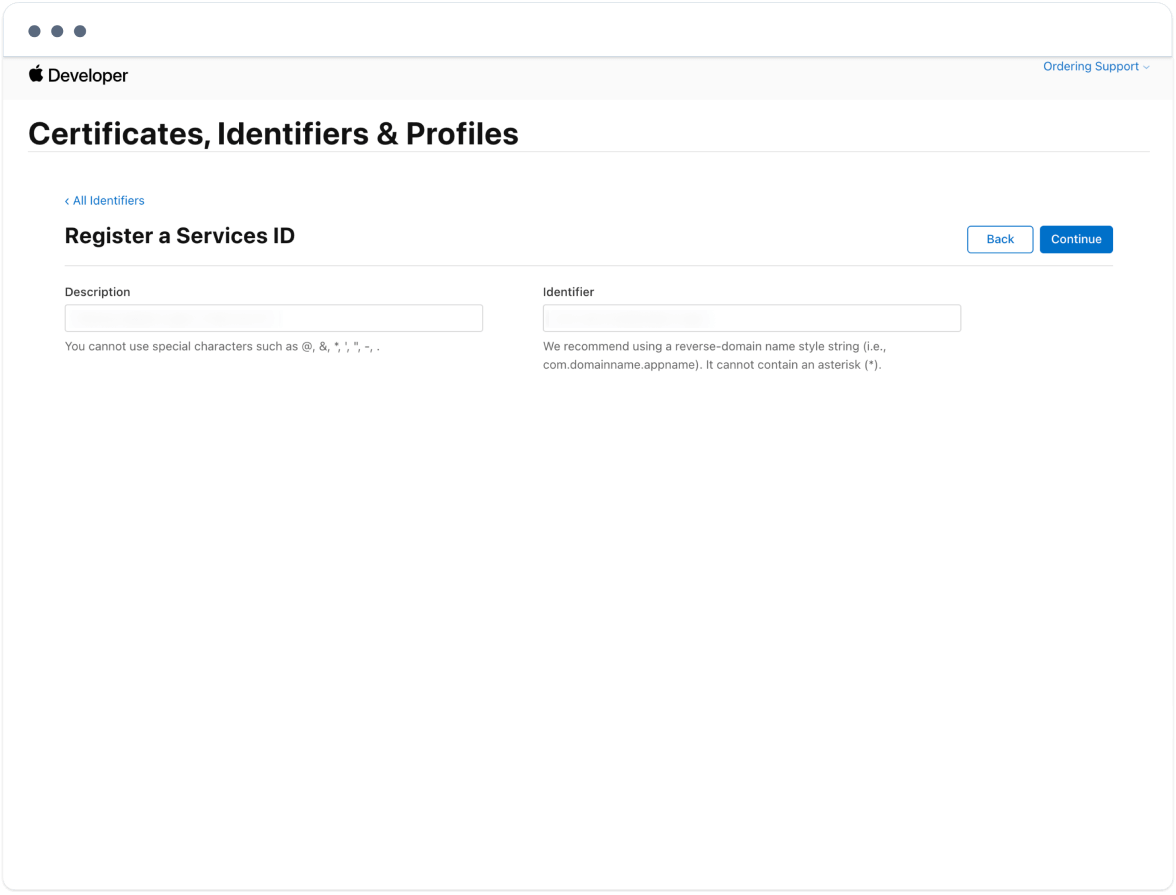
Registra el Services ID.
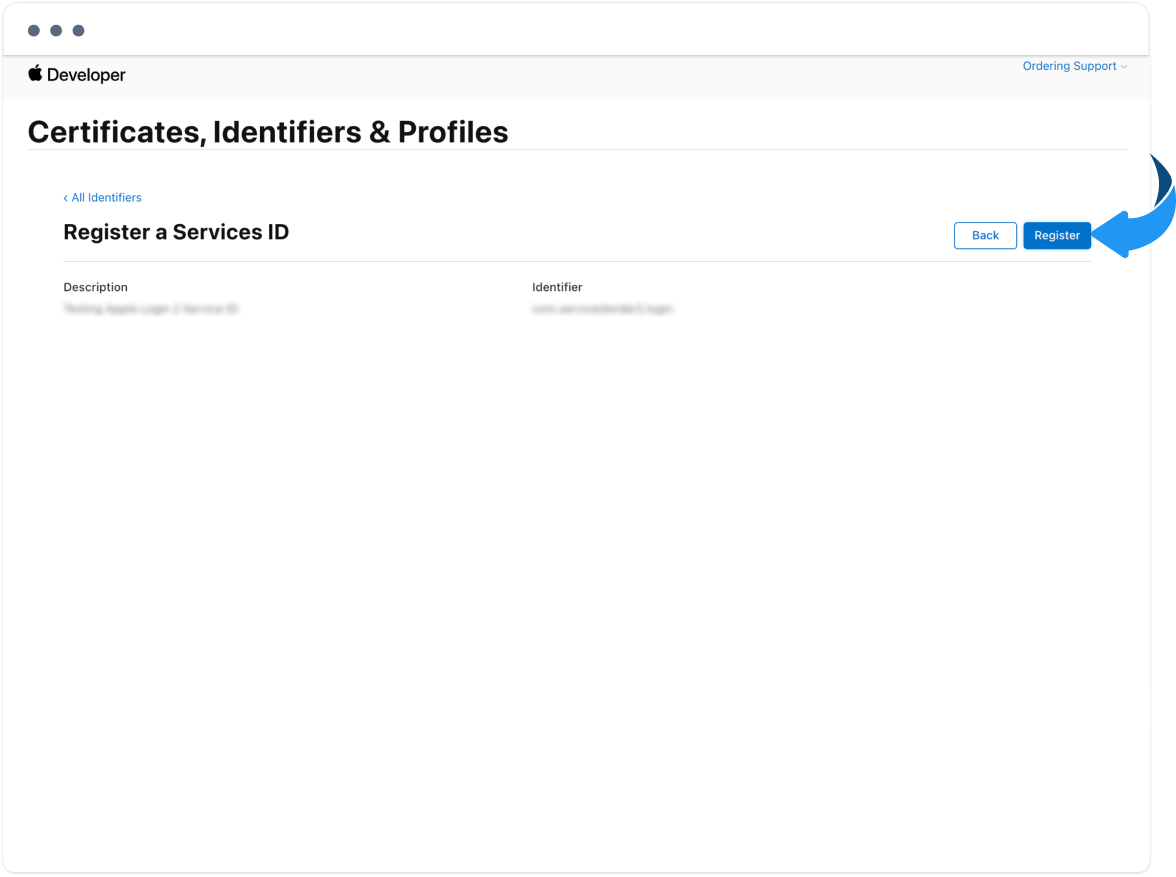
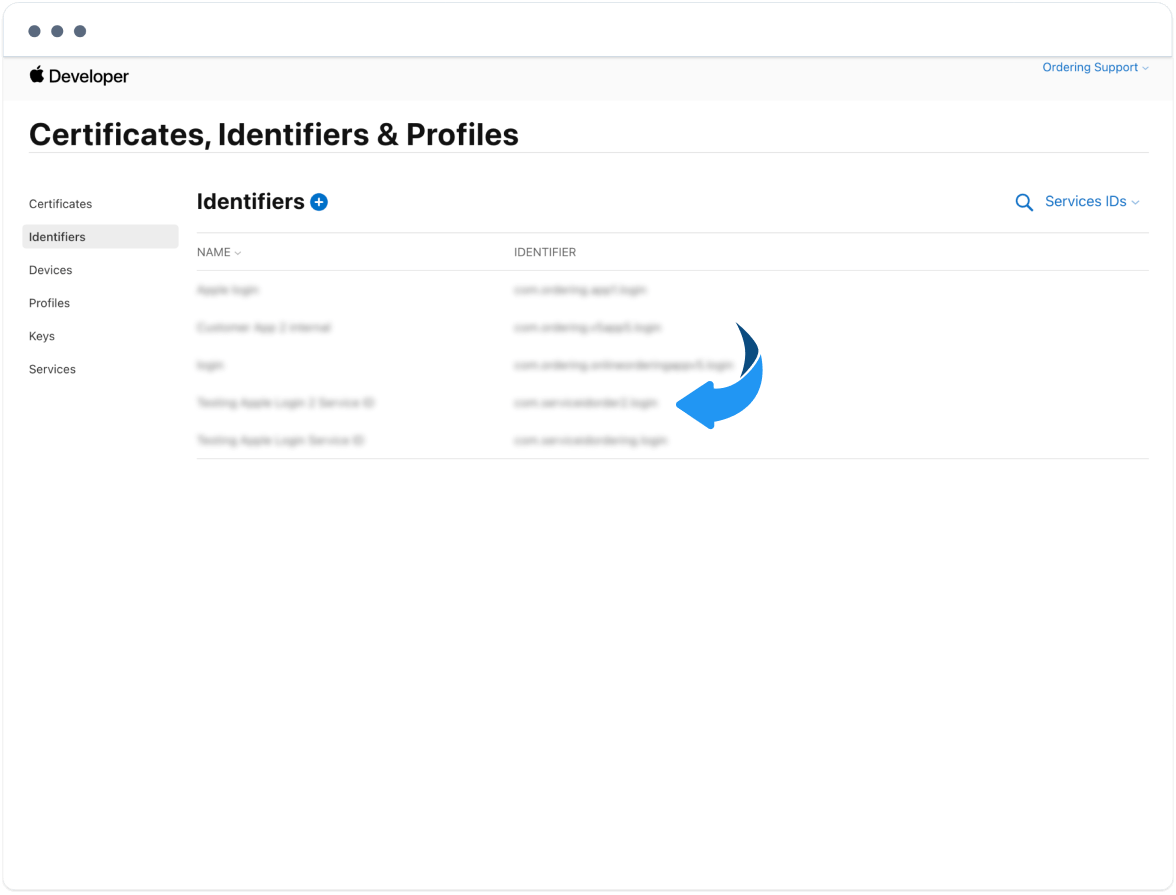
Abre el identificador, selecciona Sign in with Apple y luego Configure.
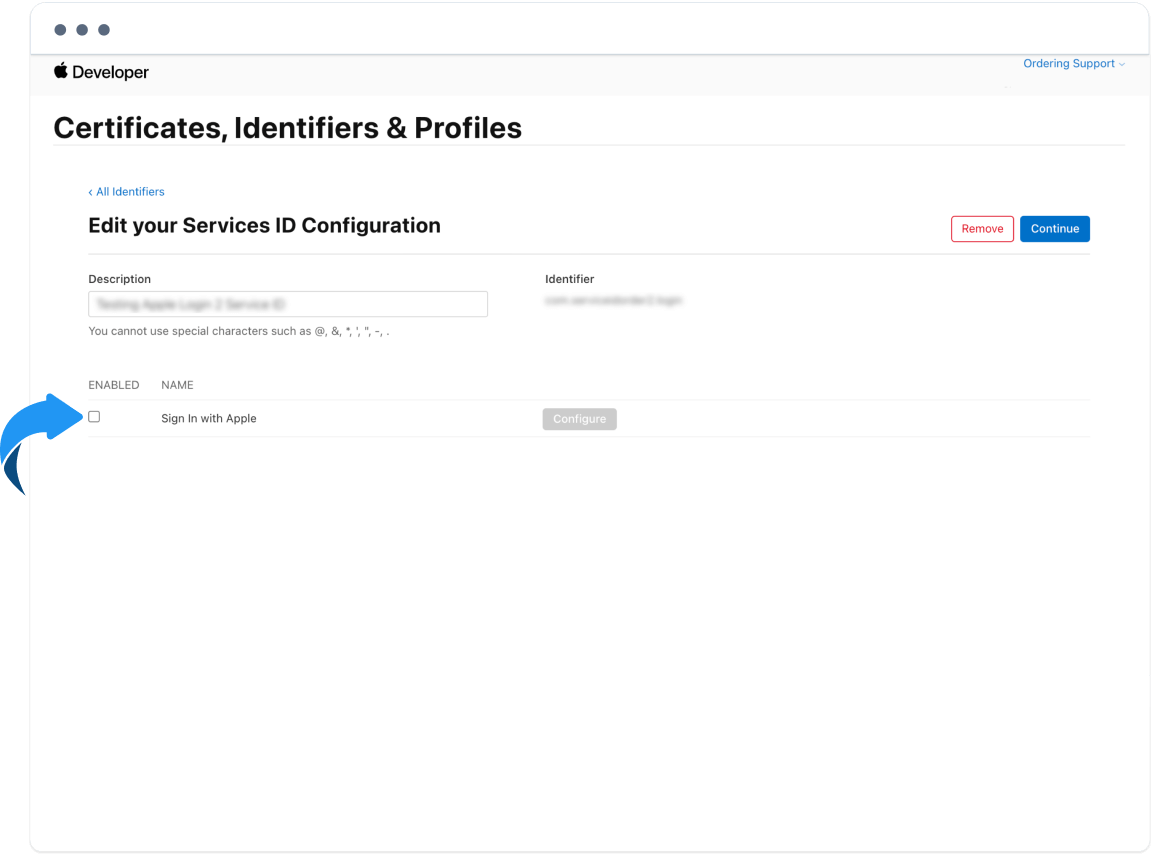
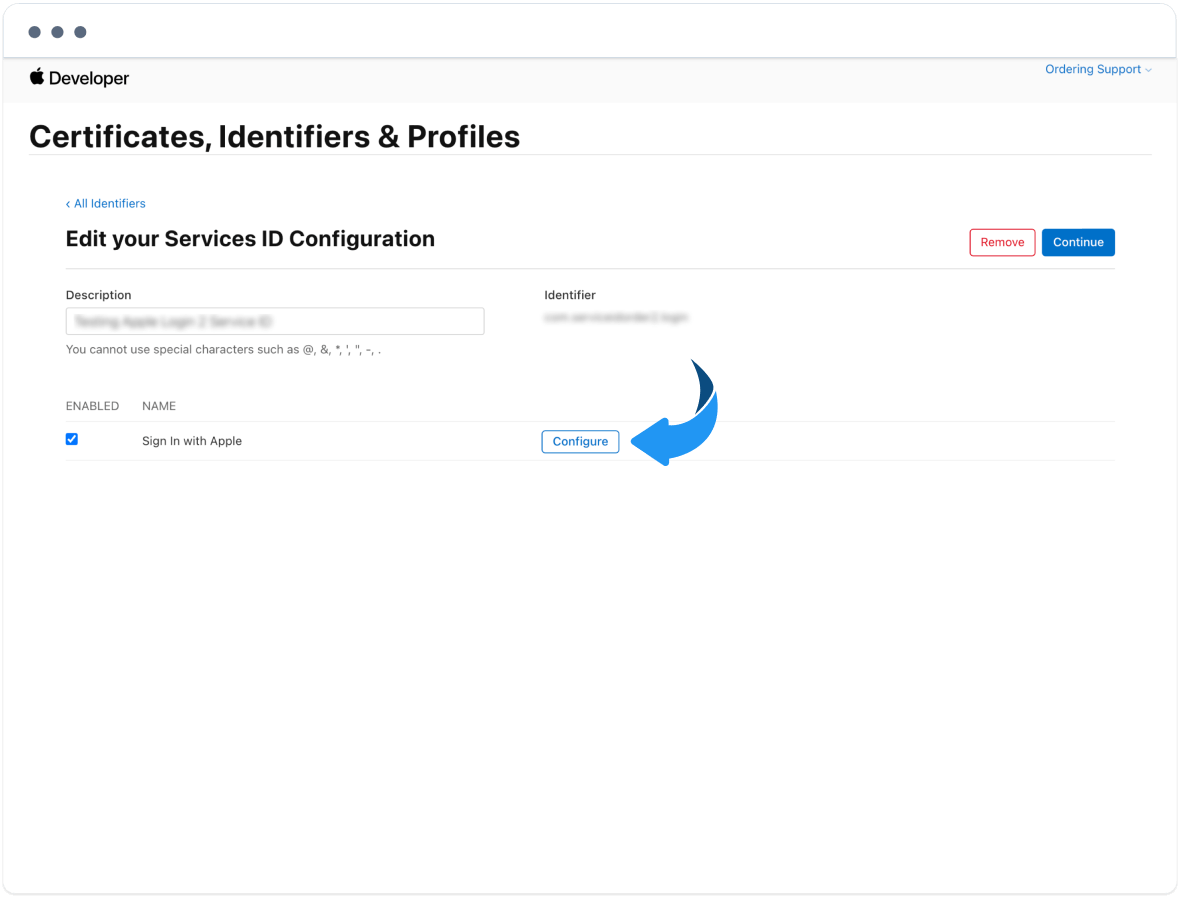
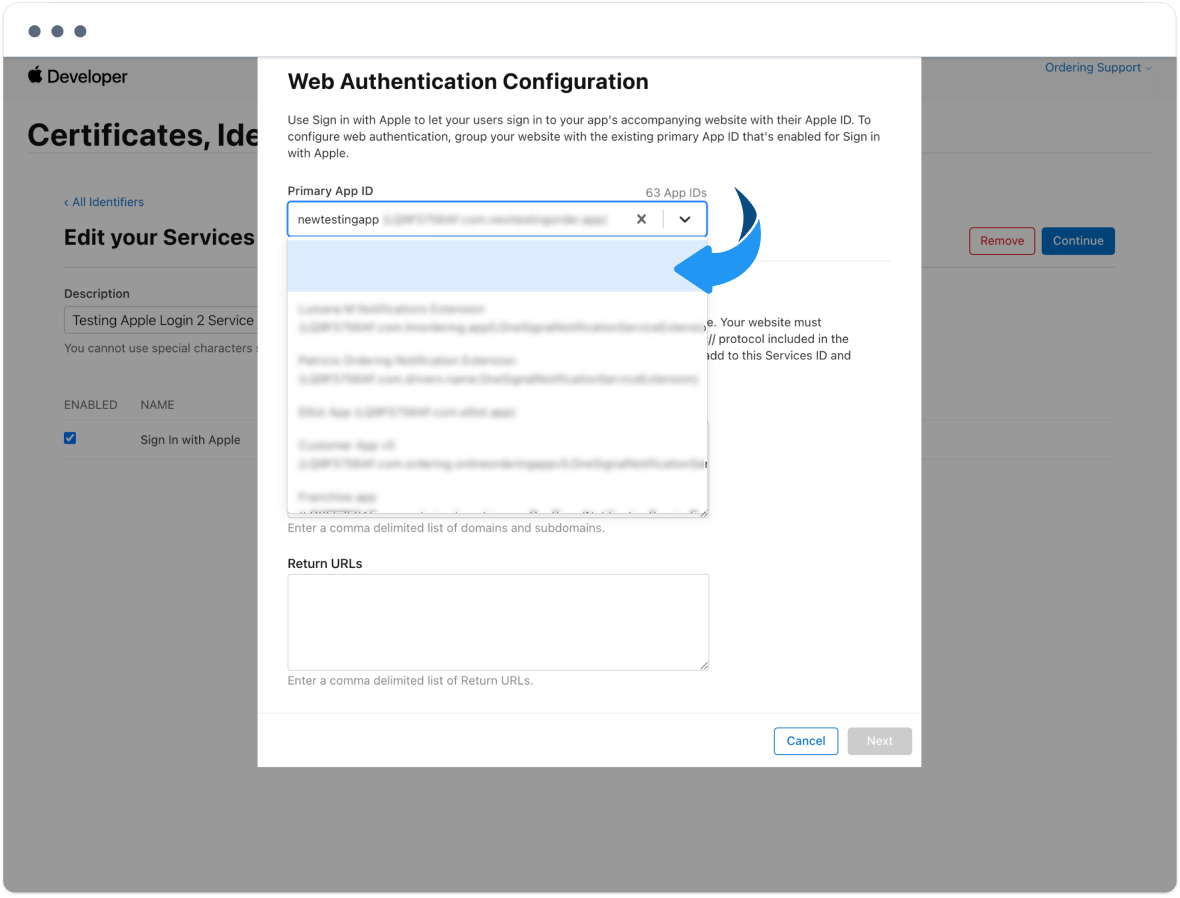
En la ventana emergente, selecciona la app que registraste en el Paso 1.
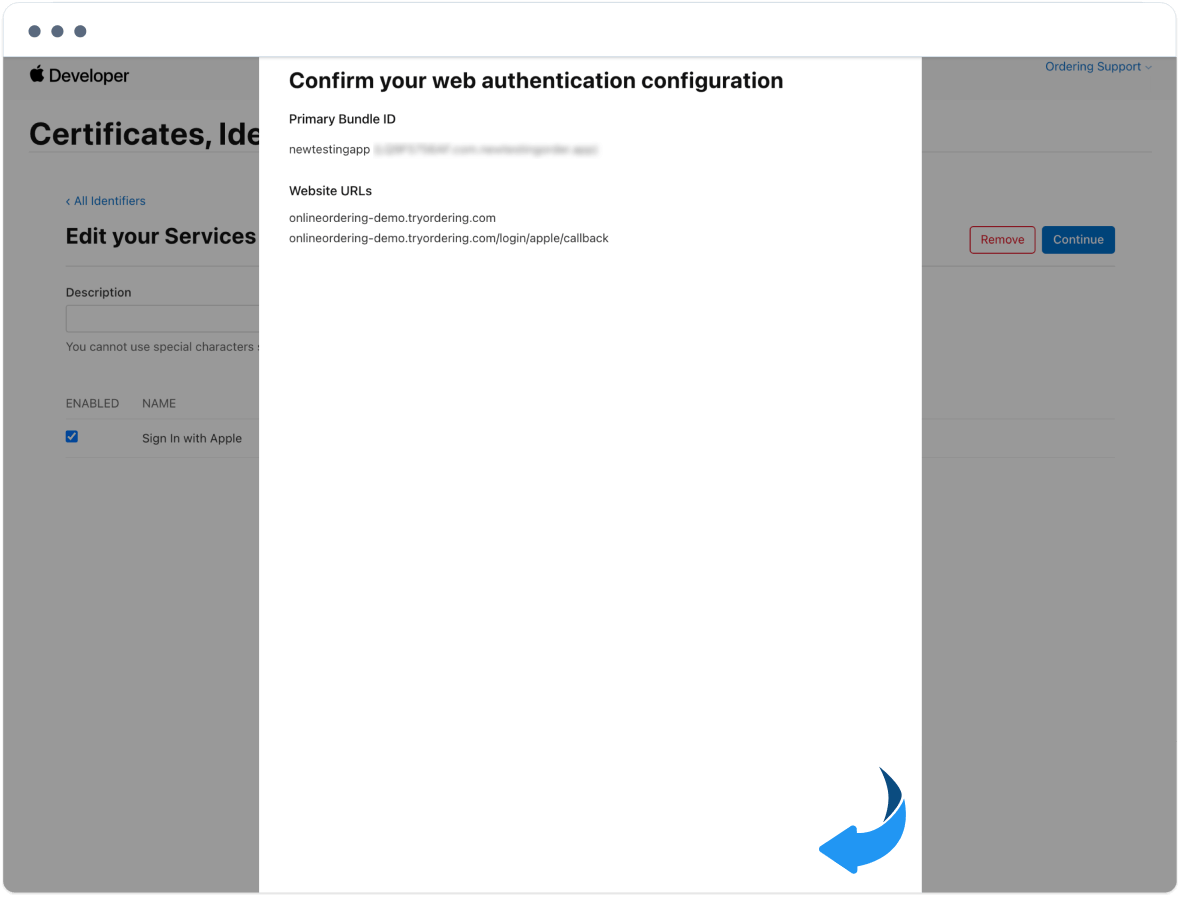
En Website URLs, introduce el domain y el return URL. La URL de retorno es el dominio más /login/apple/callback y debe incluir https://. Ejemplo:
https://sourcedemo.tryordering.com/login/apple/callback
Para un sitio de franquicia, usa /searchlogin/apple/callback:
https://sourcedemo.tryordering.com/searchlogin/apple/callback
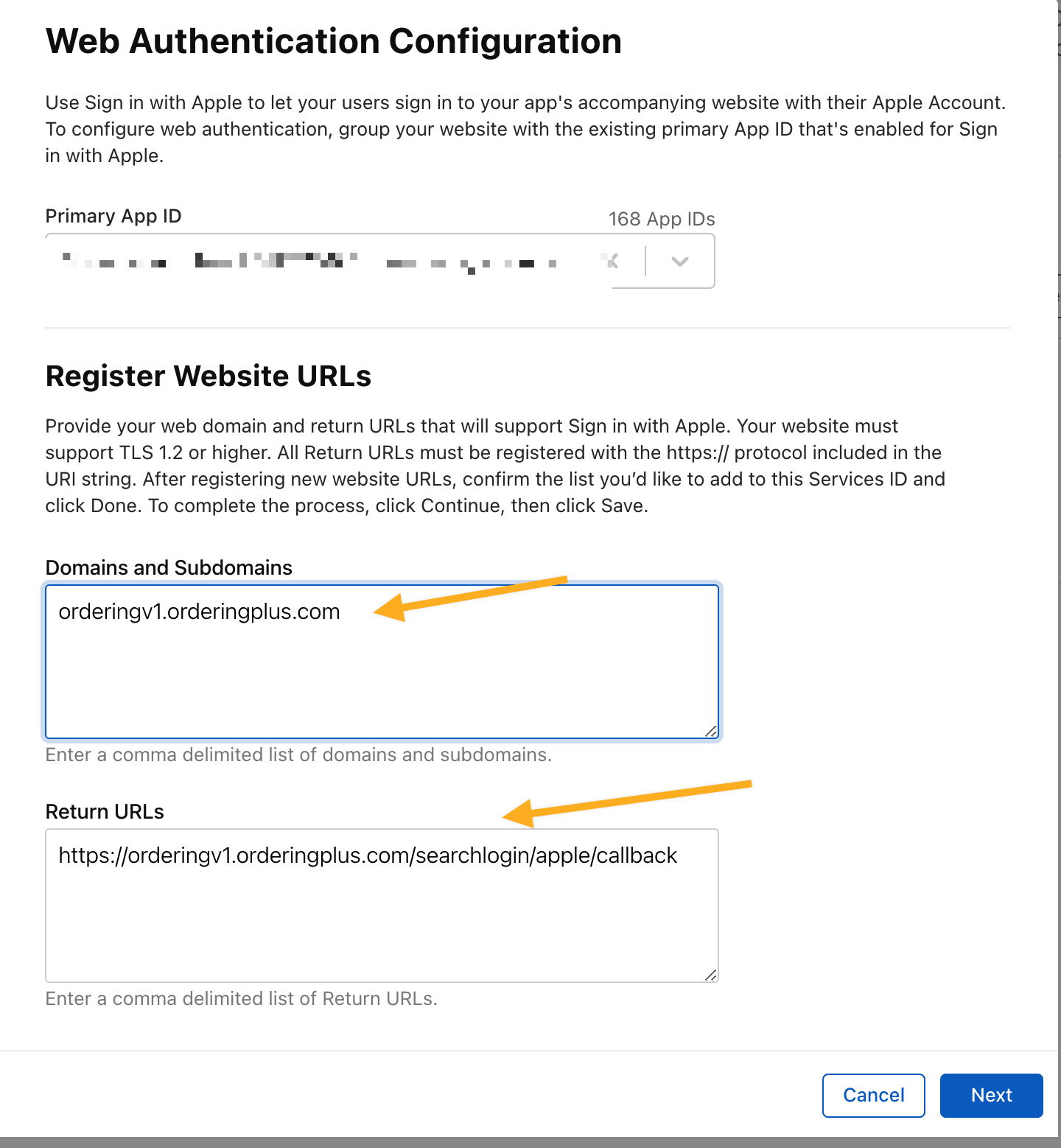
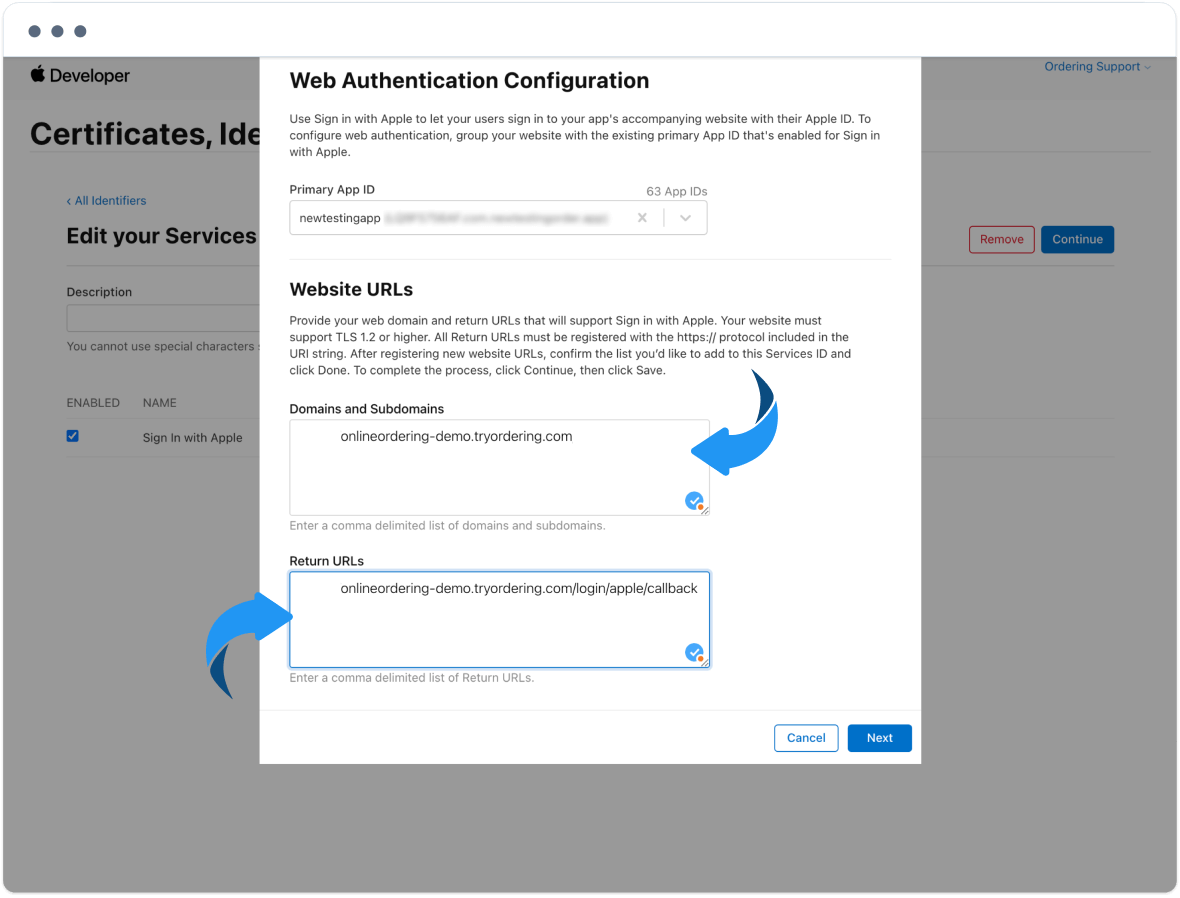
Guarda la confirmación. Apple requiere una URL de retorno absoluta con esquema, host y ruta.
Paso 3. Crear una clave Sign in with Apple
Abre All Identifiers.
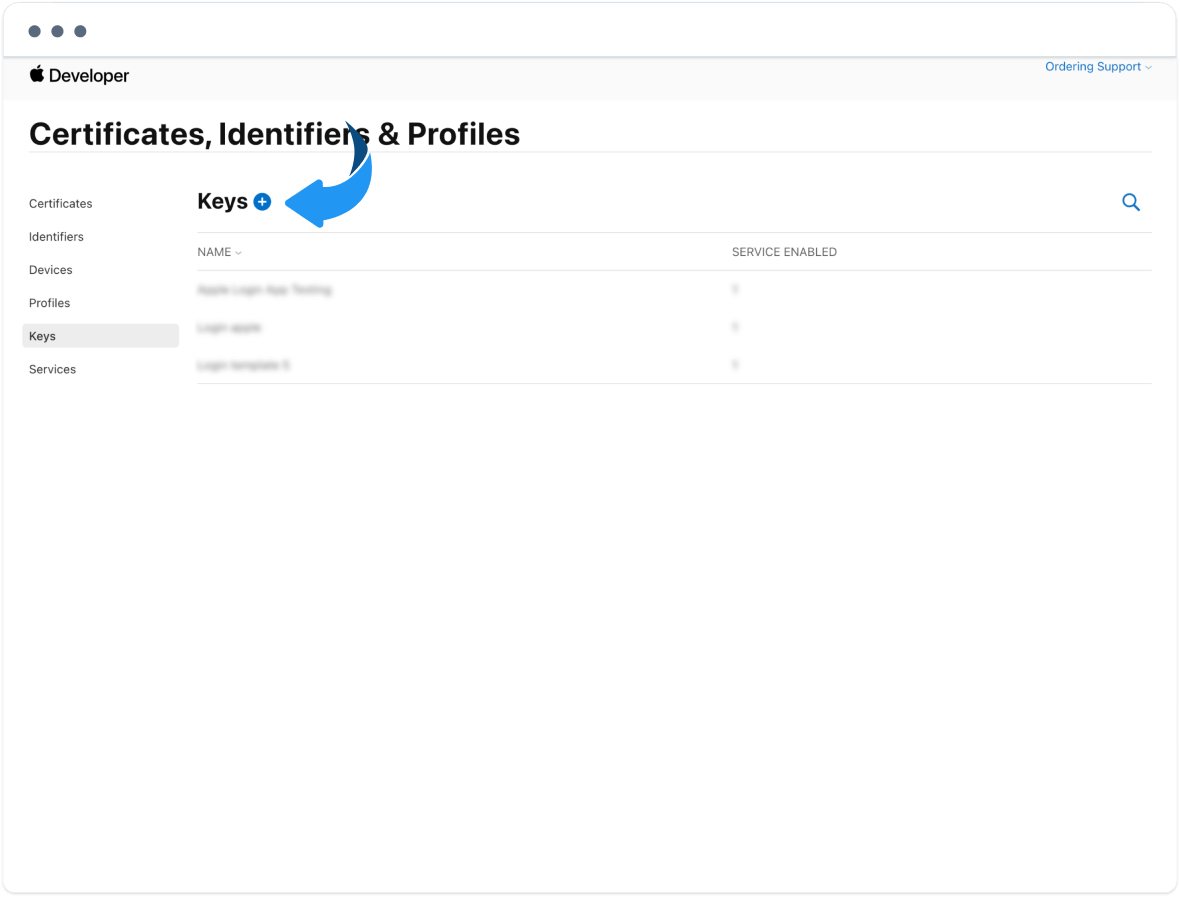
Abre Keys y selecciona el botón azul +.
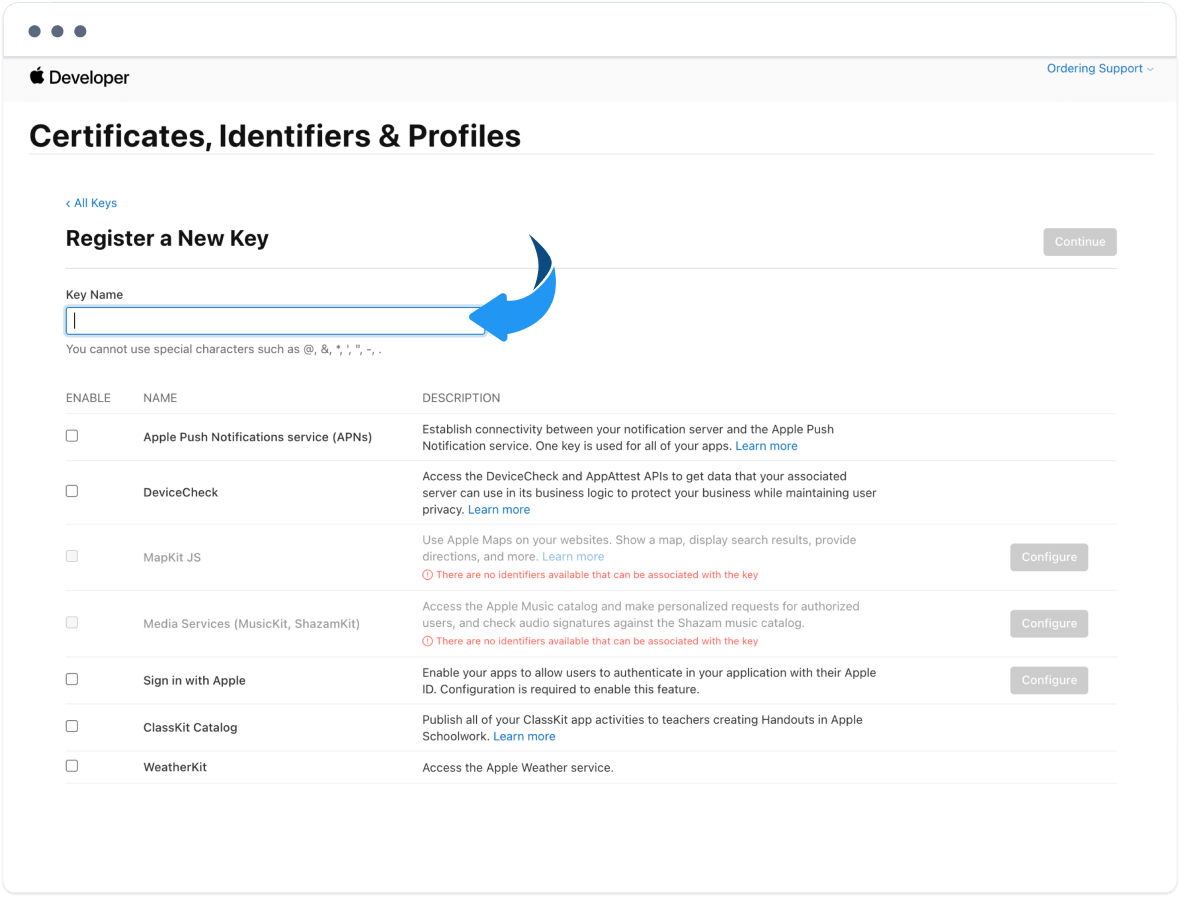
Introduce un nombre para la clave.
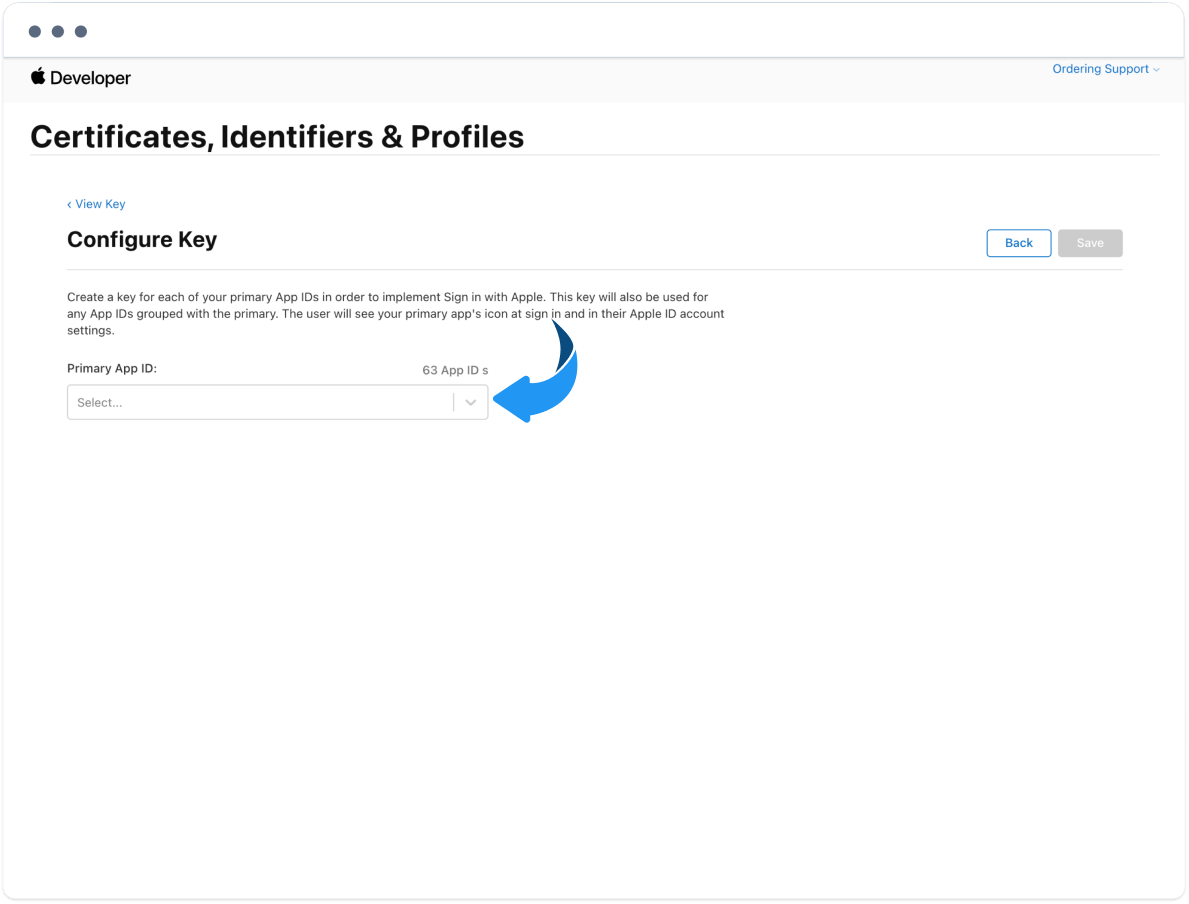
Selecciona Sign in with Apple y luego Configure.
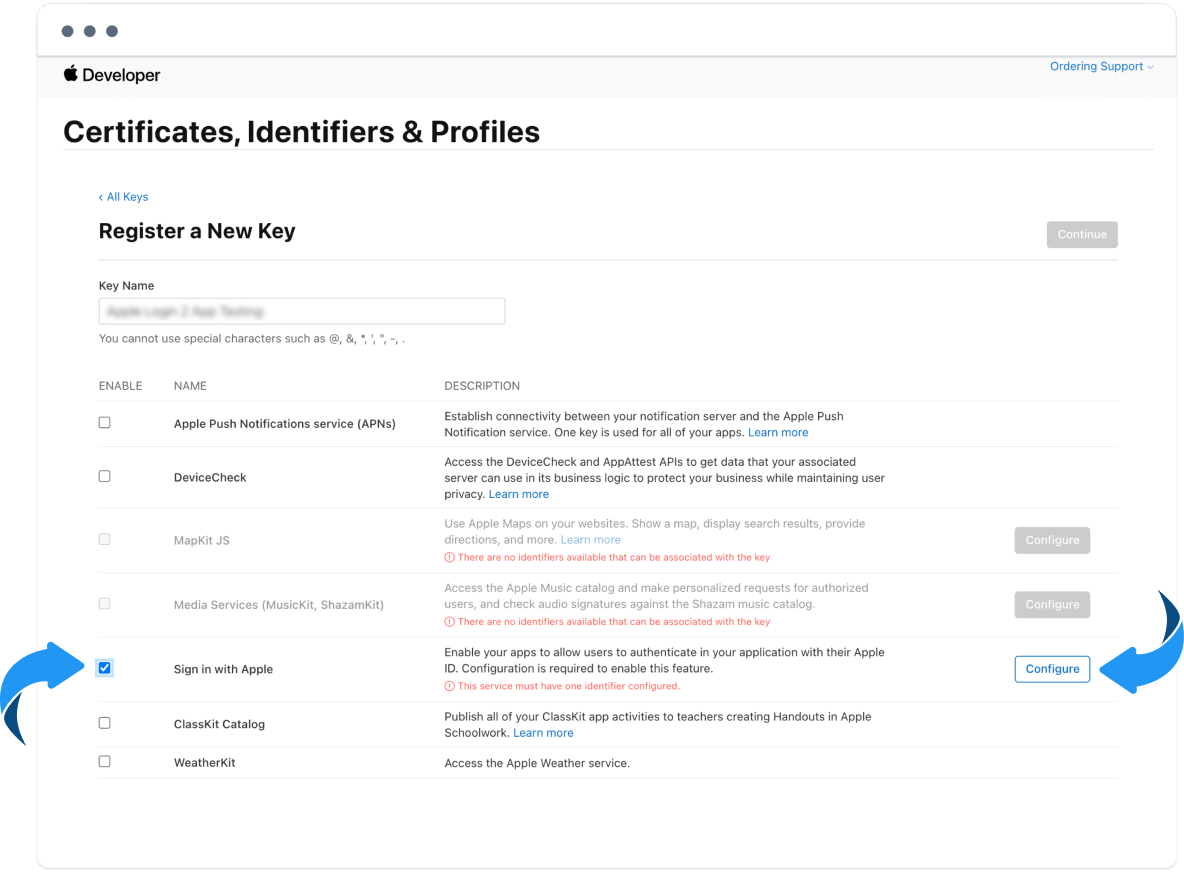
Selecciona la app registrada en el Paso 1, continúa y selecciona Register.
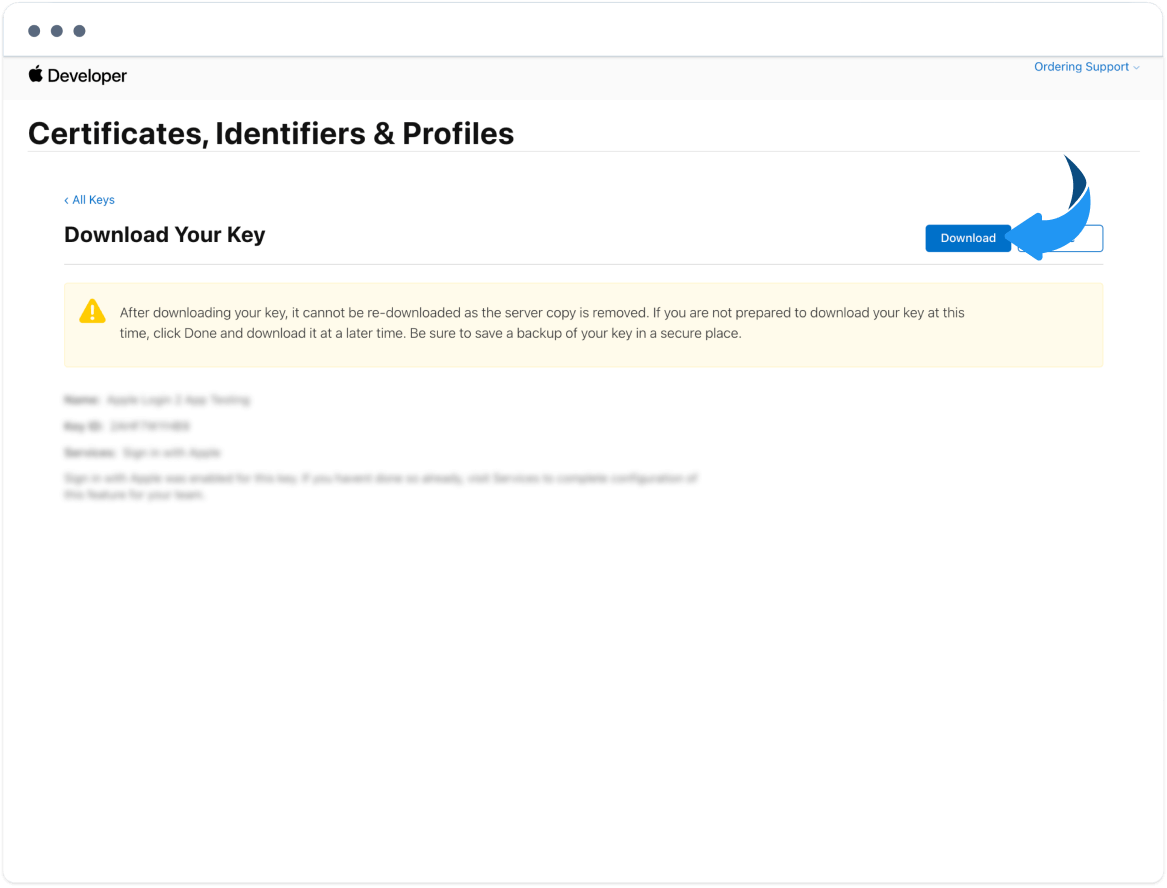
Descarga y guarda el archivo de clave. Apple solo permite descargarlo una vez.
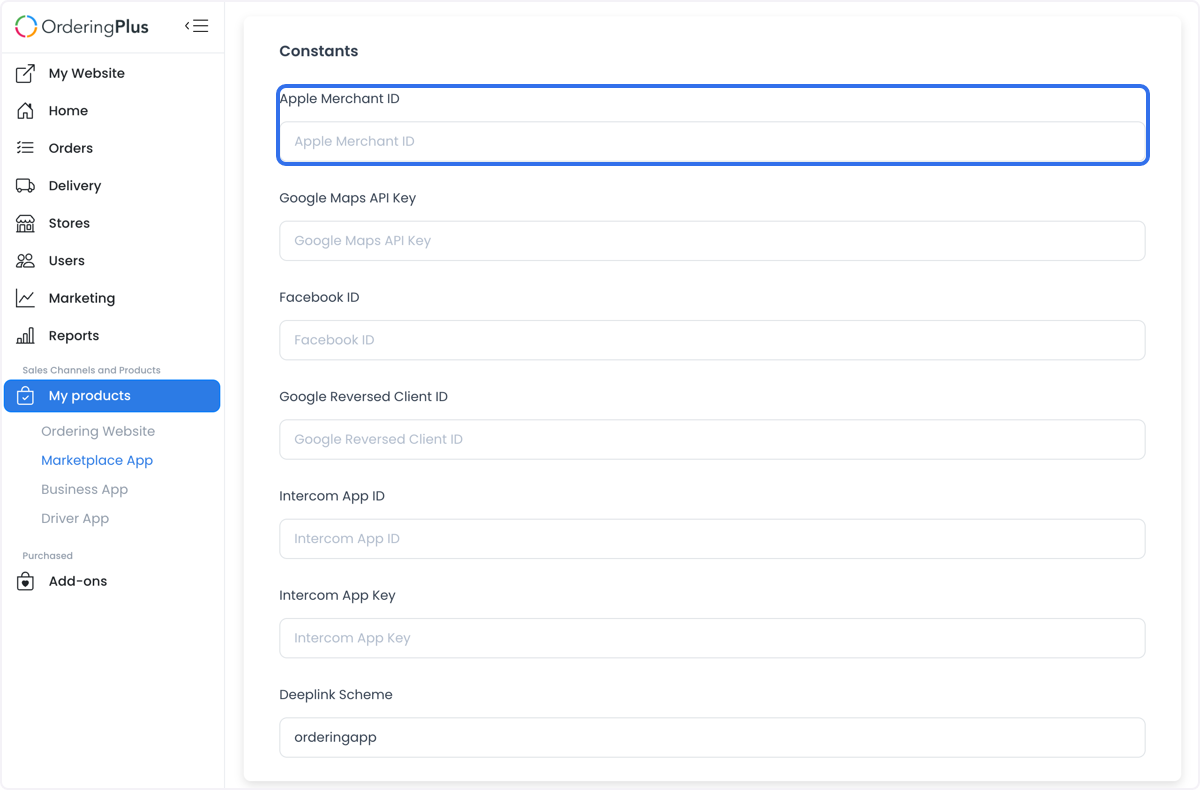
Añadir Apple Merchant ID a Customer App
En Ordering.co Dashboard, abre Products → Customer App y añade Apple Merchant ID. Usa el formato Team ID + identificador de app, por ejemplo LXXXXXXXXF.com.demo.orders.
Preparar el archivo de clave privada
Abre el archivo .p8 descargado.
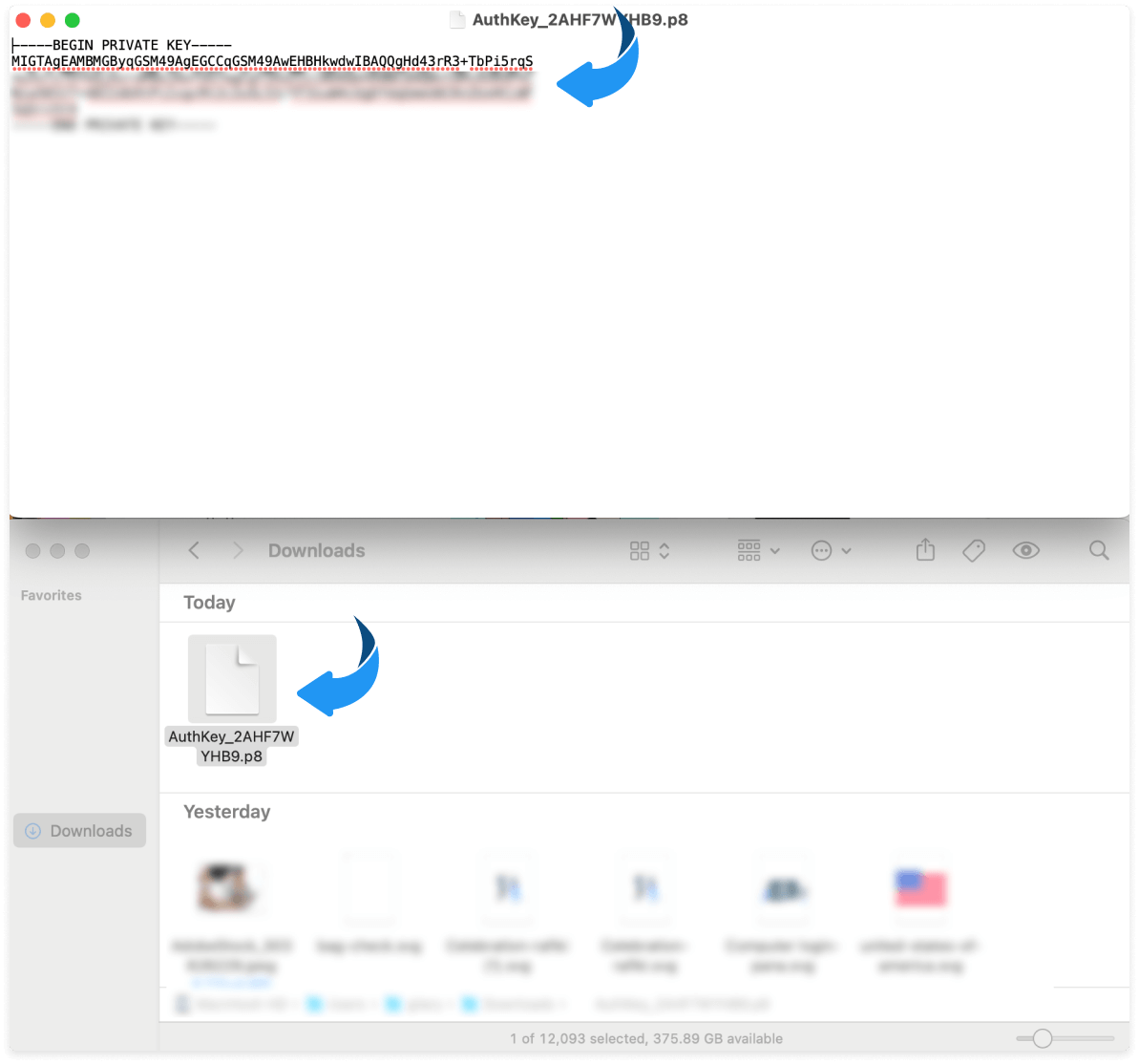
Elimina la primera y la última línea, que contienen los marcadores BEGIN y END.
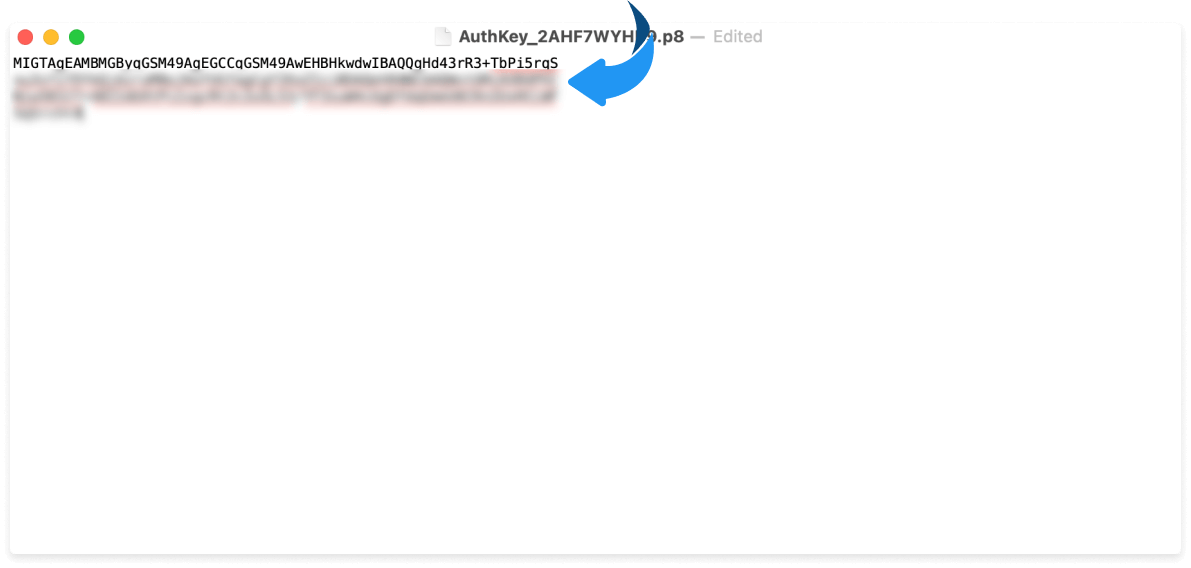
Une las líneas restantes en una sola, quitando los saltos de línea, y cópiala.
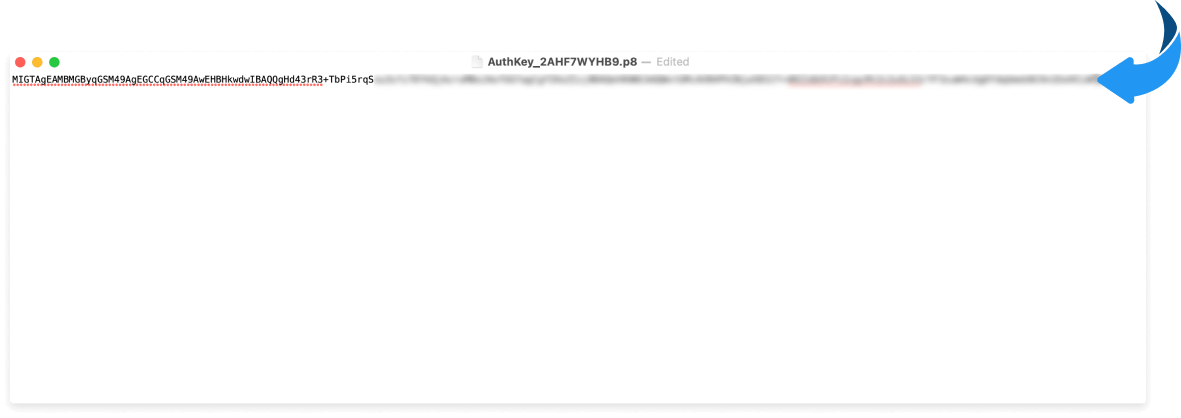
Trata esa cadena como un secreto. No la pegues en tickets ni chats.
Añadir las claves en Social login options
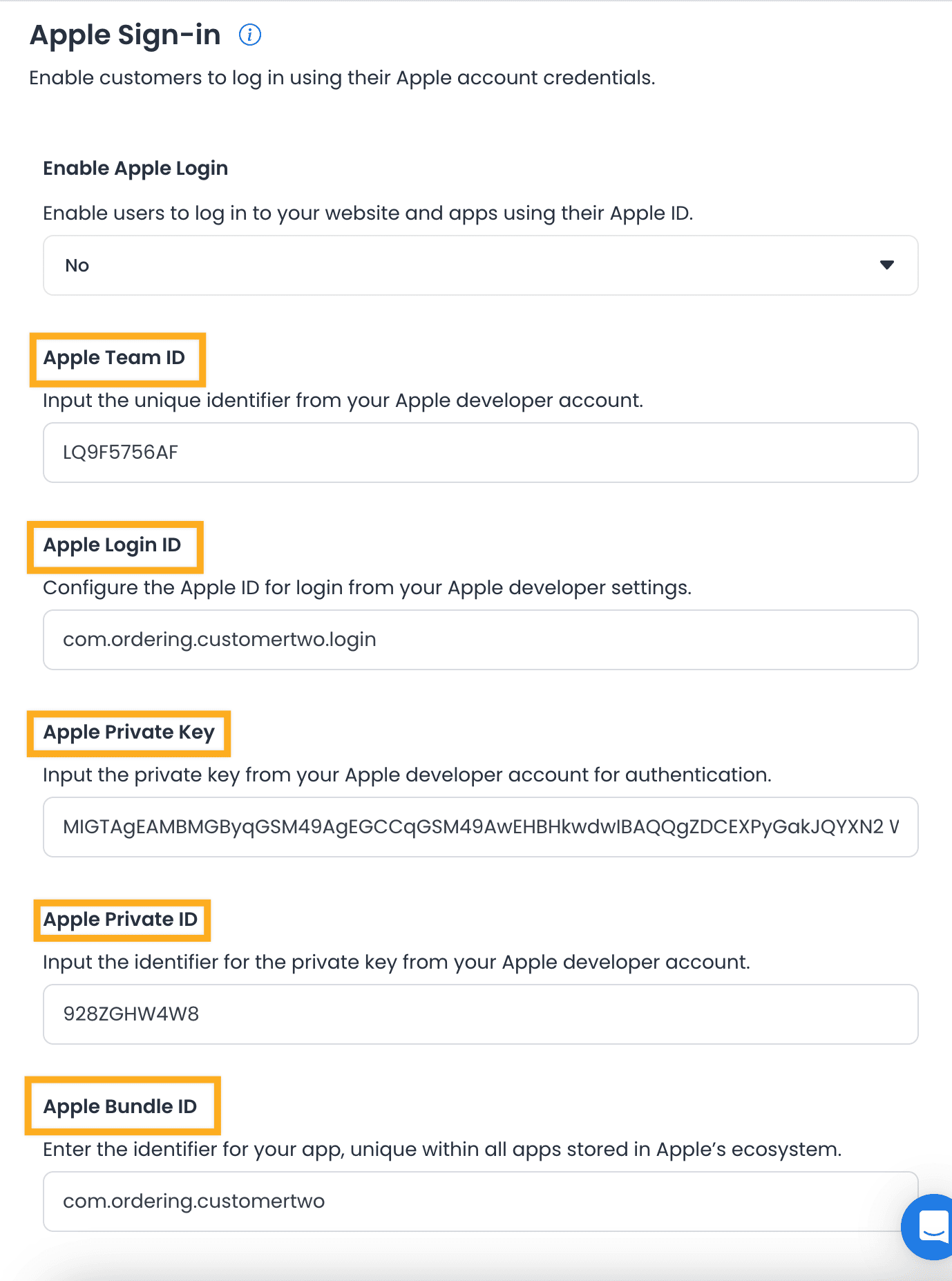
Abre Settings → Pro → Social login options → Apple Sign-in.
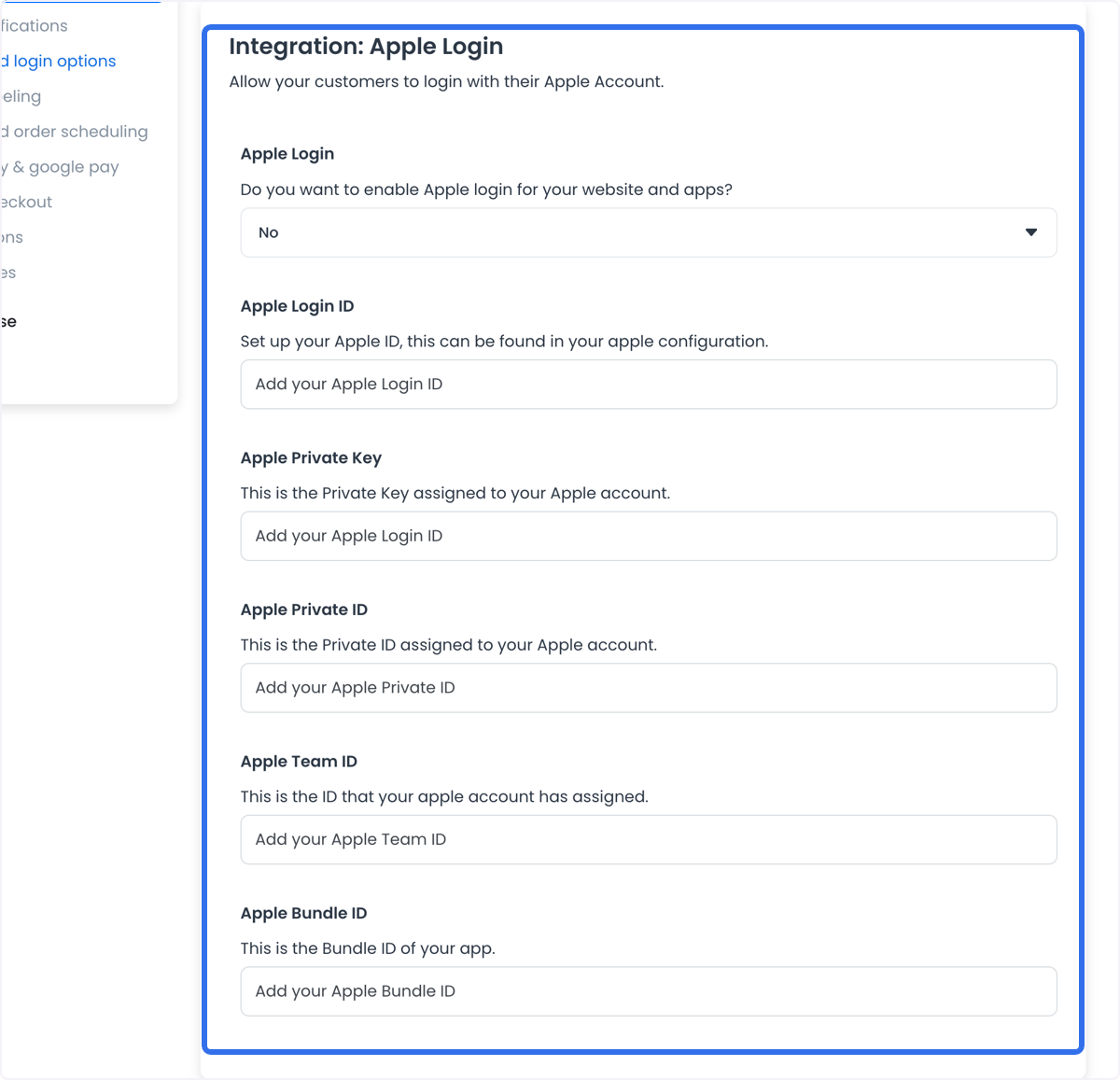
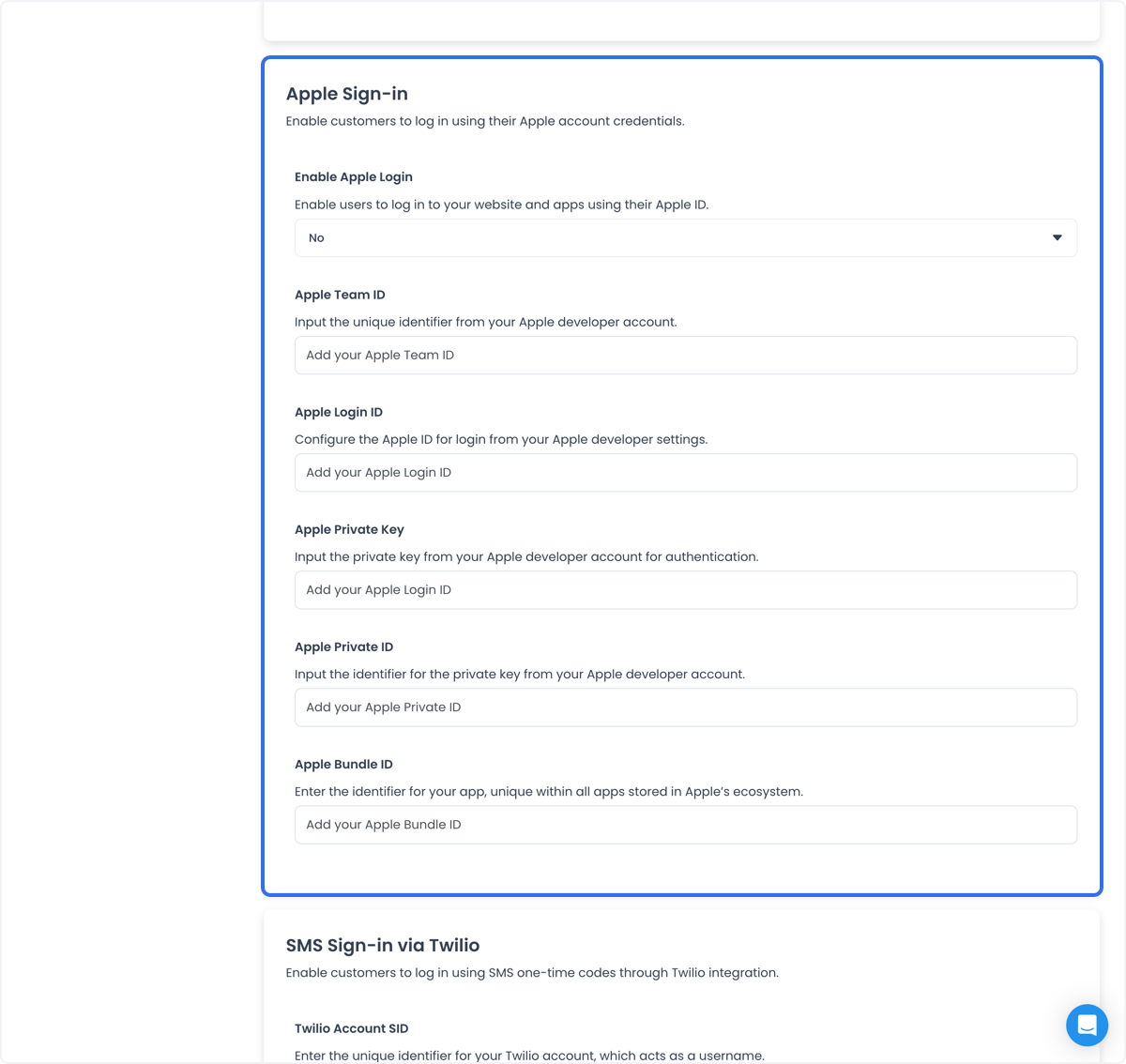
Apple Private Key
Pega en Apple Private Key el contenido, en una sola línea, del archivo de clave descargado.
Apple Private ID
En Apple Developer, abre Keys, selecciona la clave creada, copia Key ID y pégalo en Apple Private ID.
Apple Bundle ID
Este es el identificador del paquete de la app. En Identifiers, abre la app creada, copia Bundle ID y pégalo en Apple Bundle ID.
Apple Login ID
Copia el Identifier del Services ID y pégalo en Apple Login ID.
Introduce también el Apple Team ID que aparece en los datos de membresía de Apple Developer.
Enable Apple Login
Configura Enable Apple Login como Yes para que Customer App muestre Sign in with Apple. Si solo guardas los campos de credenciales y dejas apagado este interruptor, el botón permanece oculto. Activarlo tampoco completa por sí solo un inicio de sesión Apple.