Opciones de inicio de sesión social
Ofrece a los clientes una forma más rápida de registrarse e iniciar sesión. Social login, email OTP y phone OTP reducen la necesidad de credenciales adicionales, mantienen disponible el storefront y permiten elegir qué métodos de autenticación aparecen en el sitio web y las apps.
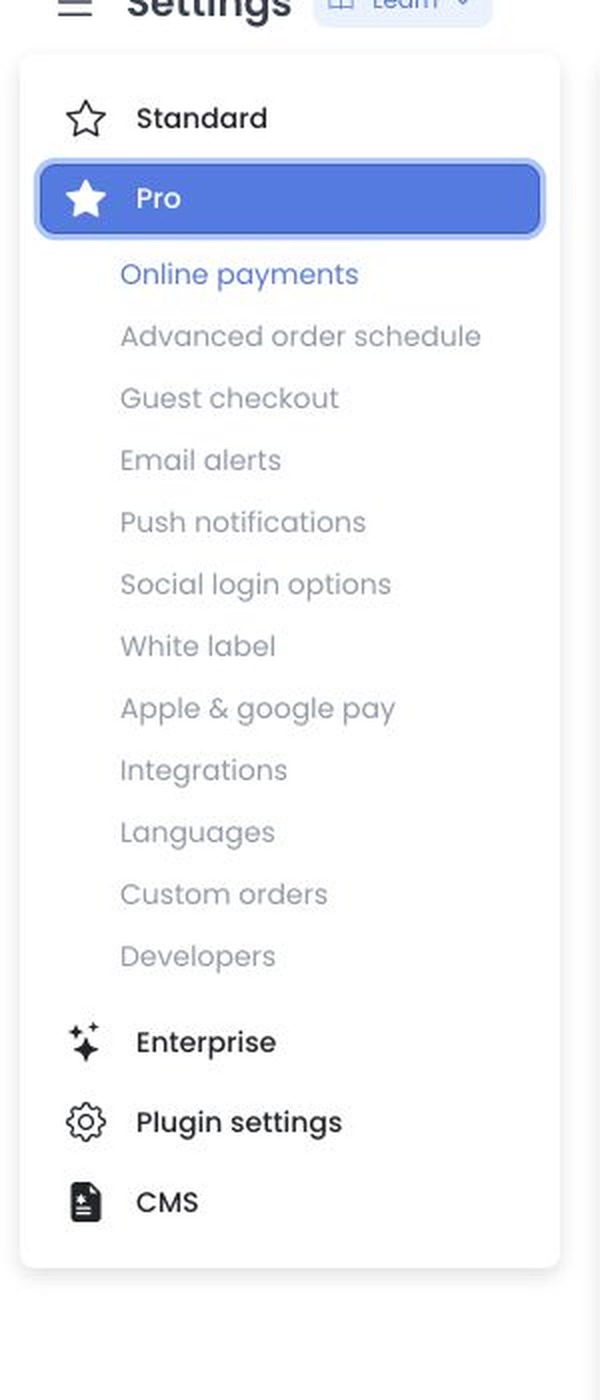
Abre Settings → Pro → Social login options. Pro es la categoría de Dashboard que contiene este control. Que la categoría esté presente no demuestra por sí solo que Facebook, Google, Apple o Twilio estén activos para los clientes.
Trata los ID de app, ID de cliente, secretos de cliente, claves privadas, tokens, URL de redirección y callback como información sensible. No los pegues en tickets, chats ni otros registros compartidos. Guardar un campo en Dashboard solo confirma que Ordering.co aceptó la configuración. No demuestra que el proveedor haya aprobado la app, completado el modo Live ni autenticado a un cliente.
Beneficios
- Comodidad: Los clientes usan una cuenta que ya tienen en lugar de crear otra contraseña.
- Más registros: Los distintos métodos permiten elegir correo, teléfono o una cuenta social.
- Funciones de seguridad del proveedor: Facebook, Google y Apple aplican sus propios controles de autenticación. No sustituyen la configuración de sesiones de Dashboard.
- Storefront más ágil: Los clientes que regresan pueden iniciar sesión sin recordar una contraseña exclusiva del marketplace.
Procedimientos relacionados
Usa estas guías para crear apps de proveedor y copiar las credenciales resultantes:
- Configurar inicio de sesión con Apple
- Configurar inicio de sesión con Facebook
- Configurar inicio de sesión con Google
- Configurar Twilio OTP
Inicio de sesión con Facebook
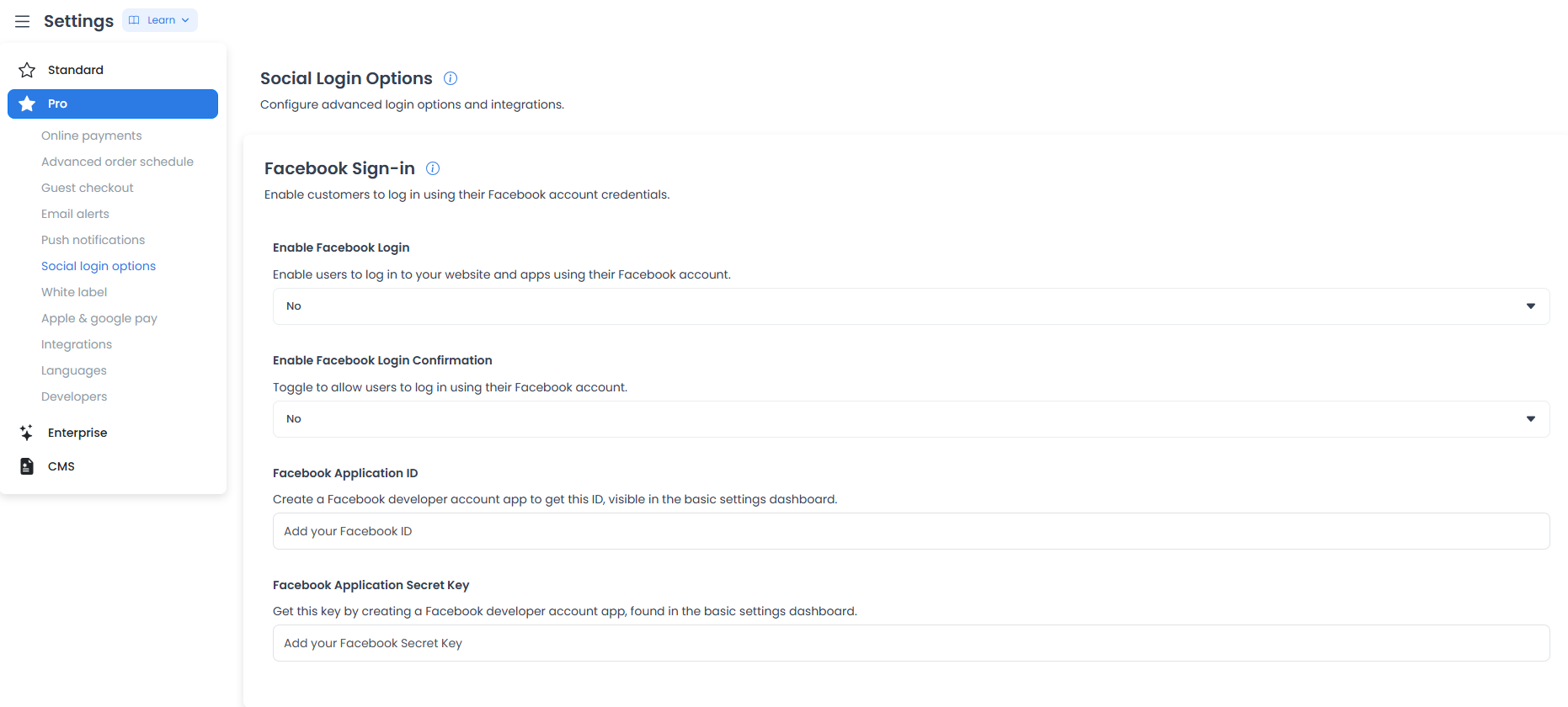
Permite que los clientes inicien sesión con su cuenta de Facebook. Primero configura la app de Facebook; esta página solo registra los campos de Dashboard. Consulta Configurar inicio de sesión con Facebook.
Enable Facebook Login
Controla si está disponible el inicio de sesión de Facebook.
- Yes: El botón Login with Facebook está activo y aparece en el sitio web y las apps.
- No: La opción de inicio de sesión de Facebook está deshabilitada y oculta.
Enable Facebook Login Confirmation
Controla si el cliente debe revisar información después de autenticarse mediante Facebook.
- Yes: Después de conectar con Facebook, aparece una pantalla de confirmación para que el cliente revise o complete los datos que falten, como un número de teléfono, antes de finalizar la cuenta.
- No: El cliente inicia sesión de inmediato. Ordering.co crea la cuenta con los datos que proporcionó Facebook, sin ese paso adicional.
Facebook Application ID
Introduce el App ID de la configuración básica de la app en Facebook Developers.
Facebook Application Secret Key
Introduce el App Secret de la misma configuración básica. Este valor autoriza la conexión. Mantenlo en privado.
Inicio de sesión con Google
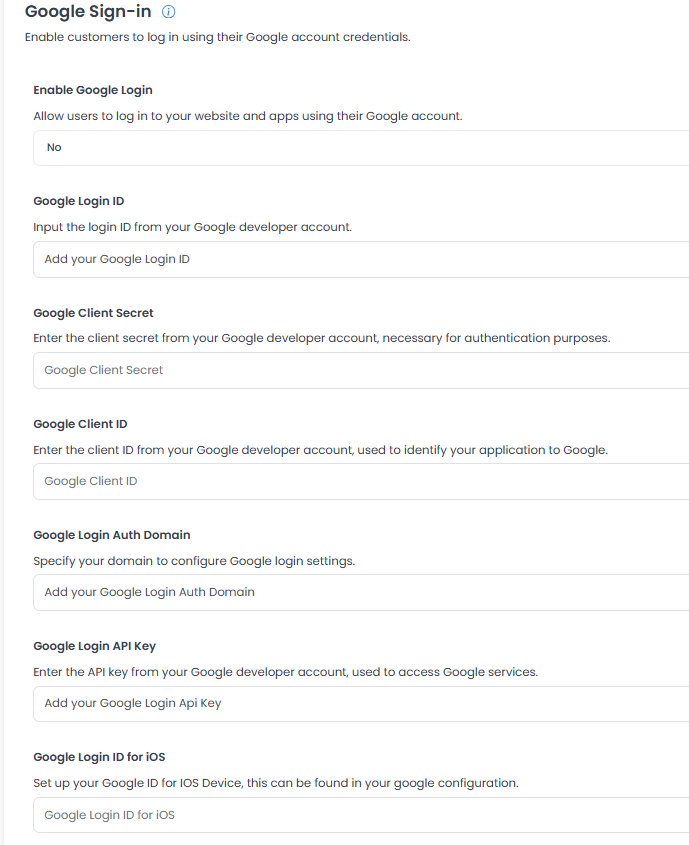
Permite que los clientes inicien sesión o se registren con una cuenta Google. Primero crea el proyecto Firebase / Google. Consulta Configurar inicio de sesión con Google.
Enable Google Login
- Yes: El botón Login with Google aparece en el sitio web y las apps móviles.
- No: El inicio de sesión de Google está deshabilitado y oculto.
Google Login ID
Introduce el ID de inicio de sesión del proyecto Google / Firebase. El procedimiento para sitios web usa el Web Client ID de Firebase en este campo.
Google Client Secret
Introduce el Client Secret generado en el proyecto Google. Ordering.co lo usa para el intercambio de autenticación con Google.
Google Client ID
Introduce el Client ID que identifica esta aplicación ante Google.
Google Login Auth Domain
Introduce el dominio autorizado del proyecto, por ejemplo, yourplatform.com. Debe coincidir con el dominio configurado para Google Sign-in para que pueda abrirse la ventana de inicio de sesión.
Google Login API Key
Introduce la API Key del proyecto Google / Firebase.
Google Login ID for iOS
Introduce el ID de inicio de sesión de Google requerido para dispositivos Apple. Cópialo de la configuración de la app iOS en el proyecto Google (GoogleService-Info.plist / cliente iOS).
Inicio de sesión con Apple
Habilita Sign in with Apple. Este método es especialmente pertinente para clientes de la app iOS. Primero crea el App ID, Services ID y la clave en Apple Developer. Consulta Configurar inicio de sesión con Apple.
Enable Apple Login
- Yes: El botón Sign in with Apple está activo y aparece en el sitio web y las apps.
- No: El inicio de sesión de Apple está oculto.
Apple Team ID
Introduce el Team ID de 10 caracteres que aparece en los datos de membresía de Apple Developer.
Apple Login ID
Introduce el Services ID (Login ID) creado en Apple Developer para este sitio web o app.
Apple Private Key
Introduce la clave privada generada en Apple Developer. Ordering.co la utiliza para la conexión de servidor con Apple. Mantenla en privado.
Apple Private ID
Introduce el Key ID correspondiente a esa clave privada.
Apple Bundle ID
Introduce el Bundle ID de la app, por ejemplo com.yourbusiness.app. Debe coincidir con el identificador registrado en Apple.
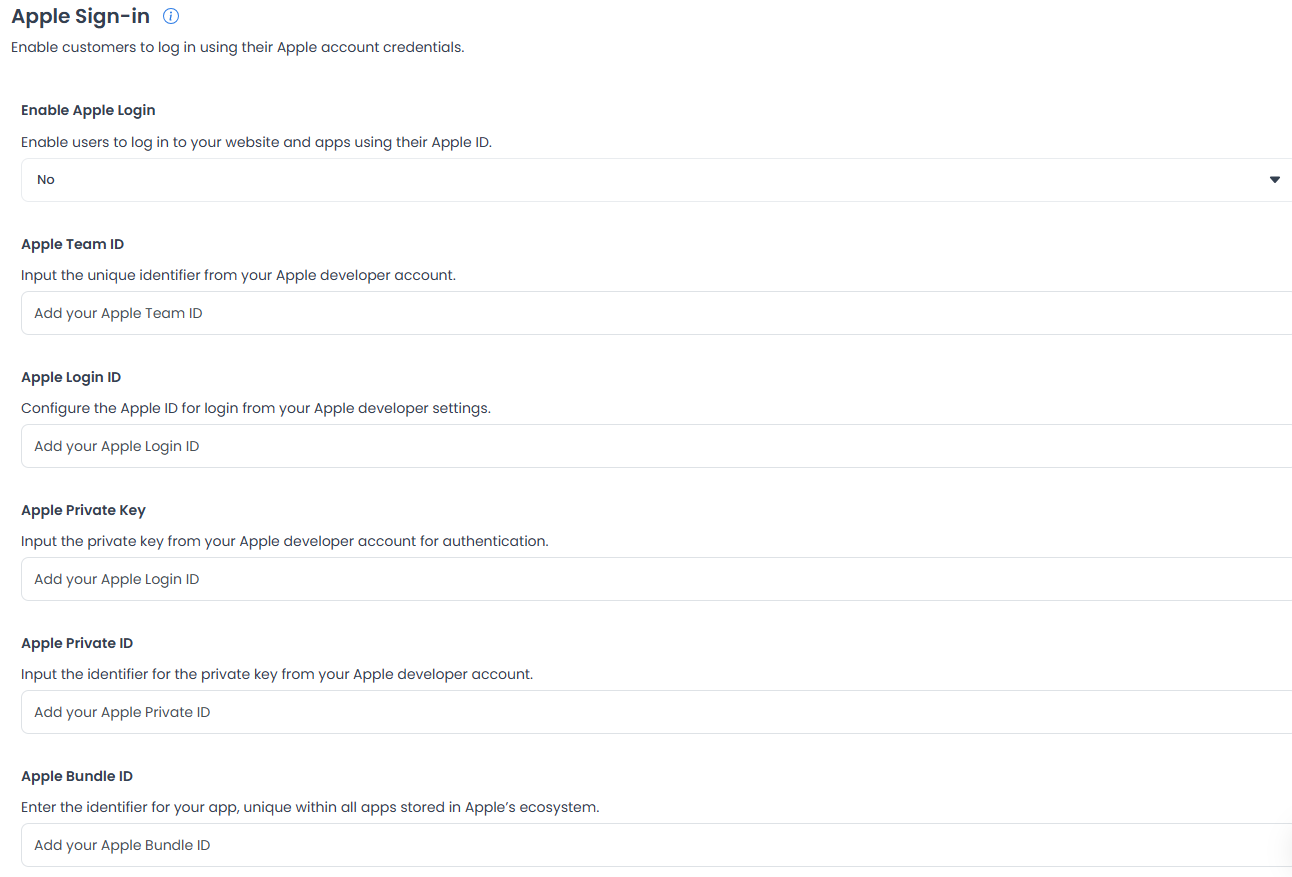
Una vez completados los campos de credenciales, configura Enable Apple Login como Yes para mostrar el inicio de sesión Apple en Customer App. Guardar solo las claves no completa una sesión de Sign in with Apple.
Inicio de sesión por SMS mediante Twilio
Permite que los clientes inicien sesión o se registren con contraseñas de un solo uso enviadas por SMS o WhatsApp. Se necesita una cuenta Twilio activa. Consulta Configurar Twilio OTP para saber dónde se obtiene cada valor en Twilio Console.
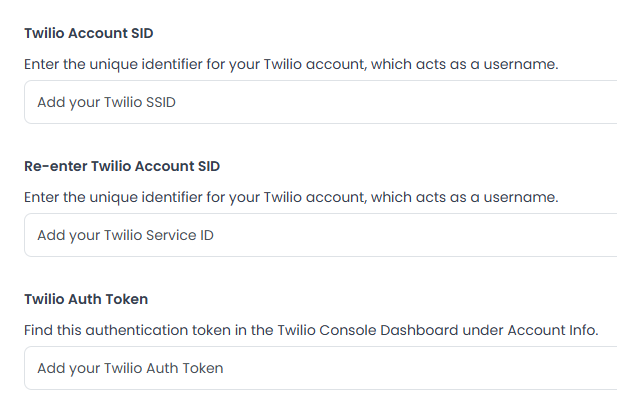
Credenciales de cuenta Twilio
- Twilio Account SID: Introduce el Account SID. Twilio lo trata como nombre de usuario de la cuenta.
- Re-enter Twilio Account SID: Vuelve a introducir el Account SID para evitar errores tipográficos; el campo también puede etiquetarse con un Service ID.
- Twilio Auth Token: Introduce el Auth Token del panel Account Info de Twilio Console.
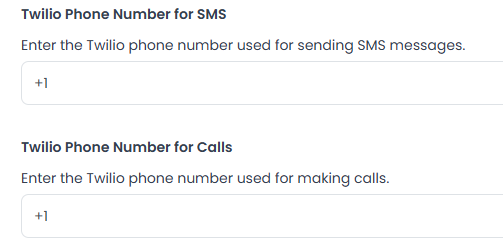
Configuración de números de teléfono
- Twilio Phone Number for SMS: El número de Twilio autorizado para enviar SMS.
- Twilio Phone Number for Calls: El número de Twilio que se usa cuando está habilitada la verificación por voz. Se puede usar el mismo número para SMS y llamadas.
Ajustes OTP
Elige cómo usarán los clientes las contraseñas de un solo uso por SMS y WhatsApp.
Enable Login with SMS OTP
- Yes: Los usuarios existentes pueden iniciar sesión con su número de teléfono y un código de verificación por SMS.
- No: Deben usar otro método de inicio de sesión, como correo electrónico o cuenta social.
Enable Signup with SMS OTP
- Yes: Los usuarios nuevos pueden crear una cuenta solo con su número de teléfono y un código SMS.
- No: El registro por SMS OTP está deshabilitado.
Enable WhatsApp OTP
- Yes: Ordering.co envía el código de verificación por WhatsApp en vez de SMS estándar o además de él.
- No: La verificación por WhatsApp está deshabilitada.
Configuración de WhatsApp Twilio
- Twilio WhatsApp Number: El número que Twilio aprobó para enviar mensajes WhatsApp. Todos los mensajes salen de ese número.
- Twilio WhatsApp Template SID: El Content SID de la plantilla de WhatsApp preaprobada para códigos de verificación. Twilio y Meta requieren una plantilla de autenticación aprobada para el tráfico de WhatsApp Business API.
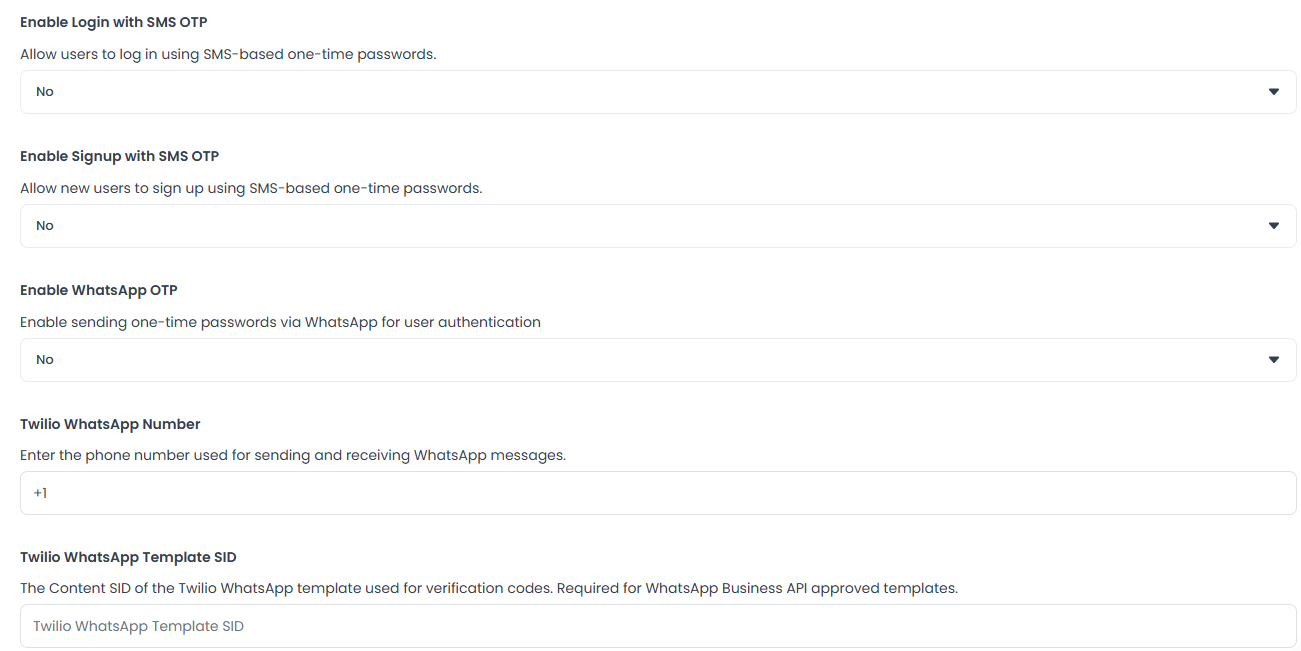
Una vez configurados estos campos de Twilio, las herramientas de venta solicitan un código de verificación antes de permitir iniciar sesión o registrarse. Completar los campos no demuestra por sí solo que Twilio haya entregado un SMS o mensaje de WhatsApp.
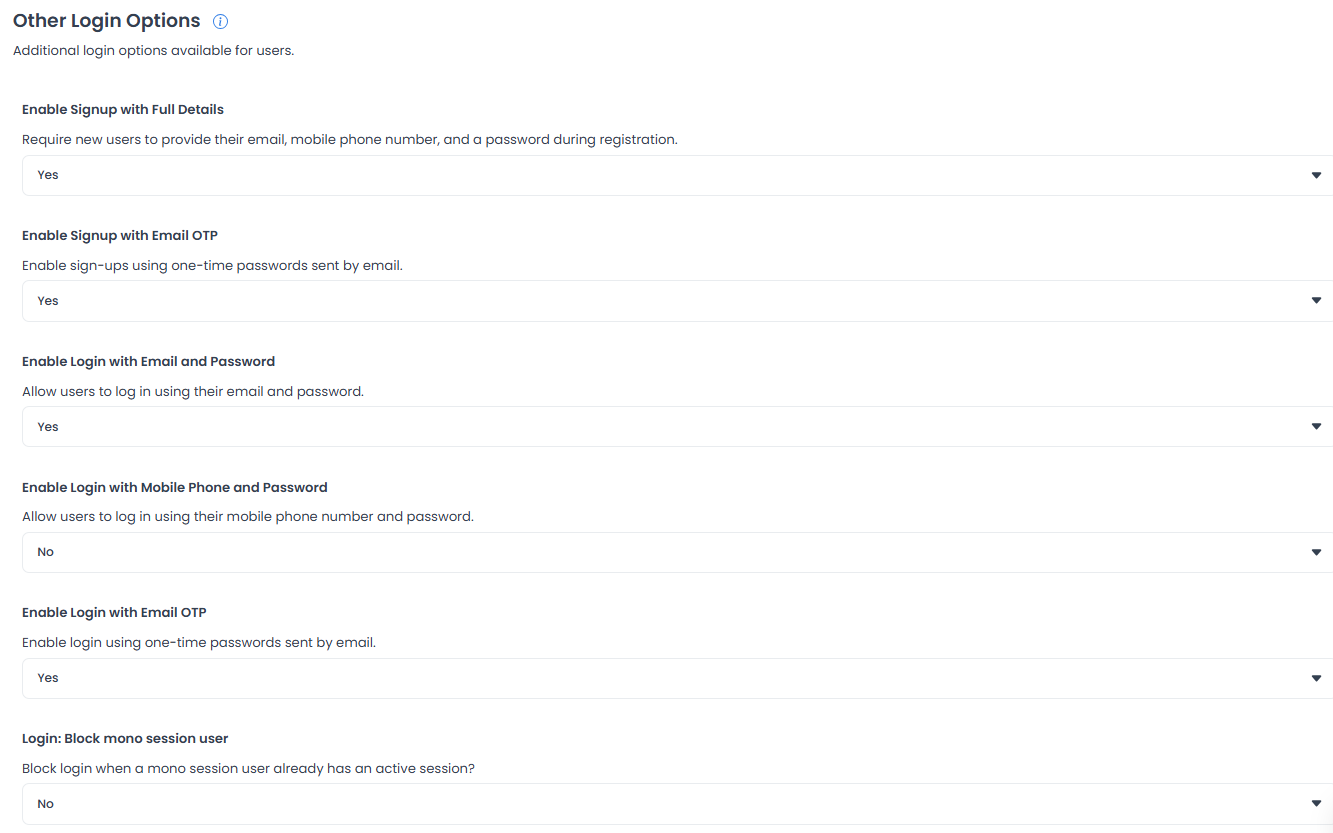
Otras opciones de inicio de sesión
Personaliza el comportamiento del correo electrónico, las contraseñas, OTP y las sesiones. Estos controles son independientes de Facebook, Google y Apple.
Enable Signup with Full Details
- Yes: Los nuevos usuarios deben proporcionar correo electrónico, número de teléfono móvil y contraseña.
- No: Se reducen los requisitos de registro según los demás ajustes activos.
Enable Signup with Email OTP
- Yes: Los usuarios nuevos pueden registrarse recibiendo un código temporal por correo electrónico, sin crear primero una contraseña.
- No: El registro mediante Email OTP está deshabilitado.
Enable Login with Email and Password
- Yes: Los usuarios pueden iniciar sesión con el correo registrado y su contraseña.
- No: El método queda oculto; deben usar inicio de sesión social u OTP.
Enable Login with Mobile Phone and Password
- Yes: Los usuarios pueden iniciar sesión con su número de teléfono móvil y contraseña.
- No: El inicio de sesión con teléfono móvil está deshabilitado.
Enable Login with Email OTP
- Yes: Los usuarios existentes pueden solicitar un código de un solo uso por correo en vez de usar una contraseña.
- No: Deben usar una contraseña o inicio de sesión social.
Login: Block mono session user
Impide que el mismo usuario tenga más de una sesión activa.
- Yes: Ordering.co bloquea el inicio de sesión si ese usuario ya tiene una sesión activa en otro dispositivo.
- No: Los usuarios pueden mantener sesiones simultáneas en varios dispositivos.
Habilitar OTP por correo y teléfono en el storefront
Activa las opciones OTP previstas en Other Login Options y luego guarda.
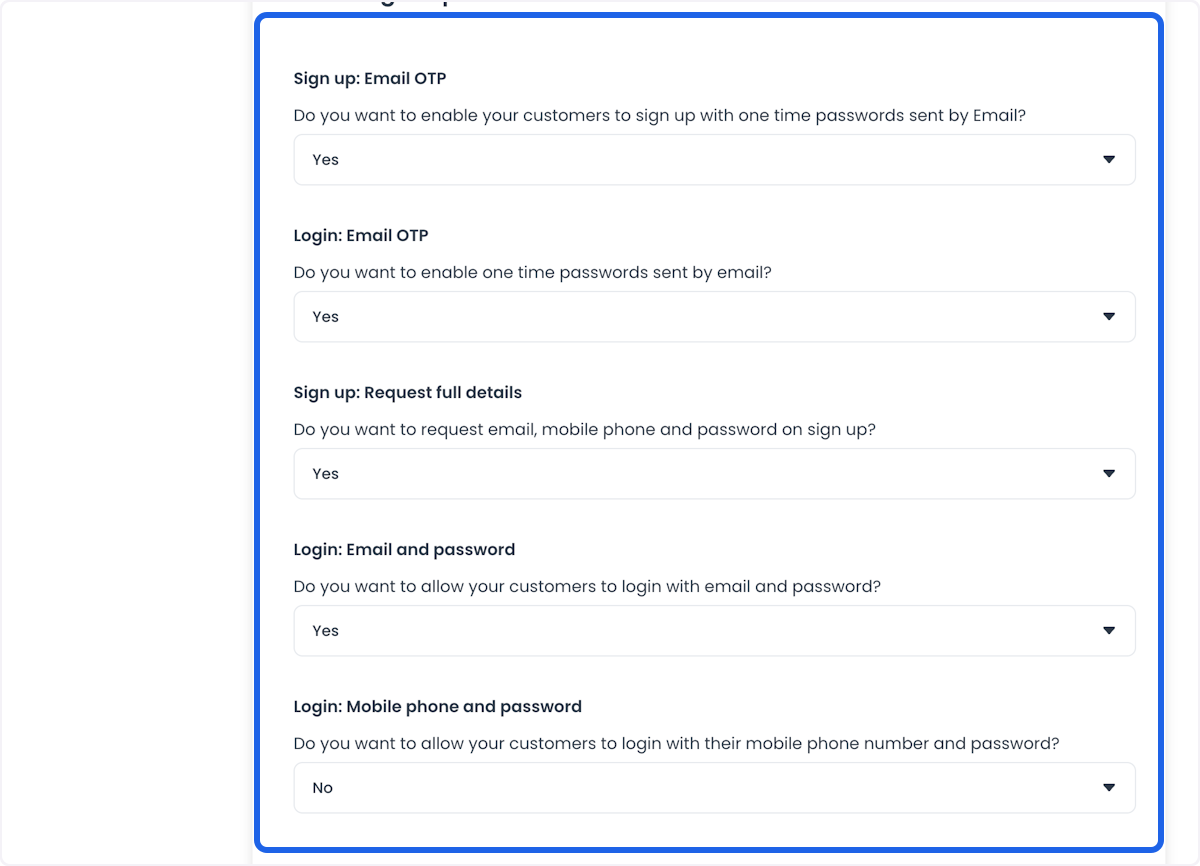
Cuando esas opciones están habilitadas, los productos frontend pueden mostrar las rutas de inicio de sesión y registro correspondientes. Activar un interruptor no envía un código por sí solo.
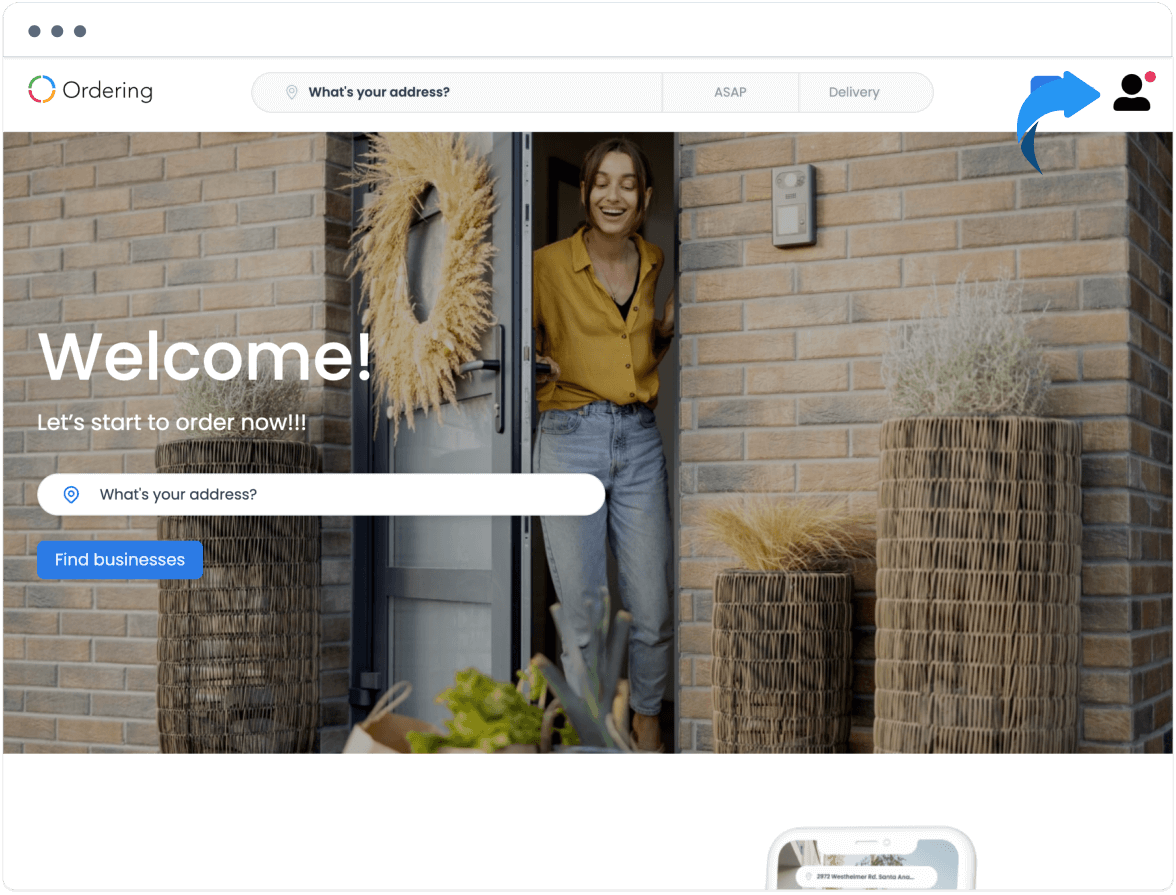
Así se ve Email OTP
El cliente introduce su correo, acepta los términos y condiciones y selecciona Get verify code. Ordering.co envía un código a esa dirección. Si tarda en llegar, el cliente debe revisar la carpeta spam y luego introducir el código en la ventana emergente para terminar el registro.
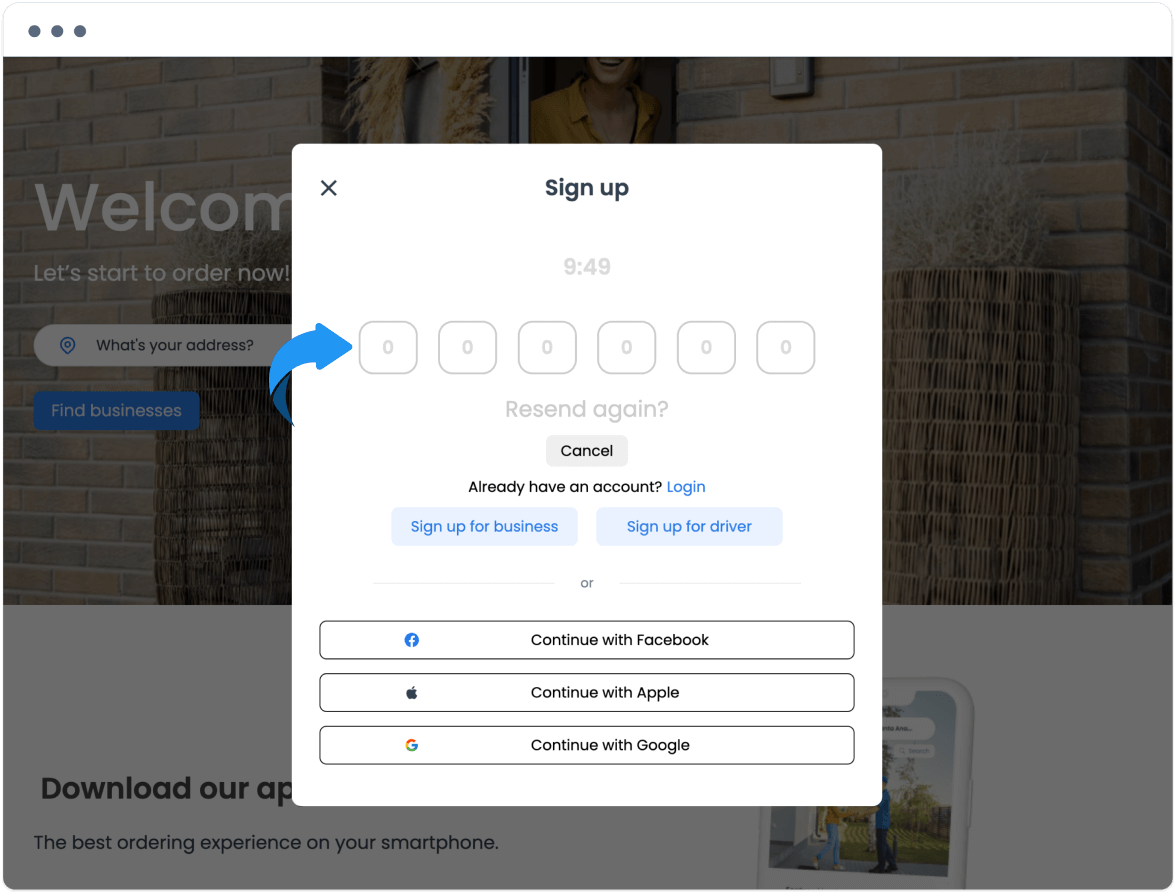
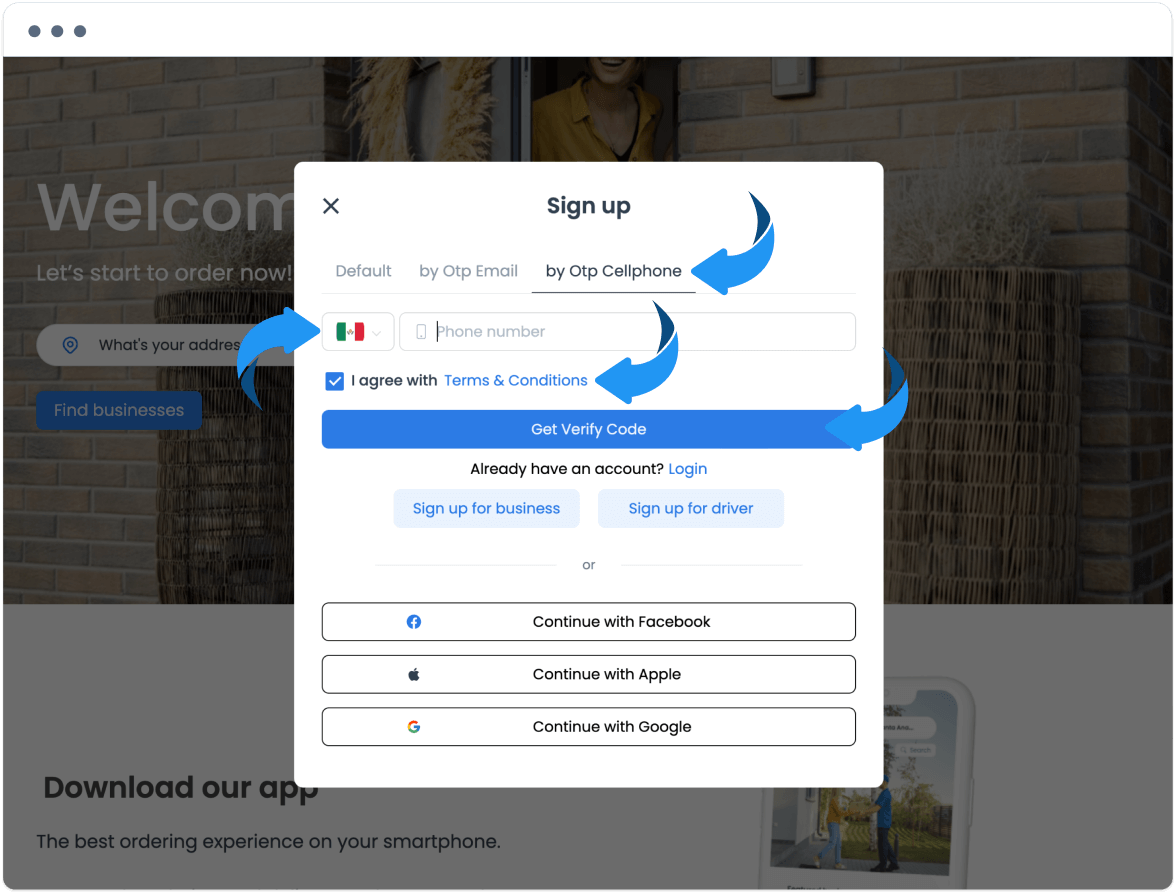
Así se ve Phone OTP
OTP by Phone sigue el mismo patrón: el cliente introduce un número de teléfono en lugar de un correo y recibe el código en un mensaje.
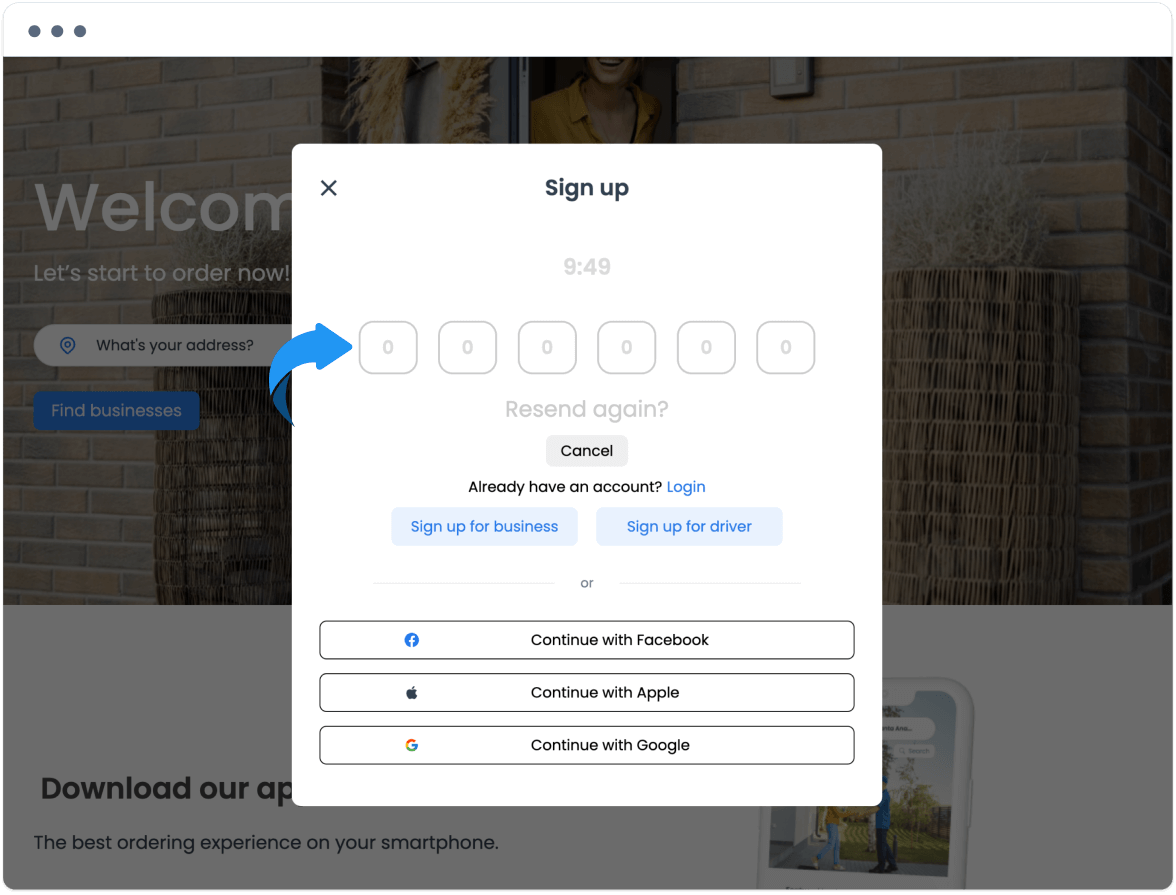
La misma ventana de verificación sirve para introducir el código recibido.
Después de verificarlo correctamente, se registra al cliente y el storefront muestra la cuenta con sesión iniciada.
Configuraciones prácticas
- Adapta el método a la audiencia: Ofrece a la vez inicio social, Email OTP y Phone OTP cuando los clientes lleguen por distintos canales.
- Reduce registros abandonados: Mantén corta la lista de métodos habilitados. Una confirmación (Facebook) o registro con todos los datos añade campos; úsalos cuando necesites esos datos adicionales.
- Personaliza campañas posteriores: El inicio social puede aportar datos básicos de perfil que comparta el proveedor. Eso no equivale a gestionar anuncios desde esta página.
- Limita las sesiones simultáneas: Activa Login: Block mono session user si compartir cuentas representa un riesgo.
Conclusión
Configura aquí los campos de Dashboard y luego termina cada proveedor en su propia consola. Varios métodos de inicio de sesión facilitan el registro y permiten elegir correo, teléfono, Facebook, Google, Apple o Twilio OTP. Una configuración guardada queda disponible para que el storefront la lea; confirma el inicio de sesión real en el sitio o app antes de considerar que funciona.
Guías relacionadas: Descripción general de Settings · Registros de Settings