Configurar OneSignal
Configura notificaciones push para:
- Customer App (Marketplace o Franchise App)
- Business App
- Driver App
Guardar ID en Dashboard no envía una notificación. Para que se entregue, se requiere una app OneSignal, un dispositivo registrado que haya concedido permiso y un evento que active una solicitud.
Descripción general
Las notificaciones push permiten que la plataforma envíe alertas a los dispositivos de los usuarios, incluso cuando la app no está abierta.
Usos habituales:
- Notificar a clientes actualizaciones del estado del pedido.
- Enviar promociones y ofertas especiales.
- Informar a usuarios sobre productos o servicios nuevos.
- Mejorar la participación y retención de clientes.
Ordering.co gestiona esas notificaciones mediante OneSignal, que se comunica con el dispositivo.
Una vez configuradas, las notificaciones pueden activarse por eventos como:
- Pedido recibido.
- Pedido aceptado o rechazado.
- Pedido listo.
- Pedido en camino para entrega.
- Pedido completado.
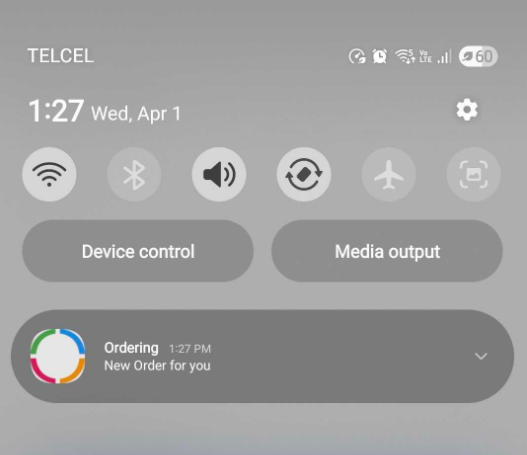
La lista anterior indica lo que la integración está preparada para enviar. Marcar un estado en Push notifications tampoco demuestra que OneSignal haya entregado el evento a un dispositivo.
Cómo funcionan las notificaciones push
- Un usuario instala la app móvil.
- El usuario acepta los permisos de notificaciones push.
- El dispositivo se registra en OneSignal.
- Cuando ocurre un evento, como una actualización del estado del pedido, la plataforma envía una solicitud de notificación.
- OneSignal entrega la notificación al dispositivo del usuario.
Si el usuario rechaza el permiso o el dispositivo nunca se registra, los cambios que guardes después en Dashboard no generan entregas.
Beneficios
Las notificaciones push ayudan a los negocios a:
- proporcionar actualizaciones de pedidos cuando ocurren los eventos;
- aumentar la participación de clientes;
- fomentar nuevos pedidos;
- enviar promociones dirigidas; y
- mejorar la experiencia general del cliente.
Esos resultados también dependen de los permisos, un App ID y una clave API REST válidos, y de que OneSignal acepte la solicitud.
Requisitos
- Una cuenta OneSignal en https://onesignal.com/.
- Un proyecto Firebase para Android en https://firebase.google.com/.
- Una cuenta Apple Developer para notificaciones push de iOS.
Las cuentas de OneSignal y Firebase se crean en las consolas de esos proveedores. Una cuenta Apple Developer es un requisito independiente del proveedor.
Configuración de OneSignal para Android (Google)
Parte 1: Firebase
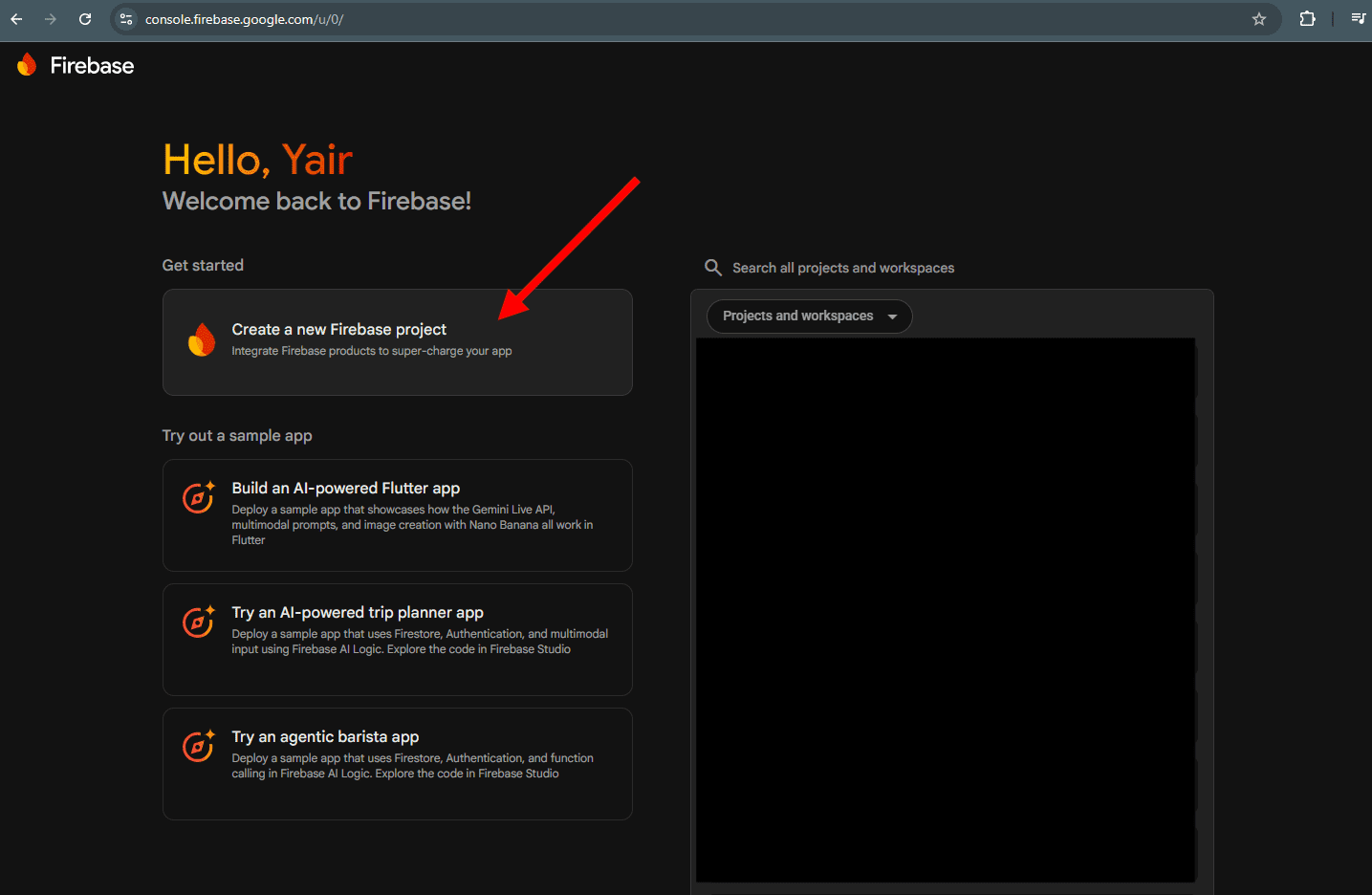
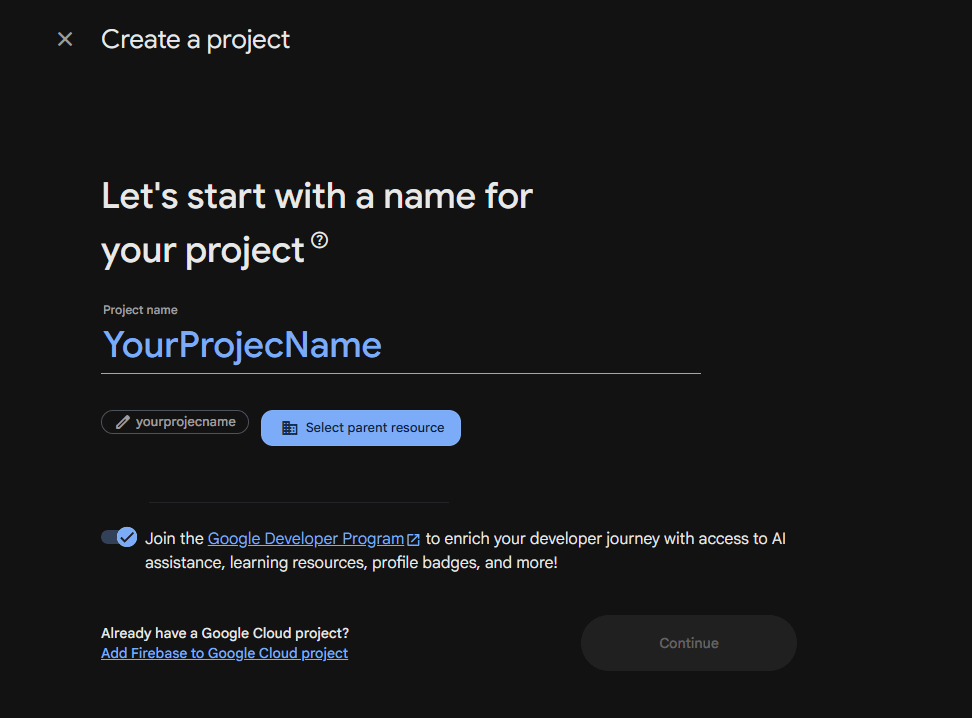
- Inicia sesión en Firebase y crea un proyecto nuevo. Basta un proyecto para todas tus apps.
- Registra tu app Android e introduce el identificador de app.
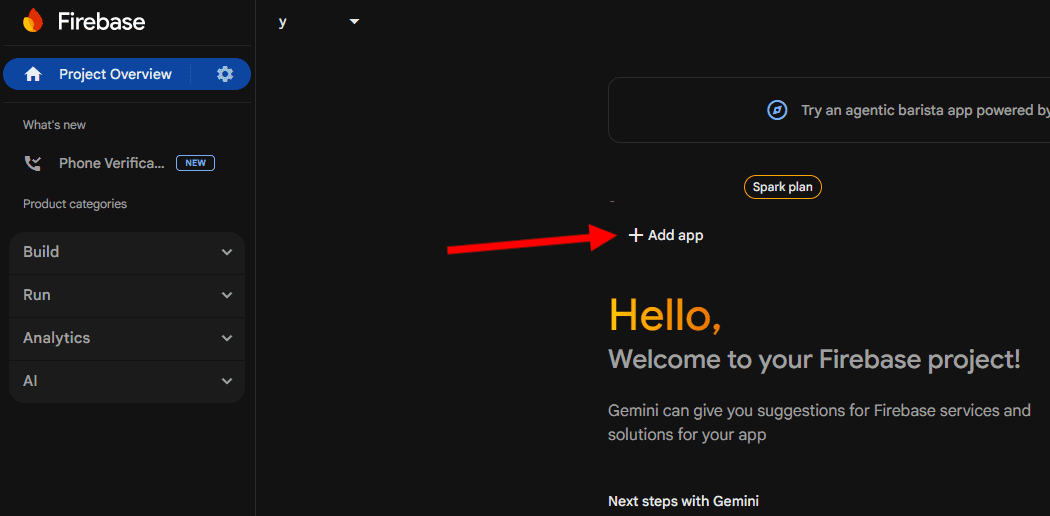
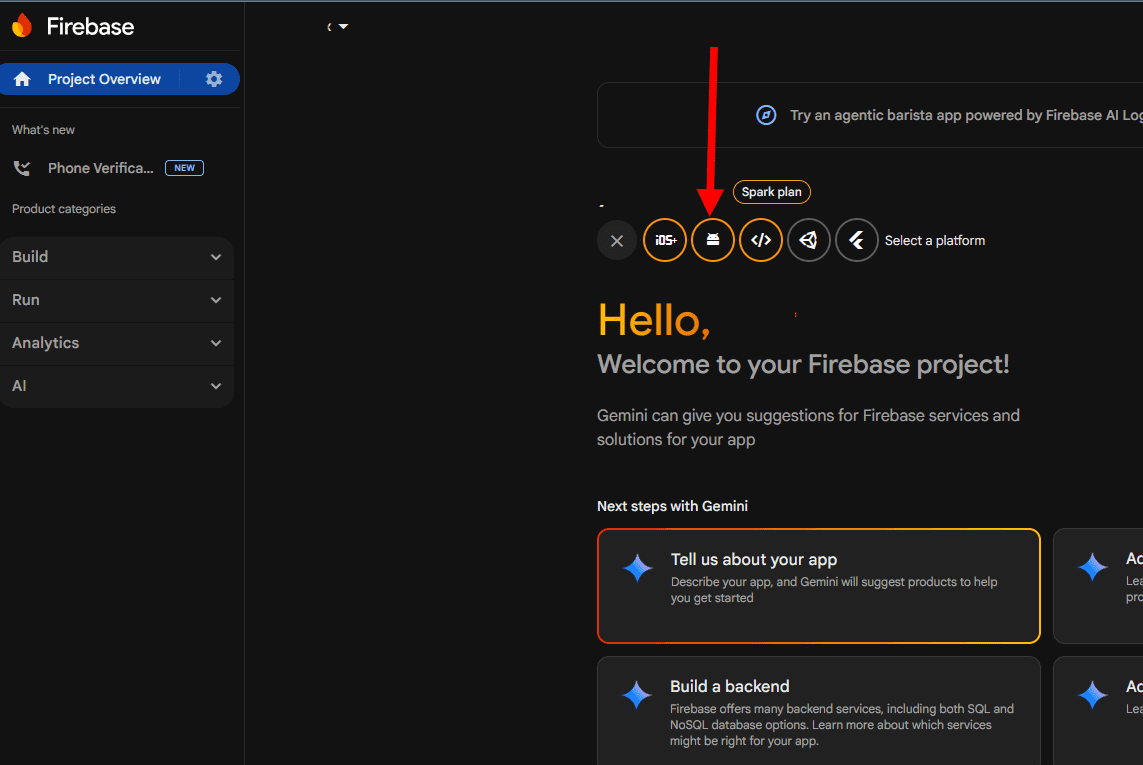
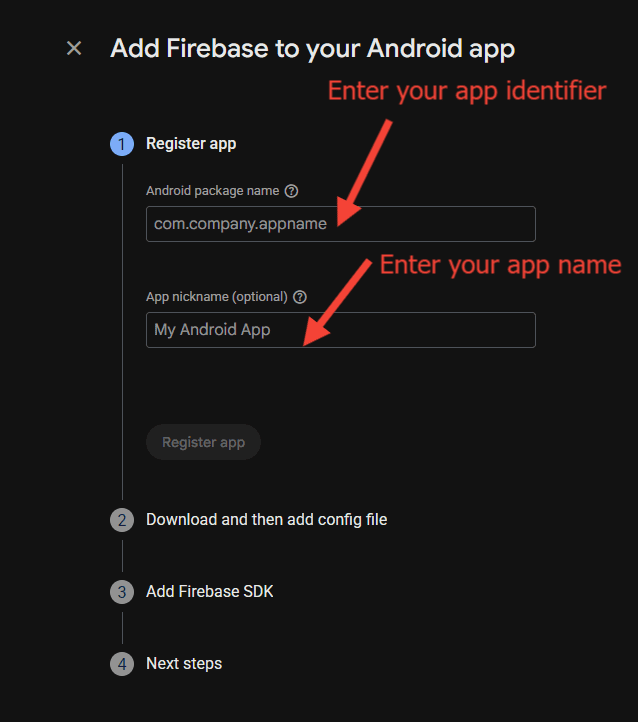
- Abre los ajustes de la app registrada.
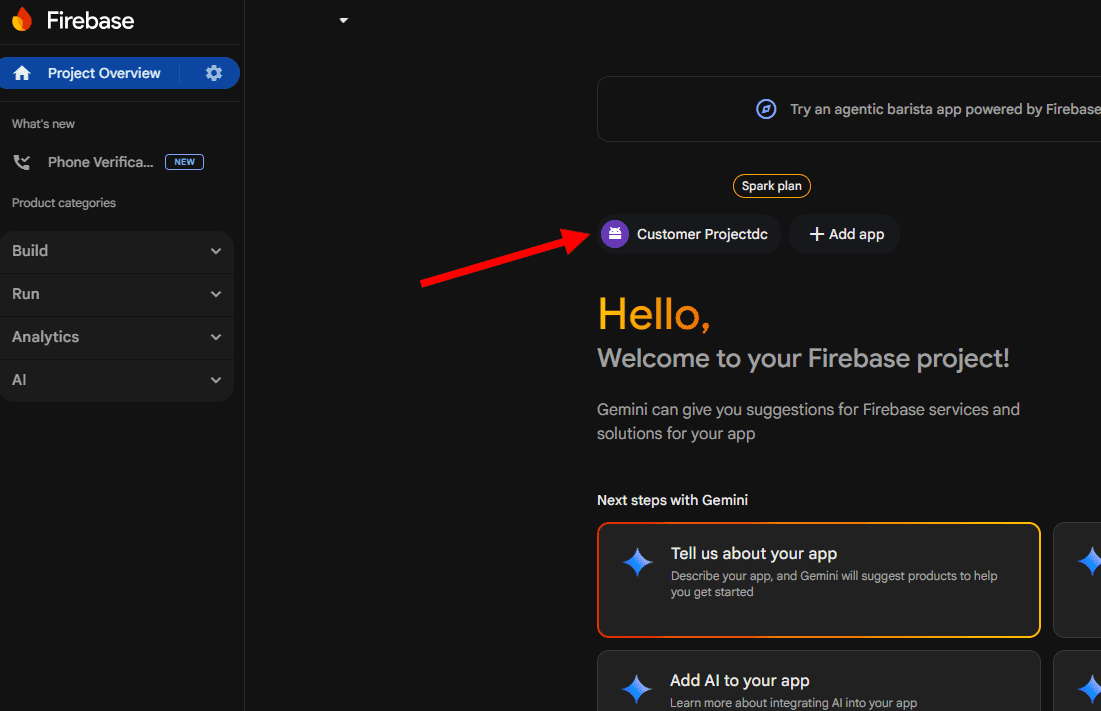
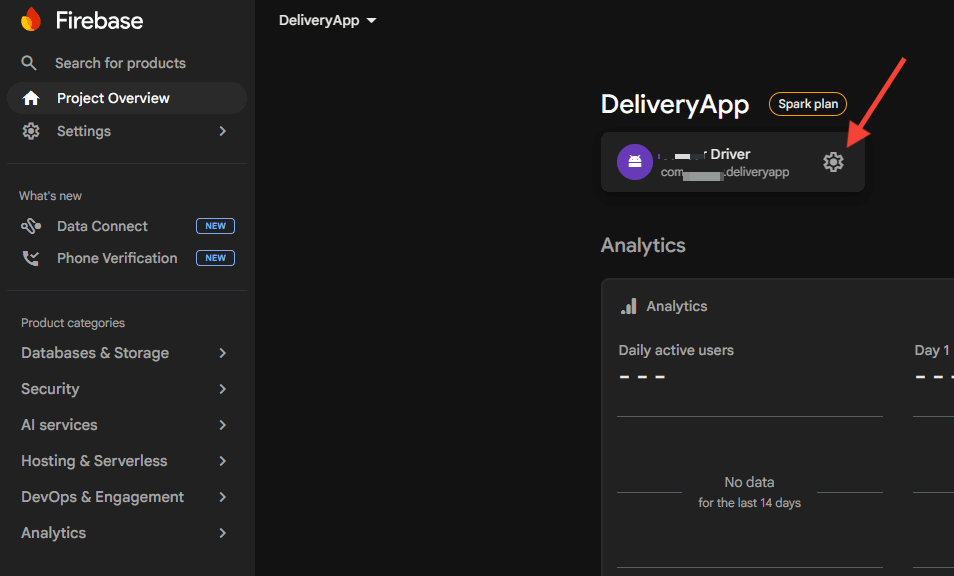
- Genera tu Firebase Service Account y guárdala. Más adelante la cargarás en OneSignal.
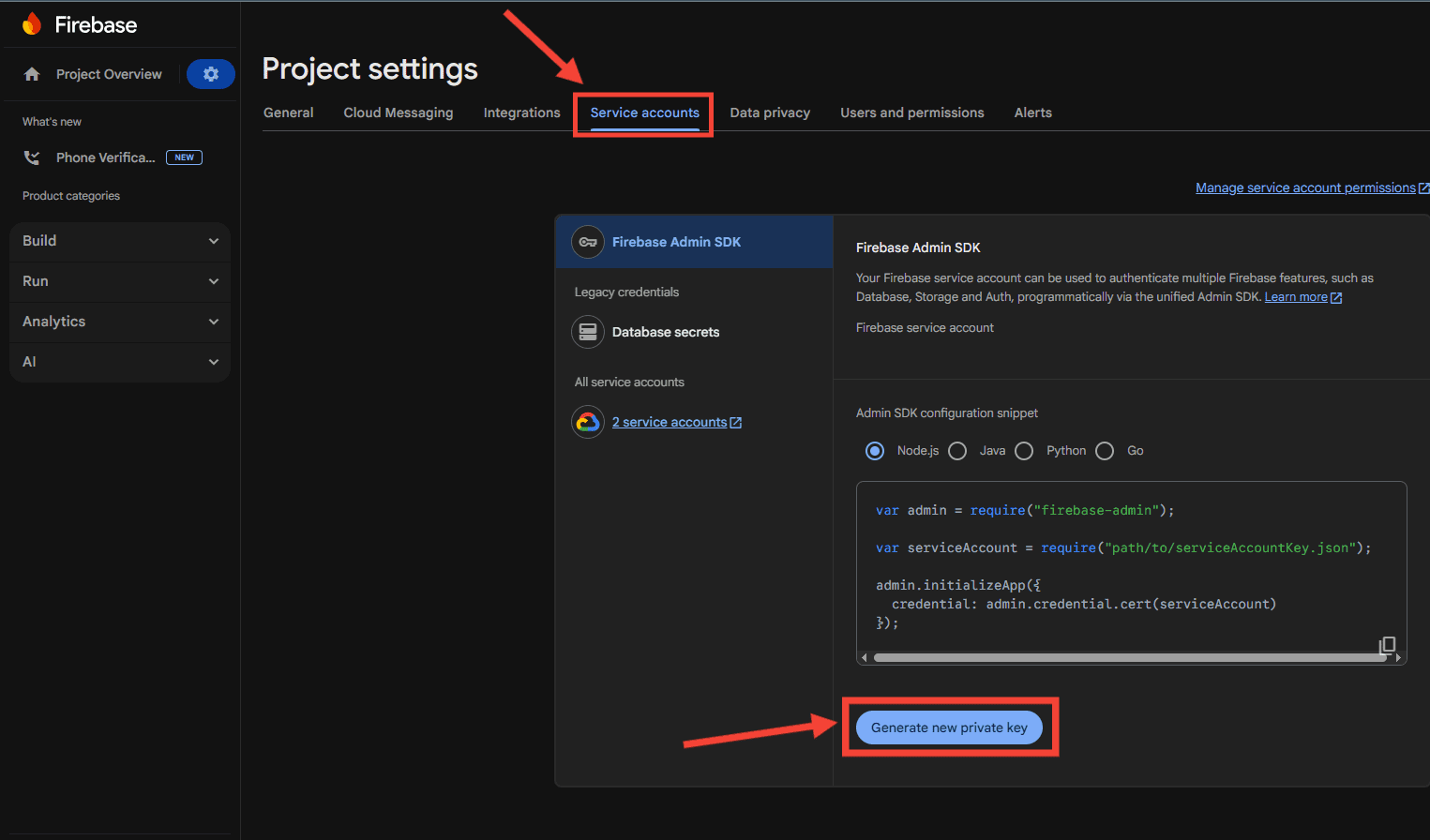
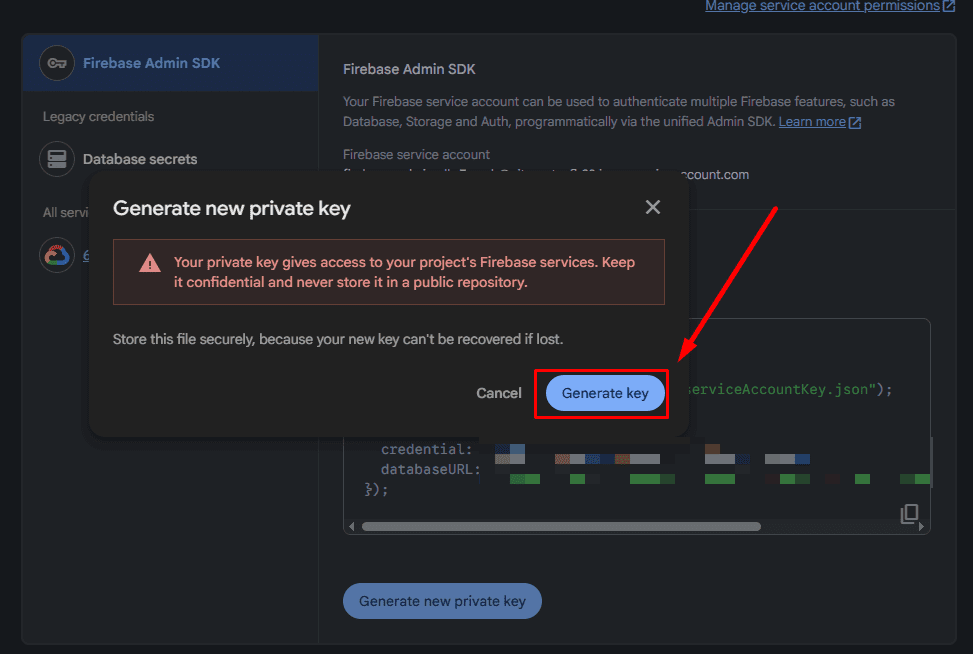
Trata el archivo JSON como una credencial. No lo pegues en tickets ni chats.
Parte 2: OneSignal
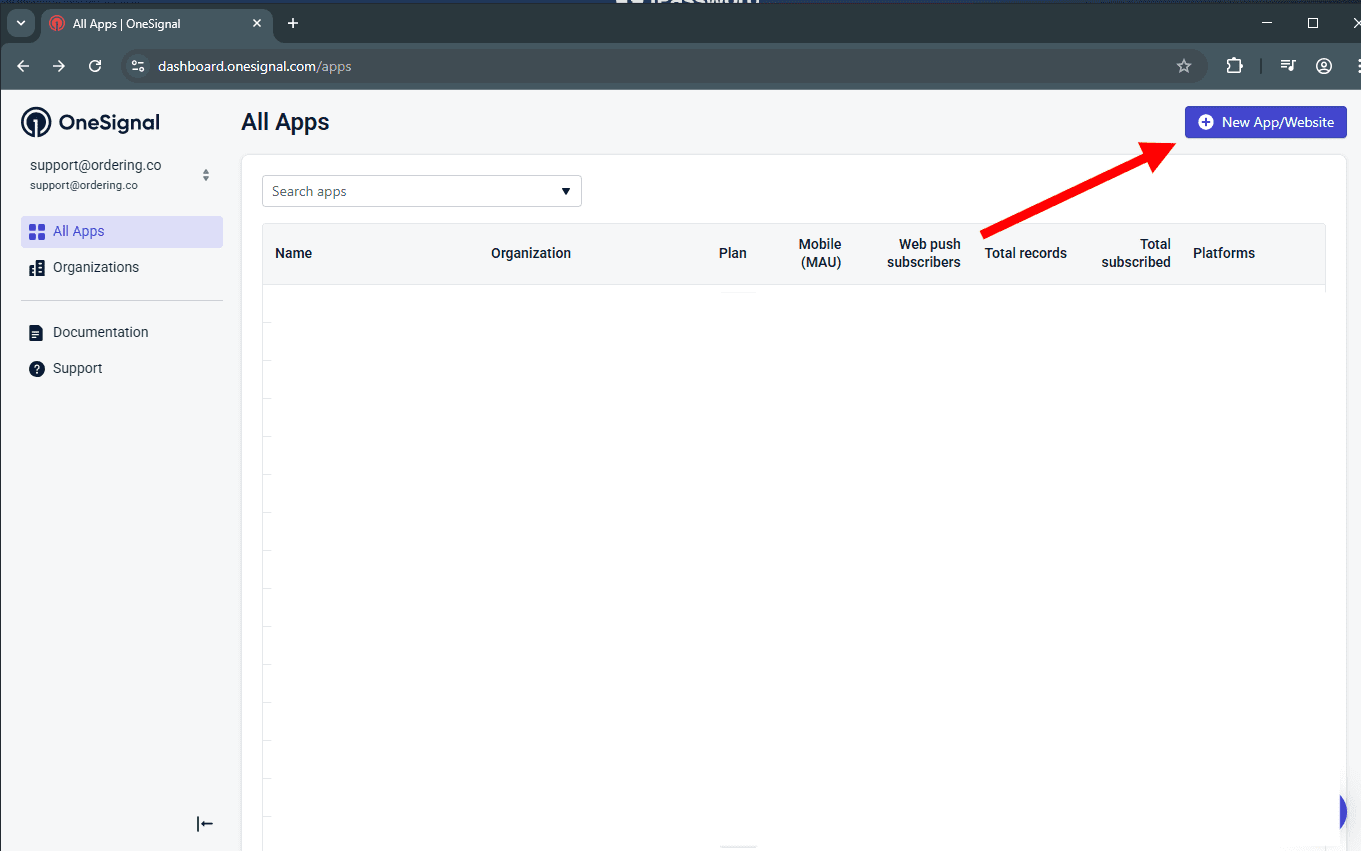
- Inicia sesión en OneSignal y crea una configuración de app.
-
Introduce el nombre de tu app y selecciona Google Android (FCM).
Si la configuración de la app ya existe, ve a Settings → Push dentro de esa app.
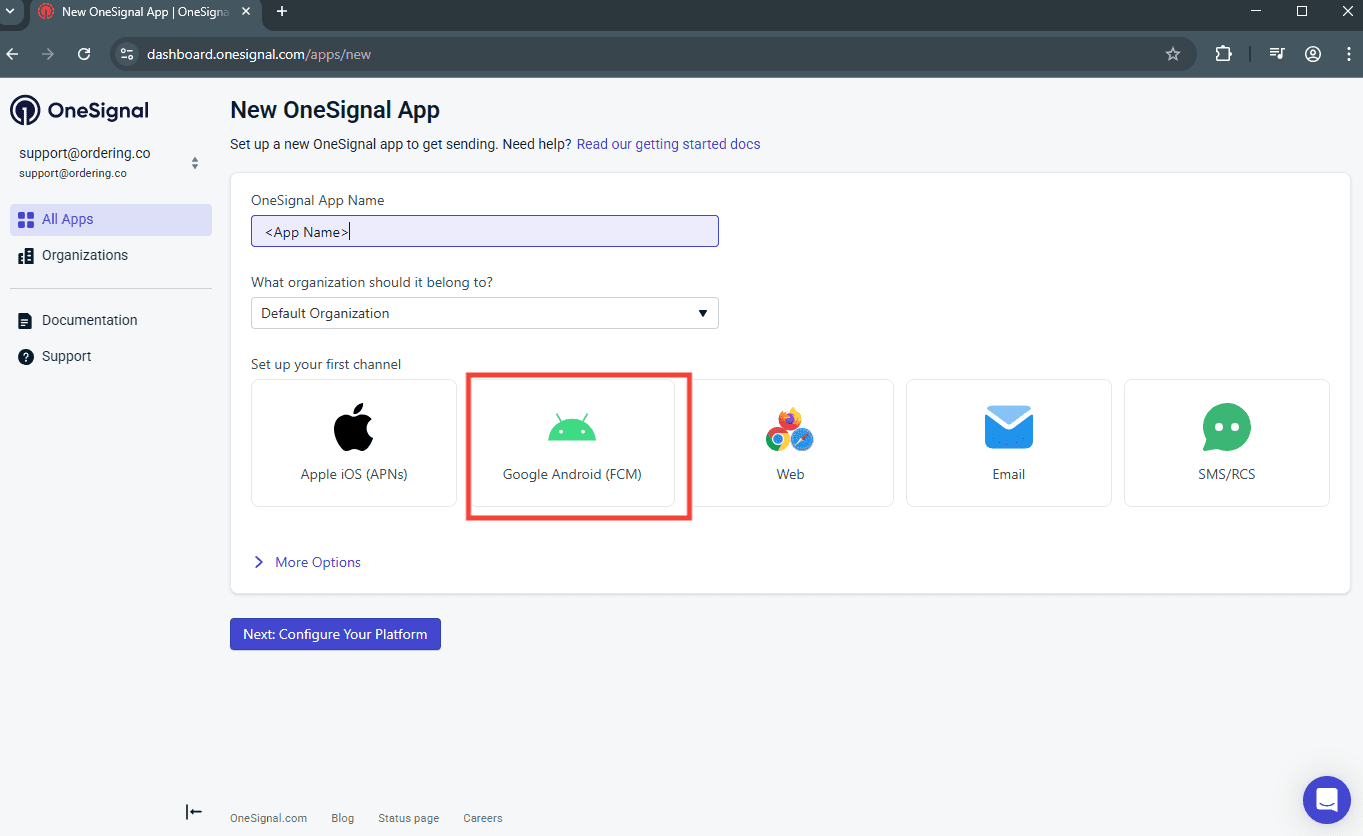
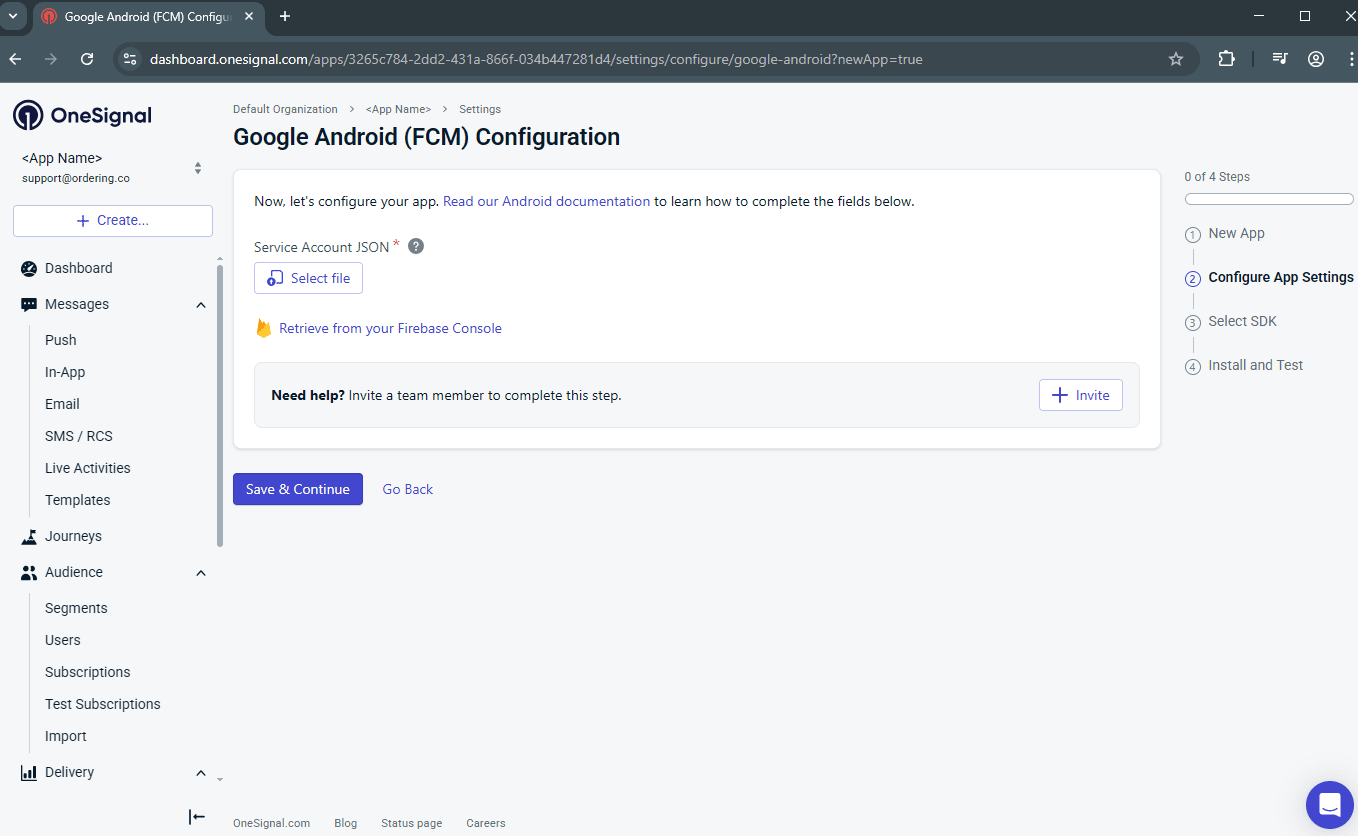
- Carga el Service Account JSON que descargaste de Firebase.
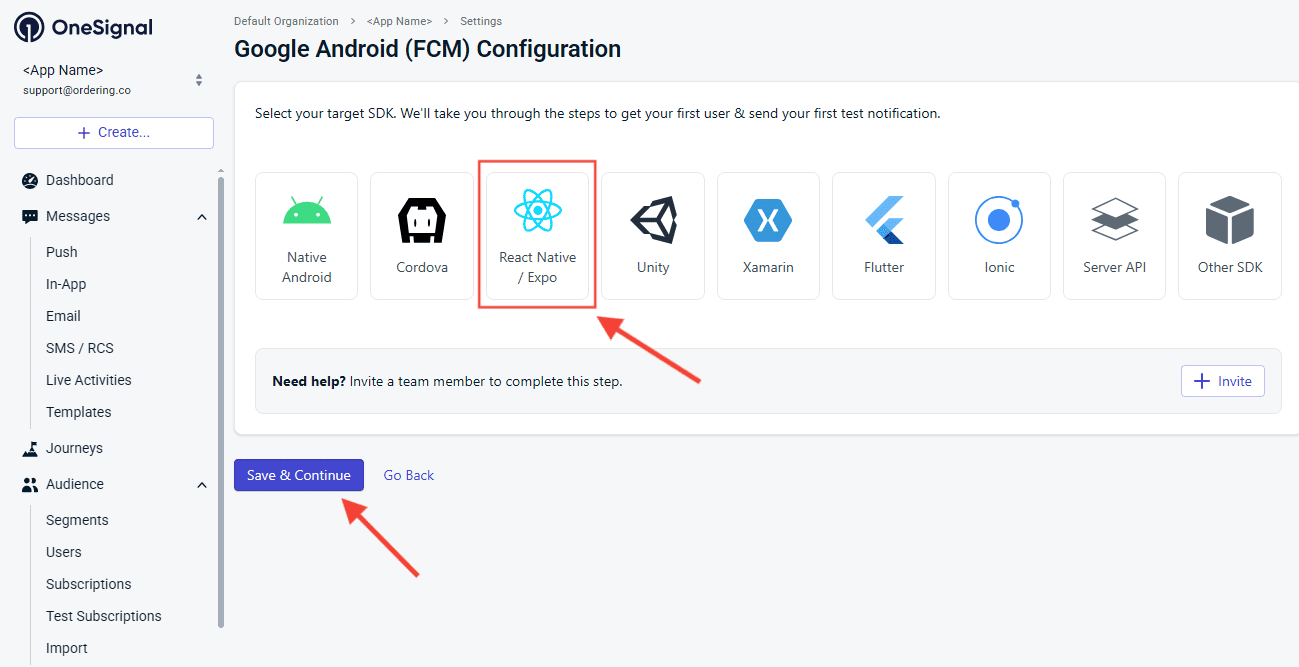
- Selecciona React Native como SDK de destino.
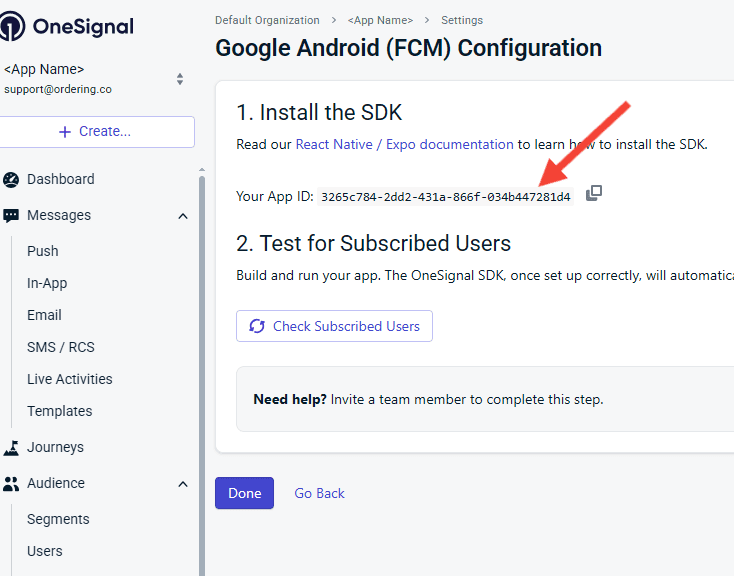
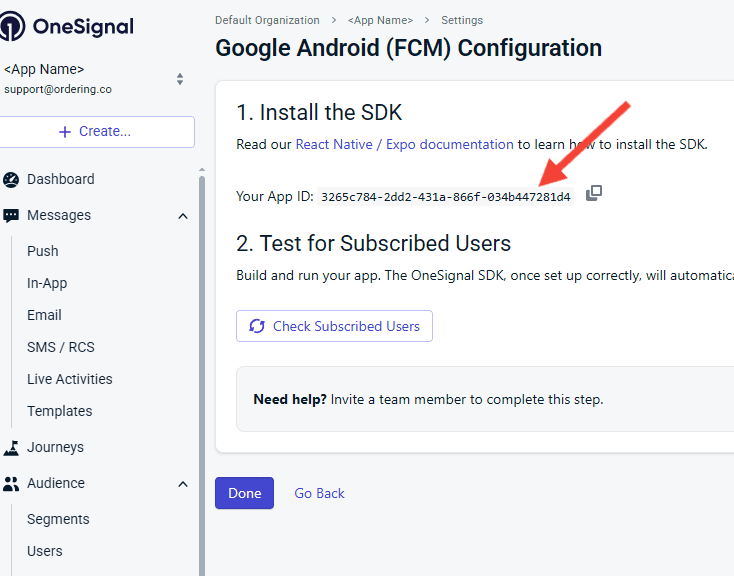
- Copia y guarda tu App ID.
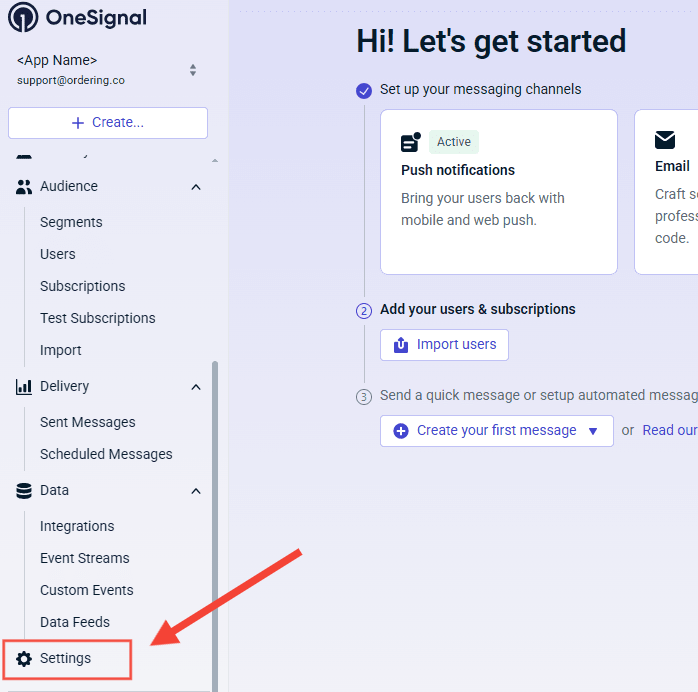
- En la configuración de OneSignal, ve a Settings y selecciona Keys and IDs.
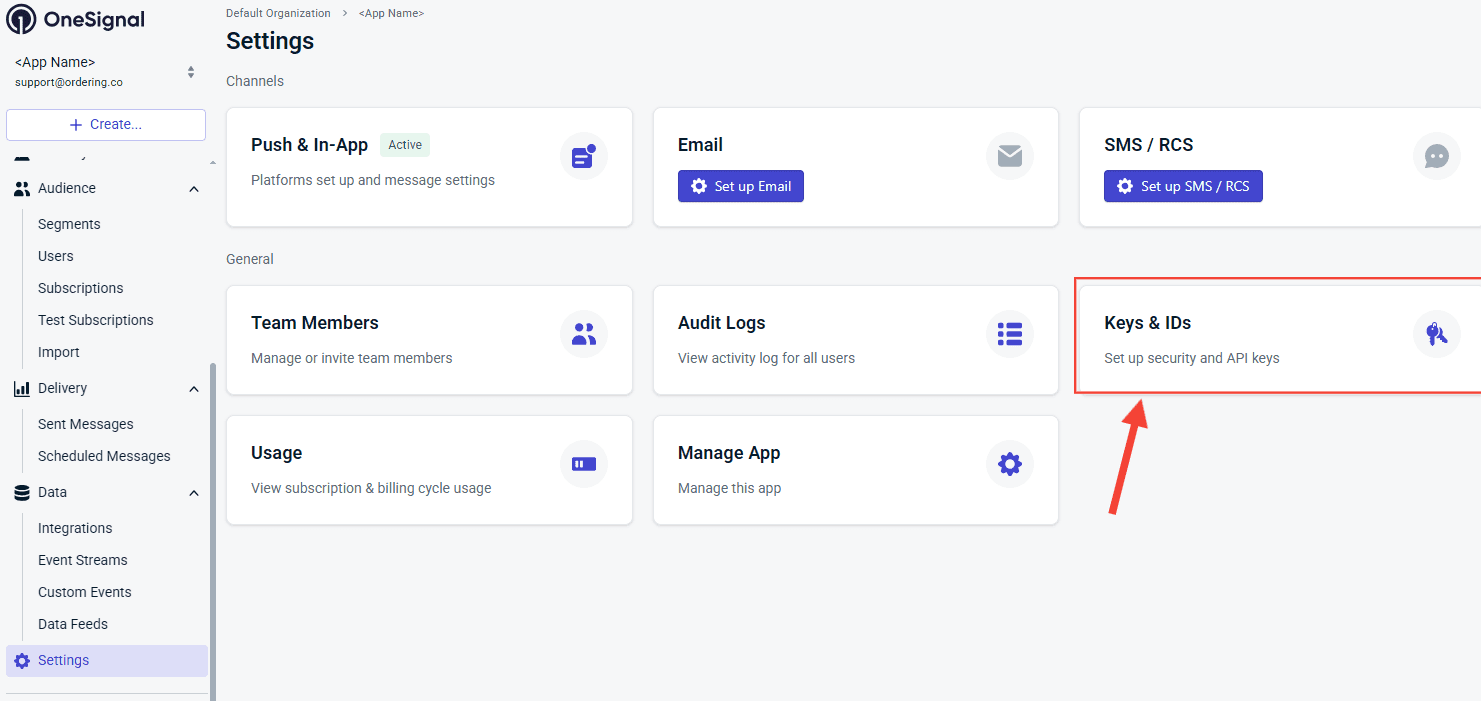
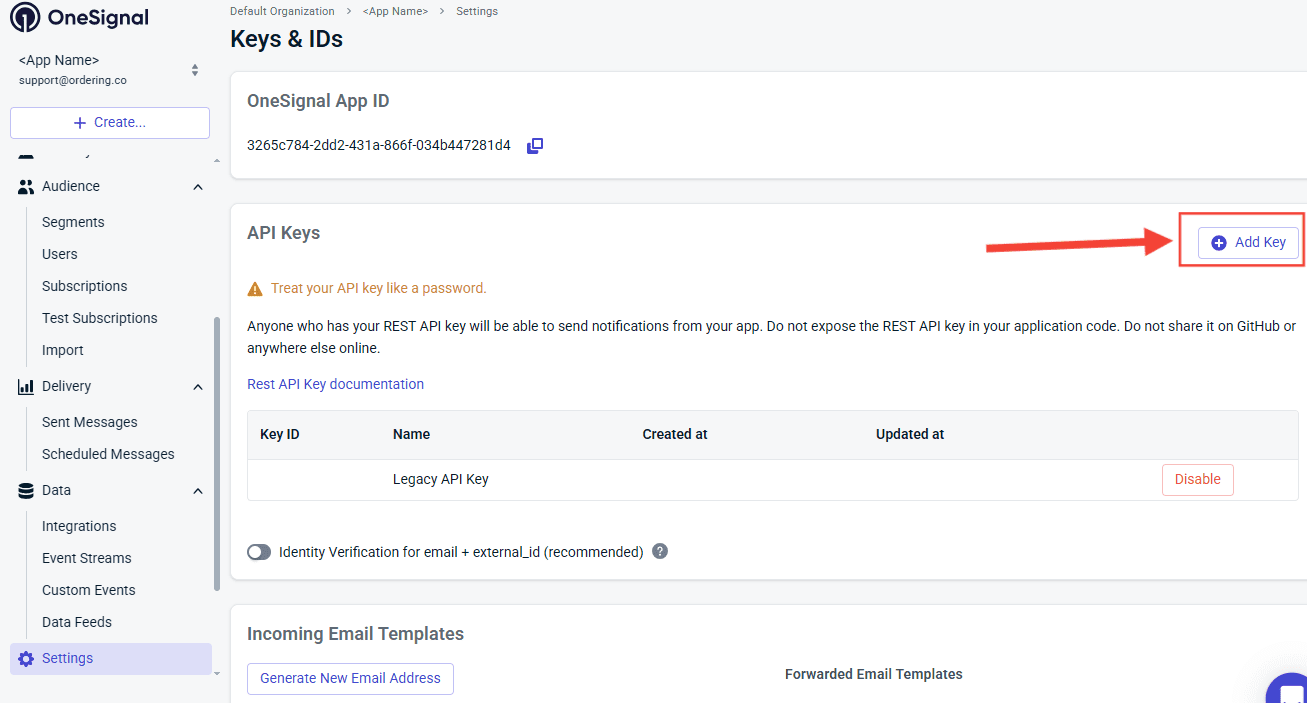
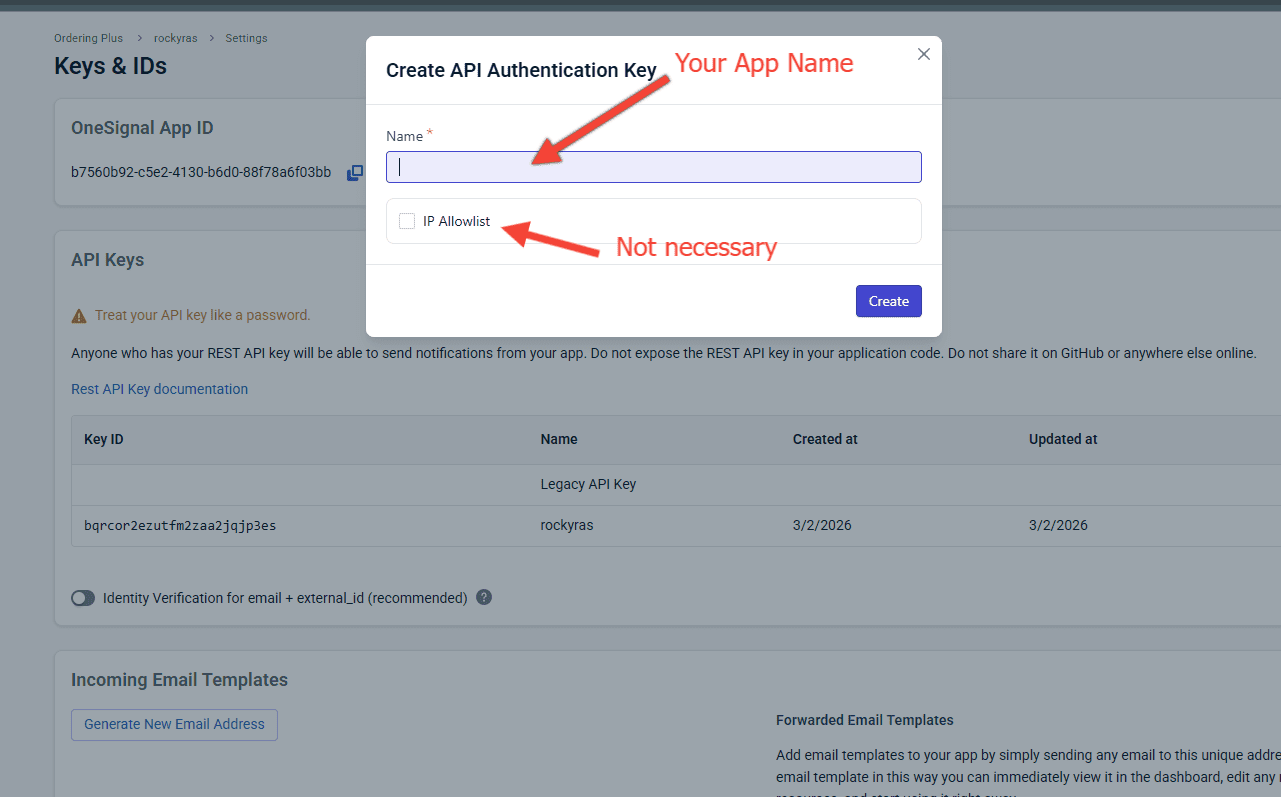
- Crea una API Key, cópiala y guárdala de forma segura. OneSignal solo muestra este valor una vez.
- En Ordering.co Dashboard, ve a Settings → Pro → Push notifications. Añade el App ID de OneSignal del paso 5 y la API Key del paso 7, luego selecciona Save.
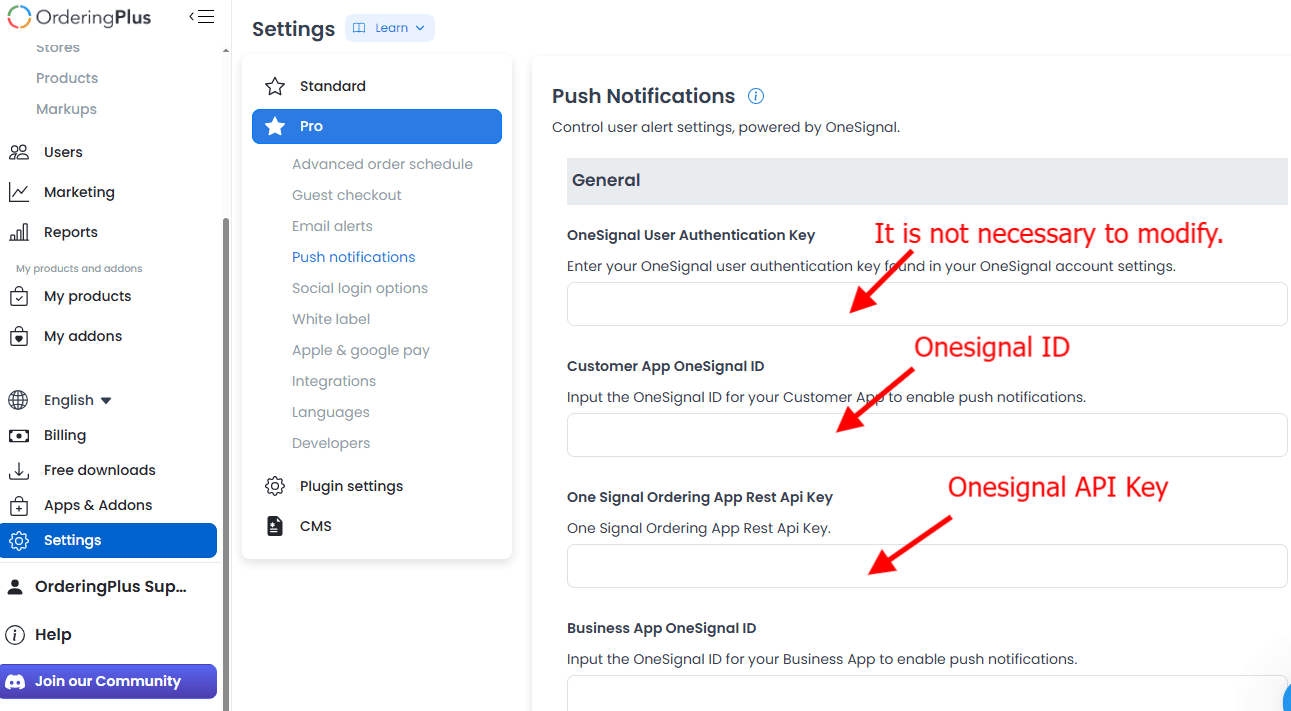
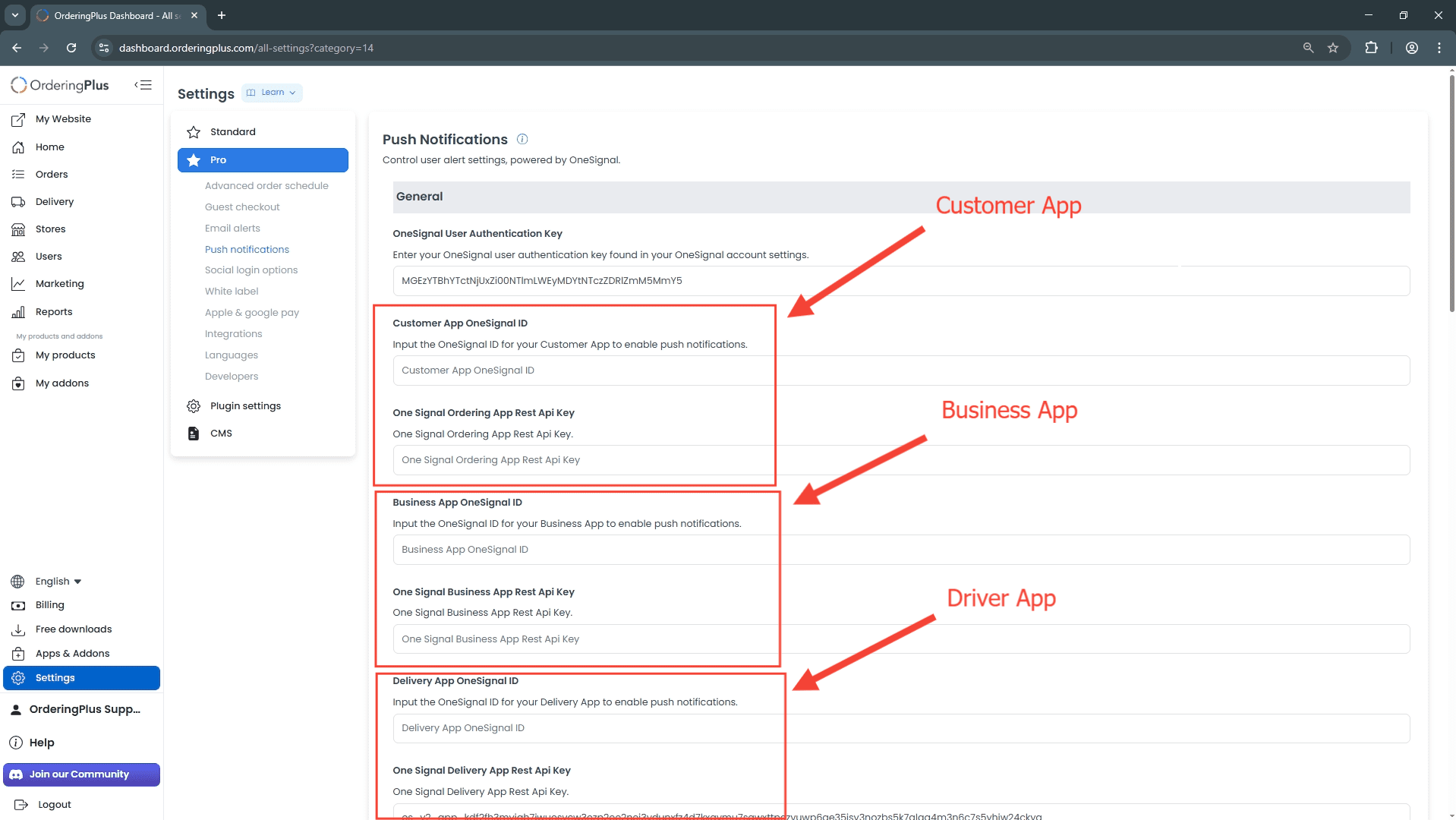
En esa página, configura One Signal Default Enabled como No para usar estas credenciales personalizadas. Consulta Push notifications.
OneSignal: Keys and IDs
OneSignal documenta los tipos de claves en Keys and IDs.
Repite los pasos de registro de app en Firebase y OneSignal para cada aplicación y generar las claves correspondientes.
Después de guardar los ID y claves correspondientes, puedes hacer una prueba en un dispositivo. Guardar no equivale a entregar una notificación.
Configuración de OneSignal para iOS (Apple)
Crea la cuenta de OneSignal antes de empezar.
Parte 1: Apple Developer
-
Inicia sesión en tu cuenta Apple Developer en https://developer.apple.com.
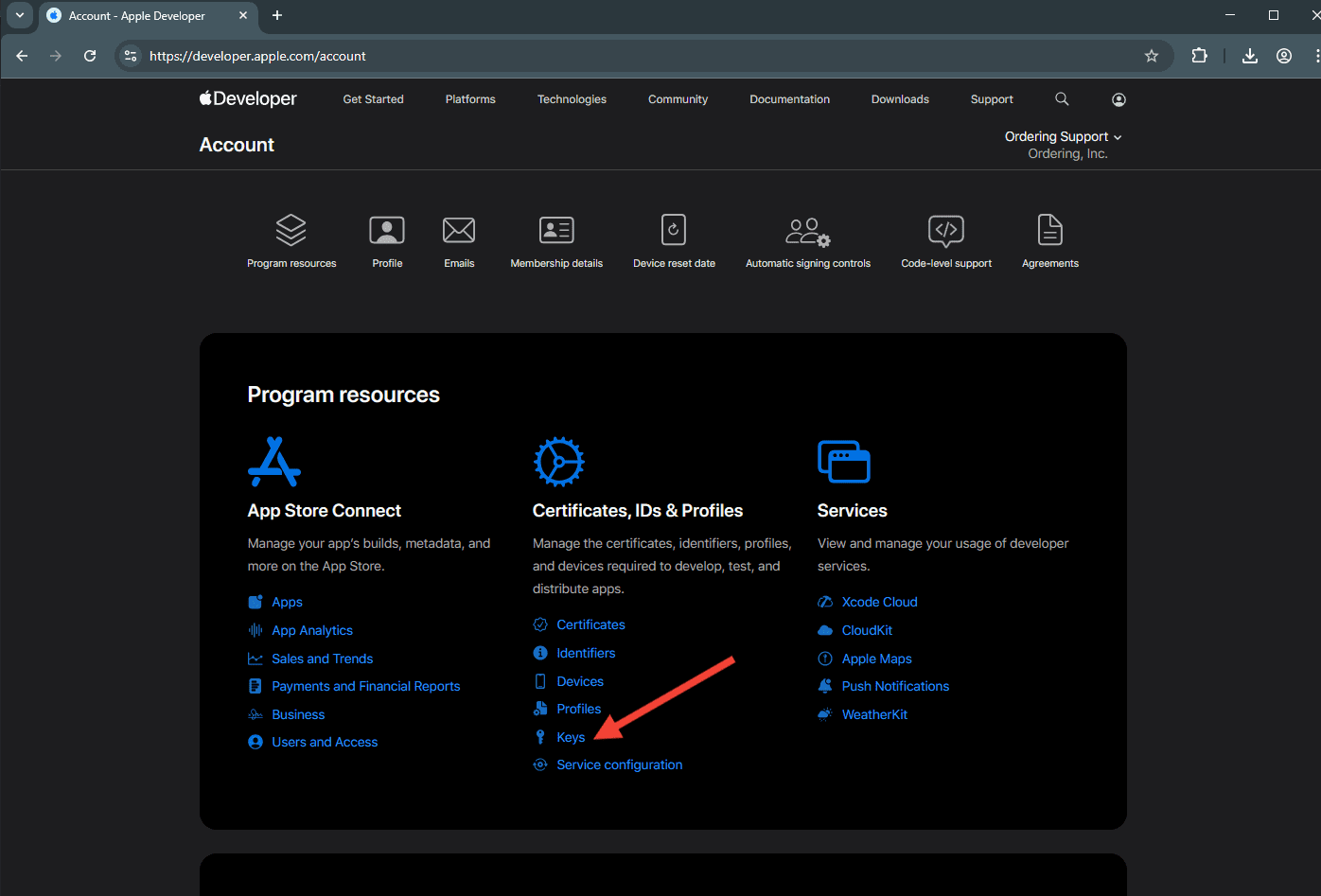
Ve a Keys y selecciona Add New Key. Enlace directo a la lista: https://developer.apple.com/account/resources/authkeys/list.
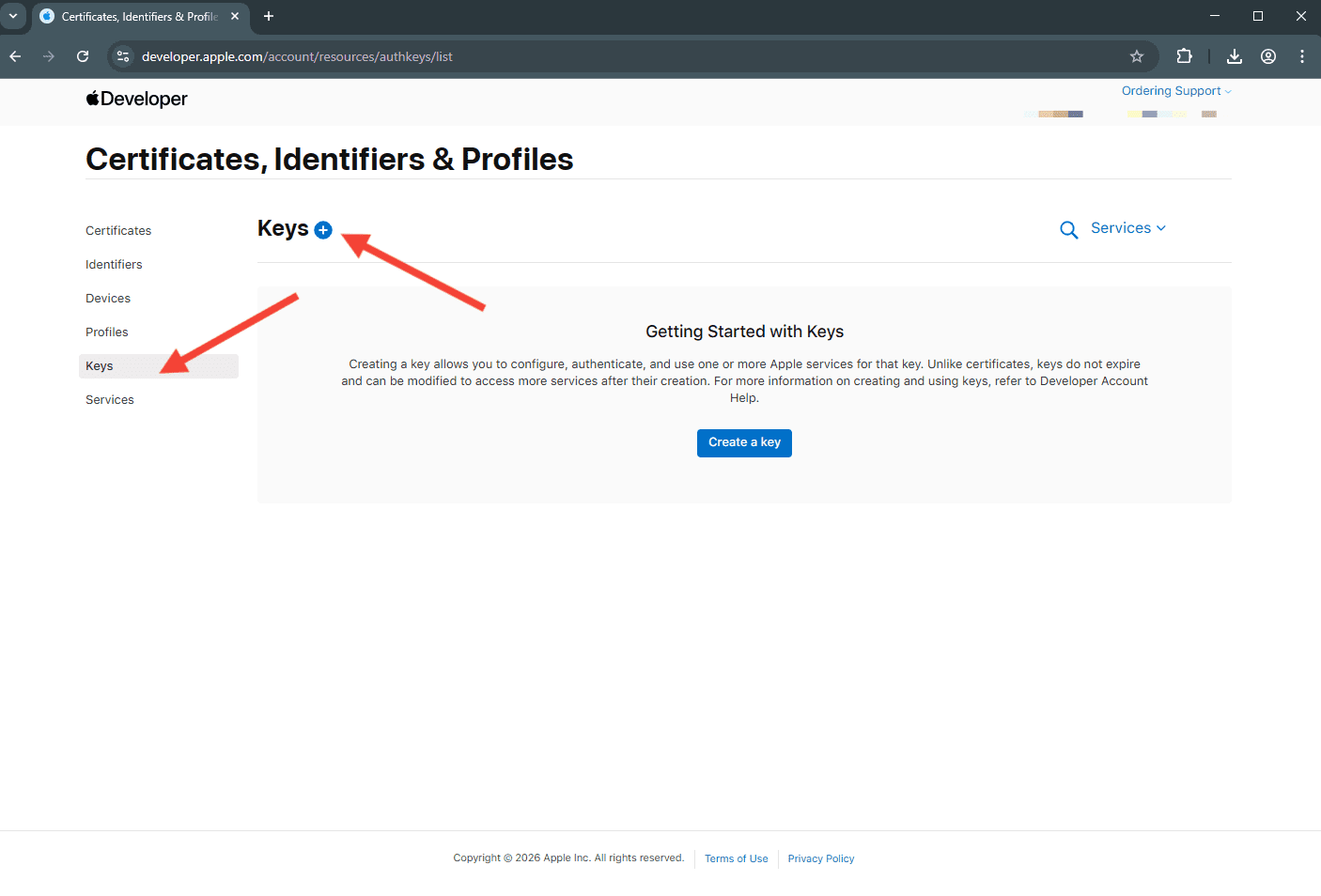
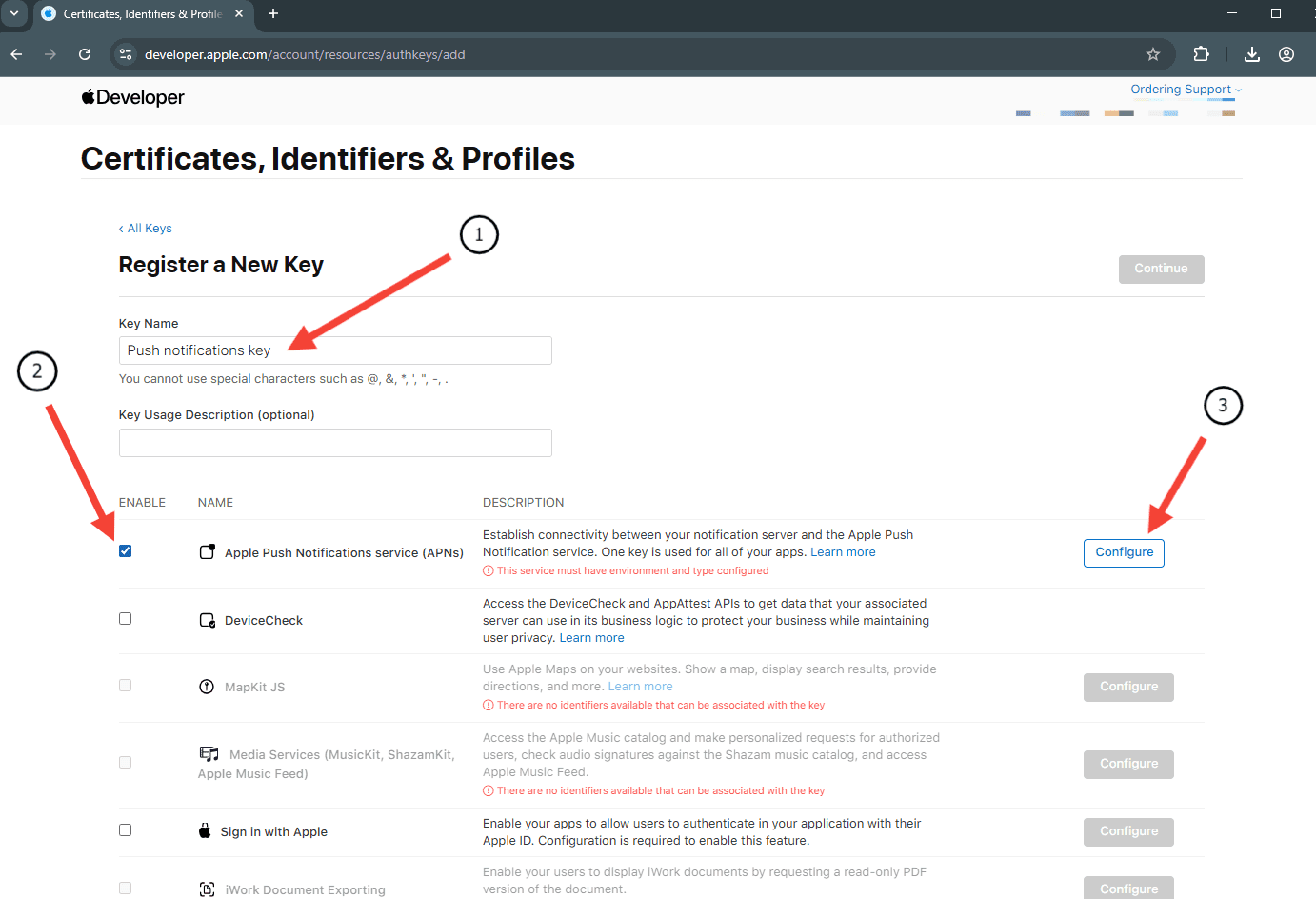
- Introduce un nombre para la clave, selecciona Apple Push Notifications service (APNs) y selecciona Configure.
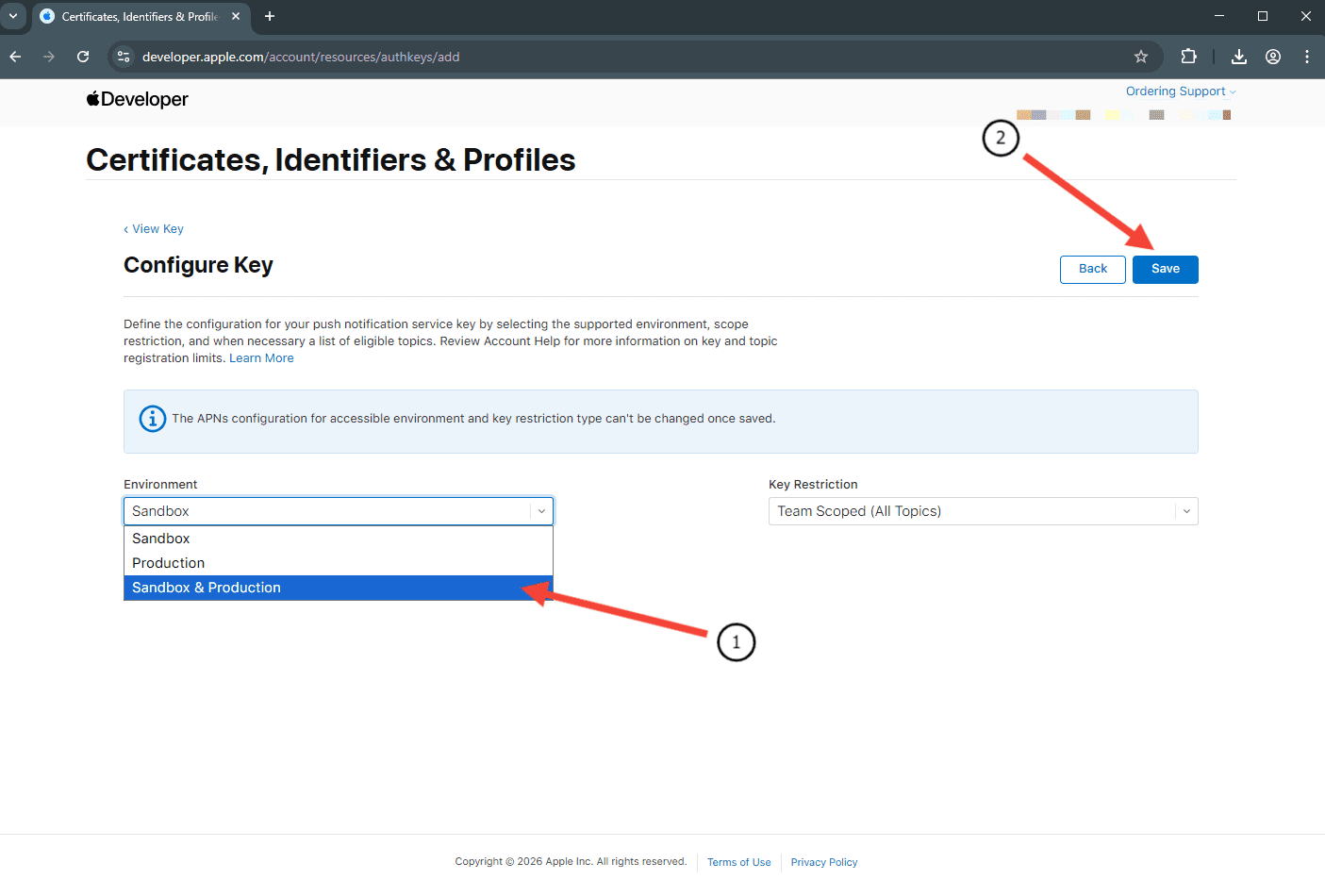
- En Environment, selecciona Sandbox and Production y selecciona Save.
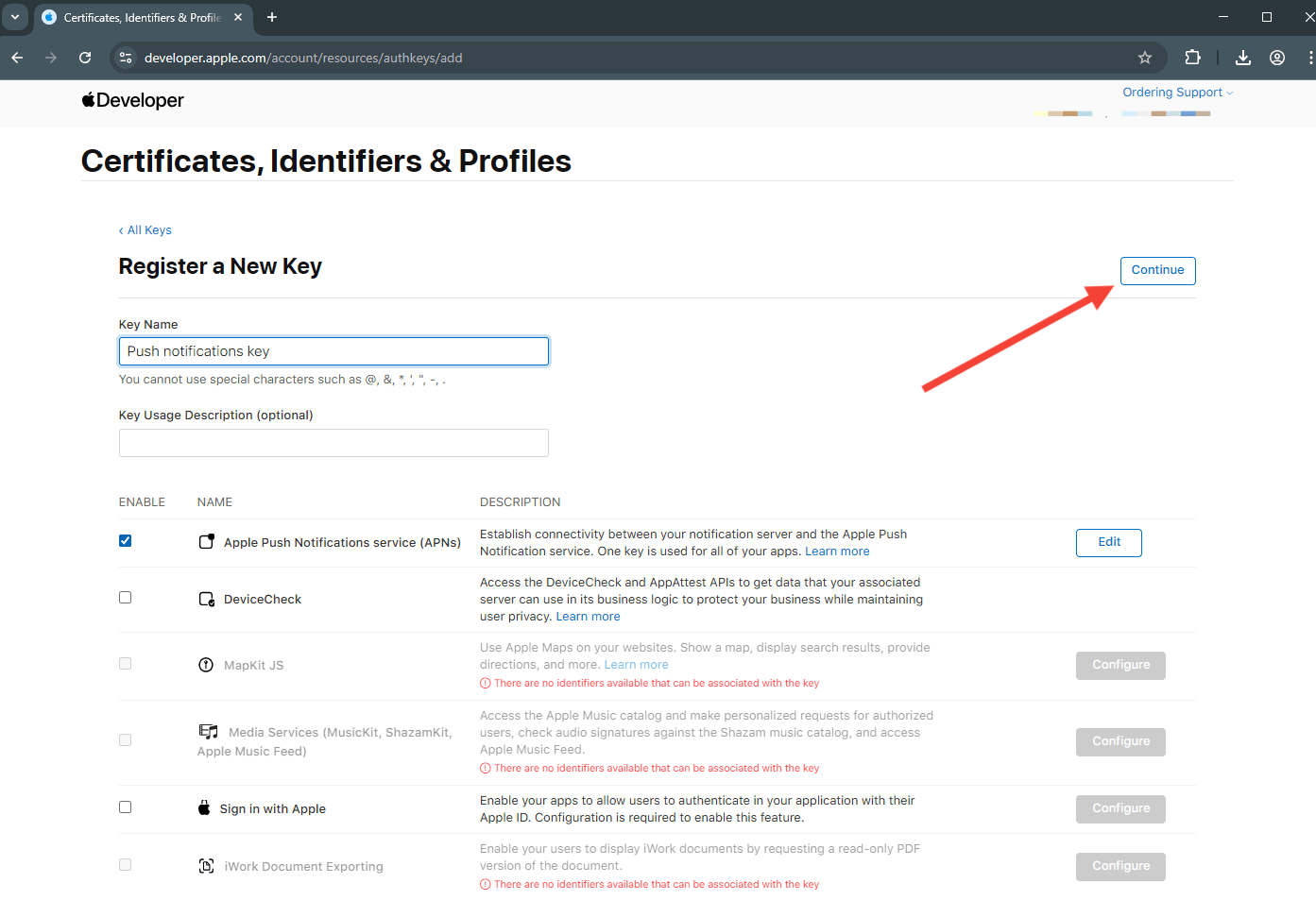
- Selecciona Continue.
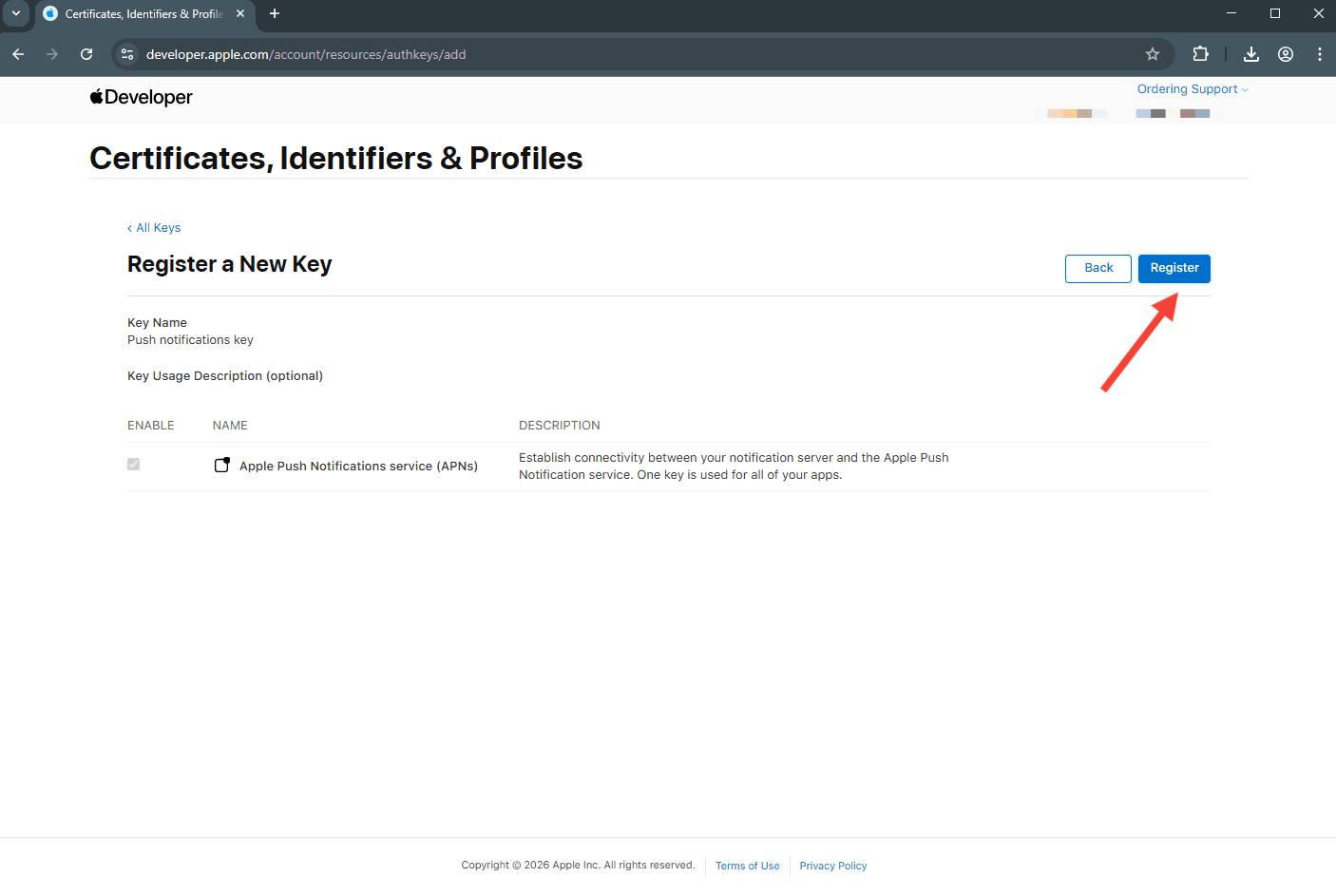
- Selecciona Register.
- Descarga y guarda el archivo de clave .p8. Copia también Key ID (2) y Team ID (3).
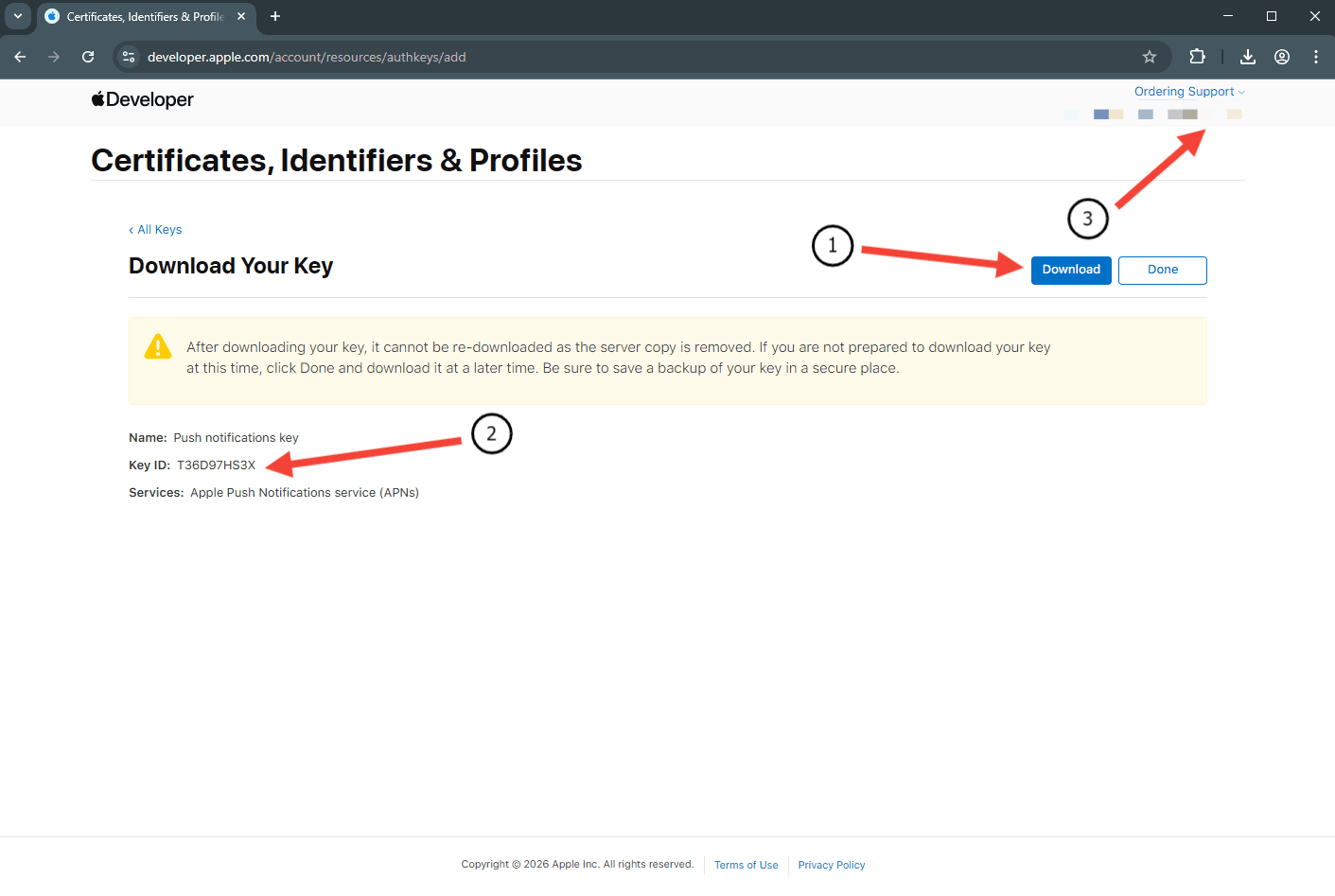
Apple muestra el archivo .p8 una sola vez. Mantenlo en privado.
Parte 2: Configuración de OneSignal
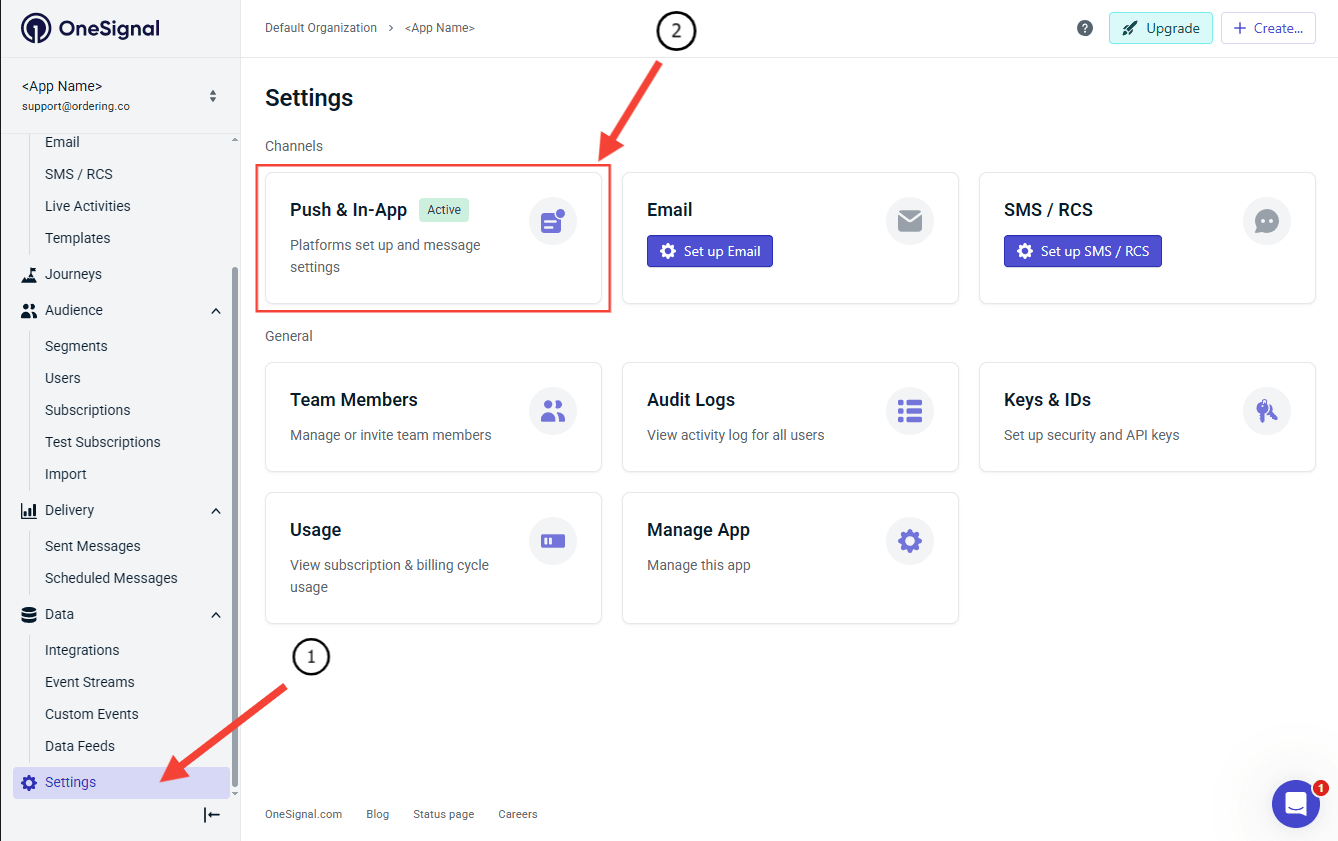
- Inicia sesión en OneSignal, abre Settings y selecciona Push & In-App Settings.
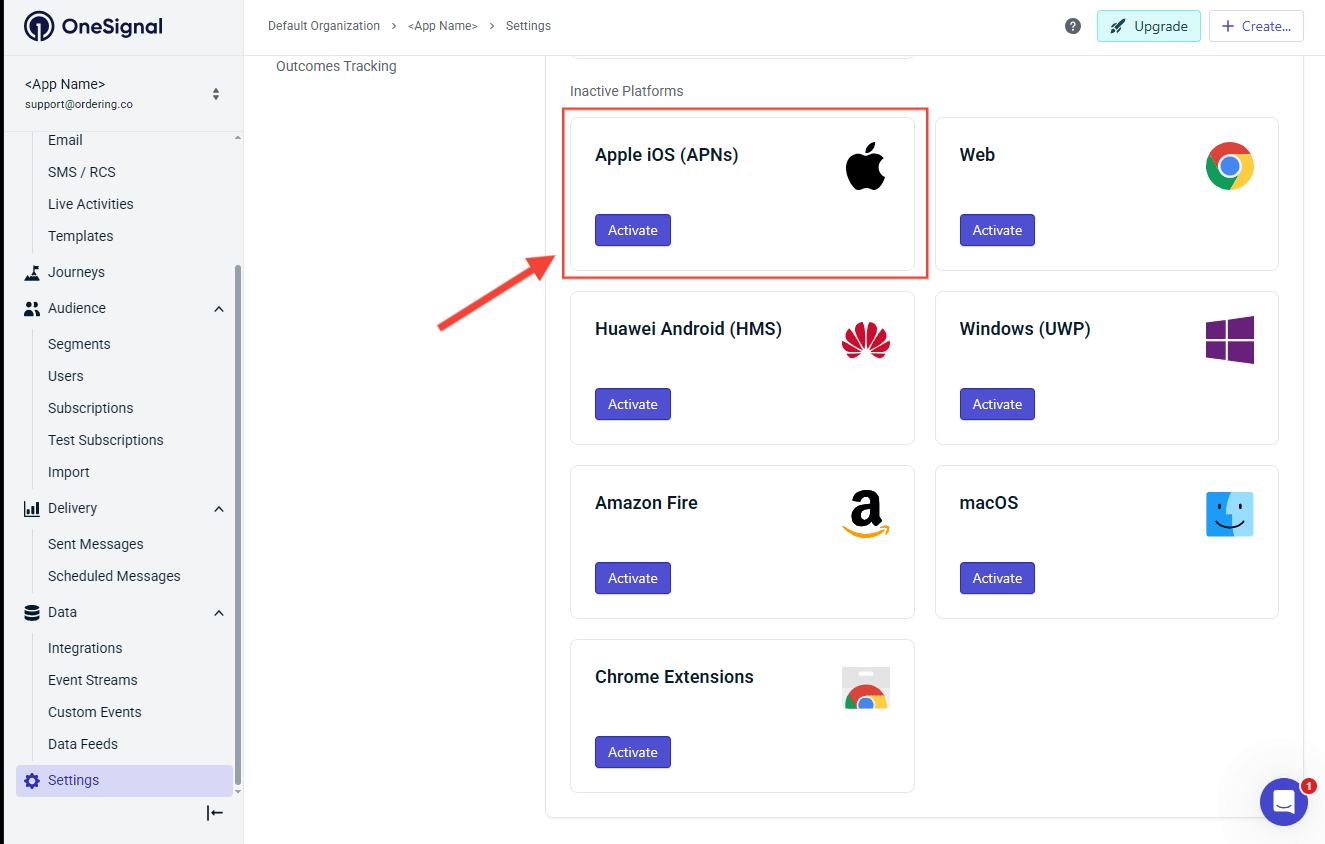
- Selecciona Apple iOS (APNs) y Activate.
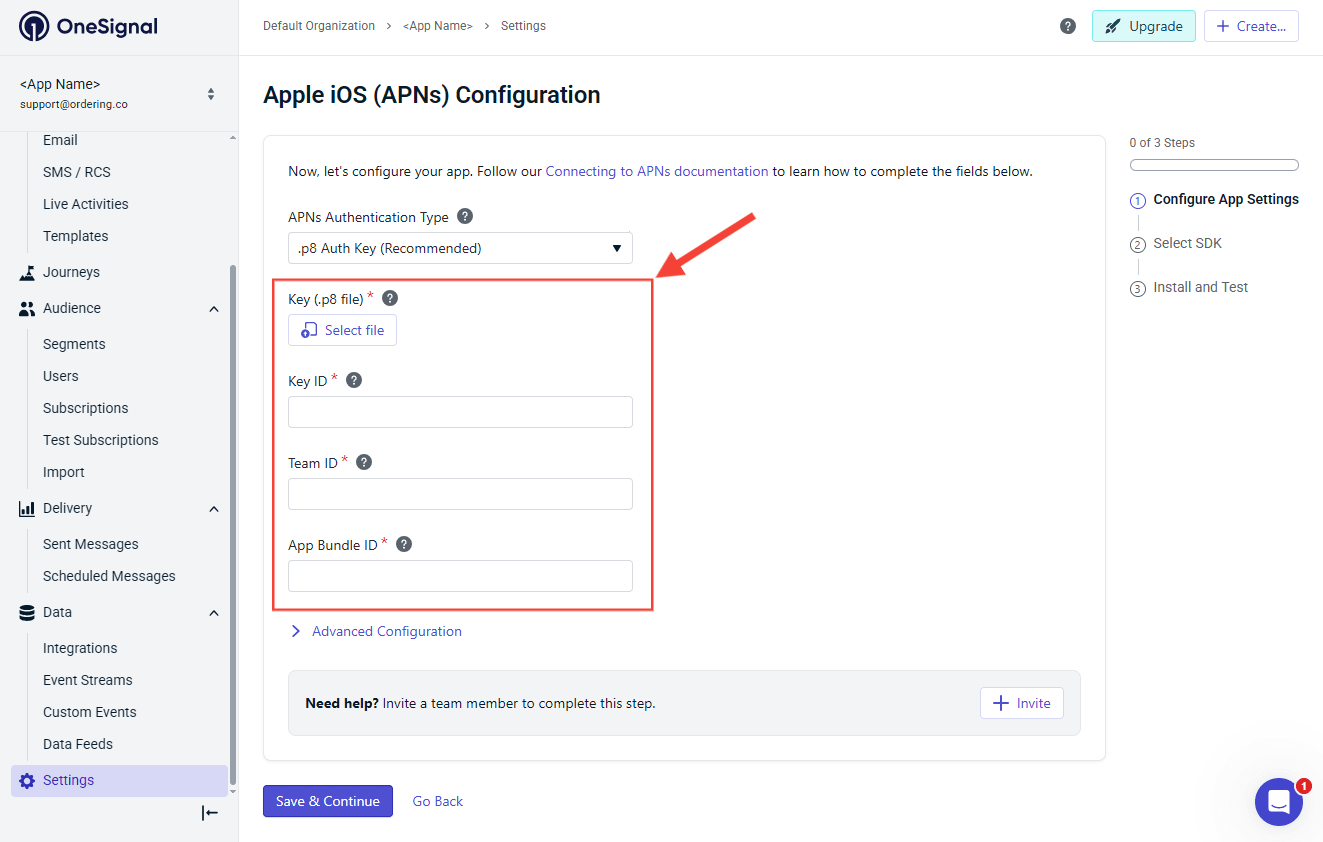
- Introduce el archivo de clave .p8, Key ID, Team ID y App Bundle ID.
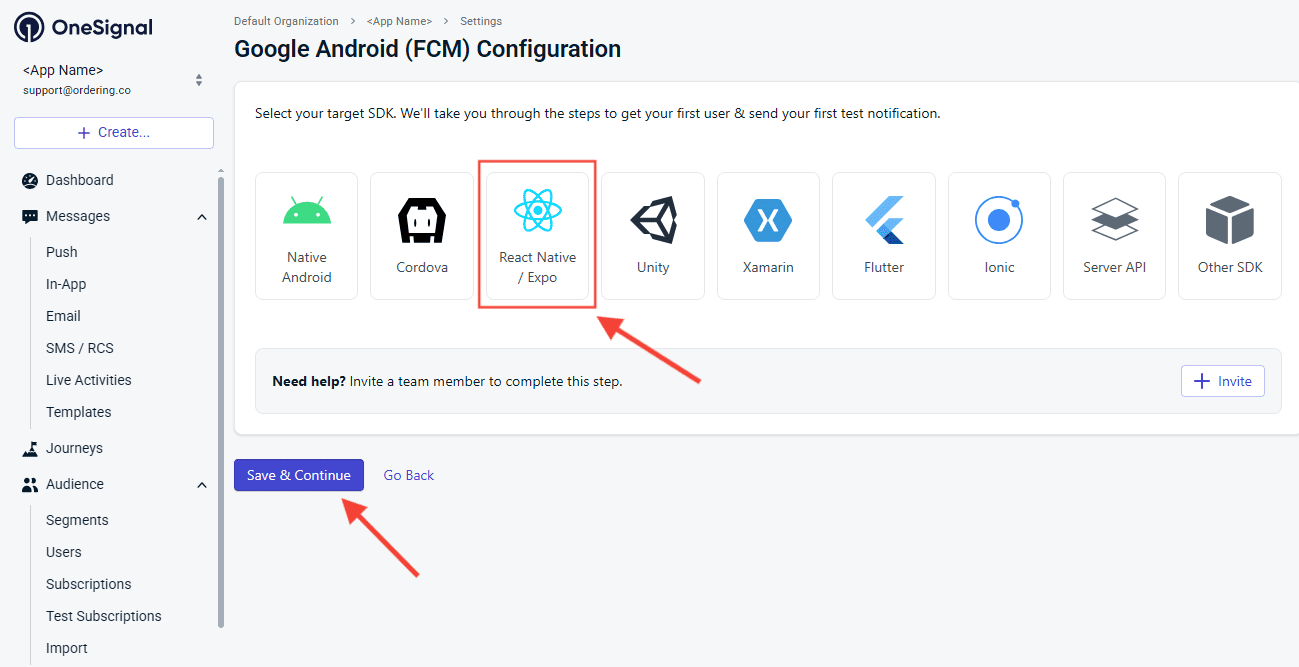
- Selecciona React Native como SDK de destino.
- No hace falta copiar otro OneSignal App ID. El ID añadido para Android es el mismo para esta app.
- Las notificaciones iOS (Apple) quedan configuradas para esta app OneSignal. Confirma la entrega en un dispositivo de prueba; guardar en OneSignal no envía una notificación a un cliente.
OneSignal: Keys and IDs (iOS)
Consulta Keys and IDs.
Repite los pasos de registro de OneSignal para cada una de tus aplicaciones iOS. Puedes reutilizar el mismo archivo de clave .p8 al configurar las notificaciones de cada app en OneSignal.
Probar notificaciones push
Después de completar la configuración:
- Instala la app en un dispositivo de prueba.
- Abre la app y permite las notificaciones.
- Realiza una acción que active una notificación, por ejemplo, hacer un pedido de prueba.
Si la configuración es correcta, el dispositivo debería recibir la notificación. Que no llegue una notificación no demuestra que todos los pedidos posteriores vayan a alertar a todos los usuarios.
Buenas prácticas
- Mantén los mensajes breves y claros.
- Evita enviar demasiadas notificaciones.
- Envía notificaciones solo cuando proporcionen información útil.
- Usa notificaciones para actualizaciones y promociones importantes.
Solución de problemas
No se reciben las notificaciones
Comprueba lo siguiente:
- Que el OneSignal App ID sea correcto.
- Que la REST API Key sea correcta.
- Que el usuario haya habilitado las notificaciones en el dispositivo.
- Que el dispositivo tenga una conexión a Internet activa.
- Que la app esté correctamente registrada en OneSignal.
- Que One Signal Default Enabled esté configurado en No si usas credenciales personalizadas.
Configuración de Dashboard
Pega cada App ID y clave API REST en los campos correspondientes de Push notifications. Repite el registro en Firebase y OneSignal para cada app Customer, Business y Driver.