Configurar Stripe Link
Volver a la guía principal de Online payments
Stripe Link de esta guía es el flujo de enlaces de pago del Call Center para un negocio individual. Crea un enlace Stripe para un carrito Call Center y luego permite que el personal lo envíe al teléfono del cliente por SMS o WhatsApp cuando el negocio tenga esos canales habilitados. No es el producto de checkout acelerado Stripe Link.
Una respuesta de envío exitosa indica que la aplicación aceptó la solicitud de mensajería. No demuestra que se haya entregado o leído el mensaje, que el cliente haya abierto el enlace ni que Stripe haya completado un pago.
Antes de empezar
Prepara lo siguiente:
- Acceso a los ajustes de métodos de pago del negocio previsto y al Call Center.
- Una cuenta Stripe. Antes de intentar aceptar pagos reales, completa los requisitos de verificación y activación de Stripe.
- Credenciales publicables y secretas de Stripe coincidentes para el entorno que quieras usar.
- Si enviarás el enlace por Twilio, una configuración de mensajería Twilio habilitada con credenciales de cuenta y números de remitente requeridos.
Usa el mismo entorno para todas las credenciales Stripe. Las claves de prueba y producción son distintas; mezclar pares puede hacer que falle el flujo de pago.
Obtener las credenciales de Stripe
- Inicia sesión en Stripe Dashboard.
- Desde Developers, abre API keys.
- Antes de copiar una clave, confirma si estás viendo un entorno de prueba o producción.
- Copia los valores publicable y secreto que solicite la configuración Stripe Link del negocio.
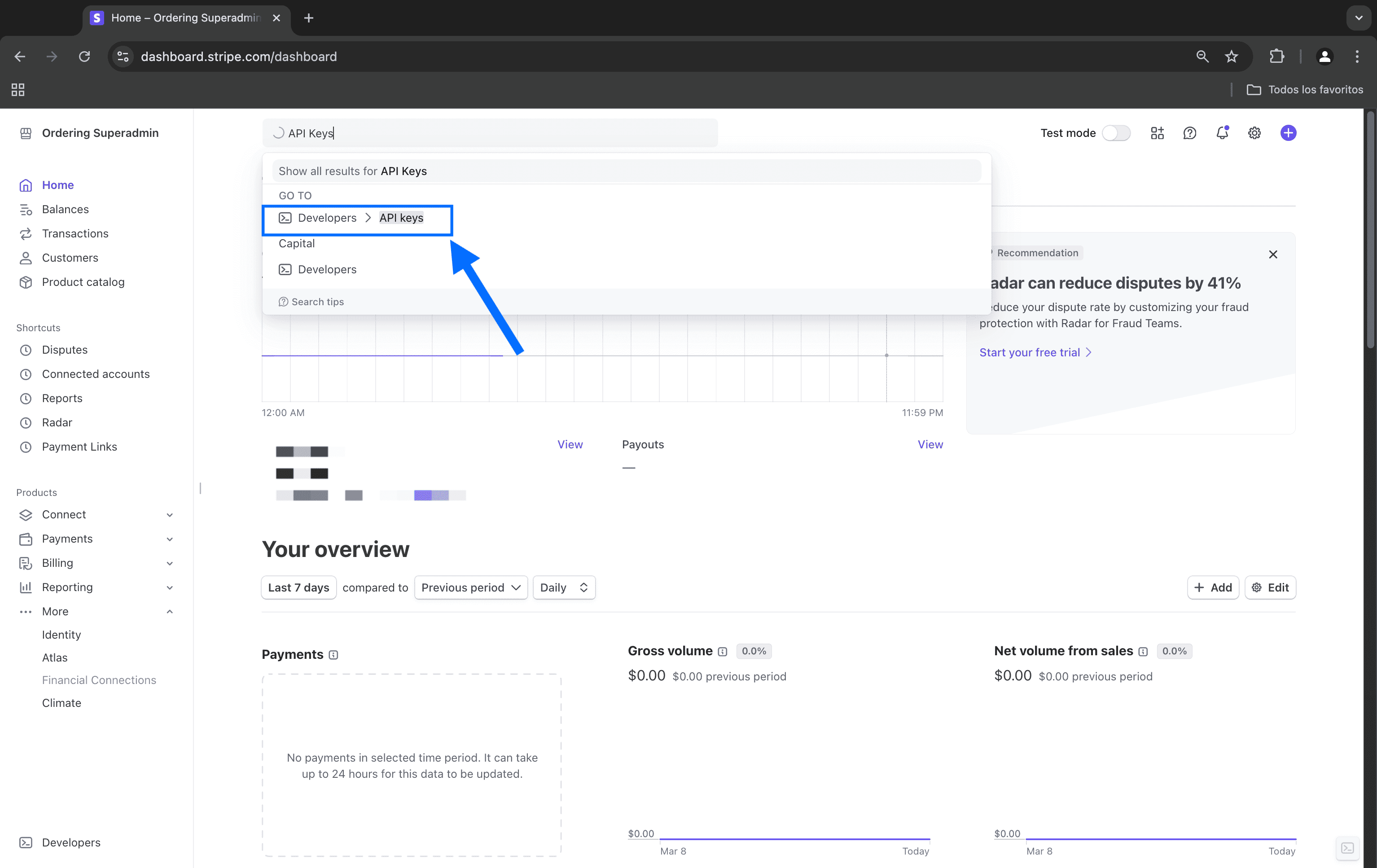
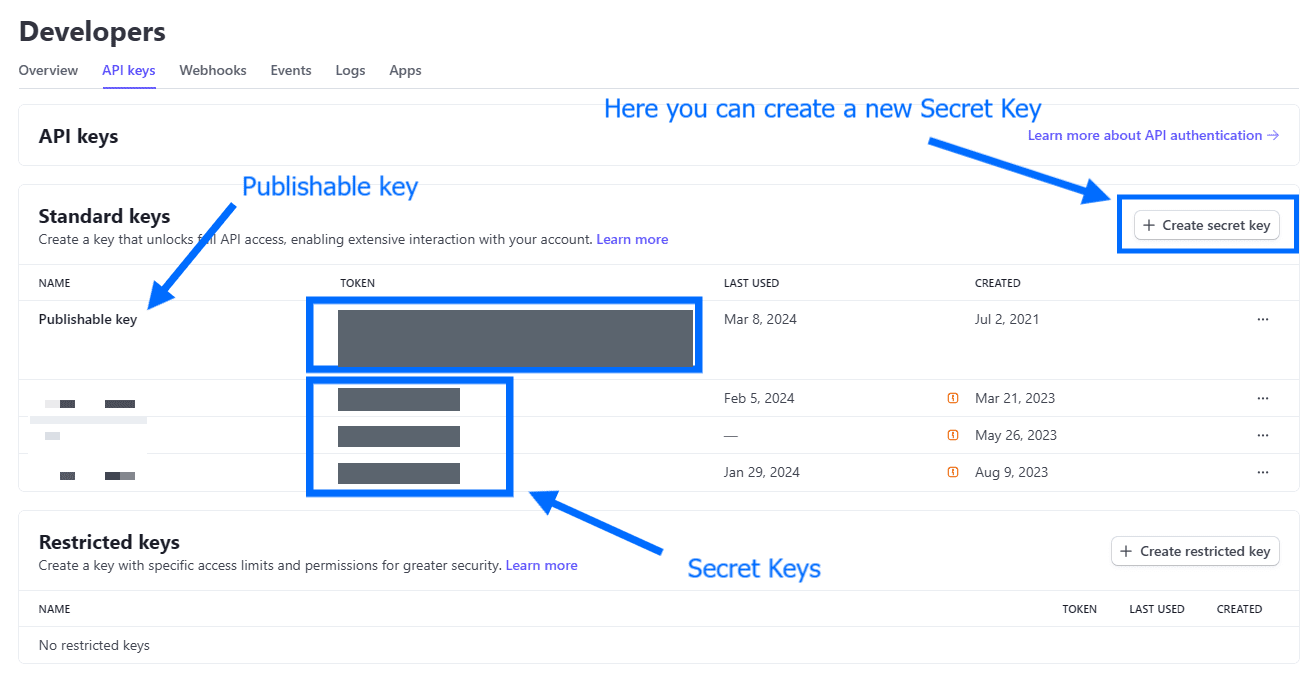
Las claves publicables tienen un uso distinto de las claves secretas o restringidas. Usa exactamente el tipo de clave que solicita el campo Dashboard, guarda las claves sensibles en un almacén de secretos aprobado y nunca las incluyas en mensajes, capturas, tickets de soporte ni control de código fuente. Stripe recomienda claves restringidas solo después de confirmar compatibilidad y permisos requeridos; sin esa evidencia, no sustituyas el campo Secret Key obligatorio. Stripe puede mostrar una clave secreta live creada manualmente una sola vez; guárdala de forma segura antes de cerrar el cuadro. No supongas que todas las claves secretas o de prueba se muestran igual.
Para más información, consulta las recomendaciones de Stripe para claves API.
Configurar Stripe Link para el negocio
- En Ordering.co Dashboard, abre la configuración de métodos de pago del negocio previsto.
- Selecciona la configuración Stripe Link.
- Introduce los valores publicable y secreto coincidentes en los campos del entorno seleccionado.
- Guarda los cambios y luego vuelve a abrir la configuración para confirmar que siguen seleccionados el entorno y los campos previstos.
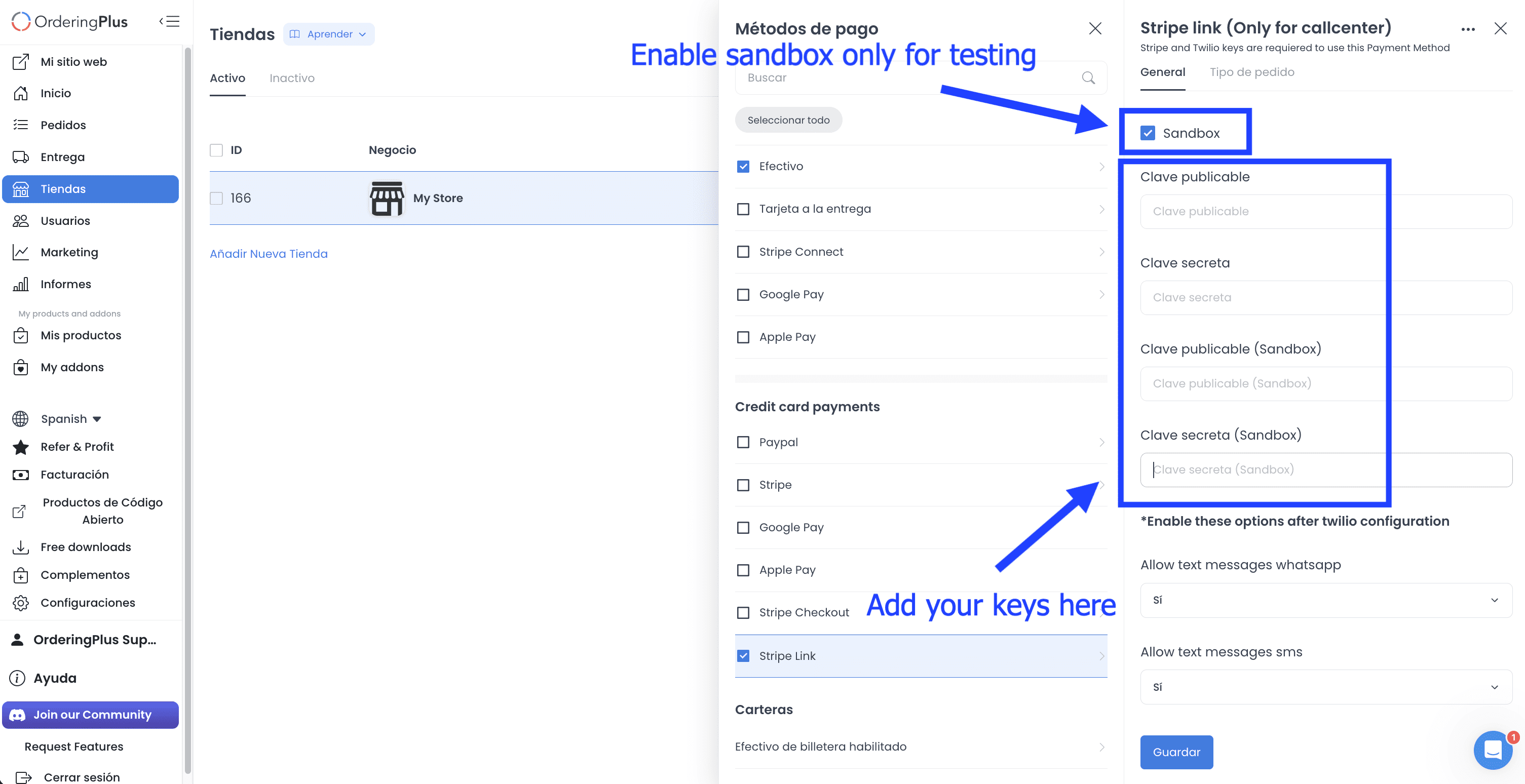
La aplicación selecciona el conjunto de credenciales sandbox o live guardado según el ajuste de entorno del método de pago. Guardar el formulario registra configuración, pero no confirma que Stripe haya aceptado las credenciales, creado una sesión de cliente o completado un pago.
Configurar la ruta de mensajería
Si el negocio usa Twilio para enviar enlaces de pago, configura la cuenta de mensajería y los números de remitente antes de usar el flujo Call Center.
- Inicia sesión en Twilio Console.
- Obtén la información de cuenta, Auth Token y detalles de los números de remitente requeridos por los campos Dashboard correspondientes.
- En Dashboard, abre el área de ajustes que muestre tu proyecto. La captura enseña Settings > Pro > Social Login Options; usa las etiquetas de tu Dashboard actual en vez de depender de ese diseño antiguo.
- Confirma que el servicio Twilio esté habilitado y que los números SMS y WhatsApp configurados sean válidos para tu operación.
- Guarda los ajustes y vuelve al Call Center para realizar una prueba controlada.
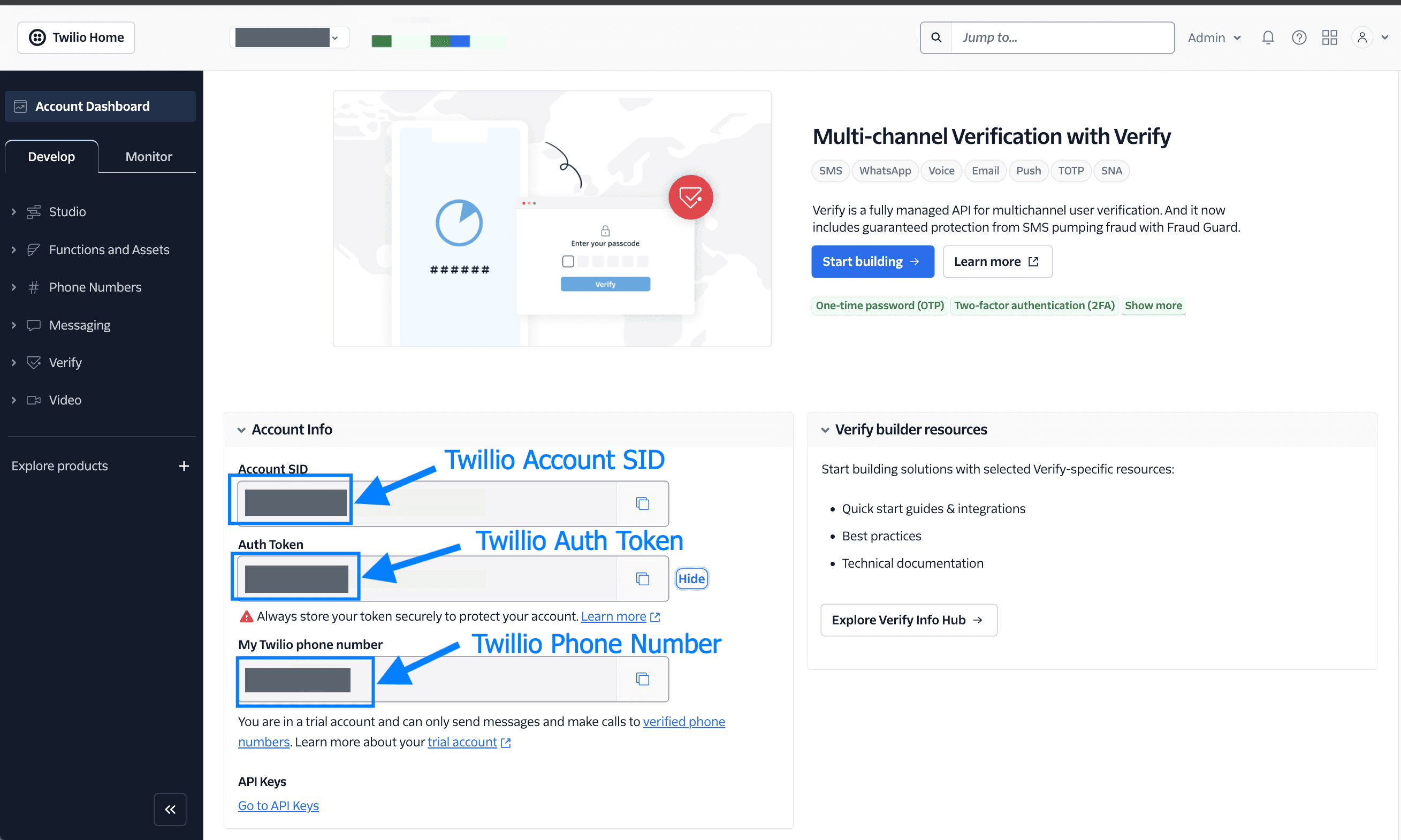
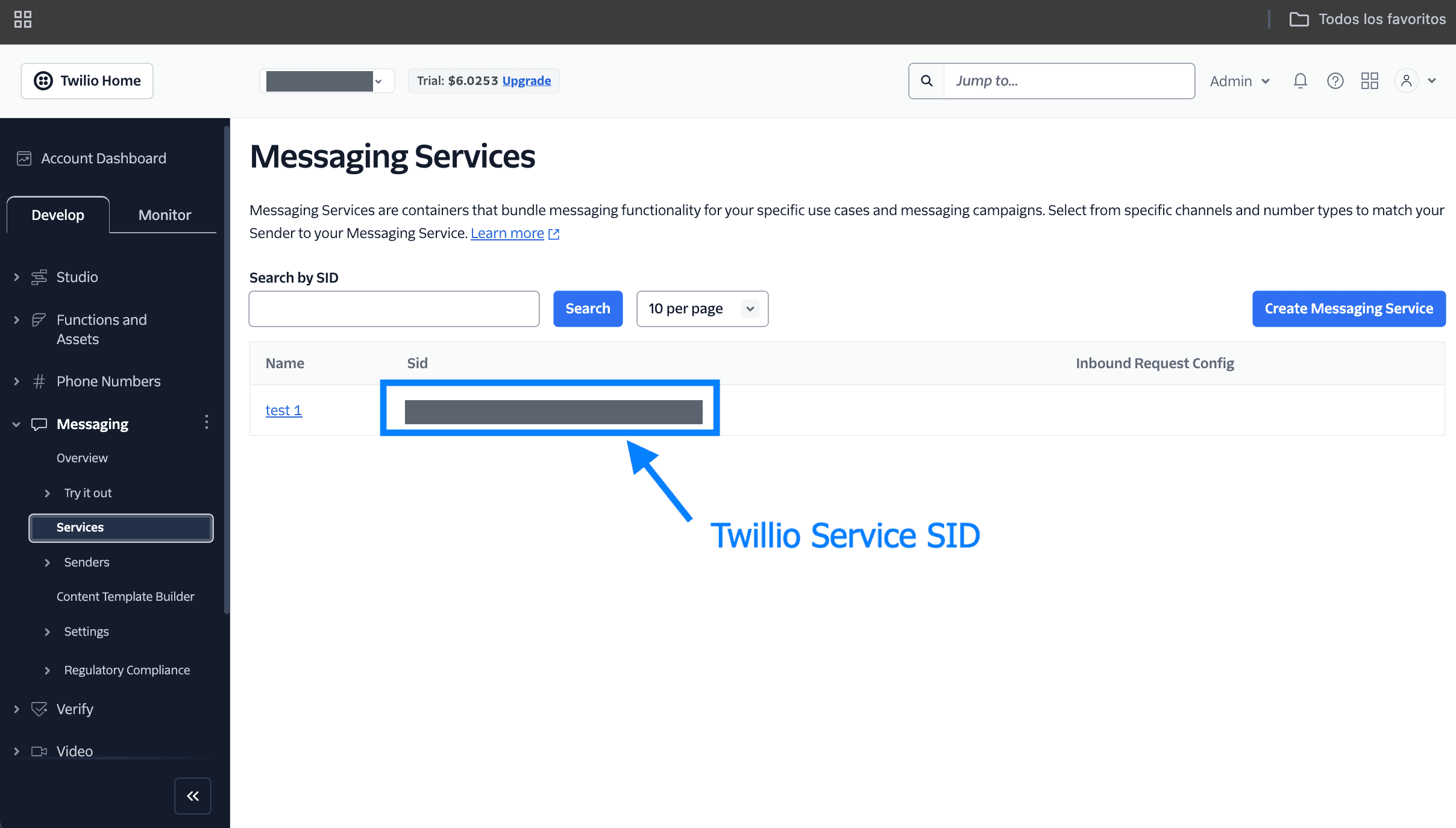
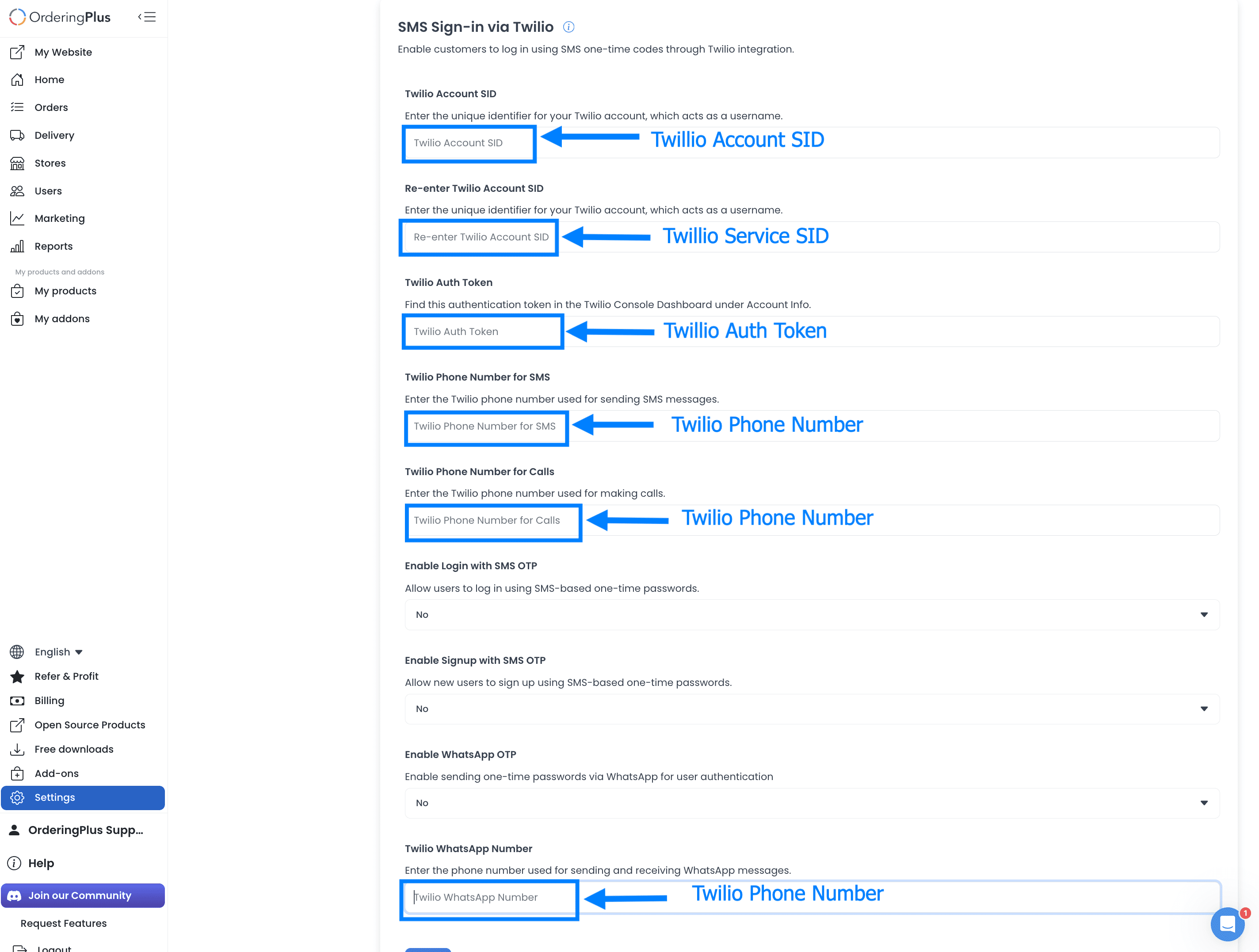
El segundo campo de este diseño de ajustes se llama Re-enter Twilio Account SID, pero guarda el Twilio Verify service ID usado para iniciar sesión con códigos de un solo uso. No es un segundo Account SID. Un Verify service SID empieza por VA; un Messaging Service SID, por MG. No copies en el campo Verify el valor Messaging Service de la captura de Console.
El flujo de mensajería para enlaces de pago usa Account SID, Auth Token y los números de remitente configurados. No requiere Verify service ID. Al configurar la mensajería de enlaces de pago, deja sin cambios los ajustes de códigos de un solo uso que no estén relacionados.
El estado de la cuenta Twilio, restricciones de prueba, verificación de remitente y reglas para destinatarios pueden afectar la entrega. Call Center puede mostrar un botón SMS, uno WhatsApp, ambos o el propio enlace, según la configuración del negocio.
Enviar un enlace de pago desde Call Center
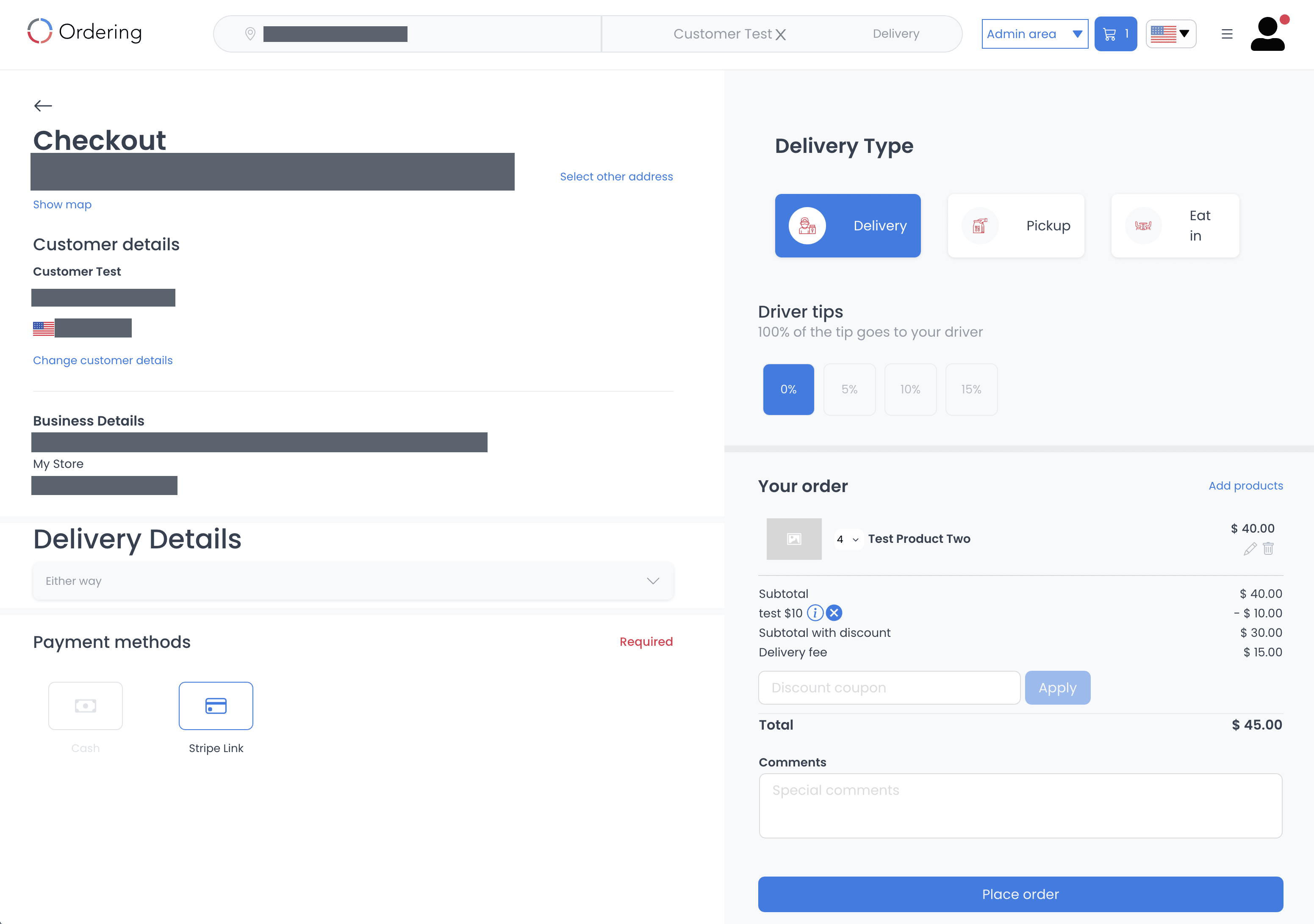
- En Call Center, selecciona Stripe Link para el carrito que debe recibir el enlace de pago.
- Confirma el nombre y número de teléfono del cliente.
- Espera a que esté disponible el enlace.
- Selecciona Send SMS o Send WhatsApp si ese canal está habilitado para el negocio. Si no está habilitado ninguno, utiliza el enlace mostrado mediante un flujo aprobado.
- Indica al cliente que abra el enlace y complete el pago Stripe.
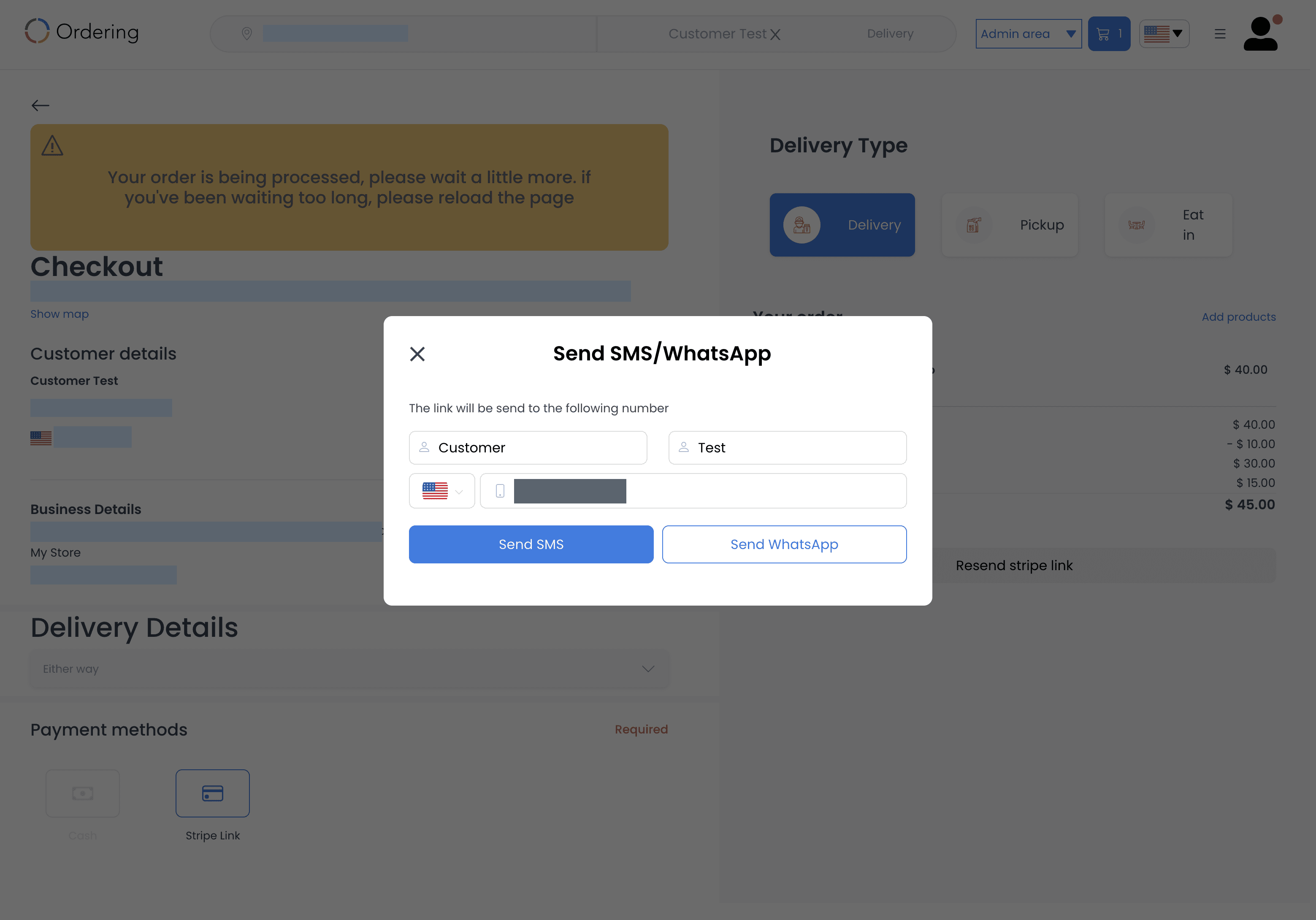
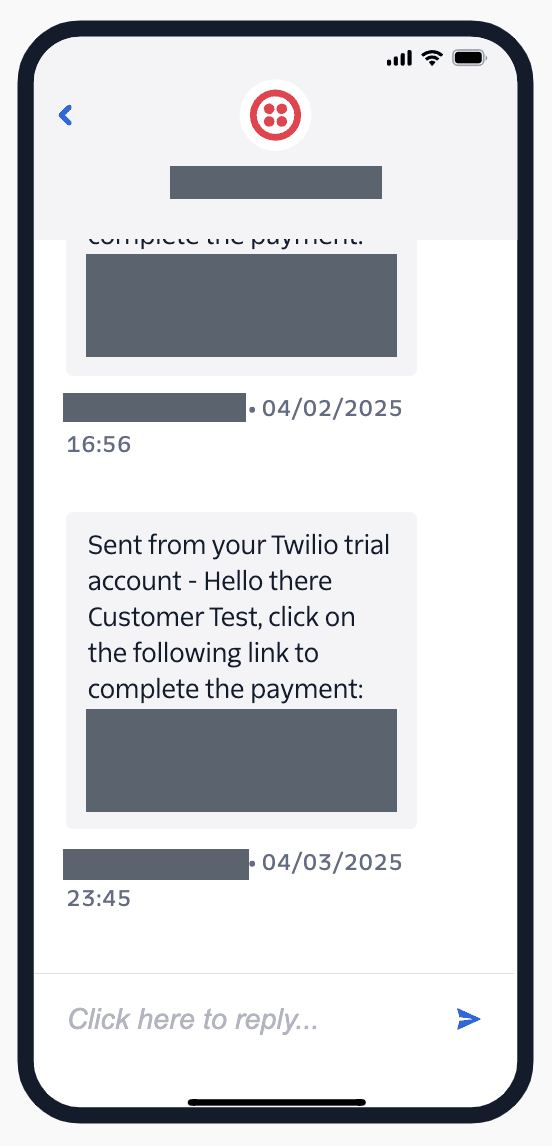
La acción de envío del Call Center publica la URL de pago al endpoint de mensajería. Una respuesta HTTP exitosa del proveedor puede hacer que la interfaz indique que se envió el enlace, pero no confirma que se entregara, que el cliente lo abriera o que se completara el pago. Verifica esos resultados por separado mediante los flujos operativos aprobados y Stripe.
Completar el pago con Stripe
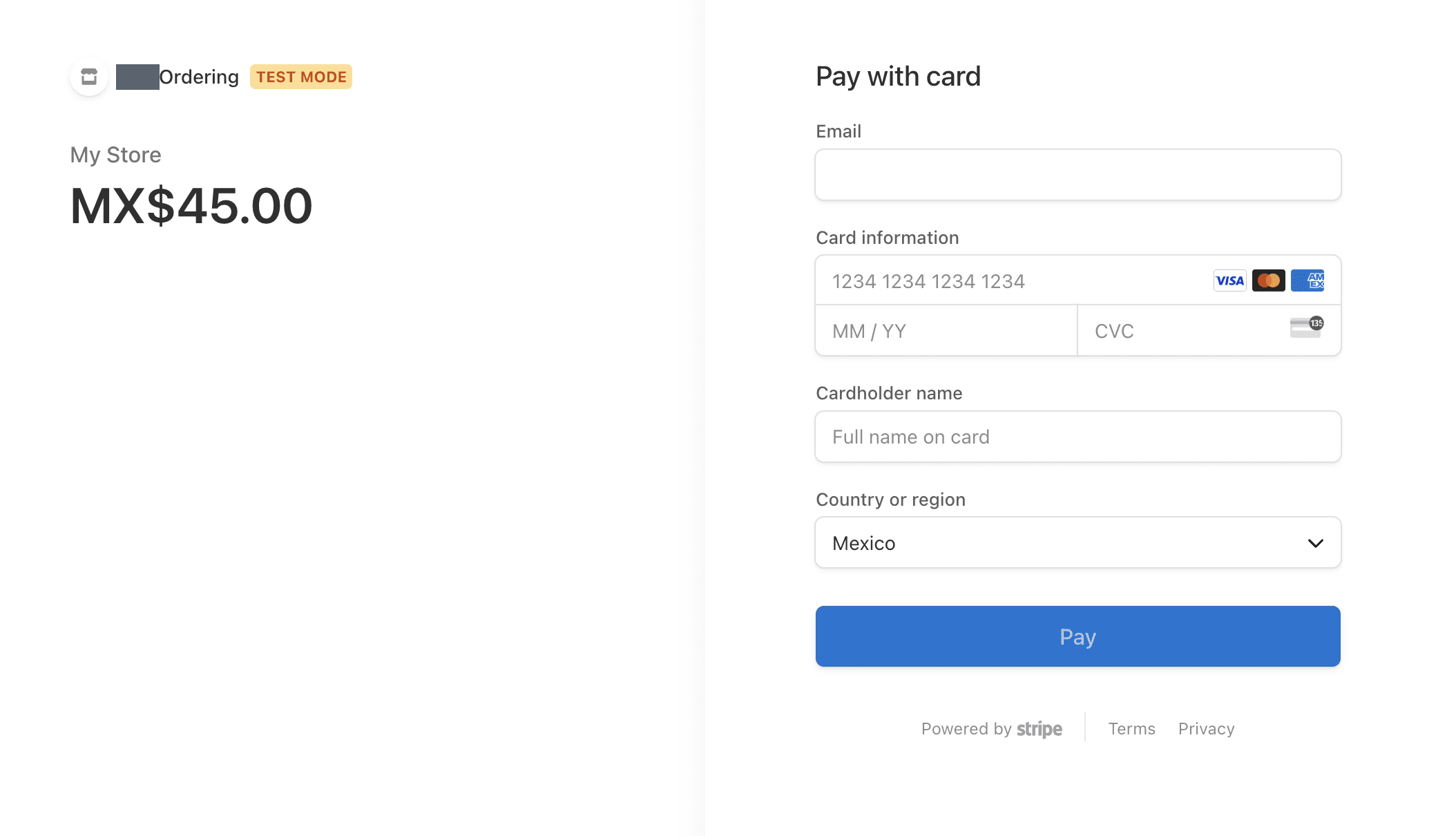
Después de recibir el enlace, el cliente abre la página de pago alojada por Stripe y completa los pasos de pago con tarjeta. Una página en modo de prueba puede verse como el ejemplo siguiente. Llegar a esa página no confirma por sí solo que el pago se haya completado.
Probar antes de operar en vivo
- Empieza con un negocio de prueba controlado y credenciales Stripe de prueba coincidentes.
- Confirma que Call Center genere un enlace y muestre solo los canales de mensajería habilitados para ese negocio.
- Verifica el mensaje y checkout mediante el procedimiento aprobado de prueba.
- Antes de cambiar a credenciales live, confirma que Stripe, requisitos del remitente y configuración de pagos del negocio estén listos para producción.
Solución de problemas
El enlace de pago no está disponible
Recarga Call Center y revisa el método de pago seleccionado. Confirma que el negocio tenga un conjunto completo de credenciales para el entorno seleccionado y que se haya guardado Stripe Link.
Falta el botón SMS o WhatsApp
Call Center muestra un canal únicamente cuando el negocio lo habilita. Revisa la configuración de mensajería del negocio, el servicio habilitado y los números de remitente. Si no hay ningún canal habilitado, Call Center puede mostrar directamente el enlace.
Falla la solicitud de mensajería
Confirma Twilio Account SID, Auth Token, estado del servicio y números de remitente configurados. Mantén separados Account SID, Verify service ID y Messaging Service SID; los campos de nombre similar no aceptan valores intercambiables.
El cliente recibió el enlace, pero el pago no se completó
La entrega o recepción del enlace no completa el pago. Confirma el resultado del checkout del cliente y los registros operativos pertinentes de Stripe y Ordering.co mediante el proceso aprobado.