Configurar Stripe Global
Volver a la guía principal de Online payments
Stripe Global permite mantener una configuración Stripe en Ordering.co Dashboard y habilitar ese método de pago en los negocios que deban usarlo. La configuración global proporciona la moneda, modo de prueba y cuatro campos de claves API Stripe; habilitar Stripe para un negocio es un paso independiente.
Este procedimiento se aplica únicamente a Stripe Global. No configura Stripe Checkout, Stripe Link ni Stripe Connect.
Guardar ajustes registra la configuración. No demuestra que Stripe haya aceptado las claves, el cliente pueda completar el checkout ni se autorice, liquide o apruebe por controles antifraude un pago. Prueba por separado el flujo del cliente.
Antes de empezar
Prepara lo siguiente:
- Una cuenta Stripe. Para aceptar pagos reales, completa la verificación de negocio de Stripe y los requisitos de activación de los servicios que usarás.
- Acceso a los ajustes de Ordering.co Dashboard y a cada negocio donde quieras habilitar Stripe.
- Una clave publicable live, clave secreta live, clave publicable de prueba y clave secreta de prueba de la misma cuenta Stripe.
- La moneda de transacción que quieras presentar a los clientes.
Las claves publicables de Stripe se pueden usar en integraciones del lado del cliente. Las claves secretas son sensibles: recupéralas desde una sesión de confianza, guárdalas en una bóveda de secretos, no las envíes por correo o chat ni las incluyas en el código fuente o tickets de soporte. El formulario Ordering.co tiene campos específicos Secret Key; usa el tipo de clave que solicita cada campo.
Obtener las claves Stripe
- Inicia sesión en Stripe Dashboard.
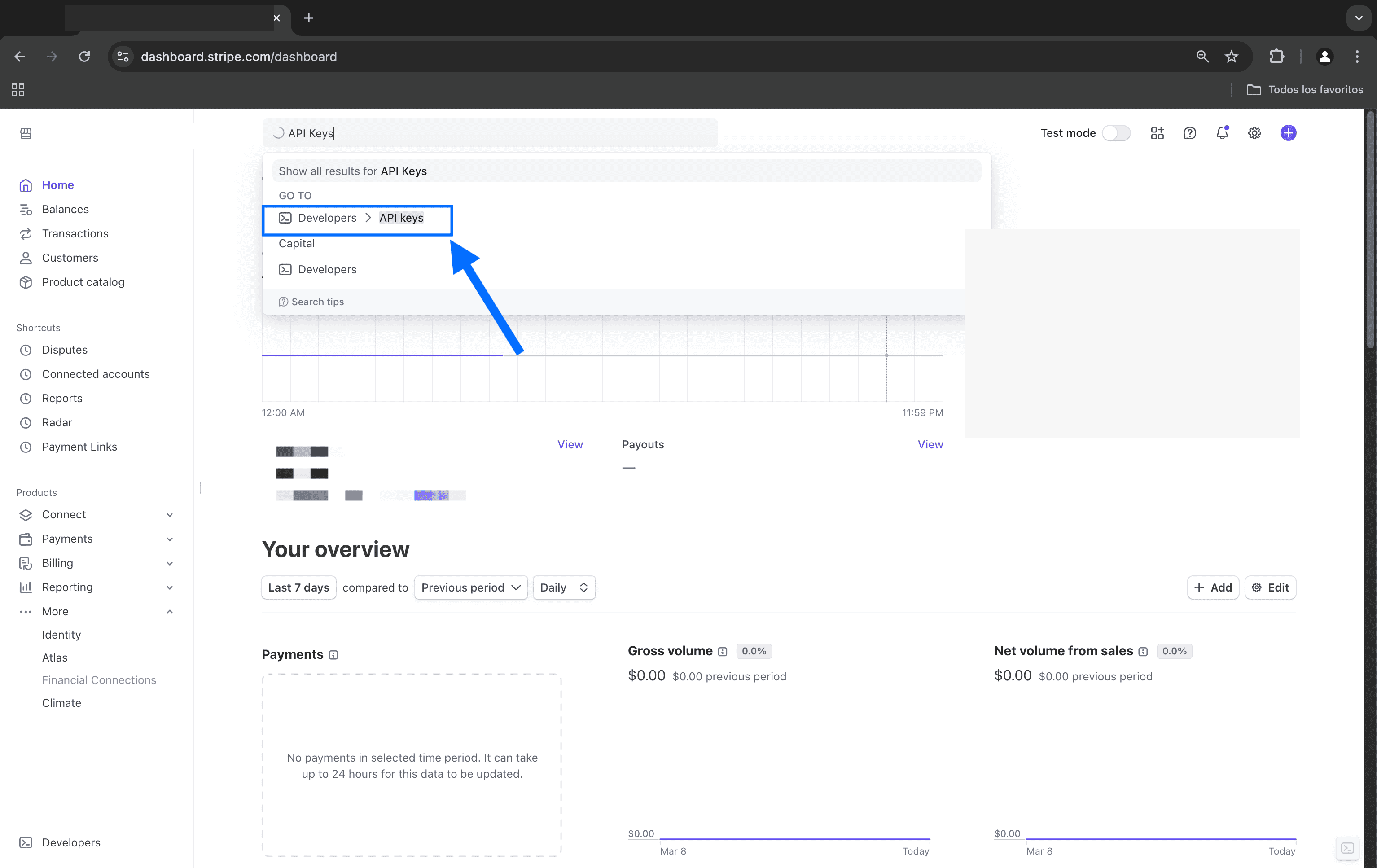
- Abre la página API keys. También puedes buscar API keys en Stripe y abrir Developers > API keys.
- Antes de copiar una clave, confirma si estás viendo la cuenta live o un entorno Stripe de prueba. Los objetos y claves de prueba y producción son distintos.
- Copia las claves publicables y secretas de ambos entornos. Stripe puede mostrar una clave secreta live recién creada una sola vez, así que guárdala antes de cerrar el cuadro.
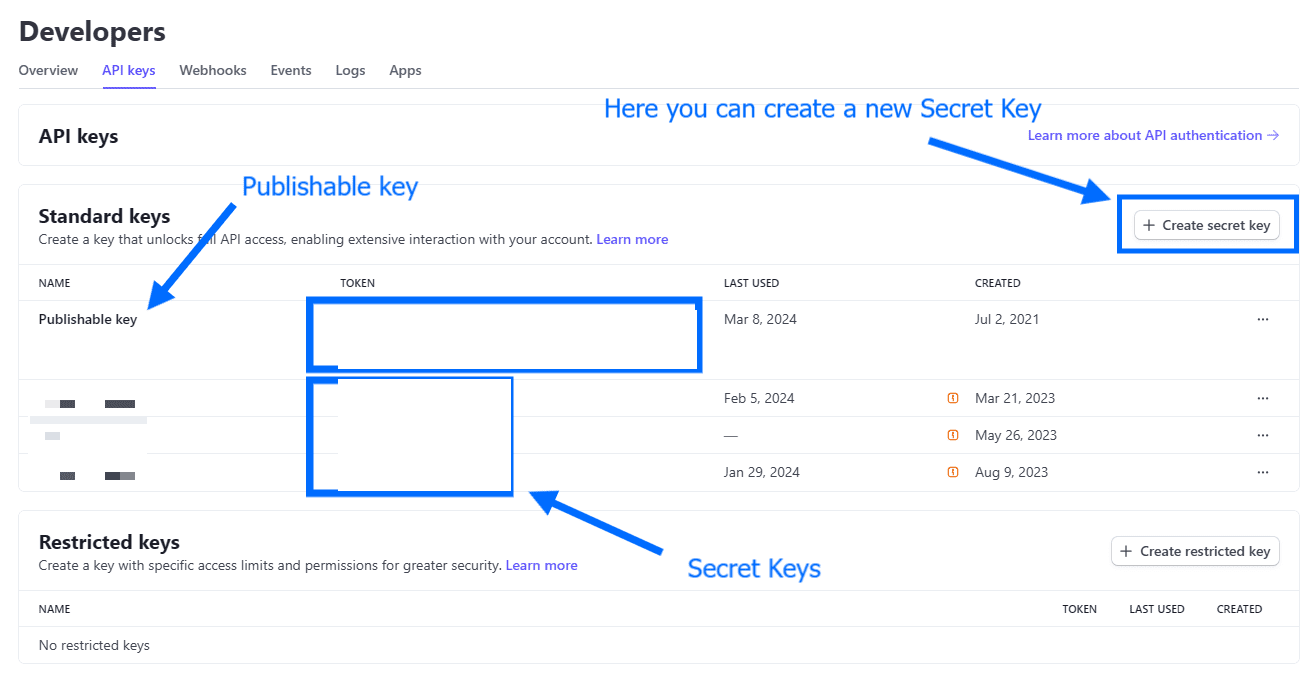
No mezcles una clave publicable de prueba con una secreta live ni claves de cuentas Stripe diferentes. No uses números de tarjetas reales para hacer pruebas.
Abrir los ajustes globales Card payments
- En Ordering.co Dashboard, ve a Settings.
- Abre Card payments.
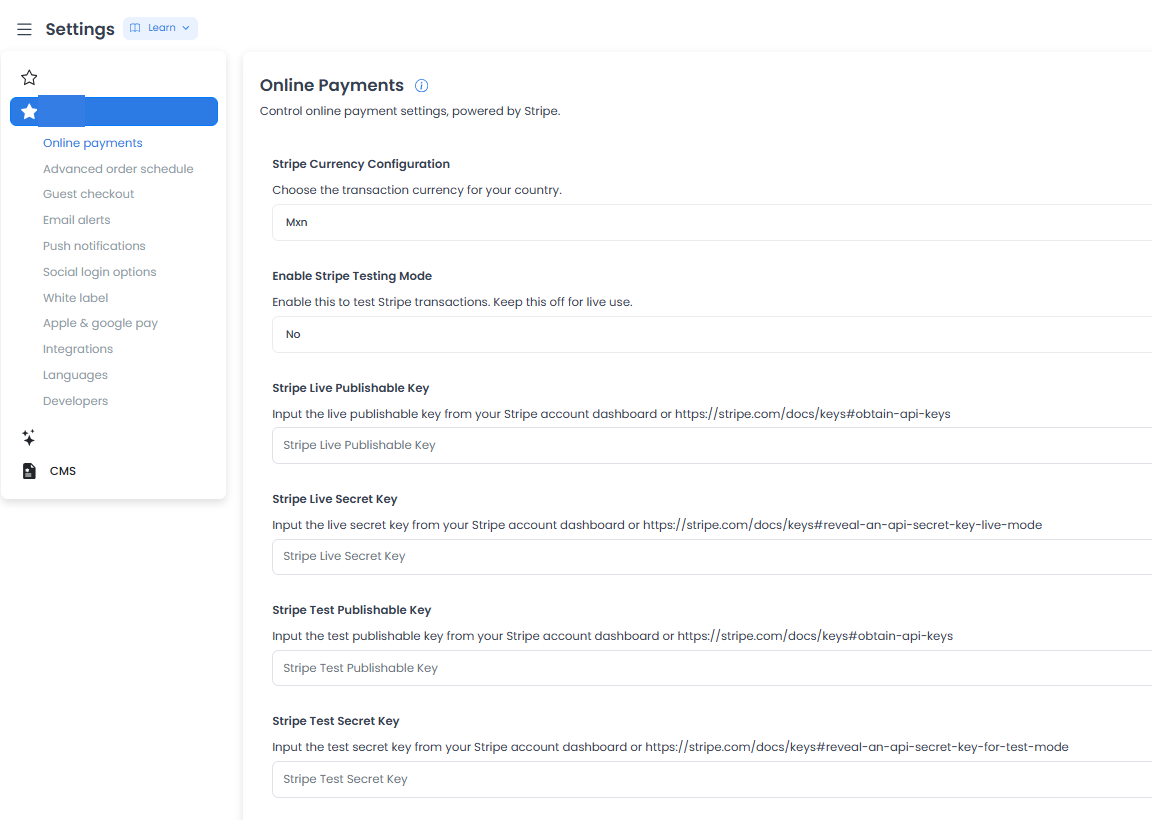
La configuración actual se llama Card Payments y está respaldada por Stripe. Según la versión de Dashboard, el mismo ajuste global puede aparecer como Online Payments o Credit Card Payments.
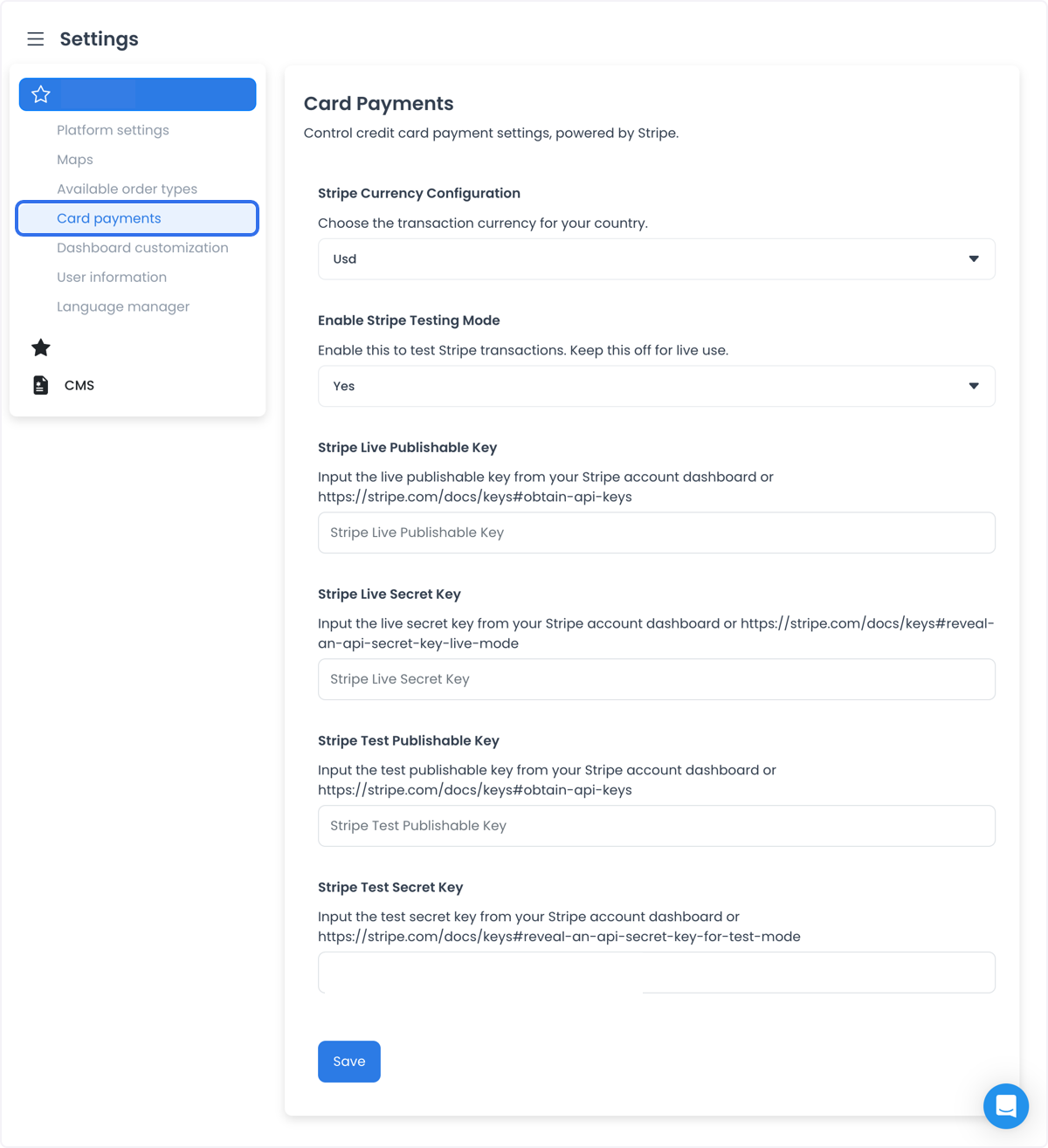
El formulario completo de ajustes también puede tener estos diseños:
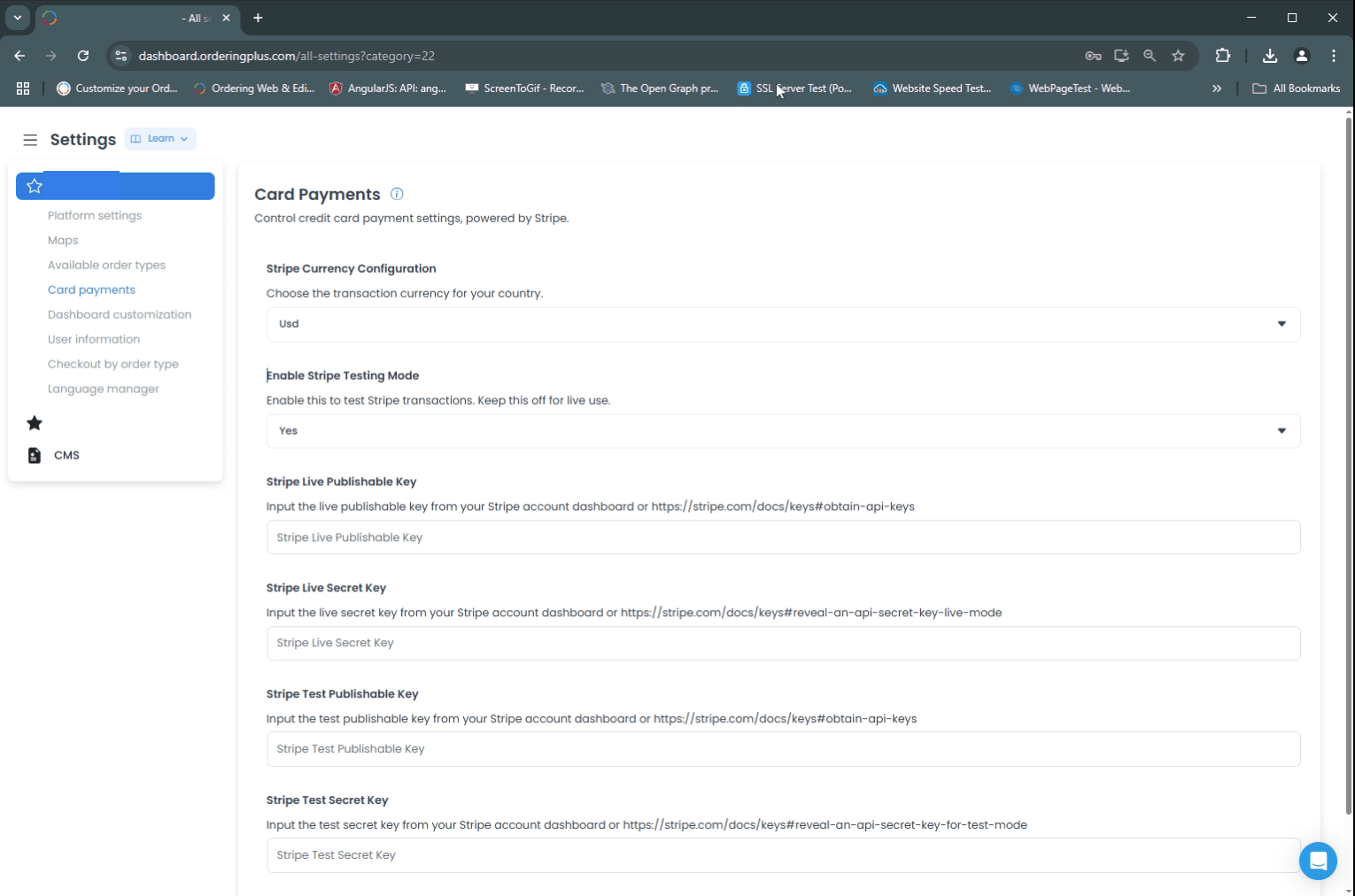
Elegir la moneda de transacción
En Stripe Currency Configuration, selecciona la moneda que Ordering.co debe presentar para estas transacciones Stripe. El catálogo de Dashboard incluye muchas monedas internacionales, como USD, MXN y COP.
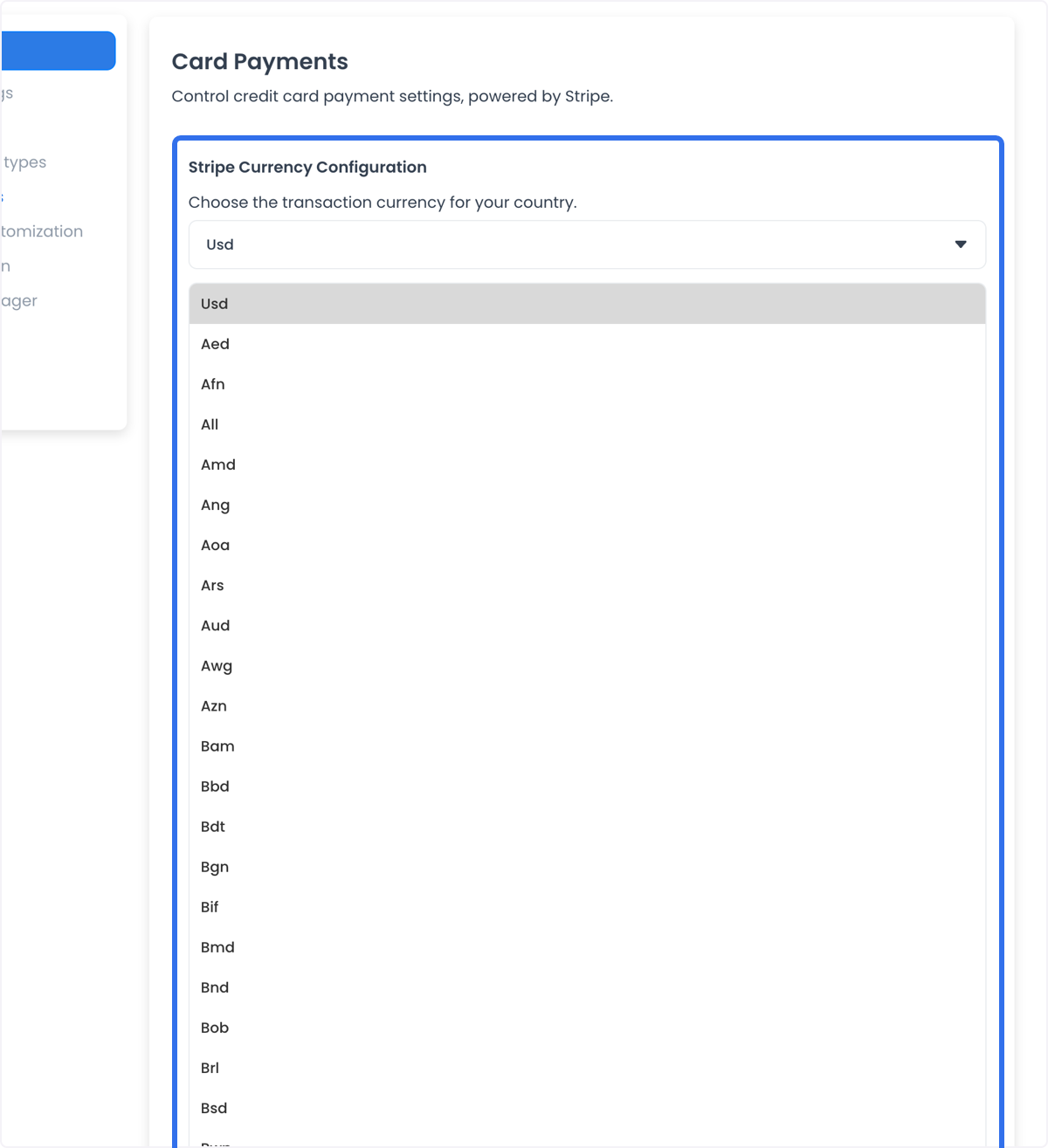
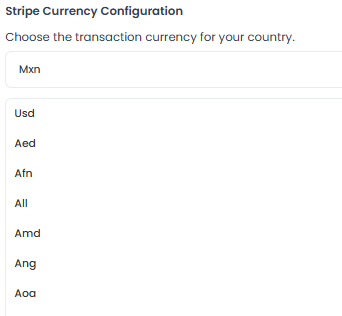
La moneda seleccionada es la moneda de presentación, no garantiza que coincida con la moneda de liquidación de Stripe. Confirma que la cuenta Stripe admita la moneda para tu país y métodos de pago. Si la moneda de presentación difiere de la moneda del método de pago del cliente o de tu liquidación, el emisor o Stripe pueden aplicar conversiones y tarifas relacionadas. Si Ordering.co no ofrece la moneda requerida, contacta a support@ordering.co antes de continuar.
Configurar modo de prueba
Usa Enable Stripe Testing Mode para elegir qué conjunto de claves usa Ordering.co:
- Yes: Usa las claves publicable y secreta de prueba. Las transacciones de prueba de Stripe se simulan y no transfieren fondos.
- No: Usa las claves publicable y secreta live. Las redes de tarjetas y proveedores de pago pueden procesar pagos reales en este modo.
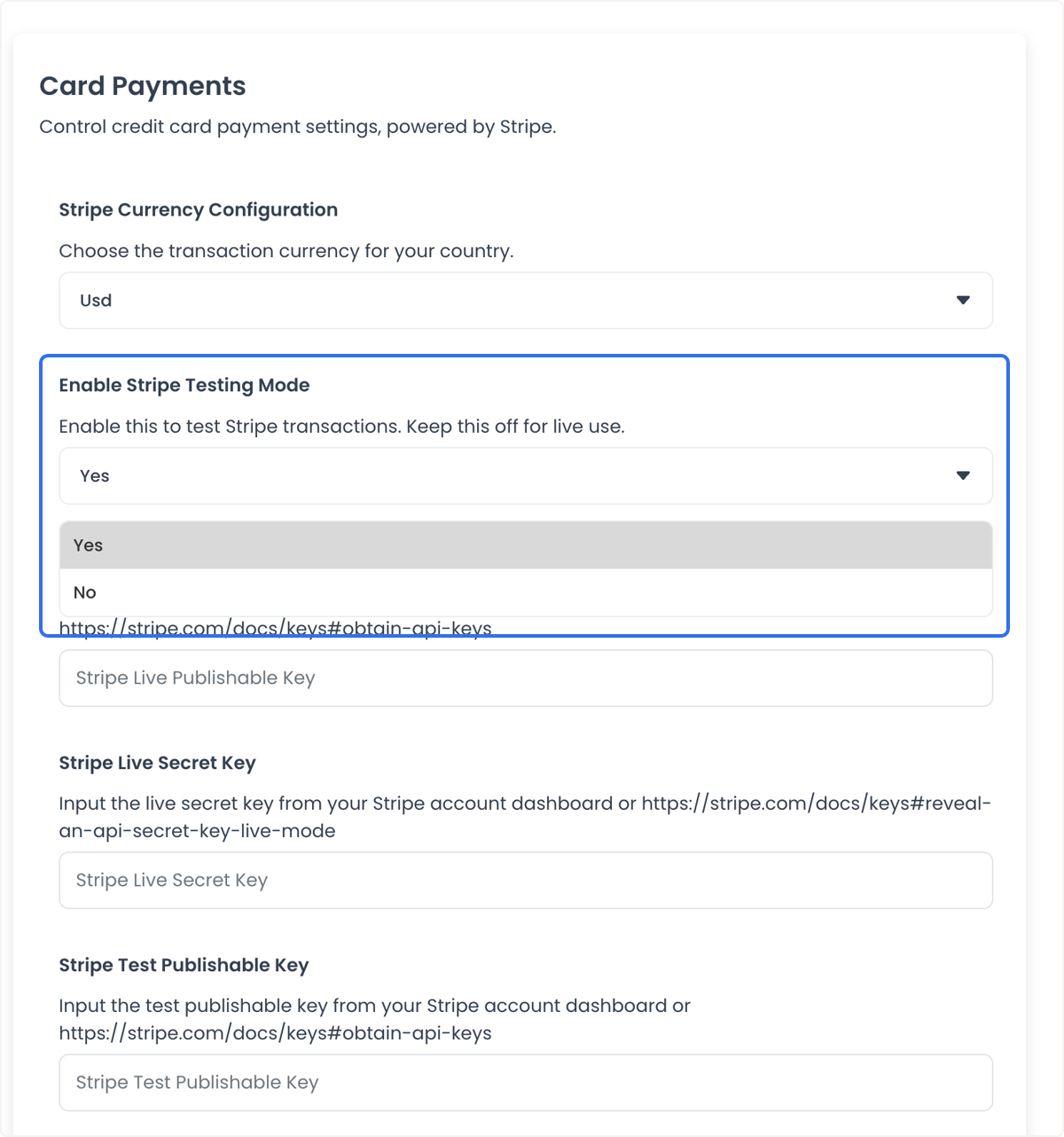
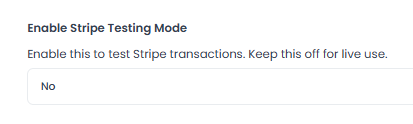
Empieza con Yes. Usa solo los valores oficiales de prueba de Stripe para simular pagos exitosos, rechazos, autenticación y otros escenarios. No uses una tarjeta real para probar ni en modo de prueba ni en producción.
Completar los cuatro campos de claves
Completa los cuatro campos. Ordering.co comprueba que todos tengan valores antes de permitir habilitar Stripe para un negocio.
| Campo Ordering.co | Valor Stripe | Se usa cuando |
|---|---|---|
| Stripe Live Publishable Key | Clave publicable live | El modo de prueba es No |
| Stripe Live Secret Key | Clave secreta live | El modo de prueba es No |
| Stripe Test Publishable Key | Clave publicable de prueba | El modo de prueba es Yes |
| Stripe Test Secret Key | Clave secreta de prueba | El modo de prueba es Yes |
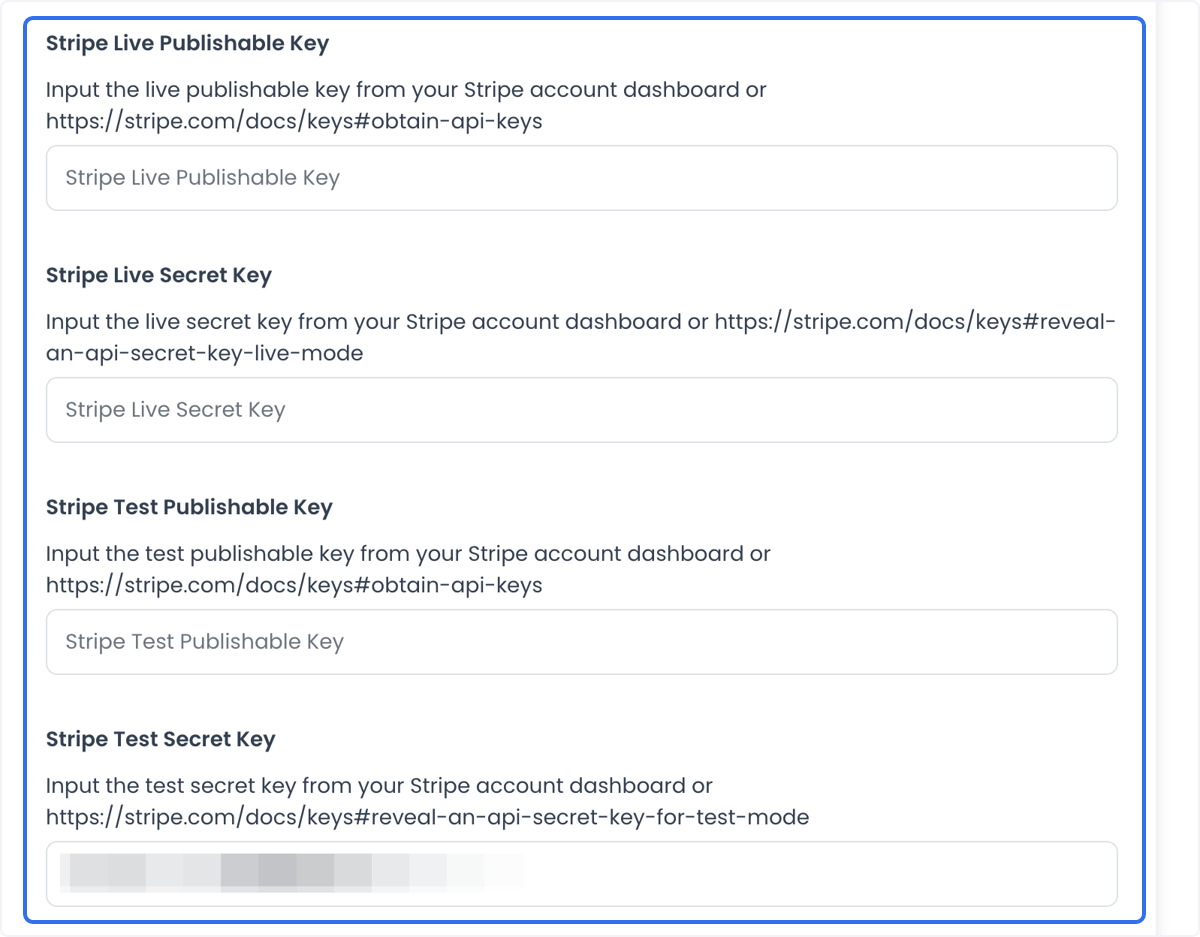
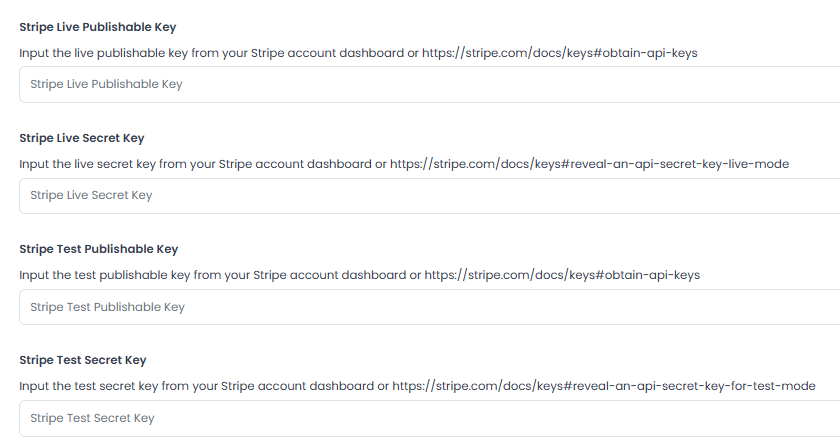
Después de comprobar la moneda, el modo de prueba y la correspondencia entre clave y entorno, selecciona Save.
En la revisión de la API inspeccionada, actualizar cualquiera de las cuatro configuraciones de claves Stripe elimina las asociaciones guardadas de clientes Stripe y restablece la configuración y credenciales Stripe Connect. Coordina la rotación y prueba de nuevo los flujos afectados de Stripe Global y Stripe Connect antes de confiar en ellos.
Probar antes del uso real
- Mantén Enable Stripe Testing Mode en Yes.
- Guarda los cuatro campos usando las claves de prueba en sus campos específicos.
- Habilita Stripe para un negocio de prueba no productivo o aprobado mediante la sección siguiente.
- Realiza pedidos de prueba controlados con los valores oficiales de Stripe. Cubre al menos un pago exitoso y los casos de autenticación o fallo pertinentes a la operación.
- Confirma el resultado esperado en el checkout del cliente, el pedido Ordering.co y los datos o registros de prueba de Stripe.
Un pago simulado exitoso demuestra solo la ruta de sandbox probada. No demuestra activación de la cuenta live, validez de claves de producción, liquidación ni compatibilidad con todos los clientes y monedas.
Habilitar Stripe para un negocio
Los ajustes globales proporcionan credenciales, pero no habilitan Stripe automáticamente en todos los negocios.
- Ve a Stores y abre el negocio previsto.
- Abre Payment methods.
- Busca Stripe entre los métodos de pago con tarjeta.
- Marca la casilla para habilitar Stripe para ese negocio.
- Revisa los tipos de pedido disponibles y, cuando aparezcan, los canales del negocio. Guarda los cambios en el panel de método de pago Stripe.
- Repite los pasos para cada negocio que deba usar la cuenta Stripe global.
Si los cuatro campos globales de claves están incompletos, Dashboard puede impedir la activación y pedir que completes los datos de pago. También puede indicar al gerente del negocio que contacte a un administrador si su rol no permite acceder a la configuración global Stripe.
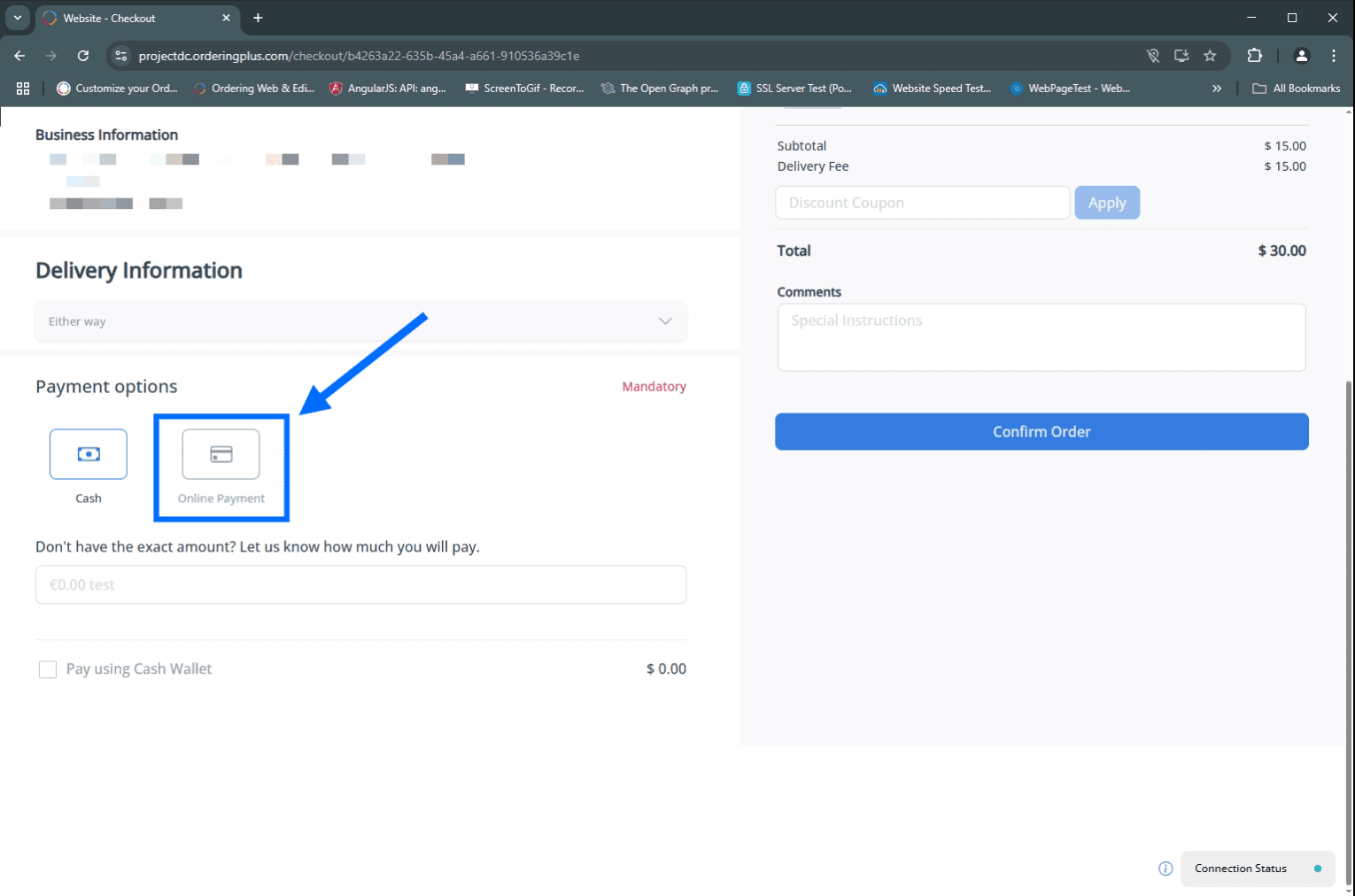
Ver la opción en checkout confirma que el método está disponible para ese negocio y contexto de checkout. No confirma autorización ni liquidación.
Cambiar a modo live
Cuando terminen las pruebas:
- Confirma que Stripe haya verificado el negocio y activado los servicios requeridos para pagos reales.
- Confirma que ambos campos live contengan las claves de producción y que ambos campos de prueba aún contengan las claves de prueba. Los campos separados permiten cambiar de modo sin sobrescribir el otro entorno.
- Configura Enable Stripe Testing Mode como No.
- Selecciona Save.
- Confirma que Stripe siga habilitado únicamente para los negocios y tipos de pedido previstos.
- Sigue el proceso aprobado de lanzamiento para validar checkout live, actividad de Stripe y el pedido resultante de Ordering.co. Guardar no sustituye esa validación.
Usa la lista de comprobación de lanzamiento de Stripe para revisar seguridad de claves, tratamiento de errores, registros, objetos live y webhooks que use la integración Stripe general.
Opcional: configurar campos de tarjeta
Ordering.co también ofrece ajustes Card fields para controlar qué campos adicionales de tarjeta están habilitados o son obligatorios en cada sitio. Son independientes de las credenciales Stripe Global y de la activación por negocio. Abre Settings > User information > Card fields, elige un sitio y revisa los interruptores Required y Status de cada campo.
Actualmente no hay una guía específica para Card fields.
Escenarios operativos habituales
- Preparar un lanzamiento: Configura claves de prueba, habilita Stripe solo para un negocio de prueba aprobado y evalúa casos exitosos y fallidos antes de cambiar de modo.
- Operar en varios mercados: Selecciona una moneda de presentación compatible para la operación prevista y confirma en Stripe el comportamiento según país, método de pago, conversión y liquidación.
- Rotar credenciales: Reemplaza deliberadamente los campos live y de prueba afectados, considera la limpieza relacionada descrita arriba y vuelve a ejecutar las comprobaciones pertinentes de prueba y preparación para producción.
- Reforzar la seguridad de pagos: Protege claves secretas, limita quién accede a los ajustes Stripe y Ordering.co, rota las credenciales expuestas y revisa la actividad Stripe. Stripe ofrece herramientas de seguridad y fraude, pero configurar esta página no garantiza prevenirlos.
Solución de problemas
No se puede habilitar Stripe para un negocio
Confirma que los cuatro campos globales de claves tengan valores. Comprueba que tienes acceso de administrador a la configuración global y luego vuelve a abrir el método de pago del negocio.
Un pago de prueba se comporta como real o al revés
Comprueba Enable Stripe Testing Mode y confirma que cada clave publicable esté emparejada con la clave secreta de la misma cuenta y entorno Stripe. Las claves de prueba no procesan pagos reales.
El cliente no ve Stripe
Confirma que Stripe esté habilitado para el negocio, el tipo de pedido y canal pertinentes. Luego inicia un checkout nuevo. Que sea visible no valida por sí solo el flujo de pago.
La configuración guardada sigue fallando al hacer checkout
Revisa el emparejamiento de entornos, la activación de la cuenta Stripe, la moneda admitida y los registros de solicitudes de Stripe. Guardar el formulario no valida las credenciales con Stripe.
Se expuso una clave secreta
Invalida o rota inmediatamente en Stripe la clave expuesta, actualiza el campo Ordering.co correspondiente y vuelve a ejecutar las pruebas afectadas. Elimina el valor de mensajes, registros, capturas y control de código fuente donde aparezca.
Referencias de Stripe
- Configurar y activar una cuenta Stripe
- Administrar claves API de Stripe
- Probar una integración Stripe
- Revisar monedas admitidas por Stripe
- Completar la lista de lanzamiento de Stripe
Volver a la guía principal de Online payments
Integración relacionada
Consulta la integración Stripe de Ordering.co para ver una descripción general. Usa esta guía para los detalles de configuración y operación.