Configurar Stripe Checkout
Volver a la guía principal de Online payments
Stripe Checkout permite que un negocio individual redirija al cliente desde su checkout a una sesión de pago alojada por Stripe. Primero configura las credenciales del negocio y luego verifica el flujo del cliente en el entorno previsto.
Guardar credenciales, crear una sesión Checkout o redirigir al cliente a Stripe no demuestra que el pago haya tenido éxito. Confirma el resultado final mediante los procesos operativos aprobados de Stripe y Ordering.co.
Antes de empezar
Prepara lo siguiente:
- Acceso a los ajustes de métodos de pago del negocio previsto.
- Una cuenta Stripe. Antes de intentar aceptar pagos reales, completa los requisitos de verificación y activación de Stripe.
- Credenciales publicables y secretas coincidentes para el entorno Stripe de prueba o producción que vayas a utilizar.
- Un método aprobado para probar el checkout del cliente antes de habilitar credenciales reales.
Mantén emparejado el entorno: usa juntos los valores publicables y secretos de prueba o los de producción, de la misma cuenta Stripe.
Obtener las credenciales de Stripe
- Inicia sesión en Stripe Dashboard.
- Desde Developers, abre API keys.
- Antes de copiar una clave, confirma si estás viendo el entorno de prueba o producción.
- Copia los valores publicable y secreto que solicitan los campos Stripe Checkout del negocio.
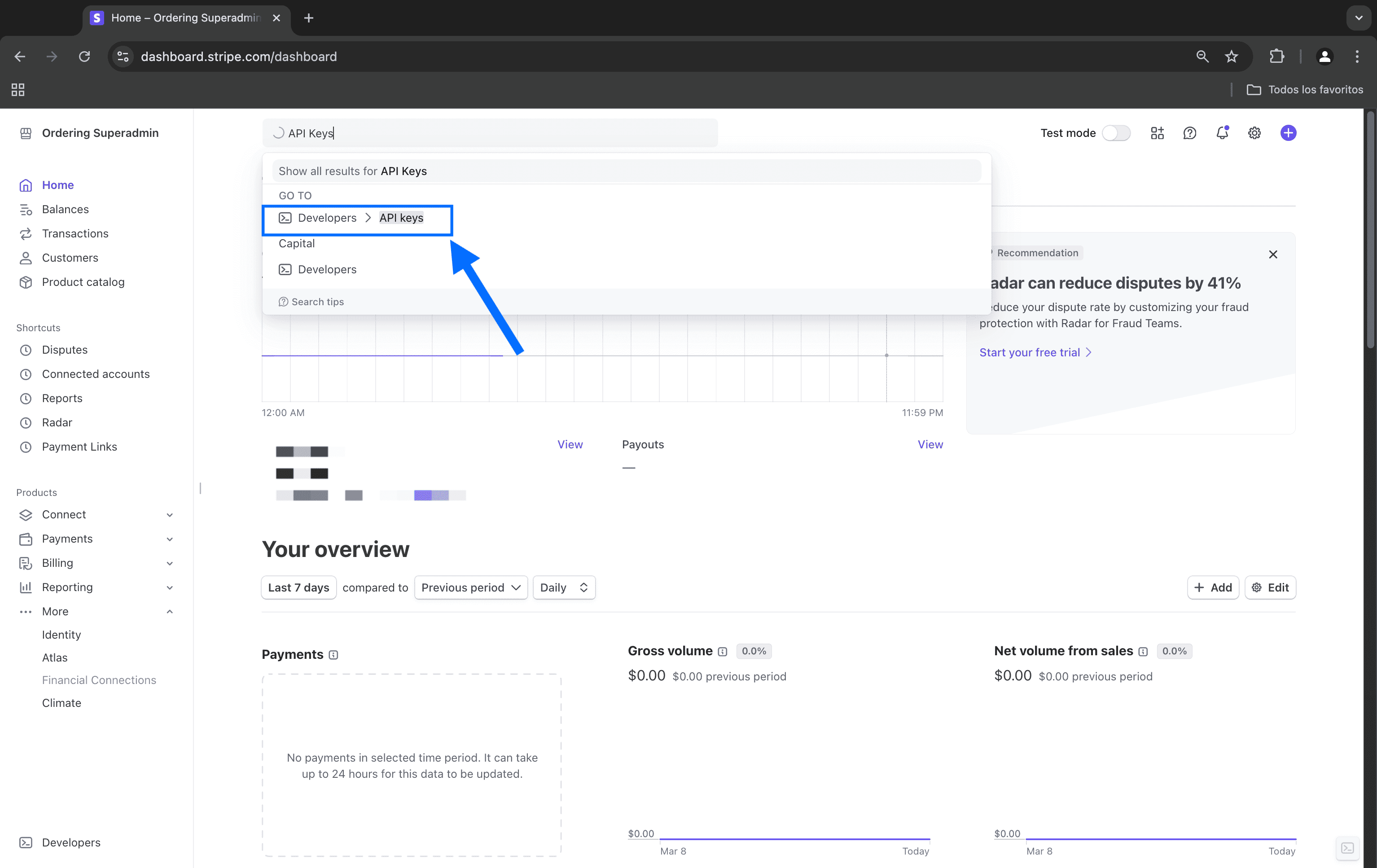
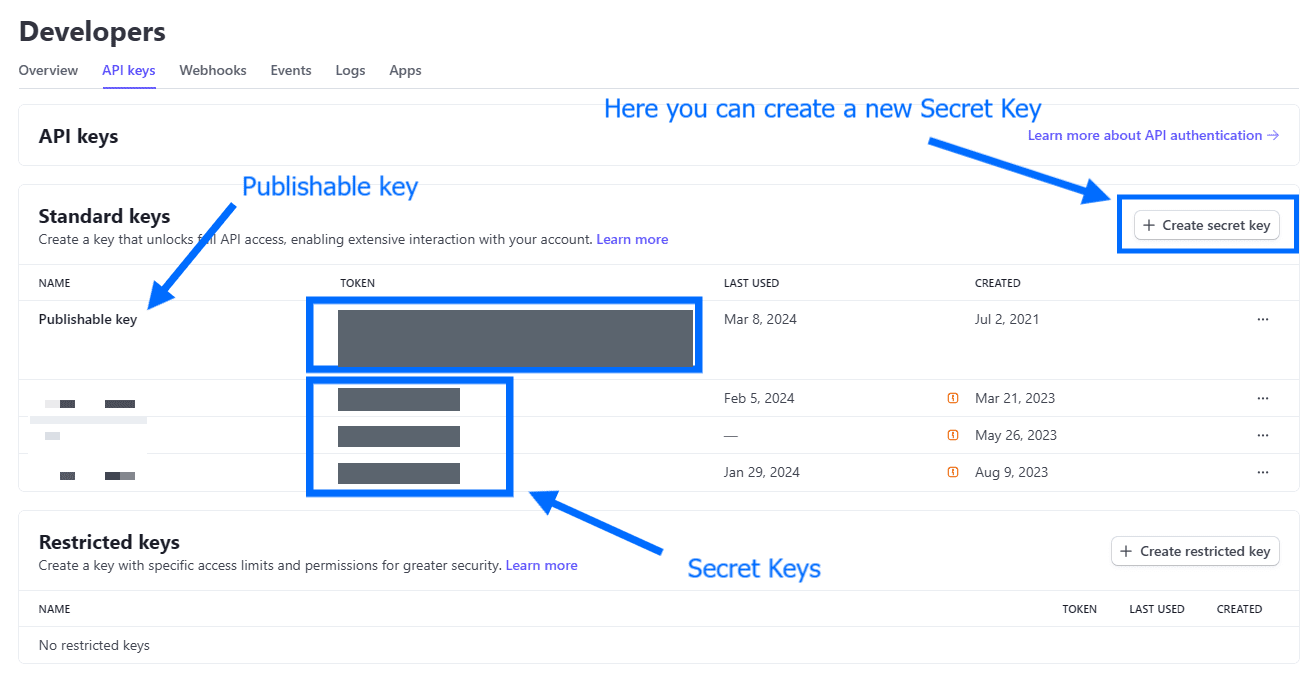
Usa el tipo de clave exacto que solicita el campo Dashboard. Las claves publicables tienen un uso distinto del de claves secretas o restringidas; guarda las claves sensibles en el almacén de secretos aprobado y nunca las incluyas en mensajes, capturas, tickets de soporte ni control de código fuente. Stripe recomienda claves restringidas solo después de confirmar compatibilidad y permisos necesarios; no las uses en lugar del campo obligatorio Secret Key sin esa evidencia. Stripe puede mostrar una clave secreta live creada manualmente una sola vez, así que guárdala de forma segura antes de cerrar el cuadro. No supongas que todas las claves secretas o de prueba tienen el mismo comportamiento de visualización.
Para más información, consulta las recomendaciones de Stripe para claves API.
Configurar Stripe Checkout para el negocio
- En Ordering.co Dashboard, abre la configuración de métodos de pago del negocio previsto.
- Selecciona la configuración Stripe Checkout.
- Introduce los valores publicable y secreto coincidentes en los campos del entorno seleccionado.
- Guarda los cambios.
- Vuelve a abrir la configuración y confirma que estén seleccionados el entorno y los valores de campo previstos.
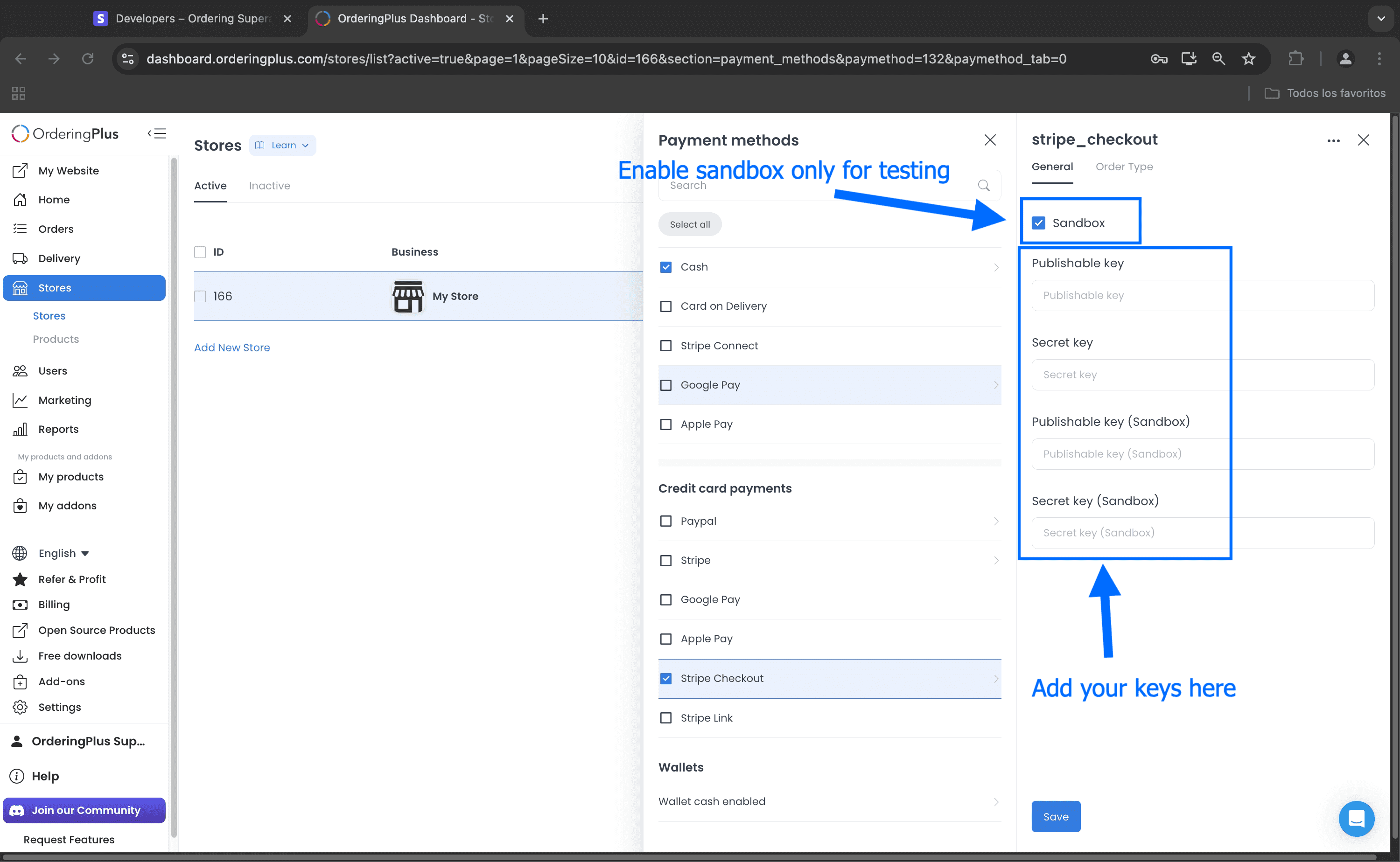
La integración elige el conjunto de credenciales de sandbox o producción según el ajuste de entorno del método de pago. Guardar el formulario no valida las credenciales con Stripe, crea una sesión de cliente ni completa un pago.
Verificar el flujo del cliente
- Empieza con un negocio de prueba controlado y credenciales Stripe de prueba coincidentes.
- Abre el checkout del cliente de ese negocio y selecciona Stripe Checkout.
- Continúa a la sesión alojada por Stripe y sigue el procedimiento de prueba aprobado de Stripe.
- Confirma el resultado previsto en el checkout del cliente, el flujo del pedido en Ordering.co y los datos o registros de prueba de Stripe.
- Antes de cambiar a credenciales reales, confirma que la cuenta Stripe, la moneda y la configuración del negocio estén listas para producción.

El flujo Checkout crea una sesión alojada por Stripe para el carrito y luego consulta el estado de pago de Stripe. Que el cliente llegue a la página Stripe, regrese a la tienda o vea el método de pago no demuestra por sí solo que haya completado el pago.
Solución de problemas
Stripe Checkout no se abre
Confirma que el negocio tenga un conjunto completo de credenciales para el entorno seleccionado. Comprueba que los valores de prueba correspondan al modo de prueba o que los valores de producción correspondan al modo live, guarda y vuelve a abrir la configuración del negocio.
El cliente llega a Stripe, pero el pedido no se confirma
La redirección es solo una etapa del flujo de pago. Confirma el resultado de la sesión Stripe y el resultado correspondiente del pedido Ordering.co mediante el proceso operativo aprobado.
Se expuso una credencial
Invalida o rota inmediatamente en Stripe la credencial expuesta, actualiza el campo correspondiente del negocio y repite las pruebas pertinentes. Elimina el valor de los mensajes, registros, capturas y control de código fuente donde aparezca.