Configurar Paystack
Integración relacionada
Consulta la integración Paystack de Ordering.co para una descripción general. Usa esta guía para detalles de configuración y operación.
Instala el plugin Paystack, añade el webhook y las claves API de tu cuenta Paystack, y habilita el método en cada negocio que deba ofrecerlo. Guardar claves o marcar la casilla de habilitación solo confirma que Dashboard aceptó la configuración. No demuestra que Paystack haya autenticado las claves, recibido un webhook, autorizado un cargo ni liquidado un pago.
No pruebes pagos reales con esta guía.

Trata todas las claves secretas de Paystack como información sensible. No las pegues en tickets, chats ni otros registros compartidos. Mantén las claves de prueba en campos sandbox y las claves live en campos live.
Antes de empezar
Prepara lo siguiente:
- Permiso para instalar plugins y editar métodos de pago en Ordering.co Dashboard.
- Una cuenta Paystack con acceso a Settings y API Keys & Webhooks.
- El project code usado en la ruta del webhook, es decir, el segmento
{PROJECT_CODE}. - La lista de negocios que deben ofrecer Paystack.
Instalar el plugin
Instala el plugin Paystack desde esta URL. Es posible que el equipo Ordering.co ya lo haya instalado en algunos proyectos.
URL del plugin: https://paystack.plugins.orderingplus.com
paystack.plugins.orderingplus.com es el hostname del plugin. No lo sustituyas por otro host.
Si más adelante no aparece Paystack como método de pago, antes de continuar confirma que el plugin esté instalado para el proyecto.
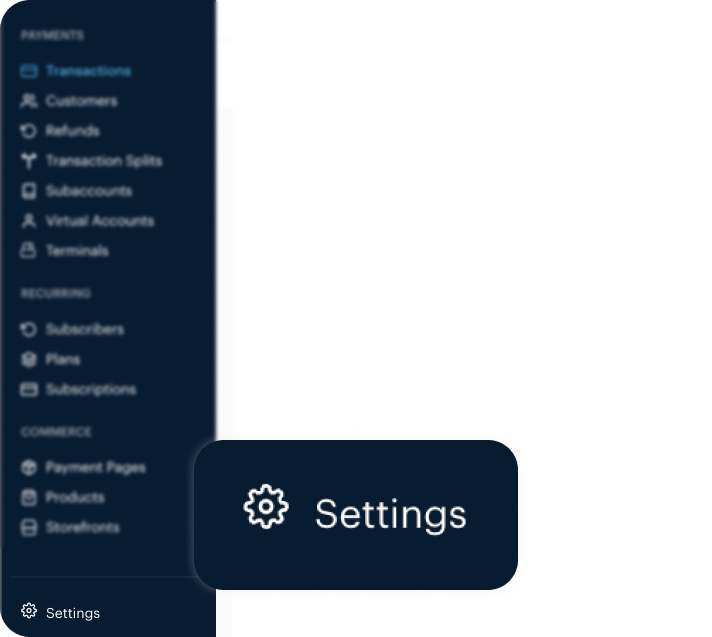
Abrir Paystack Settings
- Inicia sesión en Paystack Dashboard.
- Abre Settings.
Acceder a API Keys y Webhooks
Dentro de Paystack, abre API Keys & Webhooks. Copia desde esa página las claves y valores del webhook.
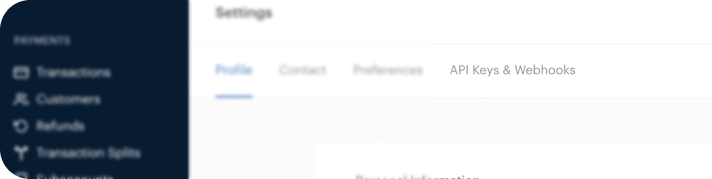
Paystack muestra por separado los valores de Public Key y Secret Key para Test y Live. Copia el par correspondiente al modo que vayas a usar en Ordering.co.
Configurar el webhook (modo de prueba)
Antes de añadir el webhook, configura Paystack en Test Mode.
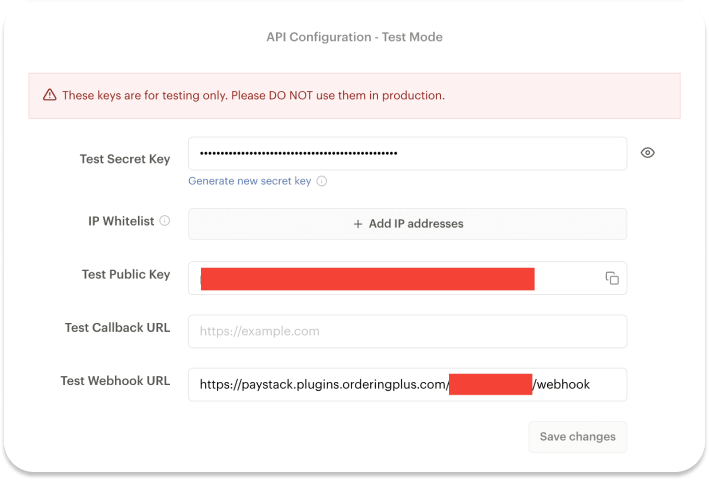
Añade esta Webhook URL:
https://paystack.plugins.orderingplus.com/{PROJECT_CODE}/webhook
Sustituye {PROJECT_CODE} por el código de proyecto de este proyecto Ordering.co. Ejemplo:
https://paystack.plugins.orderingplus.com/orderingv1/webhook
Guardar el webhook en Paystack no demuestra que Ordering.co haya recibido un evento.
Añadir las claves Paystack en Dashboard
Desde Paystack, copia:
- Public Key (Test)
- Secret Key (Test)
- Public Key (Live)
- Secret Key (Live)
Después abre el negocio en Ordering.co Dashboard, ve a Payment methods y abre Paystack.
Pega cada clave en su campo correspondiente. El formulario del método de pago muestra Paystack Secret Key y Paystack Public Key, además de una casilla Sandbox Mode:
- Selecciona Sandbox Mode e introduce claves publicable y secreta de prueba mientras validas la integración.
- Desmarca Sandbox Mode e introduce claves publicable y secreta live únicamente cuando ese negocio deba usar credenciales de producción.
No pongas valores de prueba en una configuración live ni valores live en una configuración sandbox.
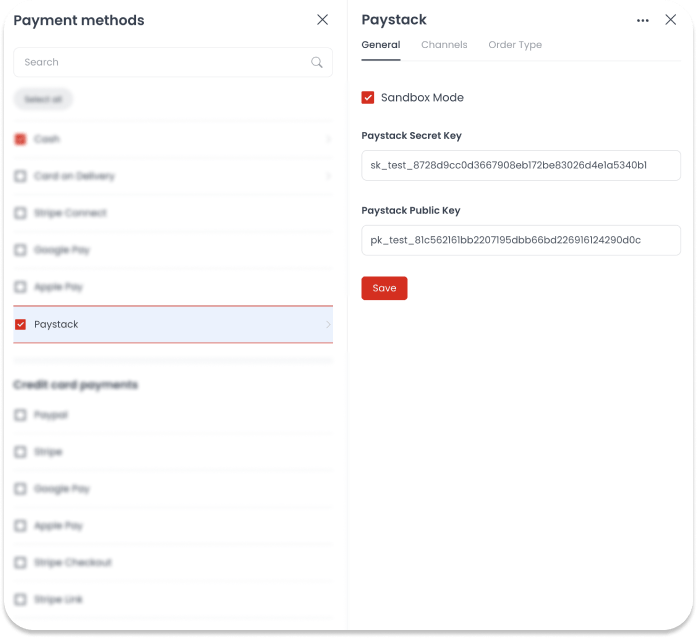
Si aparecen las pestañas Channels o Order Type, elige todos los canales y tipos de pedido que deban ofrecer Paystack.
Habilitar Paystack
Después de completar los campos con las claves correspondientes:
- Marca la casilla del método de pago Paystack.
- Selecciona Save.
Habilitar el método y guardar las claves solo almacena la configuración. Antes de considerar que funciona, confirma una autorización de prueba en Paystack Test mode para el negocio, canal y tipo de pedido previstos. Guardar correctamente no equivale a completar un cargo.