Configurar Mercado Pago
Instala el plugin Mercado Pago, configura sus ajustes generales para el proyecto y luego habilítalo en cada negocio que deba ofrecer ese método. El modo general del plugin y el control Sandbox Mode a nivel del negocio son ajustes distintos; configúralos deliberadamente.
Para conocer el producto, consulta Mercado Pago Checkout Pro en Ordering.co. Actualmente, esta conexión está disponible en Ordering Web y Customer App.
La documentación de Checkout Pro de Mercado Pago enumera Argentina, Brasil, Chile, Colombia, México, Perú y Uruguay como países disponibles. Esa cobertura a nivel de proveedor no confirma la elegibilidad de un comercio ni la disponibilidad en un proyecto Ordering.co específico. Confirma que el plugin aparezca en tu proyecto y que la aplicación Mercado Pago corresponda al país donde opera el negocio.
Trata todos los Access Token y Client Secret como datos sensibles. Mercado Pago identifica Access Token como credencial privada del backend. No pegues credenciales en tickets, chats ni otros registros compartidos.
Antes de empezar
Prepara lo siguiente:
- Permiso para instalar plugins y editar ajustes y métodos de pago en Ordering.co Dashboard.
- Una aplicación Mercado Pago para el país de operación previsto.
- Sus valores de producción Public Key, Access Token, Client ID y Client Secret. Mercado Pago exige activar las credenciales de producción antes de utilizarlas en pagos reales.
- Las credenciales de prueba correspondientes para validar en sandbox.
- La lista de negocios, canales y tipos de pedido que deben ofrecer Mercado Pago.
Mercado Pago explica cómo obtener y activar estos valores en su guía de credenciales.
Guardar credenciales o habilitar un método de pago solo confirma que Dashboard aceptó la configuración. No confirma por sí mismo autenticación del proveedor, autorización de pago, liquidación ni disponibilidad regional.
Instalar el plugin
- En Ordering.co Dashboard, ve a Settings.
- Abre Pro, selecciona Developers y luego Plugins.
- En System Plugins, busca MercadoPago y selecciona Install.
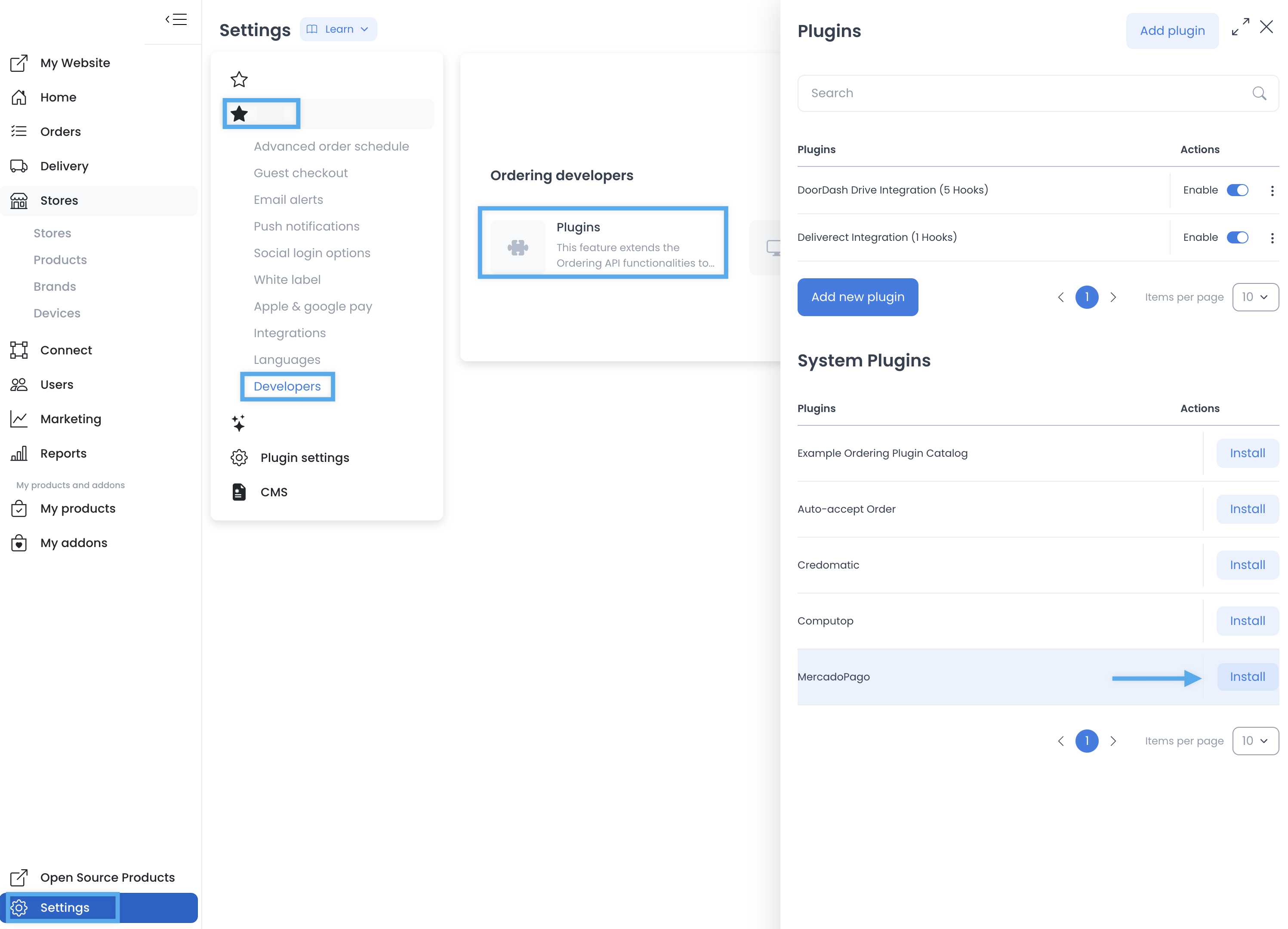
Cuando finalice la solicitud de instalación, puede aparecer Checkout Pro MercadoPago Integration en la lista superior de plugins instalados. La lista exacta puede variar por proyecto.
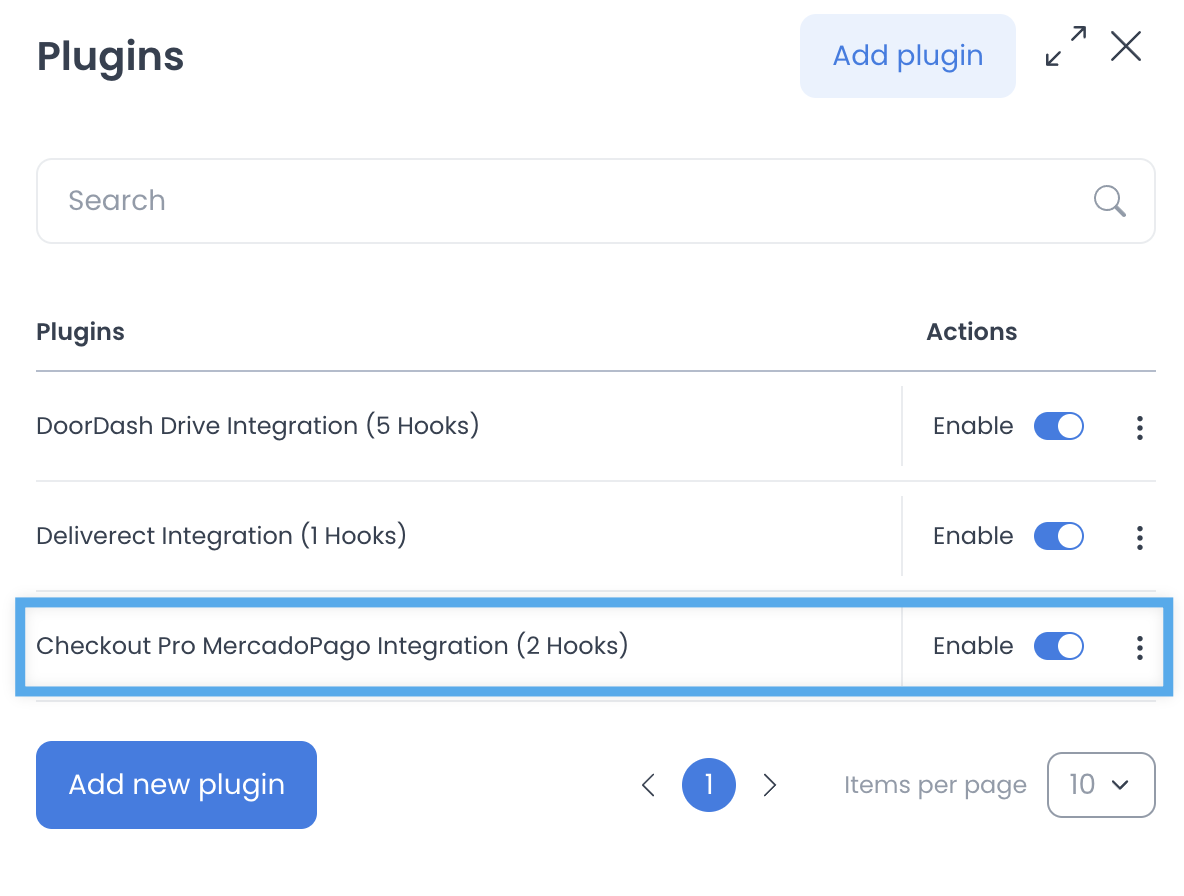
Si no aparece la entrada instalada, actualiza la lista de plugins y confirma que la instalación haya terminado antes de continuar.
Configurar los ajustes generales del plugin
- Vuelve a Settings y abre Plugin settings.
- Selecciona la categoría generada Plugin checkout pro MercadoPago integration.
- Introduce el MercadoPago Access Token asignado a esa configuración del plugin.
- Define MercadoPago Sandbox Mode:
- Selecciona Yes mientras validas con credenciales de prueba y herramientas de pago de Mercado Pago.
- Selecciona No solo cuando estés listo para usar la configuración live.
- Si la página ofrece una acción para guardar, guarda el cambio.
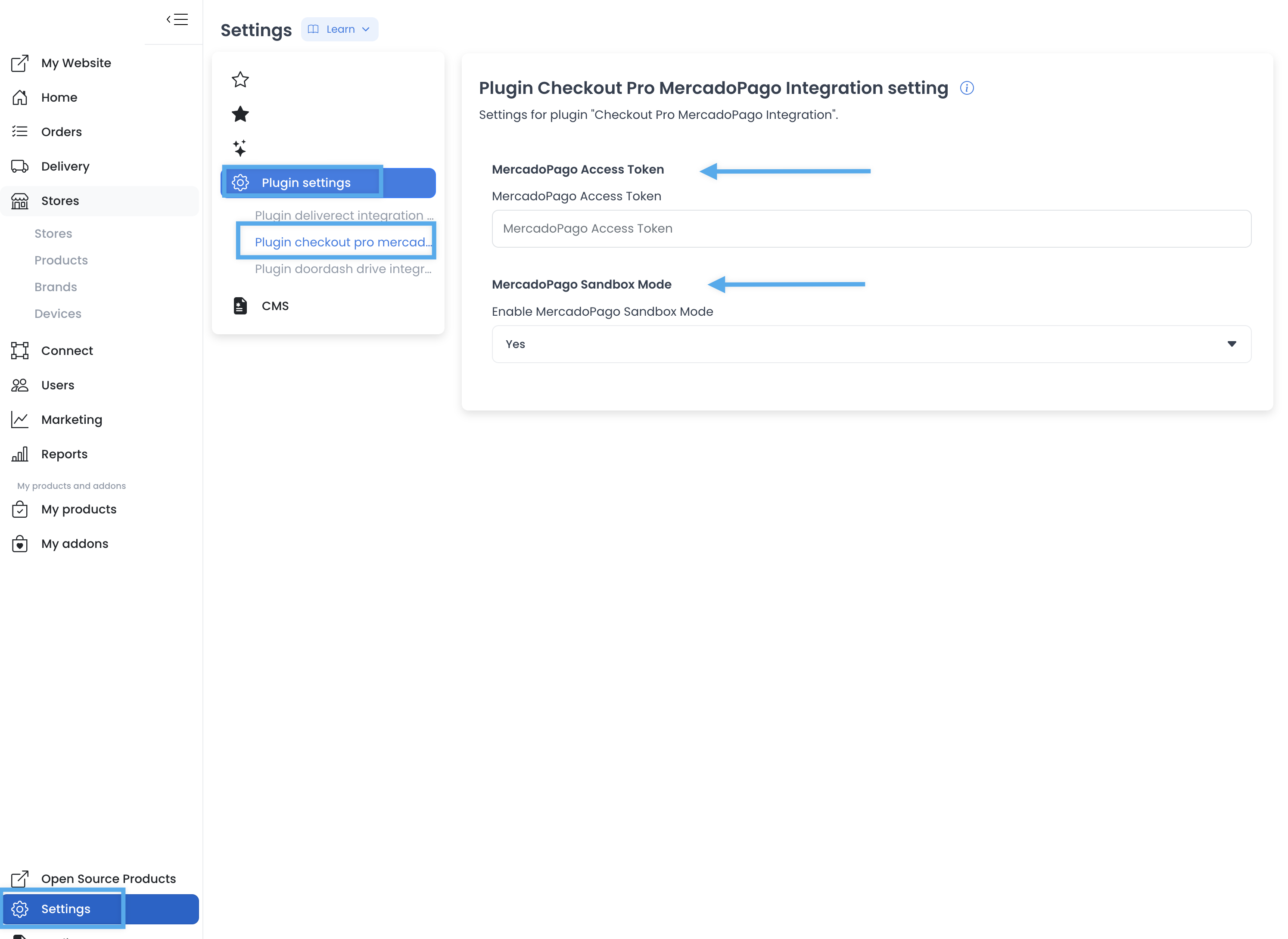
Este modo es el ajuste general de los negocios que usan el plugin. No sustituye la casilla Sandbox Mode independiente de los métodos de pago de cada negocio.
Configurar y habilitar Mercado Pago para un negocio
Repite estos pasos para cada negocio previsto:
- Ve a Stores, abre Stores y selecciona un negocio.
- Abre Payment methods y busca Checkout-pro Mercadopago.
- Abre el método de pago para configurar la pestaña General.
- En el primer grupo de credenciales, introduce los valores live en los campos correspondientes:
- PUBLIC KEY
- ACCESS TOKEN
- Client ID
- Client secret
- En el segundo grupo, introduce los valores de prueba correspondientes:
- Public Sandbox Key
- SANDBOX ACCESS TOKEN
- SANDBOX CLIENT ID
- SANDBOX CLIENT SECRET
- Selecciona la casilla Sandbox Mode del negocio cuando este deba usar sus credenciales sandbox. Desmárcala solo cuando deba usar las credenciales live.
- Si aparece la pestaña Channels, elige todos los canales donde deba estar disponible el método. Si se selecciona All, el método no queda limitado a canales individuales.
- En Order type, selecciona los tipos de pedido que deben ofrecer Mercado Pago.
- Selecciona Save y luego marca la entrada Checkout-pro Mercadopago para habilitarlo en el negocio. Si al habilitarlo aparece primero un aviso de datos incompletos, completa los campos obligatorios, guarda y vuelve a habilitarlo.
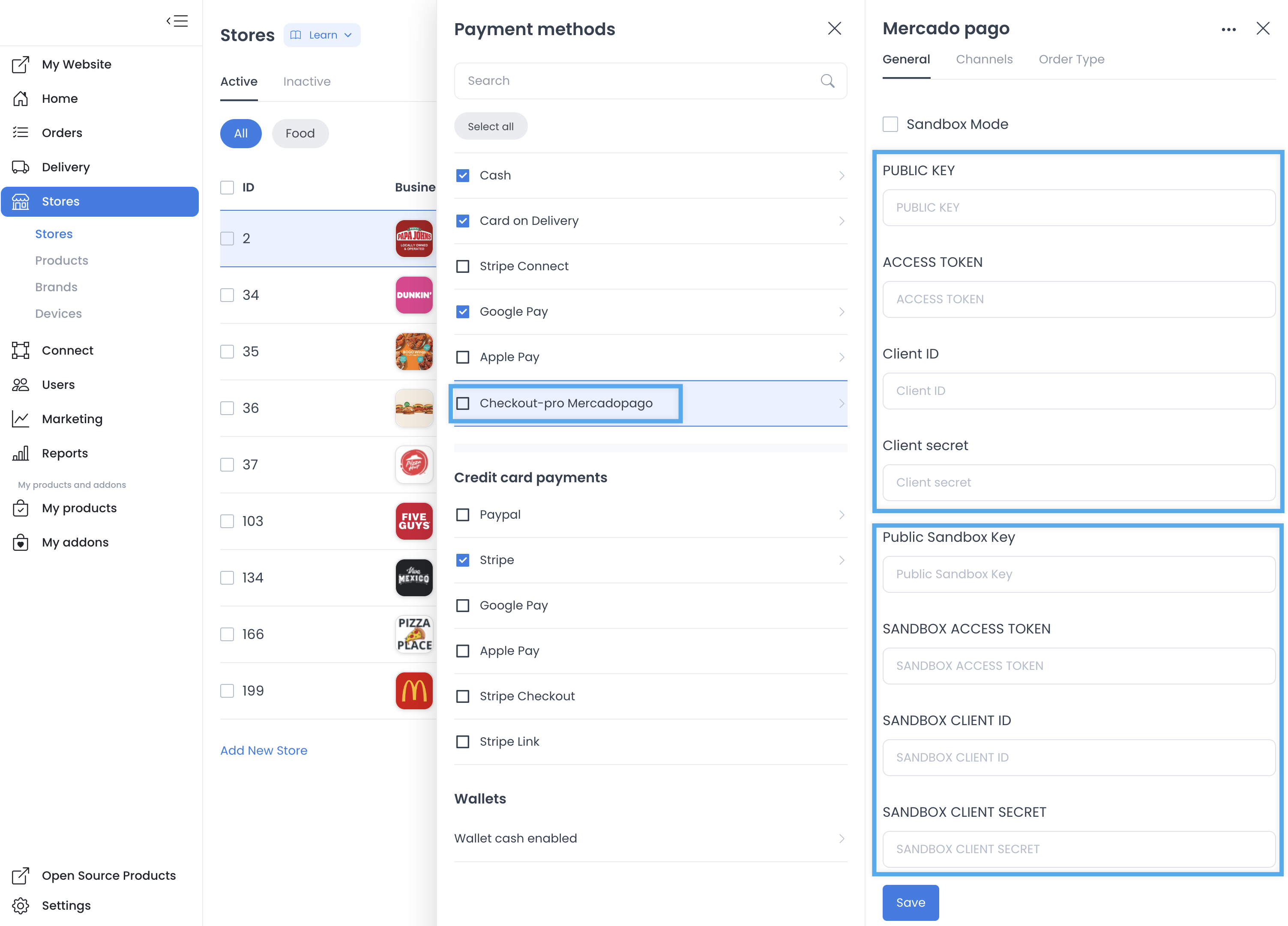
El primer grupo de credenciales es para el modo live y el segundo, para sandbox. No introduzcas valores de prueba en campos live ni valores de producción en campos sandbox.
Validar la configuración sandbox y live
Validar sandbox
- Mantén MercadoPago Sandbox Mode general en Yes.
- Selecciona Sandbox Mode para el negocio de prueba.
- Usa las credenciales de prueba correspondientes y las cuentas y tarjetas de prueba de Mercado Pago. Mercado Pago requiere que los usuarios de prueba comprador y vendedor operen en el mismo país; consulta su guía de cuentas de prueba Checkout Pro.
- Confirma que en checkout aparezca Mercado Pago para el negocio, canal y tipo de pedido previstos.
- Completa la prueba del proveedor y revisa el resultado en el entorno de prueba correspondiente.
Pasar a modo live para el negocio previsto
- Confirma que las credenciales de producción estén activas en Mercado Pago y en el primer grupo de campos.
- Desmarca la casilla Sandbox Mode del negocio y guarda.
- Cuando los negocios que usan la configuración general estén listos para operar en producción, configura MercadoPago Sandbox Mode general como No.
- Vuelve a revisar los canales y tipos de pedido previstos.
La evidencia disponible no establece qué control prevalece si sus valores entran en conflicto. Mantén alineados los modos general y del negocio. Si necesitas diferentes modos entre negocios, valida ese comportamiento en un entorno de prueba aislado antes de habilitar pagos live.
Configuraciones prácticas
- Negocios minoristas: Habilita Mercado Pago solo en storefronts con credenciales de proveedor coincidentes y limita el método a los canales y tipos de pedido que opera cada negocio.
- Pedidos en línea: Valida el checkout en sandbox antes de pasar a modo live, incluidos todos los canales y tipos de pedido previstos. Una prueba exitosa no garantiza que un pago live posterior sea autorizado o liquidado.
Solución de problemas
- Falta Plugin settings: Confirma que Checkout Pro MercadoPago Integration aparezca instalado y habilitado, luego vuelve a cargar Settings. La navegación de ajustes se crea a partir de las categorías devueltas para el proyecto.
- El método de pago no aparece: Confirma que exista configuración del plugin Mercado Pago en el proyecto. Dashboard puede ocultar la opción de pago del negocio si falta esa configuración.
- Dashboard indica que faltan datos de pago: Completa todos los campos obligatorios del grupo de credenciales activo, guarda y vuelve a habilitar el método.
- Las pruebas sandbox usan credenciales incorrectas: Verifica el modo general y la casilla del negocio; confirma que los campos sandbox contengan credenciales de prueba de la misma aplicación Mercado Pago y país.
- Se interrumpe la operación live después de renovar credenciales: Sustituye en Dashboard el par de credenciales anterior. Mercado Pago indica que las nuevas credenciales de producción deben reemplazar los valores configurados previamente para que la integración continúe funcionando.