Online payments
Configura métodos de pago para que cada proyecto o negocio use el proveedor y flujo de pagos que se adapten a su operación. Esta descripción general explica qué controlan los ajustes de Dashboard, qué no confirman y dónde consultar procedimientos específicos para cada flujo admitido.
Encontrar los ajustes del proyecto
Abre Settings y selecciona la categoría de pagos que aparezca en tu proyecto. Dashboard genera las categorías Settings a partir de la configuración devuelta para el proyecto; por eso, el nombre, agrupación y campos disponibles pueden variar. Una ruta de documentación, un catálogo de código fuente o una captura antigua no garantizan que la misma categoría esté habilitada ni aparezca en el mismo lugar en tu Dashboard.
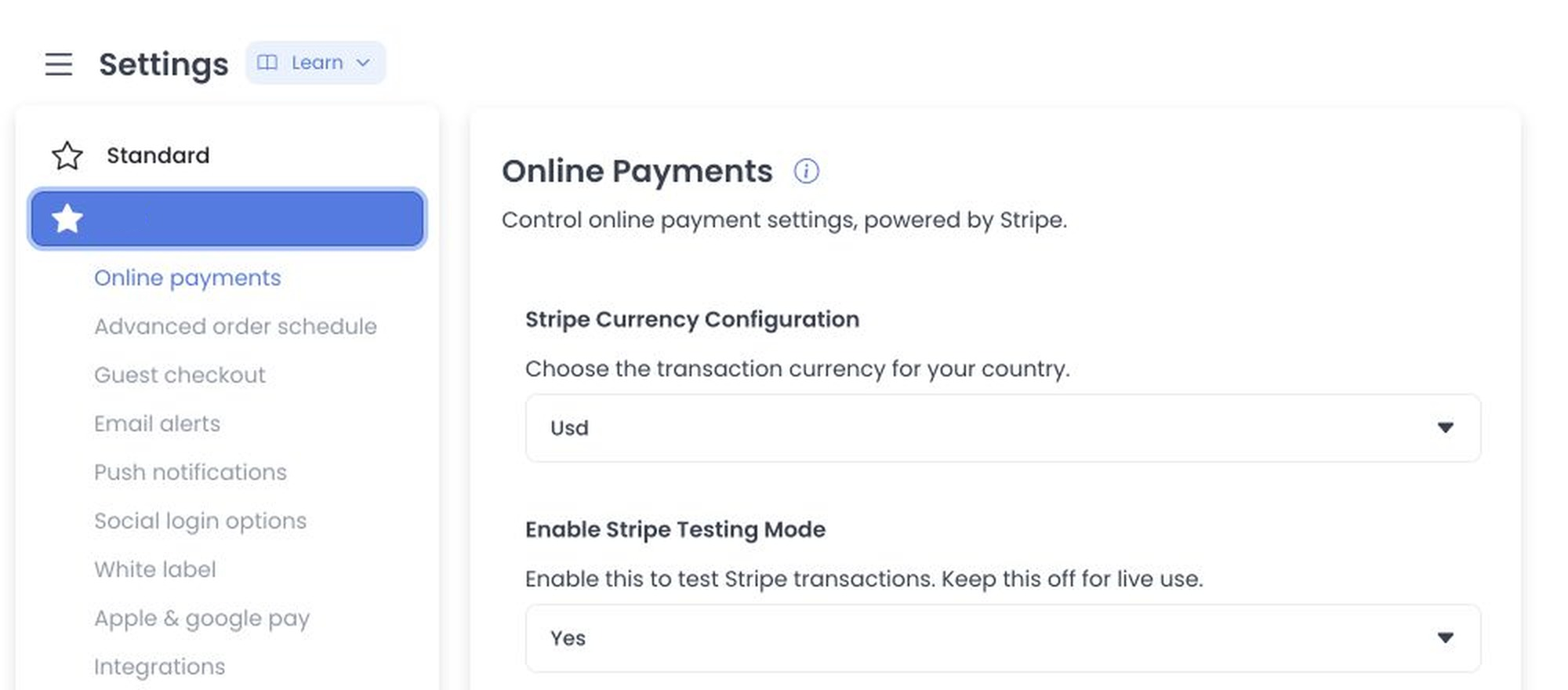
La imagen siguiente es un ejemplo histórico de interfaz. Úsala para reconocer los controles de moneda y modo de prueba, no como mapa actual de navegación ni lista completa de campos.
Comprender qué controlan los ajustes
Dashboard representa los campos devueltos para la categoría abierta. Según el método de pago, la configuración puede incluir moneda de transacción, modo de prueba o producción, claves publicables y secretas, tokens de acceso, webhooks o activación a nivel de tienda.
Trata las claves secretas, tokens de acceso y credenciales de webhooks como datos sensibles. Introdúcelos solo en los campos previstos de Dashboard y mantenlos fuera de documentación, mensajes, capturas y control de código fuente. Confirma que cada credencial de prueba o producción corresponda a su campo y entorno.
Que un campo o nombre de proveedor esté visible indica que la configuración está disponible para el proyecto actual; no confirma que la cuenta del proveedor esté verificada, las credenciales sean válidas, pueda entregarse un webhook ni que se autorice, liquide o reembolse un pago.
Guardar y verificar los cambios
La mayoría de los cambios en campos quedan pendientes hasta seleccionar Save. Dashboard envía los ajustes modificados uno por uno. Si falla una actualización posterior, otra anterior puede haberse guardado. Después de un error, recarga la categoría y comprueba todos los campos modificados antes de volver a intentarlo. Si una categoría devuelta incluye un campo de imagen, confirmar el recorte guarda la imagen inmediatamente, sin esperar la acción principal Save.
Guardar la configuración es solo el paso inicial. Completa el procedimiento del proveedor, habilita el método para el negocio o tienda previstos cuando sea necesario y, si hay modo de prueba, verifica el checkout antes de habilitar el modo de producción. Guardar correctamente no demuestra por sí mismo un pago ni un resultado satisfactorio del proveedor.
Elegir una guía de configuración
- Configurar efectivo y tarjeta al entregar: habilita métodos de pago al entregar para las tiendas correspondientes sin configurar una pasarela en línea.
- Configurar Computop: instala el plugin Computop, añade sus credenciales en Plugin settings y habilítalo para las tiendas previstas.
- Configurar Credomatic: instala el plugin Credomatic, configura credenciales live y sandbox y selecciona el modo de cada tienda.
- Configurar Mercado Pago: instala el plugin, añade el token de cuenta y ajustes de modo y configura las tiendas que lo usarán.
- Configurar Paystack: instala Paystack, configura su webhook y claves de prueba o producción y habilita el método de pago.
- Configurar Stripe Checkout: configura credenciales Stripe Checkout para un negocio individual y verifica el checkout de clientes.
- Configurar Stripe Global: configura moneda Stripe compartida, credenciales de prueba y producción, modo de prueba y activación de tiendas.
- Configurar Stripe Link: configura credenciales de Stripe y mensajería para enlaces de pago Call Center enviados al teléfono del cliente.
- Planificar una conexión con Authorize.net: coordina la ubicación del comercio, la relación entre pasarela y cuenta del comercio, el procesador y el flujo previsto del proyecto. Es una nota para definir alcance, no un procedimiento de autoservicio en Dashboard.
Guías relacionadas
Integración relacionada
Consulta la comparación de pasarelas de pago por país del negocio para una descripción general de la integración. Usa esta guía para conocer detalles de configuración y operación.
Para un proyecto Authorize.net, usa la nota de planificación de conexión a fin de preparar una revisión coordinada del alcance. No proporciona un procedimiento de configuración verificado.