Conectar Zapier
Conecta eventos Ordering.co con otras apps eligiendo un activador en Zapier y enviando los payloads correspondientes mediante webhooks de Dashboard. El ejemplo documentado de esta página usa New User y un correo de Gmail. Puedes elegir otro activador de Ordering.co y otra acción.
Guardar un webhook o probar un paso de Zap no demuestra que el Zap vaya a ejecutarse en el futuro.
Crear un Zap
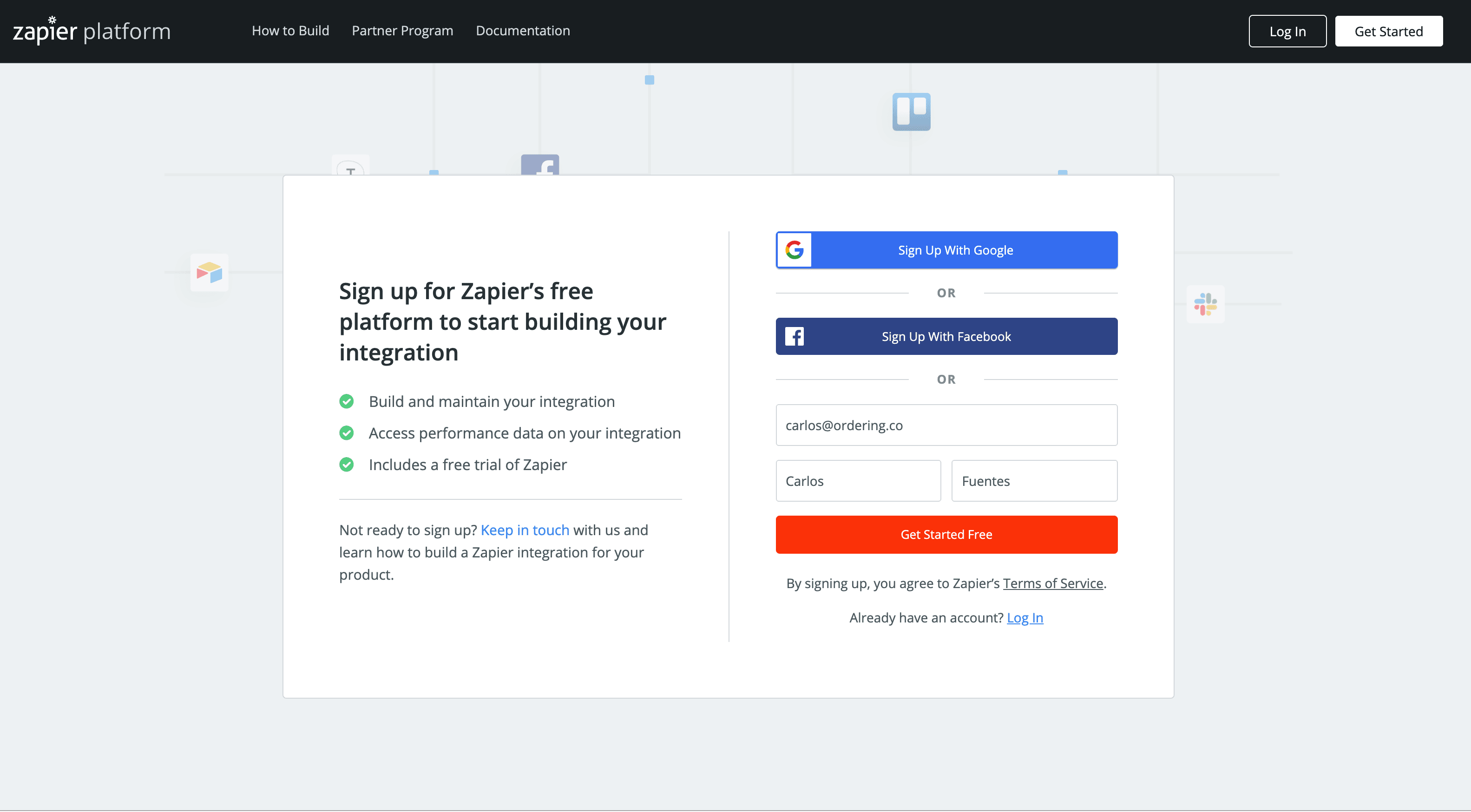
Crea una cuenta de Zapier en https://zapier.com.
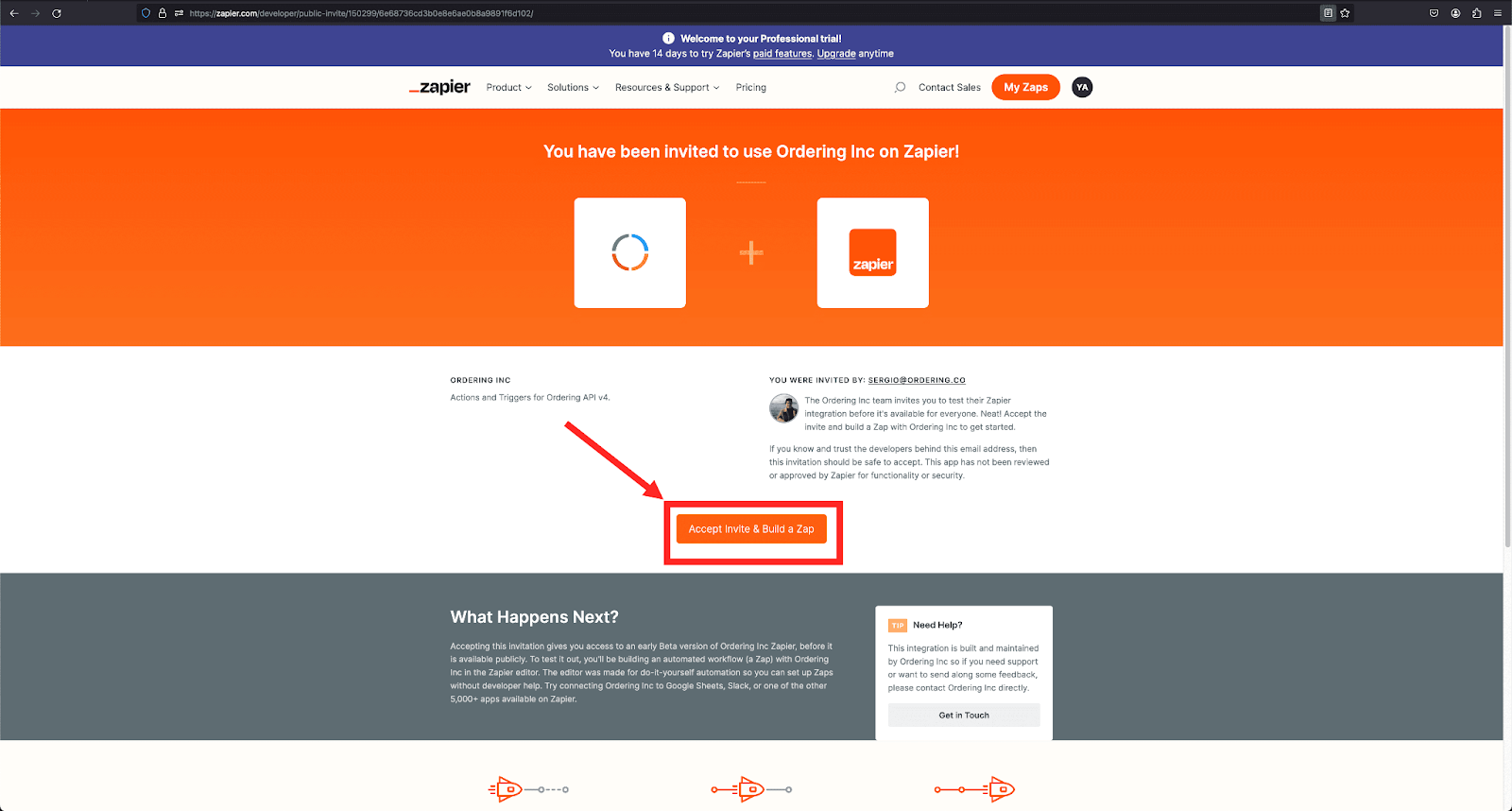
Ordering.co publica una invitación a Zapier para esta integración. Acéptala en:
https://zapier.com/developer/public-invite/95428/39e9b81c2840d6528e83be4d4ffd95ca/
Si no puedes usar esa invitación, contacta a soporte de Ordering.co y solicita el enlace actual de Zapier.
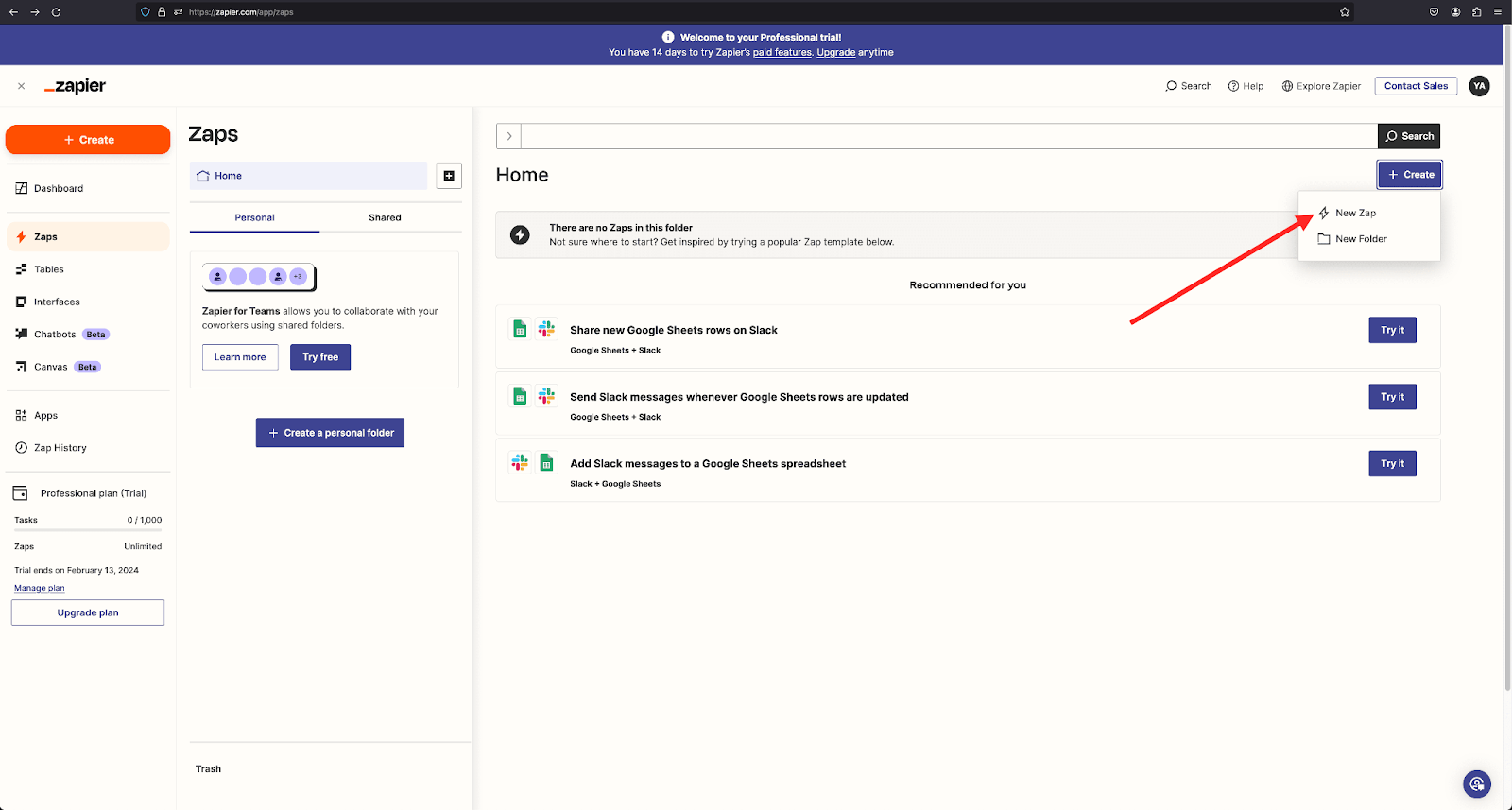
Después de iniciar sesión, selecciona Create Zap (la captura puede mostrar Create New Zap).
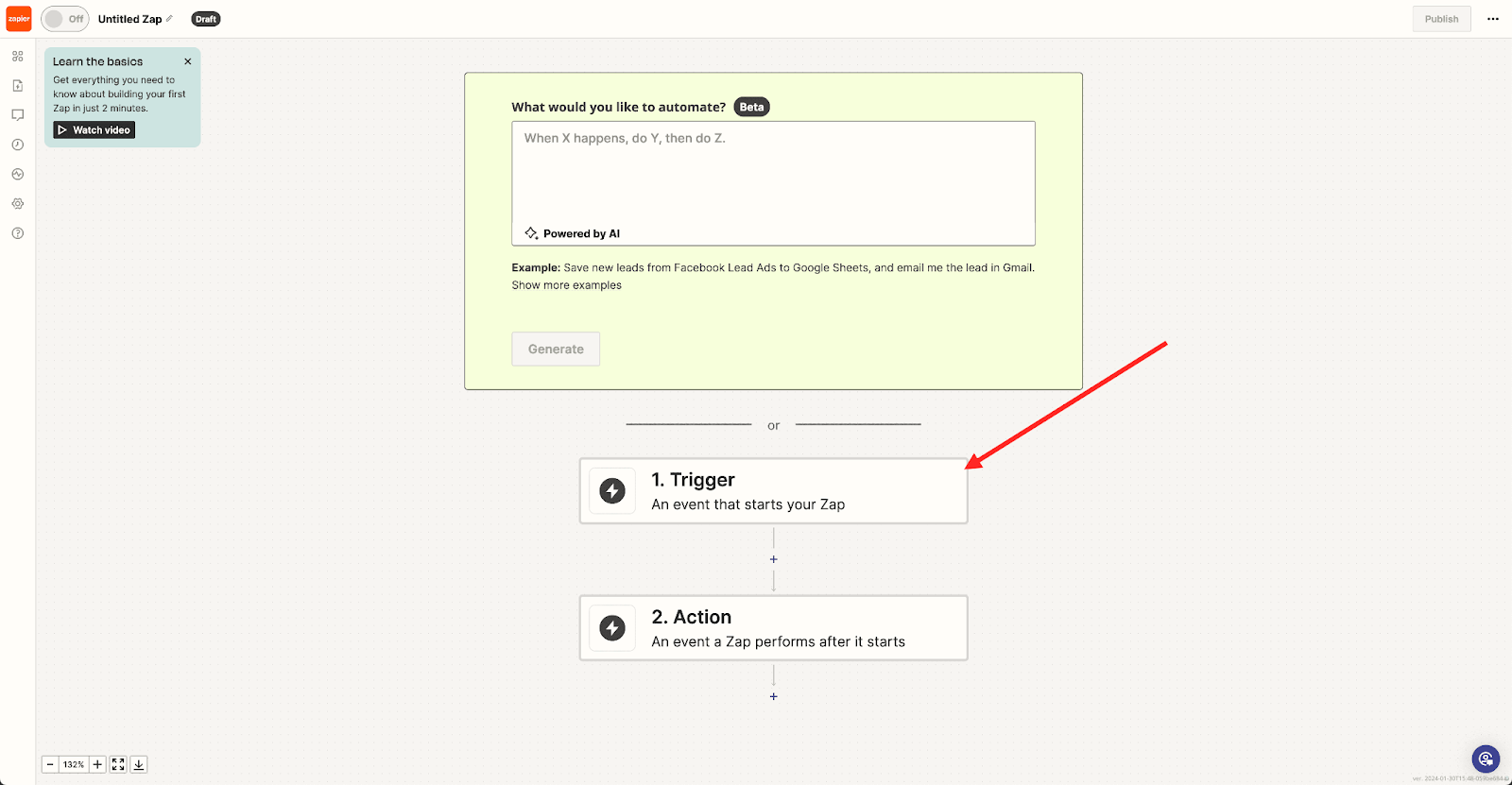
Seleccionar el evento activador
Primero elige el activador. Por ejemplo, el registro de un usuario nuevo o la creación de un pedido. Zapier muestra los activadores de Ordering.co incluidos en tu invitación.
Selecciona la versión más reciente de la app Ordering.co. La captura usa Ordering (1.3.0).
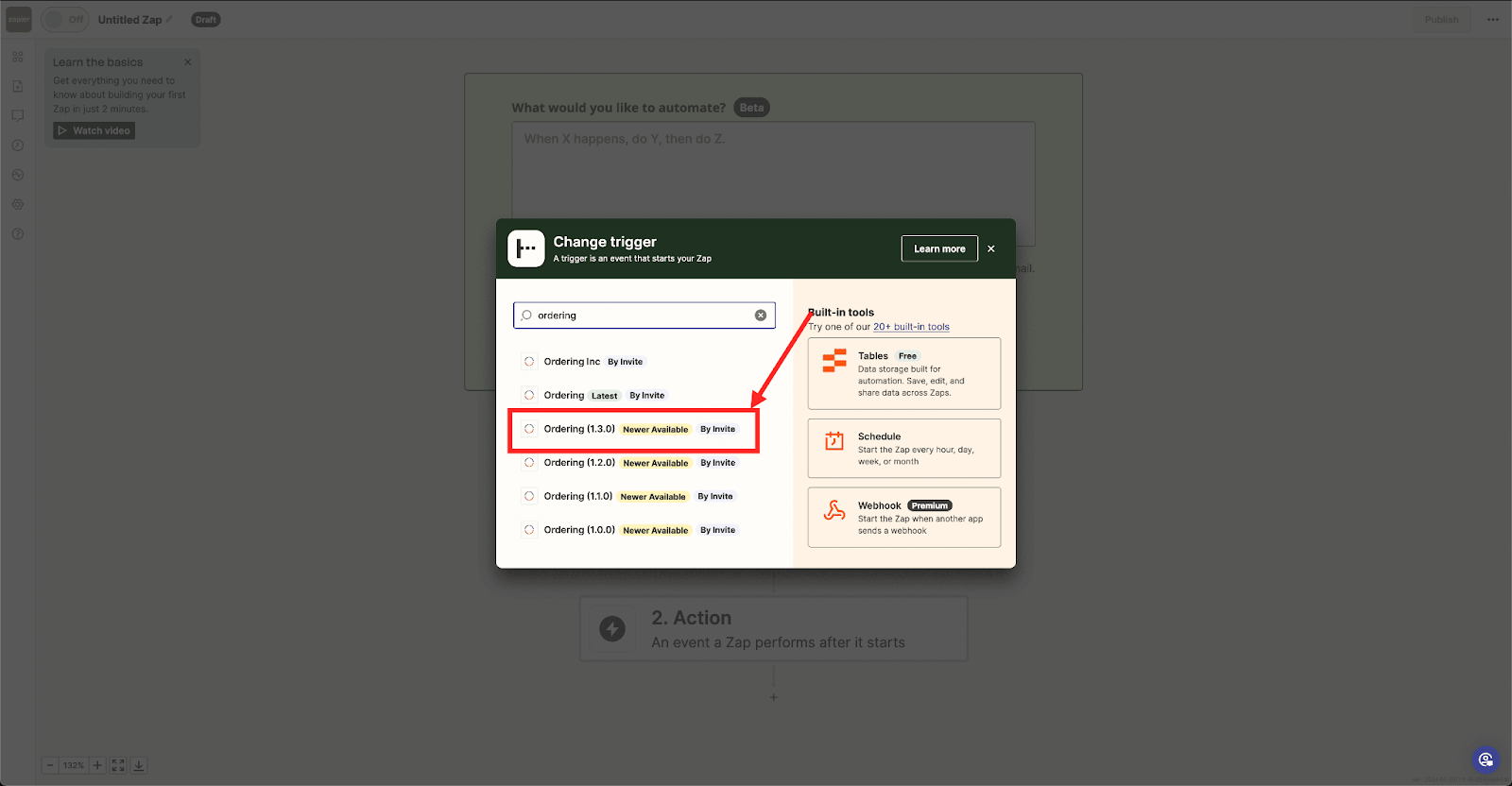
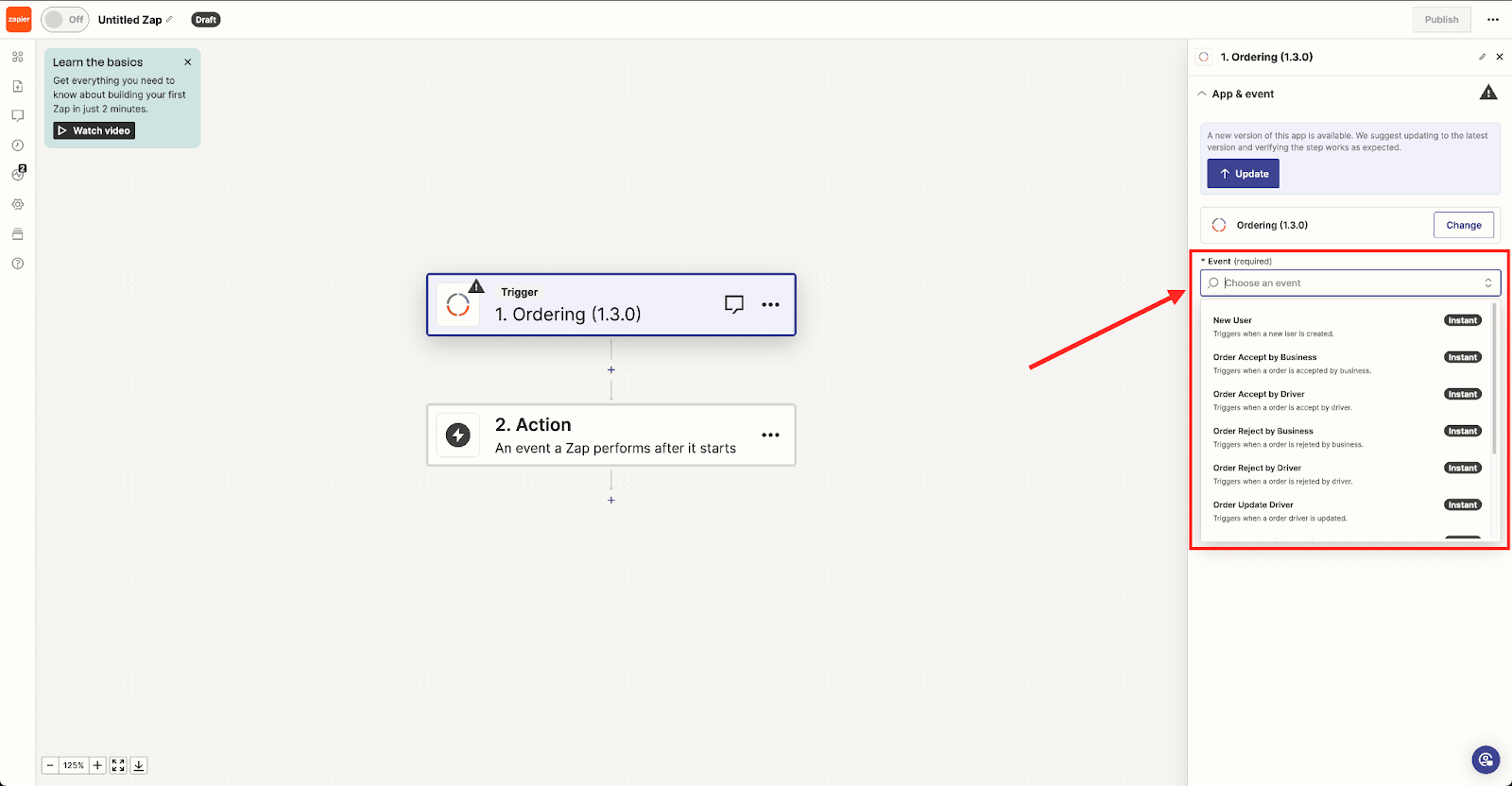
Elige el evento que Ordering.co debe enviar. El ejemplo usa New User: cuando se registra un usuario, Zapier recibe información sobre él.
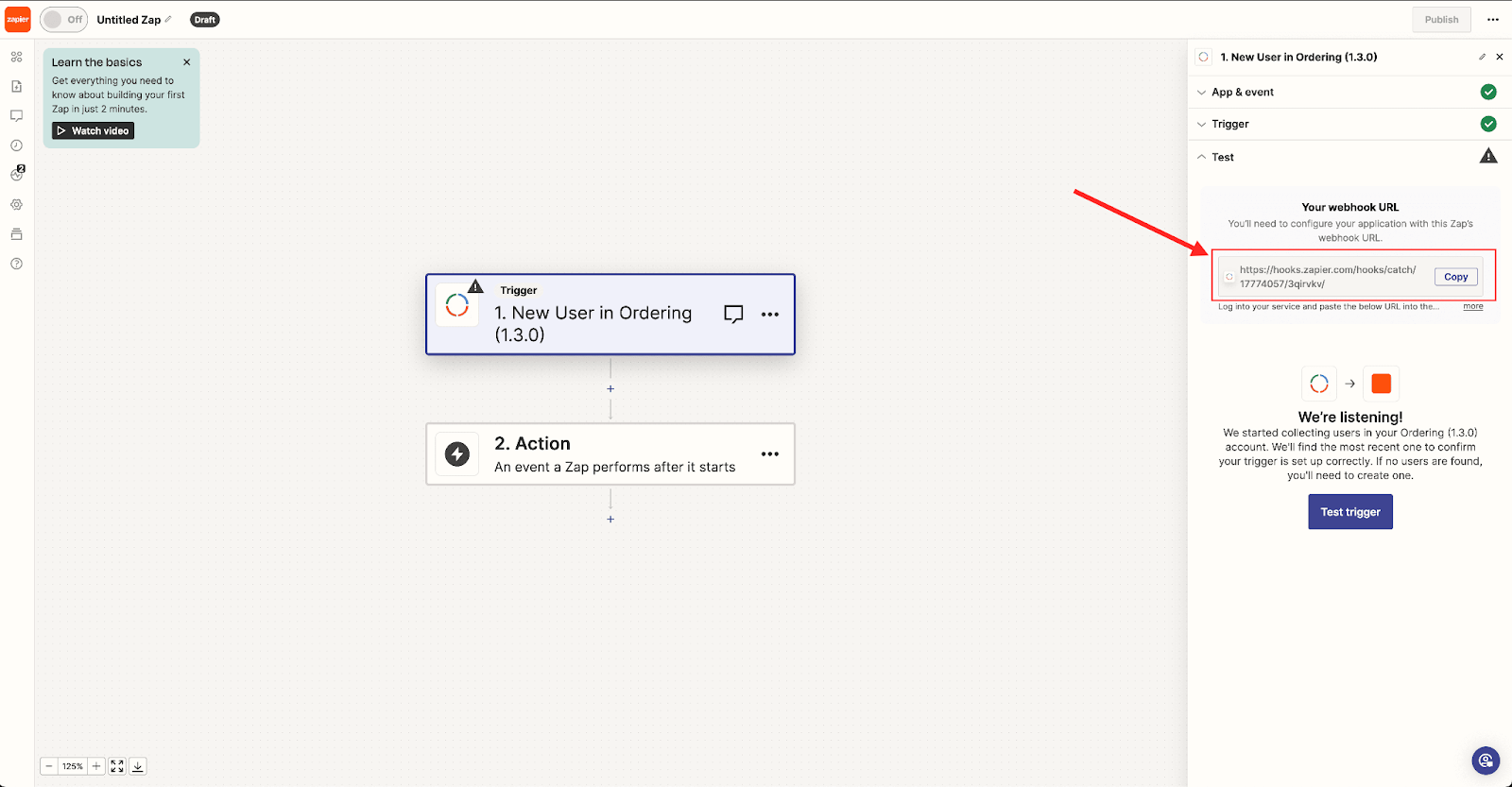
Copia la webhook URL que Zapier muestra para este activador. La pegarás en Dashboard.
Añadir el webhook en Dashboard
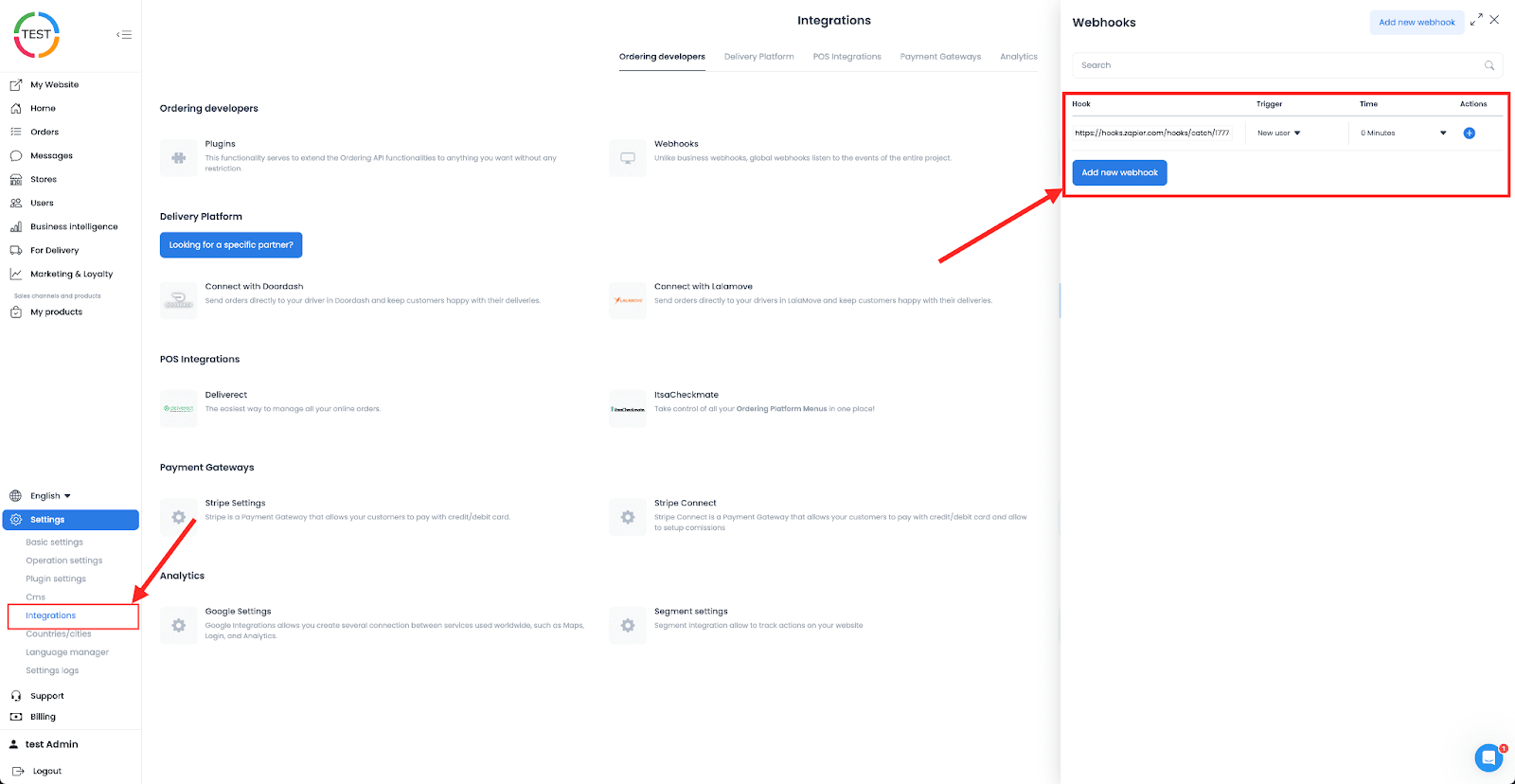
En la captura, abre Settings, selecciona Integrations y luego Webhooks en la pestaña Ordering developers. En los Dashboards actuales, la misma lista de webhooks globales está en Settings → Pro → Developers → Webhooks. Consulta Configurar webhooks. El conjunto de herramientas Developers es independiente de los campos Google Analytics, Facebook Pixel e Intercom de Integrations.
Selecciona Add new webhook, pega la URL de Zapier y elige New User como activador. El activador de Dashboard debe coincidir con el activador del Zap.
Selecciona el control más (+) para guardar el webhook. Si omites ese control, el webhook no se guarda.
Probar el activador
Crea en Ordering.co un evento correspondiente (en este ejemplo, un usuario nuevo) y luego selecciona Test trigger en Zapier.
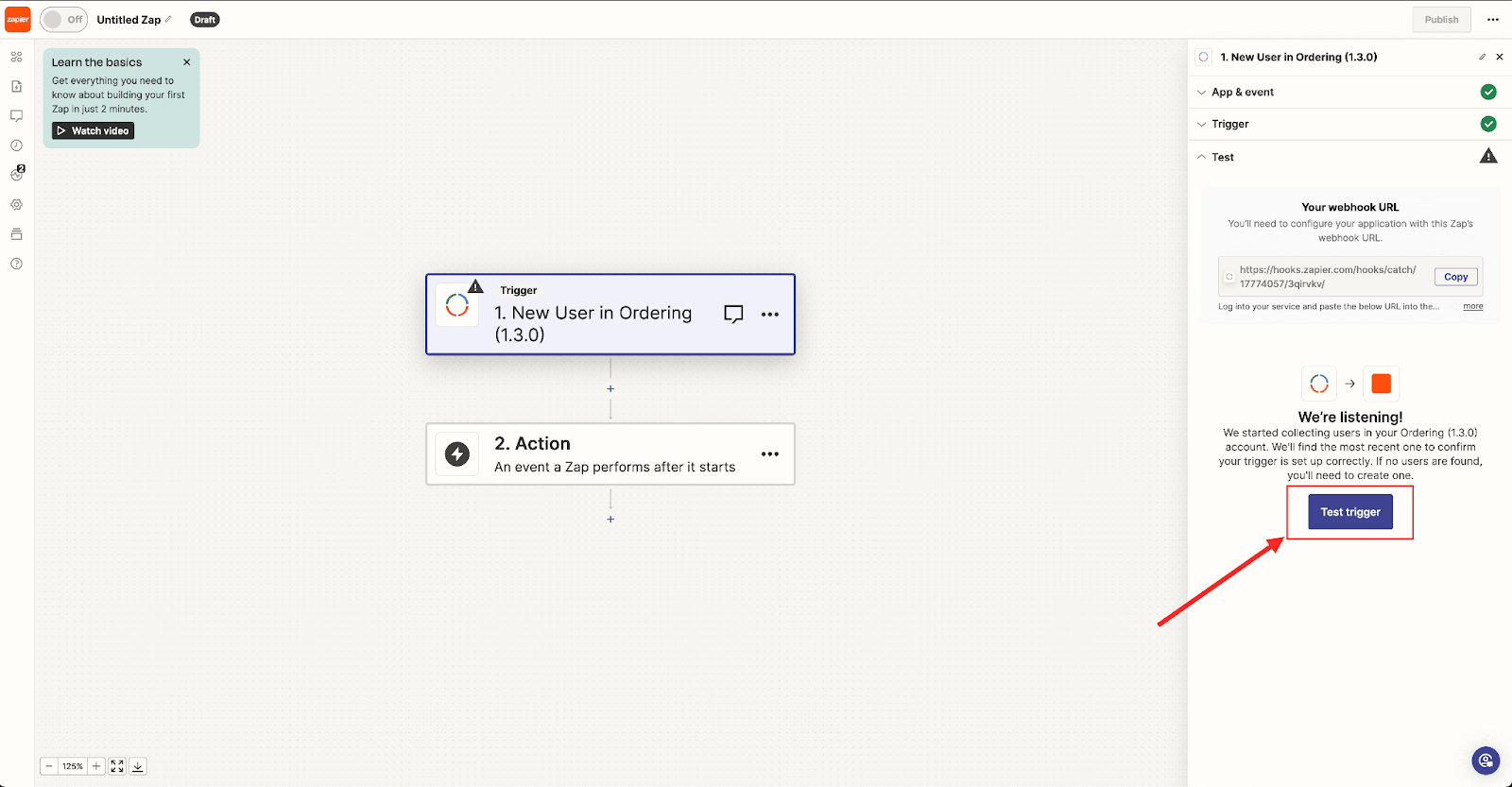
Revisa el payload que envió Ordering.co. Si necesitas que Zapier cargue el registro recibido, selecciona Find new records. Si los campos son correctos, continúa.
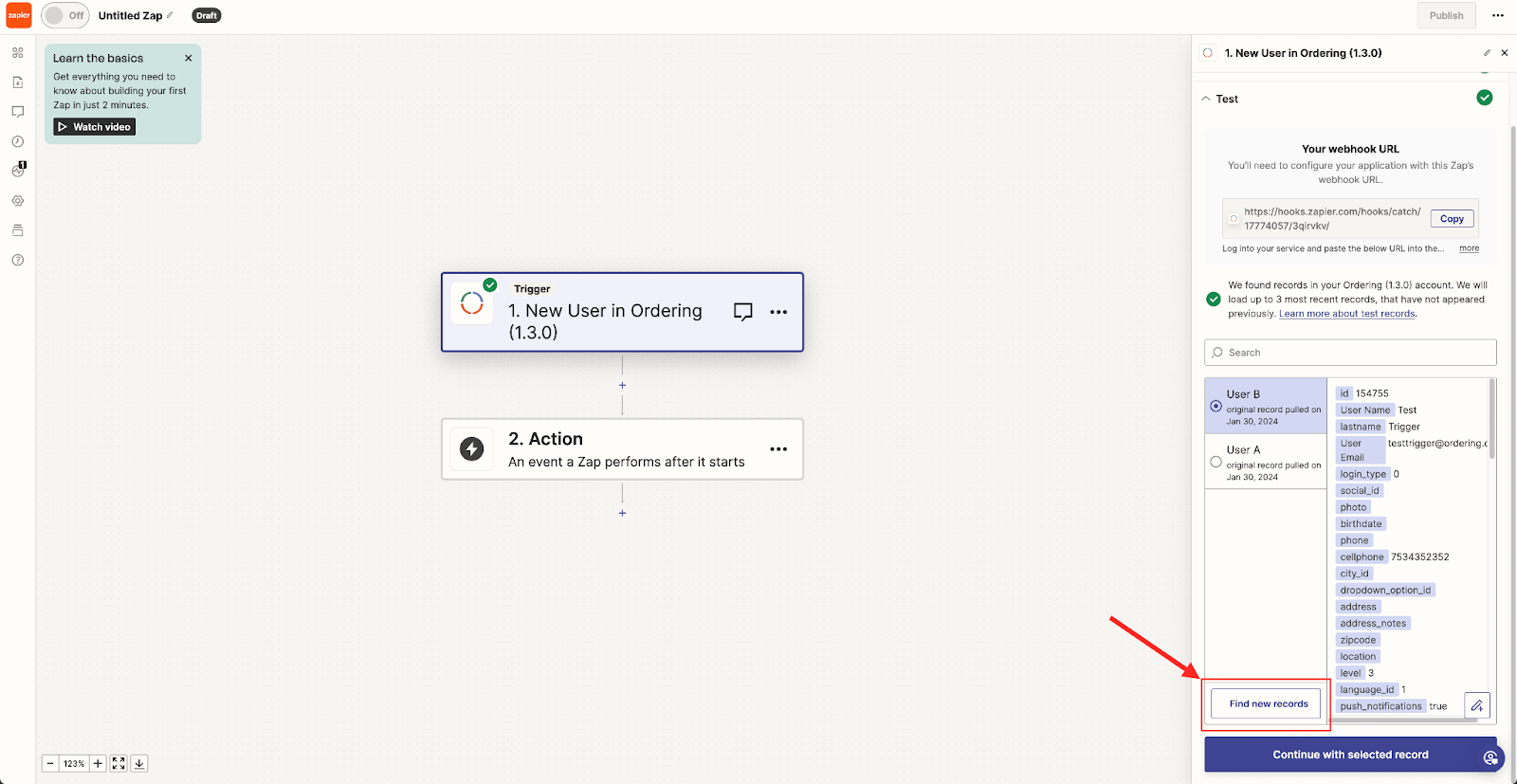
Una prueba exitosa demuestra que Zapier recibió ese webhook. No demuestra que se ejecute después el paso de acción.
Seleccionar la acción
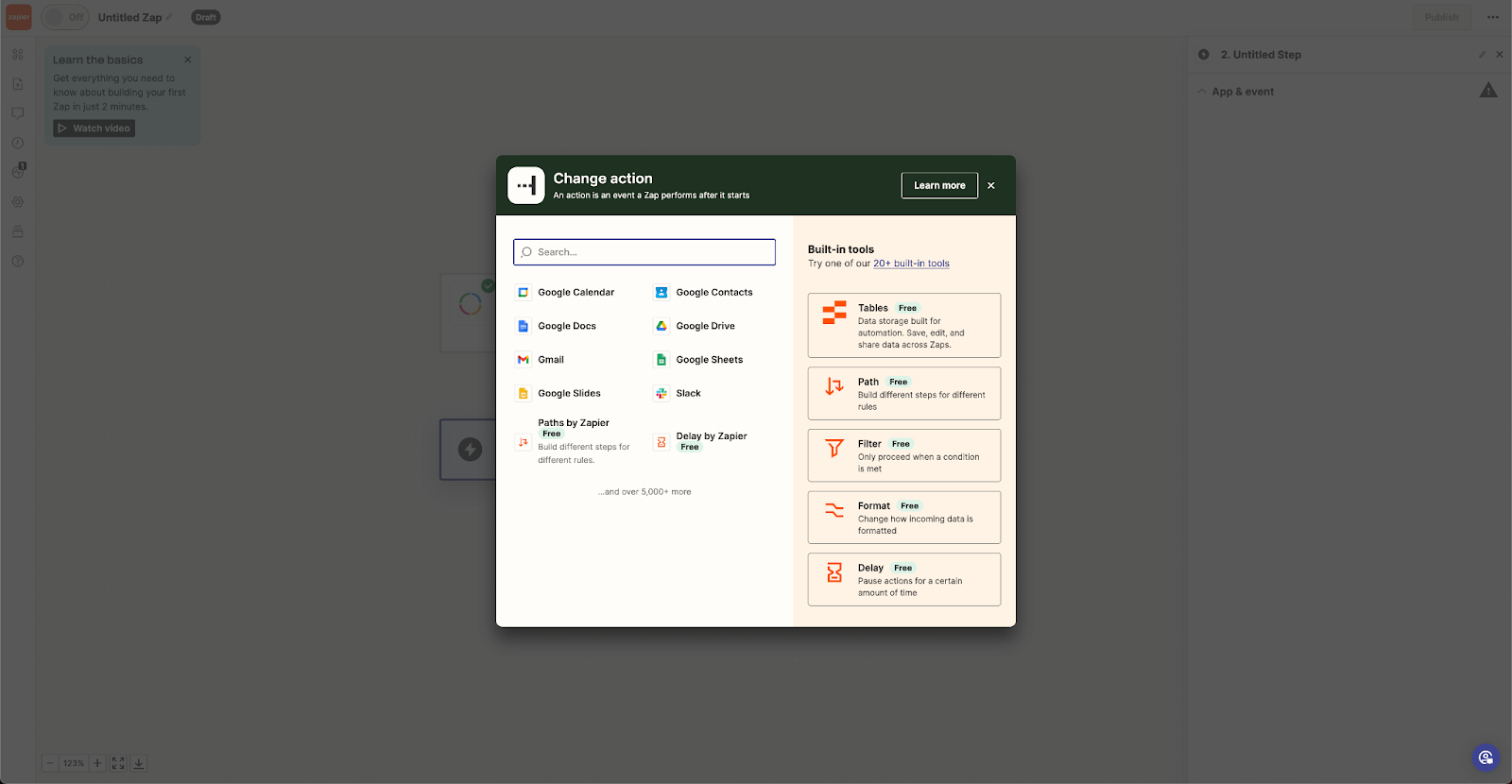
Elige la acción que Zapier debe ejecutar. El ejemplo envía un correo con Gmail y conecta la cuenta Gmail que lo enviará. Puedes elegir otra acción.
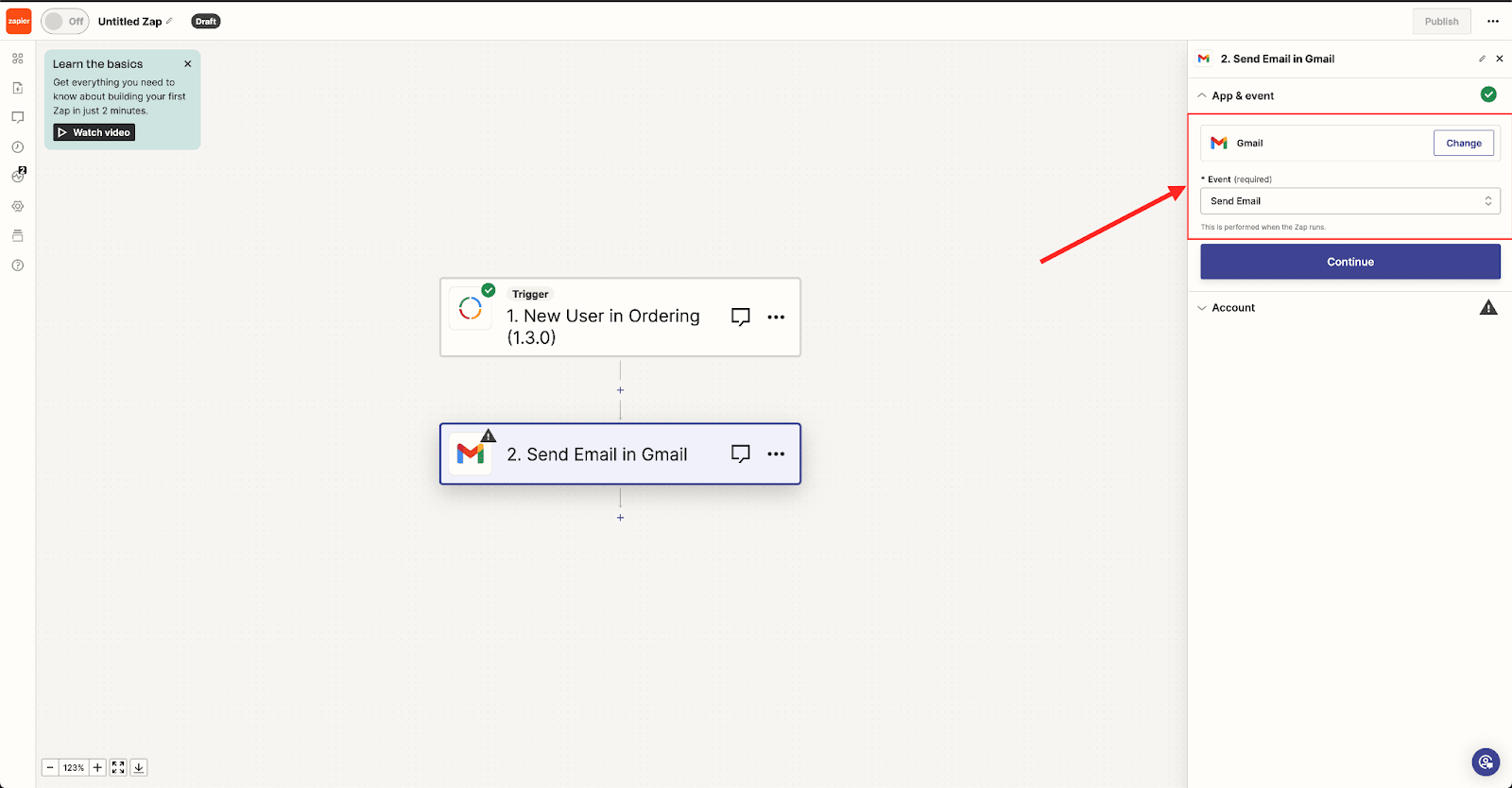
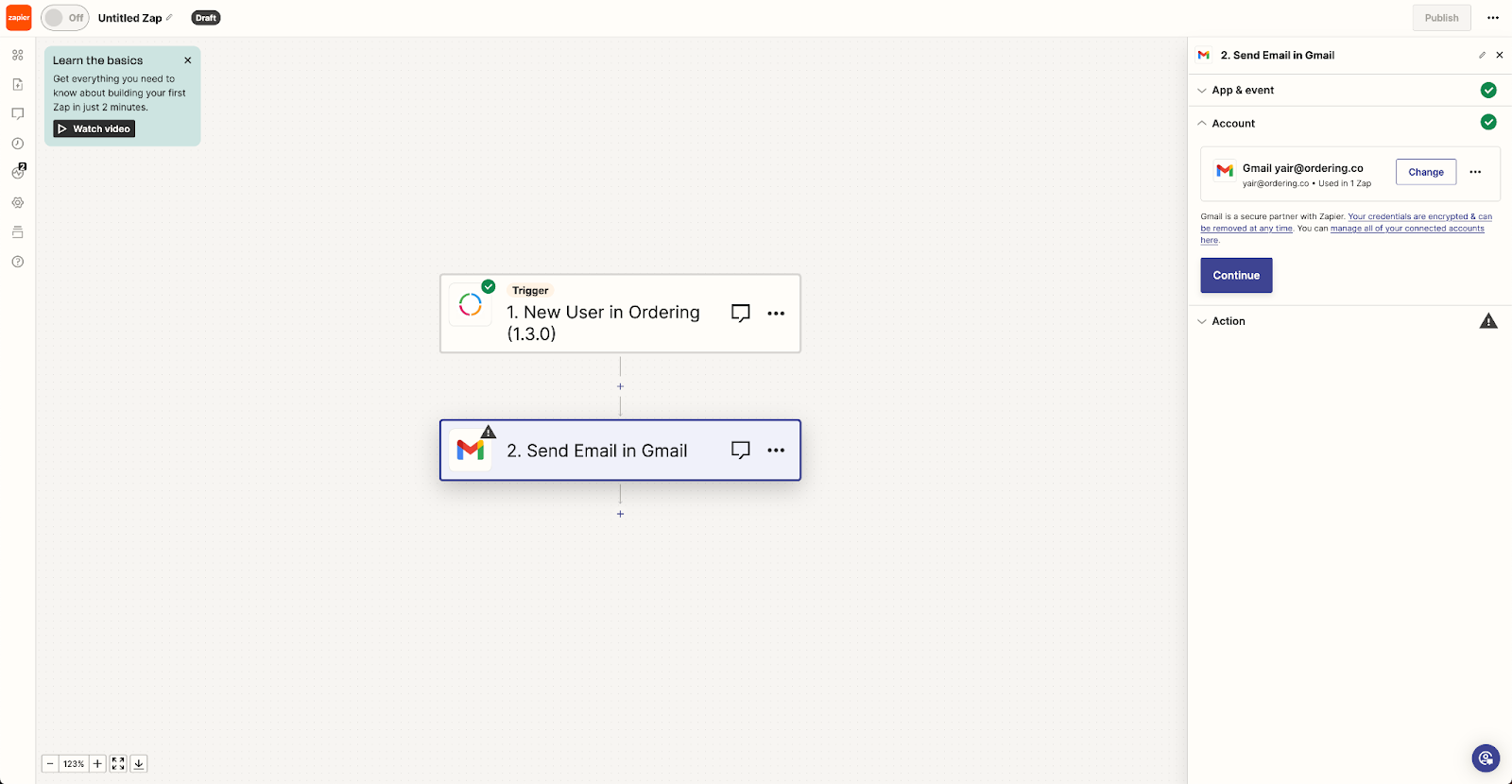
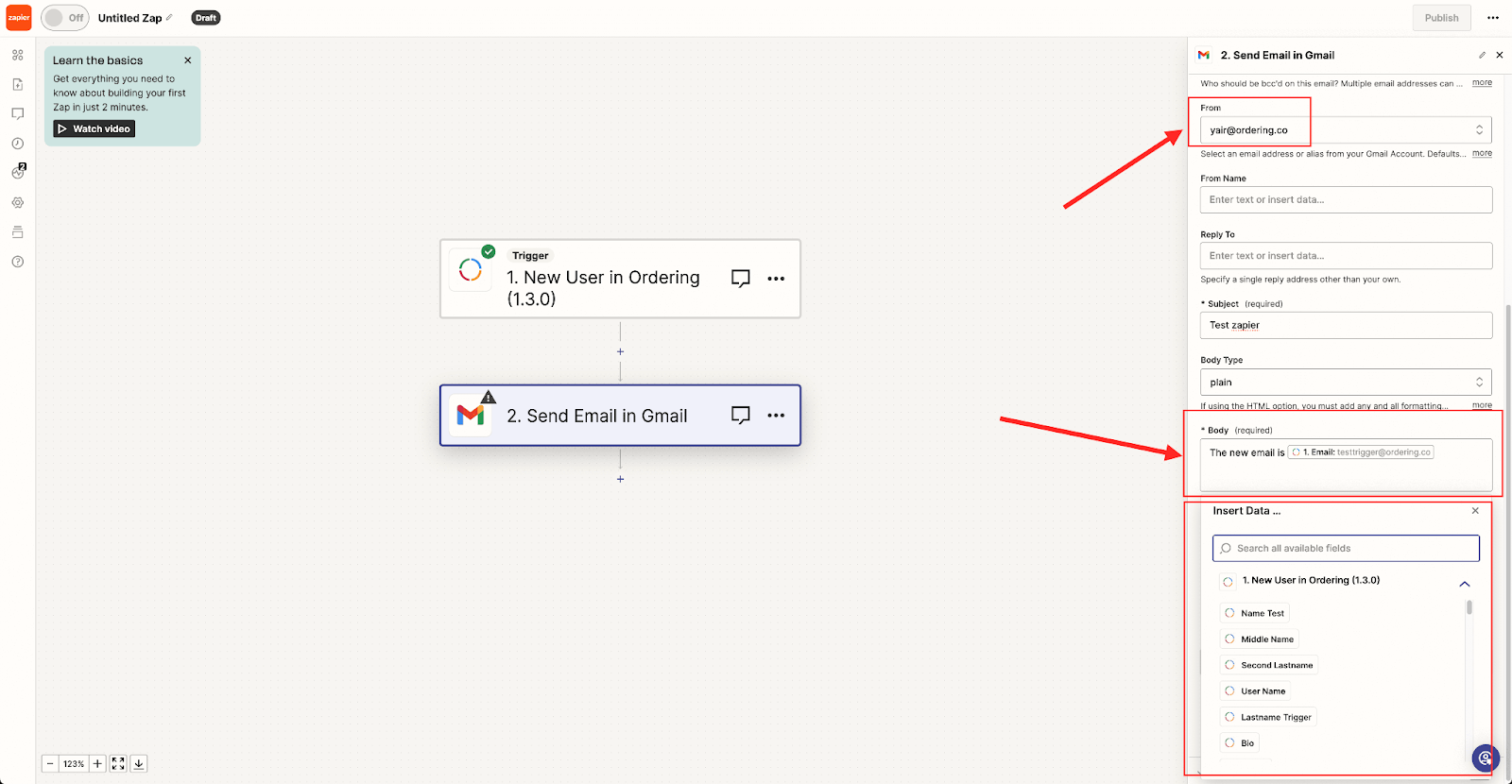
Configura remitente, destinatario y cuerpo. Asigna campos del webhook al mensaje. El ejemplo incluye en el cuerpo el correo del usuario nuevo. Puedes asignar cualquier campo que contenga el webhook.
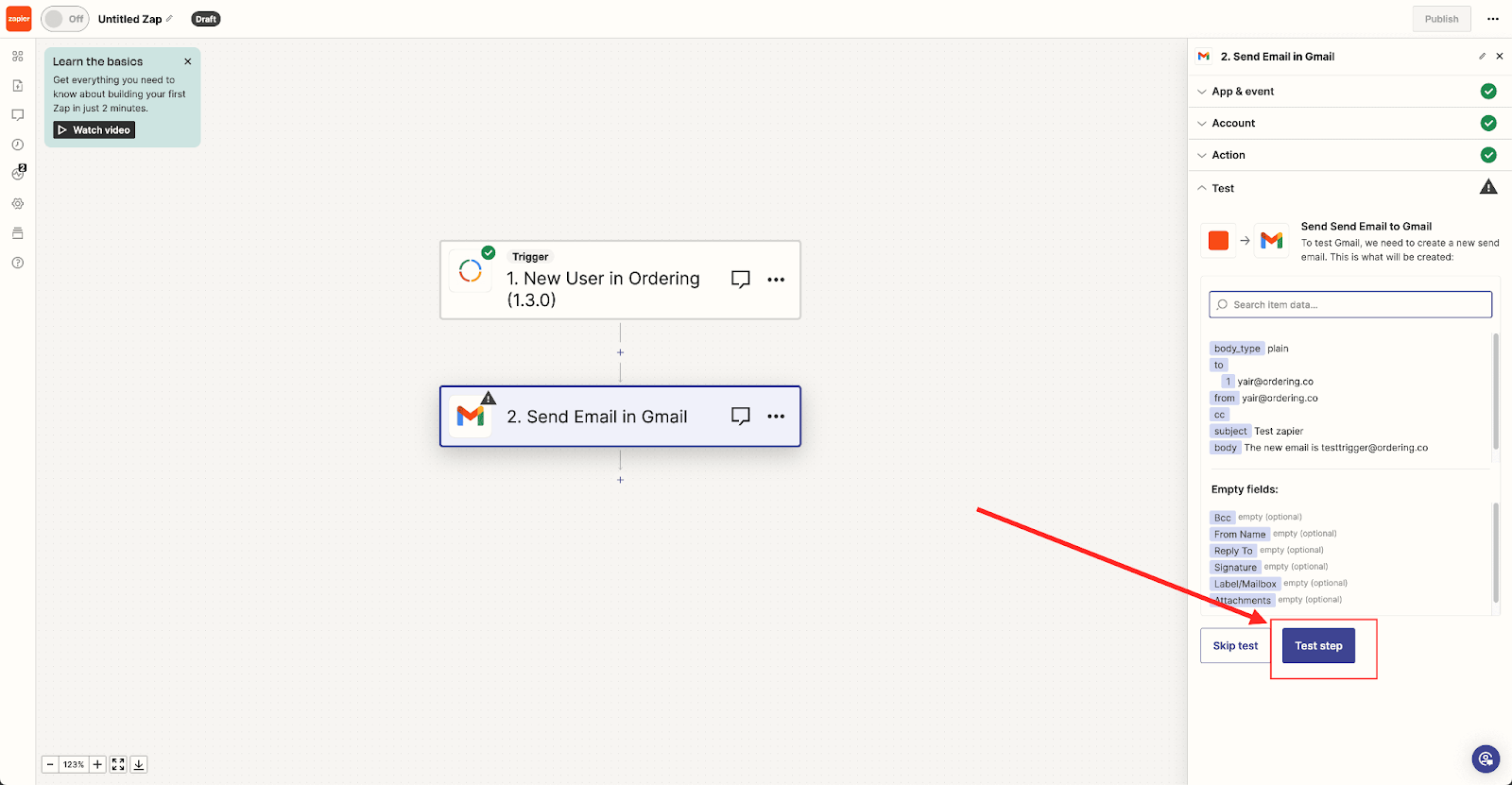
Selecciona Test step. Si Gmail acepta la solicitud, Zapier envía el correo de ejemplo.
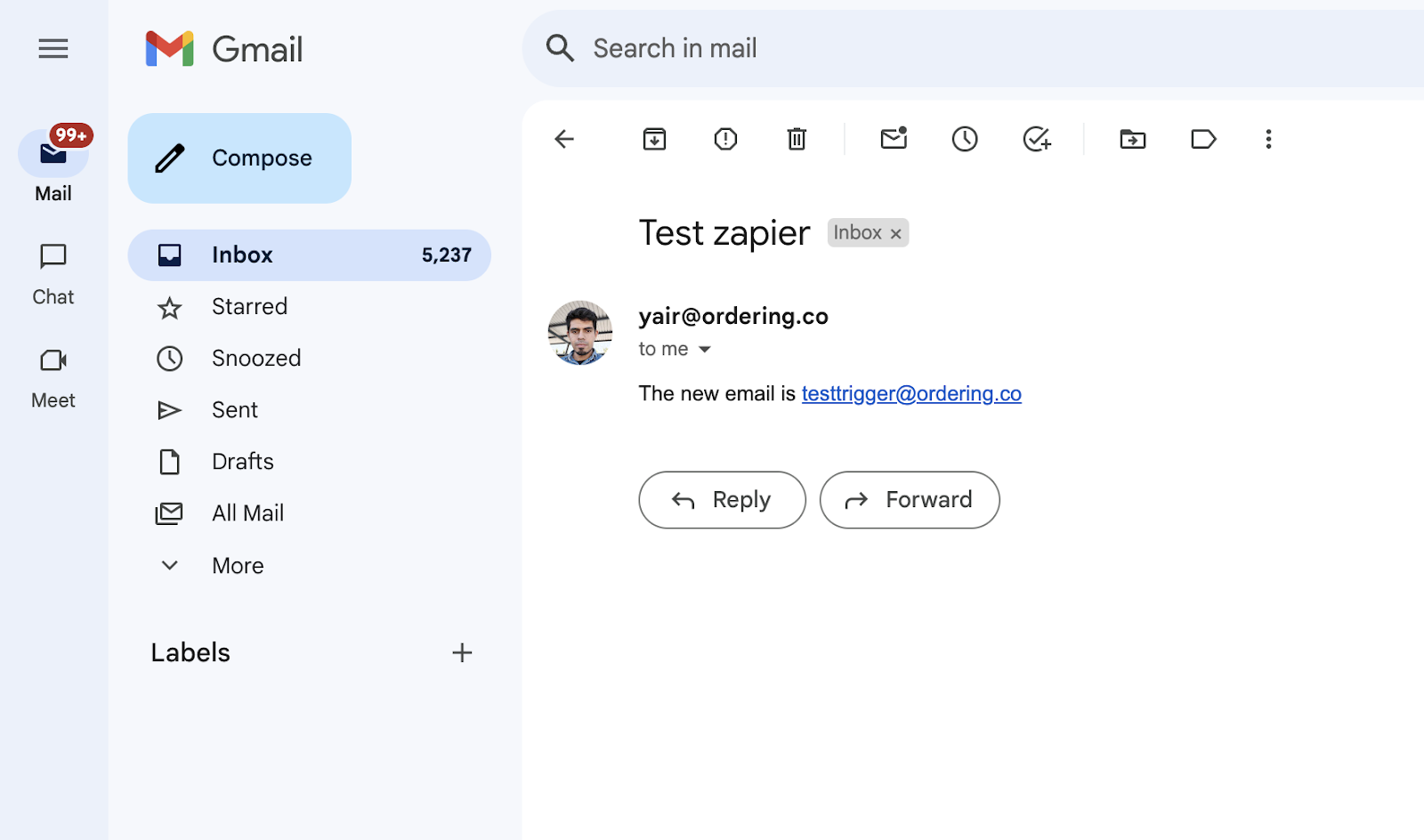
Ahora puedes crear otros Zaps con distintos activadores Ordering.co y los campos que incluyan esos webhooks. Publica el Zap en Zapier cuando quieras que se ejecute con eventos posteriores.
Página de integración Ordering.co: Zapier